
02/07/2022
Přechod z jednoho operačního systému na druhý může být pro mnohé uživatele výzvou, zejména pokud jde o zachování všech cenných dat. Pokud jste se rozhodli vyměnit svůj Android telefon za nový iPhone, pravděpodobně vás trápí otázka, jak co nejjednodušeji a bezpečně přenést všechny vaše fotografie, kontakty, zprávy, dokumenty a další soubory. Dobrou zprávou je, že Apple tento proces značně usnadnil a nabízí několik spolehlivých metod, jak zajistit hladký přechod. V tomto komplexním průvodci se podíváme na dvě hlavní cesty – automatický přenos pomocí speciální aplikace a detailní ruční přenos pro specifické typy dat. Přečtěte si, jak na to, abyste si mohli svůj nový iPhone začít užívat s veškerým obsahem, na který jste zvyklí.
Snadný přenos dat s aplikací „Přechod na iOS“
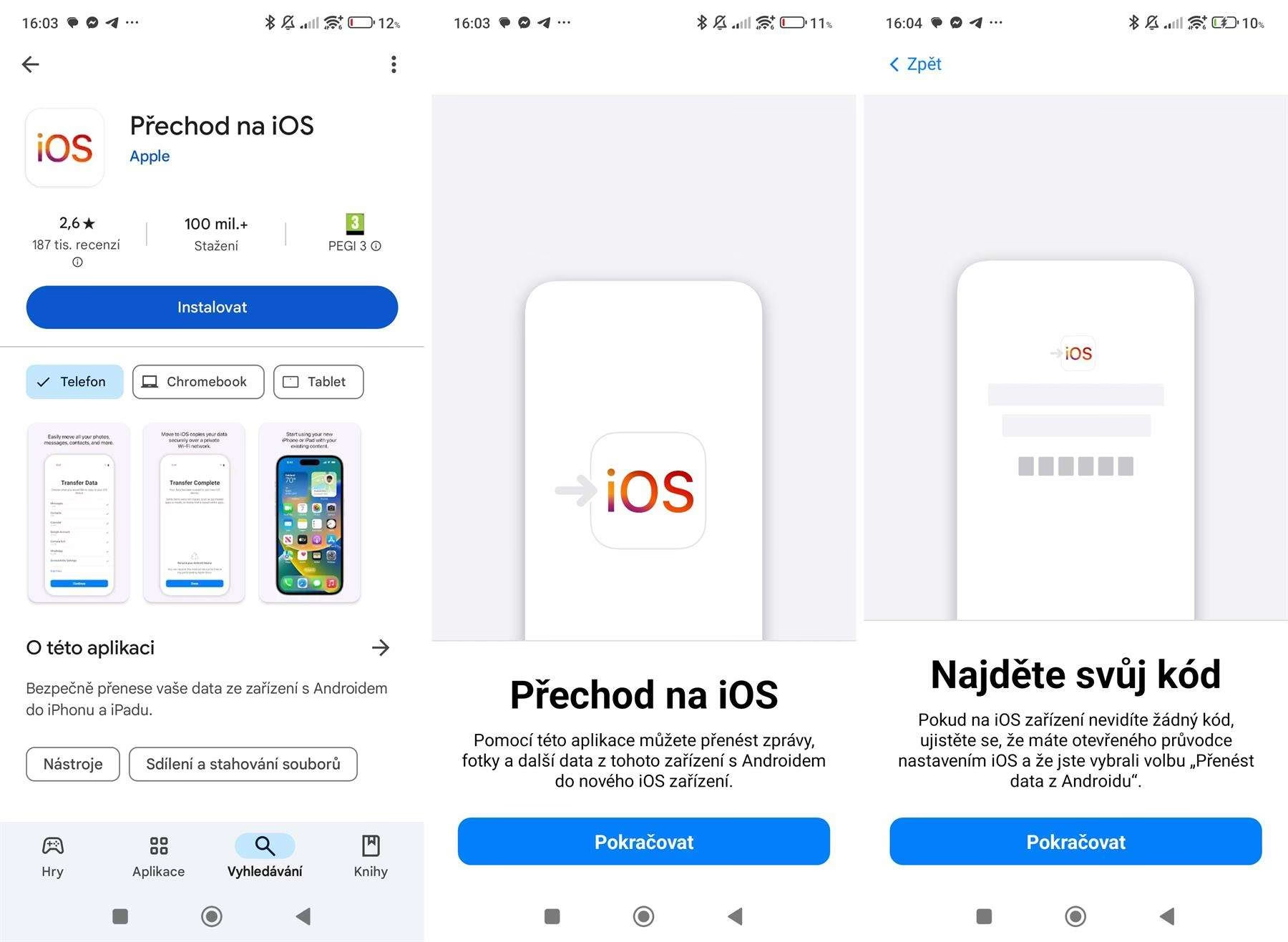
Nejjednodušší a nejvíce doporučovanou cestou pro většinu uživatelů je využití oficiální aplikace od Applu s názvem „Přechod na iOS“ (v angličtině „Move to iOS“). Tato aplikace je zdarma dostupná v obchodě Google Play a byla navržena tak, aby automatizovala proces přenosu klíčových dat z vašeho starého Android zařízení na nový iPhone nebo iPad. Funguje na principu přímého Wi-Fi připojení mezi oběma zařízeními, což zajišťuje rychlý a bezpečný přesun.
Co budete potřebovat pro přenos přes aplikaci?
- Nový iPhone nebo iPad s iOS 9 nebo novější verzí. (Pokud máte iPhone 11 nebo novější, nemusíte se obávat problémů s kompatibilitou.)
- Váš starý Android telefon nebo tablet.
- Aplikace „Přechod na iOS“ stažená a nainstalovaná na vašem Android zařízení z Google Play Store.
- Stabilní Wi-Fi připojení.
- Doporučujeme připojit obě zařízení k nabíječce, aby se během přenosu nevybily baterie.
- Dostatečná paměťová kapacita na vašem novém iOS zařízení. Ujistěte se, že iPhone má více volného místa, než je celková velikost dat, která chcete přenést z Androidu (včetně dat na SD kartě, pokud ji používáte). Pokud je místa málo, budete muset na Androidu před přenosem některá data smazat.
Krok za krokem: Použití aplikace „Přechod na iOS“
Pojďme se podívat, jak tento proces probíhá:
- Příprava zařízení: Na obou zařízeních se ujistěte, že máte zapnutou Wi-Fi. Pro bezproblémový přenos je ideální, aby byla obě zařízení připojena k napájení. Zkontrolujte také, zda má váš nový iPhone dostatek úložného prostoru pro všechna data, která chcete přenést.
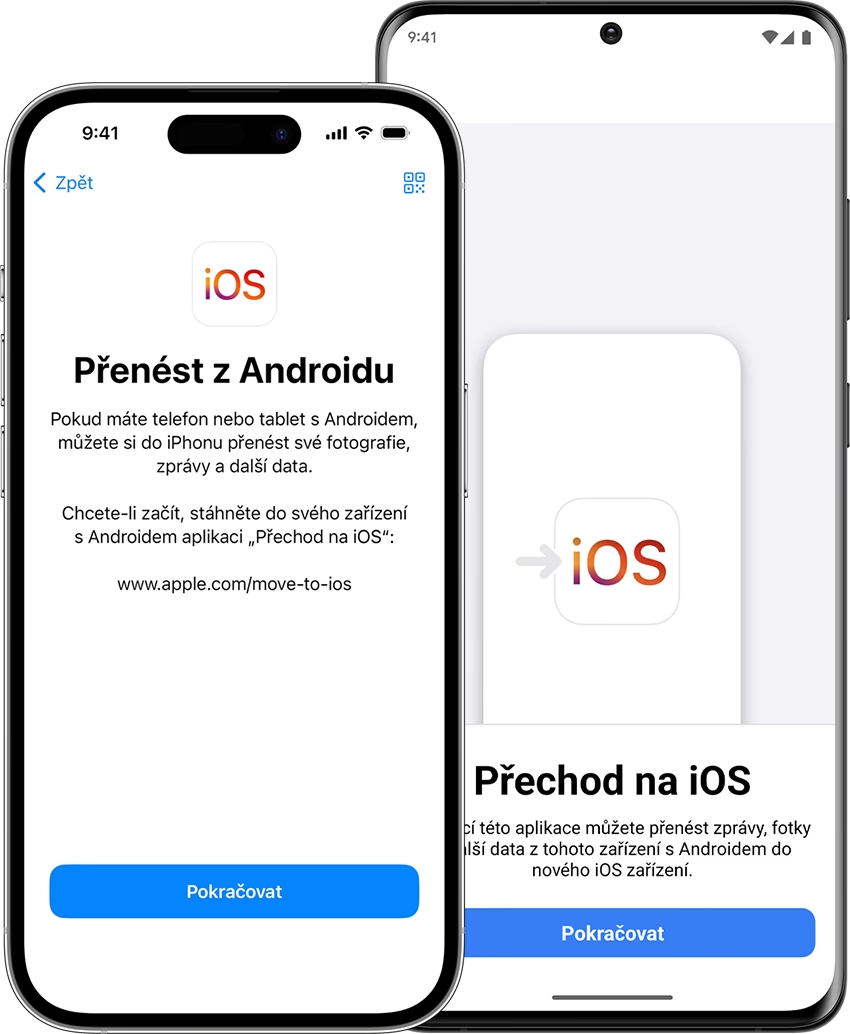
- Nastavení nového iPhonu: Při prvním nastavování vašeho nového iPhonu se dostanete na obrazovku s názvem „Aplikace a data“. Zde klepněte na možnost „Přenést data z Androidu“.
- Důležité upozornění: Pokud jste již svůj iPhone nastavili a začali jej používat, a nyní se rozhodnete pro tuto metodu, budete muset zařízení kompletně smazat a znovu nastavit. Tato volba se objeví pouze při prvním spuštění nebo po obnovení továrního nastavení. Pokud nechcete přijít o data, která jste již na iPhonu vytvořili, zvažte ruční přenos, o kterém si povíme později.
- Stažení aplikace na Androidu: Na vašem Android telefonu nebo tabletu otevřete Obchod Google Play, vyhledejte „Přesunout do iOS“ (nebo „Move to iOS“) a klepněte na „Instalovat“. Po dokončení instalace zvolte „Otevřít“.
- Spuštění a propojení: Na obou zařízeních klepněte na „Pokračovat“. Na Androidu budete vyzváni k odsouhlasení smluvních podmínek.
- Zadání kódu: Na iPhonu se zobrazí desetimístný nebo šestimístný kód. Zadejte tento kód do vašeho Android zařízení. Tím se obě zařízení propojí přes přímé Wi-Fi připojení.
- Výběr dat k přenosu: Nyní si na Android zařízení můžete vybrat, která data chcete přenést. Obvykle můžete zvolit:
- Informace o vašem účtu Google (pro rychlé přihlášení)
- Záložky prohlížeče Chrome
- Textové zprávy (SMS/MMS)
- Kontakty
- Fotografie a videa uložené ve fotoaparátu (z galerie zařízení)
- Probíhá přenos: Jakmile vyberete data, klepněte na „Pokračovat“. Přenos dat může trvat různě dlouho v závislosti na objemu dat a rychlosti vašeho Wi-Fi připojení. Ujistěte se, že obě zařízení zůstanou blízko u sebe a připojena k napájení.
- Dokončení: Až ukazatel průběhu na iOS zařízení doběhne do konce, klepněte na zařízení s Androidem na „Hotovo“. Na iOS zařízení klepněte na „Pokračovat“ a podle pokynů na obrazovce dokončete nastavení vašeho nového iPhonu.
Co aplikace „Přechod na iOS“ NEpřenese?
Je důležité si uvědomit, že aplikace „Přechod na iOS“ je sice velmi užitečná, ale má svá omezení. Nepřenese následující typy dat:
- Vaše aplikace: Aplikace pro Android nejsou kompatibilní s iOS. Budete si muset stáhnout iOS verze vašich oblíbených aplikací z App Store. Data v aplikacích (např. historie chatu ve WhatsAppu) se nepřenášejí automaticky a vyžadují specifické postupy, které probereme níže.
- Hudba, knihy a PDF soubory: Tyto typy médií nejsou přenášeny automaticky.
- Vaše hesla: Hesla k účtům ani uložená hesla pro webové stránky se nepřenášejí. Budete se muset přihlásit ke všem svým účtům ručně.
Přehled: Co přenese „Přechod na iOS“ a co ne
| Typ dat | Přenese? | Poznámka |
|---|---|---|
| Kontakty | Ano | |
| Textové zprávy (SMS/MMS) | Ano | |
| Fotografie a videa (z galerie) | Ano | |
| Záložky prohlížeče Chrome | Ano | |
| Účty Google | Ano | Pro rychlé přihlášení |
| Aplikace | Ne | Musíte stáhnout iOS verze z App Store |
| Hudba | Ne | Vyžaduje ruční přenos nebo streamovací služby |
| Elektronické knihy (ePub, PDF) | Ne | Vyžaduje ruční přenos nebo aplikace třetích stran |
| Hesla | Ne | Musíte zadat ručně |
| Data aplikací (např. WhatsApp chaty) | Ne | Vyžadují specifické postupy pro danou aplikaci |
Ruční přenos dat: Flexibilita a kontrola
Pokud aplikace „Přechod na iOS“ nepokryje všechny vaše potřeby, nebo pokud nechcete smazat již nastavený iPhone, existují i ruční metody přenosu dat. Tyto metody často využívají počítač jako mezičlánek a poskytují vám větší kontrolu nad tím, co a jak přenášíte.
Přenos e-mailů: Jednoduché přihlášení
Přenos e-mailů je zpravidla tou nejjednodušší částí. Pokud používáte e-mailové služby jako Google (Gmail), Microsoft (Outlook, Hotmail), Yahoo nebo jiné velké poskytovatele, vaše e-maily jsou uloženy na jejich serverech (v cloudu). Stačí se na vašem novém iPhonu přihlásit k těmto účtům:
- Otevřete „Nastavení“.
- Přejděte do sekce „Hesla a účty“ (nebo „Pošta“ > „Účty“ na novějších iOS).
- Klepněte na „Přidat účet“ a vyberte svého poskytovatele.
- Zadejte své přihlašovací údaje.
Jakmile se přihlásíte, váš iPhone automaticky začne stahovat e-maily do příslušné aplikace (např. Mail). Stejný princip platí i pro kalendáře a kontakty, které jsou často synchronizovány s vaším e-mailovým účtem.
Fotografie a videa: Vaše vzpomínky bezpečně na iPhonu
Fotografie a videa jsou pro mnohé uživatele nejcennější data. Z Androidu na iPhone je můžete přenést několika způsoby:
1. Přenos pomocí počítače (Mac nebo PC)
Toto je klasická metoda, která vyžaduje počítač jako prostředníka:
- Pro Mac: Nainstalujte si na Mac aplikaci „Android File Transfer“ (je zdarma). Po připojení Android zařízení k Macu se tato aplikace automaticky otevře. Přejděte do složky „DCIM“ a poté do „Camera“. Vyberte fotografie a videa, které chcete přesunout, a přetáhněte je do složky na vašem Macu. Jakmile máte data na Macu, odpojte Android a připojte iPhone, iPad nebo iPod touch.
- Pro Mac s macOS Catalina (10.15) a novější: Otevřete Finder. Nalezněte své připojené iOS zařízení v postranním panelu. Přejděte na záložku „Fotky“ a zde proveďte synchronizaci vybraných složek nebo celé knihovny z Macu do iPhonu.
- Pro Mac s macOS Mojave (10.14) a starší, nebo PC: Otevřete iTunes. Nalezněte své připojené iOS zařízení. Přejděte na záložku „Fotky“ a zde vyberte složky s fotkami, které jste zkopírovali z Androidu, a synchronizujte je s iPhonem.
Fotografie a videa následně najdete v aplikaci „Fotky“ na vašem iOS zařízení, typicky v sekci „Alba“.
2. Přenos přes cloudové služby (doporučeno)
Nejjednodušší a nejpohodlnější způsob přenosu fotografií a videí je prostřednictvím cloudových služeb, jako jsou Fotky Google, Dropbox, OneDrive nebo iCloud. Pokud jste již na Androidu používali například Fotky Google, máte vyhráno:
- Na vašem novém iPhonu si stáhněte aplikaci „Fotky Google“ (nebo jinou cloudovou službu, kterou jste používali) z App Store.
- Přihlaste se pod stejným uživatelským účtem, který jste používali na Androidu.
- Všechny vaše snímky a videa se automaticky zobrazí v aplikaci, protože jsou uloženy v cloudu. Můžete si je pak stáhnout do zařízení nebo je prohlížet online.
Hudba: Z Androidu přímo do Apple Music či Spotify
Přenos hudby závisí na tom, jak jste ji na Androidu poslouchali.
1. Streamovací hudební aplikace
Pokud používáte streamovací služby jako Spotify, Apple Music, YouTube Music apod., je přechod extrémně jednoduchý:
- Stačí si nainstalovat příslušnou aplikaci z App Store na váš iPhone.
- Přihlaste se svým stávajícím uživatelským jménem a heslem.
- Vaše kompletní hudební knihovna, playlisty a preference se okamžitě synchronizují a budou dostupné na vašem novém iOS zařízení. Zajímavostí je, že Apple Music funguje i na platformě Android, takže pokud jste ji tam používali, je přechod zcela bezbolestný.
2. „Fyzická“ hudba (stažené soubory)
Pokud máte hudbu staženou jako soubory (např. MP3) přímo v paměti Androidu, budete potřebovat počítač:
- Z Androidu do počítače: Opět využijte „Android File Transfer“ pro Mac nebo klasické kopírování souborů pro PC. Většina hudebních souborů se na Androidu nachází ve složce „Music“. Zkopírujte je do složky na vašem počítači.
- Z počítače do iPhonu:
- Na Macu s macOS Catalina (10.15) a novějším otevřete aplikaci „Hudba“. Otevřete složku, ve které máte skladby v počítači uložené, a přetáhněte je přímo do knihovny v aplikaci „Hudba“. Poté připojte iPhone, v Finderu vyberte iPhone, přejděte na záložku „Hudba“ a proveďte synchronizaci. Můžete synchronizovat celou knihovnu nebo jen vybrané skladby.
- Na Macu s macOS Mojave (10.14) a starším nebo na PC otevřete iTunes. Klikněte na „Skladby“. Přetáhněte hudební soubory z počítače přímo do knihovny iTunes. Poté připojte iPhone, v iTunes vyberte iPhone, přejděte na záložku „Hudba“ a zde můžete synchronizovat celou knihovnu nebo vybrané skladby. Stiskněte „Synchronizovat“.
Elektronické knihy: Vaše virtuální knihovna na dosah
Podobně jako u hudby, i u elektronických knih záleží na tom, jak jste je na Androidu používali.
1. Aplikace pro čtení knih
Pokud jste používali aplikace jako Amazon Kindle, Google Play Books, Nook apod., postup je jednoduchý:
- Stáhněte si příslušnou aplikaci z App Store na váš iPhone.
- Přihlaste se svým uživatelským jménem a heslem.
- Všechny vaše zakoupené nebo nahrané knihy se automaticky objeví v aplikaci, protože jsou uloženy v cloudu dané služby.
2. Ruční import ePub a PDF dokumentů
Pokud máte knihy ve formátu ePub nebo PDF soubory uložené přímo v zařízení, budete opět potřebovat počítač:
- Z Androidu do počítače: Připojte Android zařízení k počítači. S pomocí „Android File Transfer“ (pro Mac) nebo klasickým kopírováním (pro PC) vyhledejte všechny knihy a PDF soubory (často ve složce „Documents“ nebo „Books“) a stáhněte je do složky na vašem počítači.
- Z počítače do iPhonu:
- Na Macu s macOS Catalina (10.15) a novějším otevřete aplikaci „Knihy“. Přetáhněte ePub a PDF dokumenty z počítače přímo do knihovny v aplikaci „Knihy“. Poté připojte iPhone, v Finderu vyberte iPhone, přejděte na záložku „Knihy“ a proveďte synchronizaci.
- Na Macu s macOS Mojave (10.14) a starším nebo na PC otevřete iTunes. Přetáhněte ePub a PDF dokumenty z počítače přímo do knihovny iTunes v sekci „Knihy“ (nebo „Tóny“ pro PDF v některých starších verzích). Poté připojte iPhone, v iTunes vyberte iPhone, přejděte na záložku „Knihy“ a zde synchronizujte vybrané soubory.
Knihy ePub a PDF dokumenty pak na vašem iPhonu, iPadu nebo iPodu touch najdete v aplikaci „Knihy“ v sekci „Knihovna“.
Dokumenty: Vaše soubory vždy po ruce
Dokumenty, ať už textové soubory, tabulky nebo prezentace, lze přenést několika způsoby.
1. Cloudové služby (nejpohodlnější)
Pokud jste své dokumenty ukládali do cloudových služeb jako Dropbox, Google Drive nebo Microsoft OneDrive, je to zdaleka nejpohodlnější varianta:
- Stačí si stáhnout příslušnou aplikaci z App Storu na váš iPhone (např. „Google Disk“, „Dropbox“, „OneDrive“).
- Přihlaste se svým uživatelským jménem a heslem.
- Všechny vaše soubory budou okamžitě dostupné.
- Na iOS navíc můžete s těmito soubory pracovat pohromadě v nativní aplikaci „Soubory“, která umožňuje připojení různých cloudových služeb a také ukládání dat na iCloud. Aplikace Applu pro kancelářskou práci (Pages, Numbers a Keynote) umí navíc pracovat s různými typy souborů, včetně dokumentů Microsoft Office.
2. Ruční přenos pomocí počítače
Pokud máte dokumenty uložené lokálně na Androidu, použijte počítač:
- Z Androidu do počítače: Připojte Android zařízení k počítači a pomocí „Android File Transfer“ (pro Mac) nebo klasickým kopírováním (pro PC) zkopírujte dokumenty do složky na vašem počítači.
- Z počítače do iPhonu: Poté připojte iPhone. Pomocí Finderu (na Macu s Catalinou a novější) nebo iTunes (na starších Macích a PC) nahrajte dokumenty do iPhonu. Můžete je nahrát například do aplikace „Soubory“ nebo do specifických aplikací, jako jsou Pages, Numbers, Keynote, nebo kompatibilní aplikace třetích stran.
Pro aplikace jako Facebook, Instagram, Snapchat, WhatsApp a další platí jednoduché pravidlo:
- Stáhněte si tyto aplikace z App Store na váš iPhone.
- Přihlaste se pod svým uživatelským jménem a heslem.
- Většina dat (např. historie příspěvků, fotky na Instagramu) je uložena na serverech dané služby a po přihlášení se vám automaticky načte.
- U některých chatovacích aplikací (např. WhatsApp) je přenos historie chatu specifický a vyžaduje zálohu na cloudovou službu (např. Google Drive pro Android a iCloud pro iOS) a následnou obnovu v nové aplikaci. Je důležité ověřit si aktuální postup pro konkrétní aplikaci, protože se může lišit. Nicméně WhatsApp postupně zavádí nativní funkci pro přímý přenos historie chatů mezi Androidem a iOS, která je integrována do aplikace „Přechod na iOS“. Vždy si ověřte aktuální podporu a postup na oficiálních stránkách WhatsAppu, protože se často mění.
Často kladené otázky (FAQ)
- Mohu přenést své Android aplikace na iPhone?
- Ne, aplikace pro Android nejsou kompatibilní s operačním systémem iOS. Budete si muset stáhnout iOS verze vašich oblíbených aplikací z App Store. Většina populárních aplikací má svou verzi pro iOS.
- Co když už mám svůj iPhone nastavený a nechci ho mazat?
- Pokud jste již svůj iPhone nastavili a používáte ho, možnost „Přenést data z Androidu“ v rámci prvotního nastavení nebude dostupná, aniž byste iPhone kompletně smazali. V takovém případě je nutné využít ruční metody přenosu dat, jak je popsáno výše (přenos přes počítač, cloudové služby, přihlášení do aplikací).
- Je důležitá velikost paměti na novém iPhonu?
- Ano, je to klíčové. Váš nový iPhone musí mít dostatečnou paměťovou kapacitu pro všechna data, která chcete přenést z Androidu. Před zahájením přenosu se ujistěte, že celková velikost dat na Androidu (včetně SD karty) se vejde do volného prostoru na iPhonu. Pokud ne, budete muset data na Androidu zredukovat.
- Co dělat, když se přenos dat nezdaří?
- Nejprve zkontrolujte Wi-Fi připojení a ujistěte se, že obě zařízení jsou nabitá nebo připojena k napájení. Zkuste přenos opakovat. Pokud problém přetrvává s aplikací „Přechod na iOS“, zvažte ruční metody přenosu pro jednotlivé typy dat. V některých případech může pomoci restart obou zařízení.
- Přenese se i historie mých WhatsApp chatů?
- Aplikace „Přechod na iOS“ standardně historii WhatsApp chatů nepřenese. Pro přenos WhatsApp chatů z Androidu na iPhone je obvykle nutné využít funkci zálohování a obnovy přímo v aplikaci WhatsApp. To často znamená zálohování na Disk Google na Androidu a poté obnovení z této zálohy na iPhonu. Vždy si ověřte aktuální podporu a postup na oficiálních stránkách WhatsAppu, protože se může lišit.
Závěr
Přechod z Androidu na iPhone nemusí být stresující. Díky aplikaci „Přechod na iOS“ je velká část dat přenesena automaticky a pro zbývající soubory existuje řada spolehlivých ručních metod, často s využitím počítače nebo cloudových služeb. Klíčem k úspěšnému přenosu je trpělivost a důkladné dodržení jednotlivých kroků. Ať už se jedná o vaše vzácné fotografie, důležité dokumenty nebo oblíbenou hudbu, většina vašich dat se s vámi na nový iPhone bez problémů přestěhuje. Užijte si svůj nový Apple zážitek se všemi svými daty na dosah ruky!
Chceš-li si přečíst další články podobné jako Jak přenést data z Androidu na iPhone?, navštiv kategorii iPhone.