
28/04/2023
Rozhodli jste se opustit svět Androidu a ponořit se do ekosystému Apple s novým iPhonem? Vítáme vás! Přechod z jednoho operačního systému na druhý může na první pohled vypadat složitě, zejména pokud jde o přenos všech vašich cenných dat. Obavy ze ztráty kontaktů, fotografií, zpráv nebo dokonce historie chatu z WhatsAppu jsou zcela pochopitelné. Naštěstí Apple myslel na usnadnění tohoto procesu a nabízí elegantní řešení v podobě aplikace Move to iOS, stejně jako existují i další efektivní metody. Tento podrobný průvodce vás provede všemi kroky, abyste měli jistotu, že vaše data dorazí na nový iPhone v bezpečí a bez potíží.
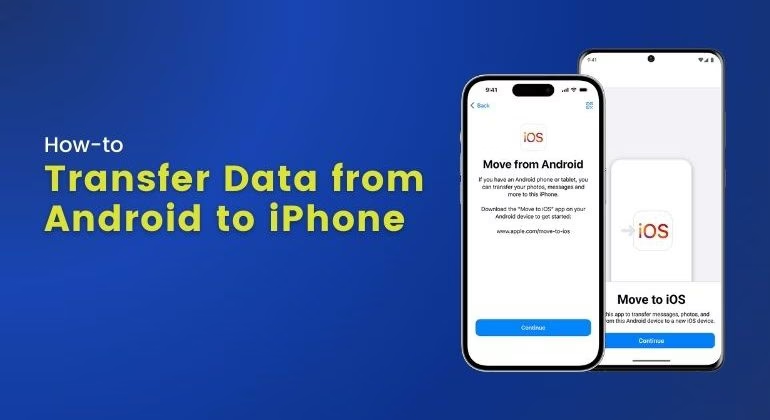
Přechod s aplikací Move to iOS: Oficiální a nejjednodušší cesta
Aplikace Move to iOS je oficiální nástroj od společnosti Apple, navržený speciálně pro uživatele Androidu, kteří přecházejí na iPhone nebo iPad. Tato aplikace vám pomůže přenést širokou škálu dat, včetně kontaktů, historie zpráv, fotografií a videí z fotoaparátu, webových záložek, mailových účtů, kalendářů a dokonce i bezplatných aplikací, které jsou dostupné jak na Google Play, tak v App Storu. Je to ideální řešení pro ty, kteří nastavují svůj nový iPhone poprvé.
Příprava před zahájením přenosu
Než se pustíte do samotného přenosu, je důležité provést několik přípravných kroků, abyste zajistili hladký průběh a minimalizovali případné komplikace:
- Nabíjení zařízení: Ujistěte se, že váš nový iOS zařízení i stávající Android telefon jsou dostatečně nabité. Ideálně by měly být oba telefony připojeny k napájení po celou dobu přenosu. Přenos dat může být energeticky náročný a nechcete, aby se jedno z zařízení během procesu vybilo.
- Stabilní Wi-Fi připojení: Na vašem Android zařízení zkontrolujte, zda je zapnutá Wi-Fi a zda máte stabilní připojení k internetu. Přenos dat probíhá bezdrátově, takže silný a nepřerušovaný signál je klíčový.
- Dostatek místa na iPhonu: Ověřte, že váš nový iPhone má dostatek volného úložného prostoru pro všechna data, která chcete přenést, včetně obsahu z externí Micro SD karty na Androidu. Pokud máte na Androidu obrovské množství fotografií a videí, může být potřeba selektivní přenos nebo zvážení větší kapacity iPhonu.
- Aktualizace Chrome: Pokud chcete přenést záložky z prohlížeče Chrome, ujistěte se, že máte na svém Android zařízení nainstalovanou nejnovější verzi aplikace Google Chrome.
- Vypnutí optimalizátorů Wi-Fi: Na Androidu vypněte aplikace nebo nastavení, které by mohly ovlivnit vaše Wi-Fi připojení, jako je například Sprint Connections Optimizer nebo Smart Network Switch. Někdy může pomoci i „zapomenutí“ známých sítí v nastavení Wi-Fi.
Kroky pro přenos dat pomocí Move to iOS
- Zapněte svůj nový iPhone a umístěte jej blízko Android zařízení: Při prvním spuštění iPhonu postupujte podle pokynů na obrazovce. Na obrazovce Rychlý start klepněte na „Nastavit bez jiného [Apple] zařízení“ a pokračujte v nastavení. Může se zobrazit výzva k aktivaci eSIM.
- Najděte obrazovku „Přenos aplikací a dat“: Zde klepněte na možnost „Přesunout data z Androidu“. Pokud jste již nastavení dokončili a dostali se na domovskou obrazovku, budete muset svůj iPhone vymazat a začít znovu, abyste tuto možnost viděli. Pokud nechcete zařízení mazat, můžete obsah přenést ručně pomocí jiných metod popsaných níže.
- Otevřete a nastavte aplikaci Move to iOS na Androidu: Pokud ji nemáte, můžete klepnout na tlačítko QR kódu na svém novém iPhonu a naskenovat jej fotoaparátem Android zařízení, což vás přesměruje do Obchodu Google Play. Jakmile aplikaci otevřete, klepněte na „Pokračovat“, přečtěte si a odsouhlaste podmínky. Vyberte, jak chcete sdílet data aplikace s Apple (Automaticky odesílat nebo Neodesílat). Klepněte na „Pokračovat“ a v případě potřeby povolte oprávnění k poloze a oznámením.
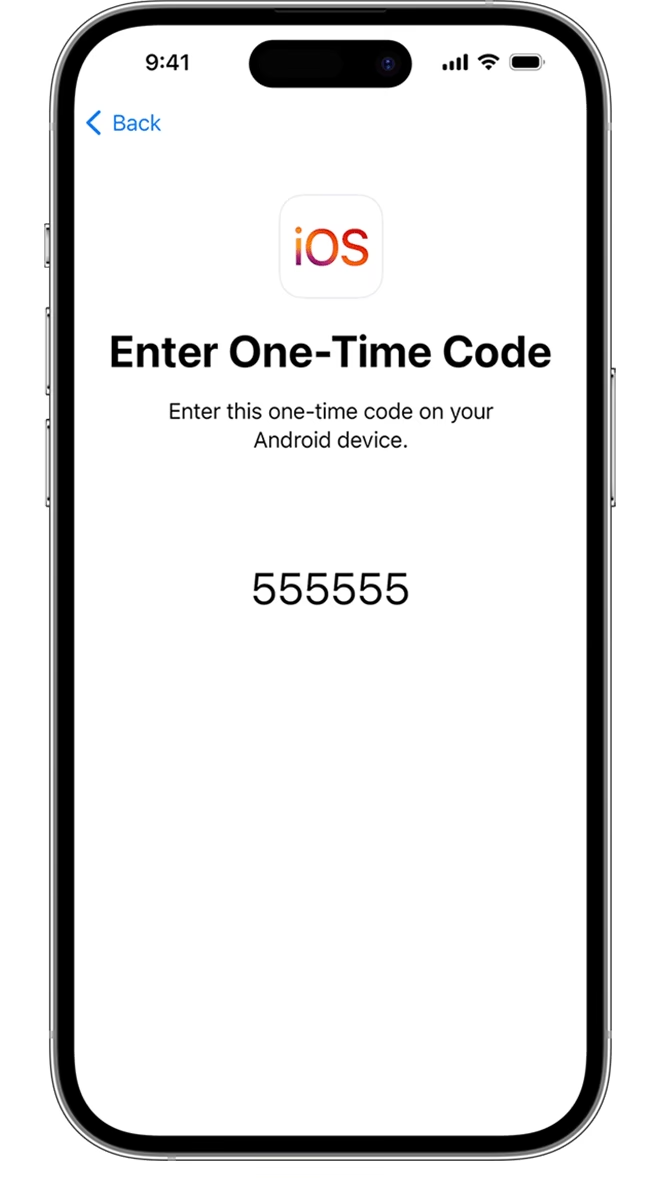
- Počkejte na kód: Na vašem iPhonu klepněte na „Pokračovat“, když se zobrazí obrazovka „Přesunout z Androidu“. Poté počkejte, až se objeví desetimístný nebo šestimístný kód. Pokud se na Android zařízení zobrazí upozornění na slabé internetové připojení, můžete ho ignorovat.
- Zadejte kód na Android zařízení: Jakmile se kód zobrazí na iPhonu, zadejte ho do aplikace Move to iOS na Androidu.
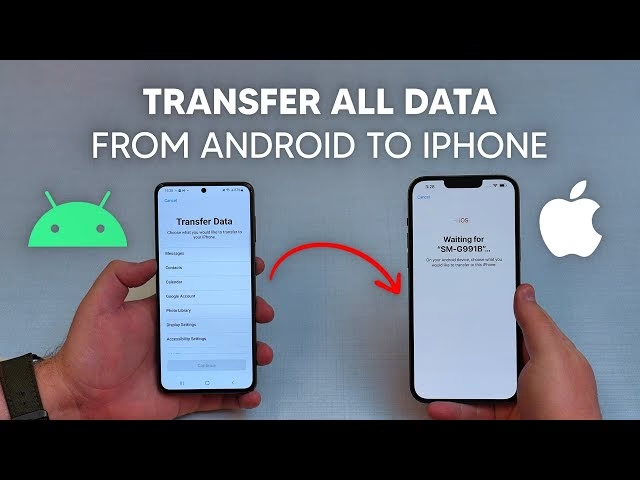
- Připojte se k dočasné Wi-Fi síti: Váš iPhone vytvoří dočasnou Wi-Fi síť. Až budete vyzváni, klepněte na „Připojit“ a připojte se k této síti na svém Android zařízení. Poté počkejte, až se objeví obrazovka „Přenos dat“.
- Vyberte obsah a počkejte: Na Android zařízení vyberte obsah, který chcete přenést – od kontaktů a zpráv SMS po historii hovorů nebo zvukové soubory – a klepněte na „Pokračovat“. Poté – i když se na vašem Android zařízení zobrazí, že proces je dokončen – nechte obě zařízení v klidu, dokud se nezaplní ukazatel průběhu na vašem iPhonu. Udržujte zařízení blízko sebe a připojená k napájení, dokud se přenos nedokončí. Celý přenos může trvat delší dobu, v závislosti na množství přesouvaného obsahu.
Co se přenáší: Kontakty, historie zpráv, SMS zprávy, fotografie a videa z fotoaparátu, fotoalba, soubory a složky, nastavení přístupnosti, nastavení zobrazení, webové záložky, mailové účty, zprávy a média WhatsApp, hlasové poznámky, historie hovorů a kalendáře. Pokud jsou k dispozici v Google Play i App Storu, přenesou se i některé vaše bezplatné aplikace. Po dokončení přenosu si můžete stáhnout všechny bezplatné aplikace, které byly spárovány z App Storu.
Dokončení nastavení iOS zařízení
Po dokončení ukazatele průběhu na vašem iPhonu klepněte na „Hotovo“ na Android zařízení. Poté klepněte na „Pokračovat“ na iPhonu a postupujte podle pokynů na obrazovce k dokončení nastavení vašeho iOS zařízení. Je důležité, abyste ověřili, že se všechen obsah přenesl. Hudbu, knihy a soubory PDF je nutné přenést ručně. Pokud potřebujete aplikace, které jste měli na Android zařízení, přejděte do App Storu na svém iPhonu a stáhněte je.
Řešení problémů při přenosu
Někdy se mohou objevit komplikace. Zde jsou tipy, jak je řešit:
- Nevyrušujte zařízení: Nechte obě zařízení v klidu, dokud se přenos nedokončí. Aplikace Move to iOS by měla zůstat na obrazovce Android zařízení po celou dobu. Pokud použijete jinou aplikaci nebo přijmete hovor na Androidu před dokončením přenosu, obsah se nepřenesl.
- Vypněte optimalizátory Wi-Fi: Na Android zařízení vypněte aplikace nebo nastavení, které by mohly ovlivnit vaše Wi-Fi připojení. Poté v Nastavení Wi-Fi podržte každou známou síť a vyberte „Zapomenout síť“. Poté zkuste přenos znovu.
- Restartujte obě zařízení: Jednoduchý restart často vyřeší mnoho problémů.
- Vypněte mobilní data: Na Android zařízení vypněte připojení mobilních dat. Poté zkuste přenos znovu.
Alternativní metody přenosu dat po nastavení iPhonu
Jak již bylo zmíněno, aplikace Move to iOS funguje nejlépe, když nastavujete nový iPhone. Co když už máte iPhone nastavený a nechcete ho resetovat? Nebojte se, existují další spolehlivé metody pro přenos dat z Androidu na iPhone i po počátečním nastavení.
1. Přenos pomocí cloudových služeb (Google Účet, Disk Google, Fotky Google)
Cloudové služby jsou vynikající pro selektivní přenos dat a jsou ideální, pokud nechcete resetovat svůj nový iPhone. Většina Android uživatelů již má aktivní účet Google, což usnadňuje tento proces.
Kontakty a Kalendáře přes Gmail:
- Na Androidu: Přejděte do Nastavení > Účty > Google. Vyberte svůj Gmail účet a ujistěte se, že je zapnutá synchronizace pro Kontakty a Kalendář. Klepněte na „Synchronizovat nyní“, aby se vaše data aktualizovala s Googlem.
- Na iPhonu: Otevřete Nastavení > Pošta > Účty > Přidat účet > Google. Zadejte své přihlašovací údaje k Gmailu a povolte synchronizaci pro Kontakty a Kalendáře. Klepněte na „Uložit“. Vaše kontakty a události z kalendáře se automaticky objeví na iPhonu.
Fotografie a Videa přes Fotky Google:
Fotky Google nabízejí bezplatné cloudové úložiště (do 15 GB sdílených s Diskem Google a Gmailem) a jsou skvělým způsobem, jak přesunout vizuální obsah.
- Na Androidu: Otevřete aplikaci Fotky Google. Přihlaste se svým Google ID. Klepněte na svůj profilový obrázek > Nastavení Fotek > Zálohování a synchronizace. Zapněte zálohování, aby se vaše fotky automaticky nahrály do cloudu.
- Na iPhonu: Nainstalujte aplikaci Fotky Google a přihlaste se stejným Google účtem. Zapněte „Zálohování a synchronizace“. Všechny vaše zálohované fotky se postupně objeví. Můžete si vybrat, které chcete stáhnout do úložiště iPhonu.
Soubory a Dokumenty přes Disk Google:
Pro dokumenty, PDF soubory nebo jiné obecné soubory je Disk Google ideální.
- Na Androidu: Otevřete Disk Google a klepněte na tlačítko „+“, poté vyberte „Nahrát“. Vyberte soubory, které chcete přesunout.
- Na iPhonu: Přihlaste se do aplikace Disk Google stejným účtem. Nyní můžete otevírat nebo stahovat soubory, které potřebujete.
2. Přenos hudby pomocí iTunes
Pro hudební knihovnu z Androidu je iTunes stále relevantní nástroj, i když vyžaduje počítač.
- Připojte Android k počítači: Pomocí USB kabelu připojte Android k počítači a zkopírujte veškerý hudební obsah, který chcete přesunout. Poté Android odpojte.
- Přidejte hudbu do knihovny iTunes: Nainstalujte a spusťte iTunes na počítači. V okně iTunes vyberte Soubor > Přidat složku do knihovny (nebo Soubor > Přidat soubor do knihovny) z levého horního rohu. Projděte počítač a vyberte hudbu, kterou jste zkopírovali z Androidu.
- Synchronizujte iPhone s iTunes: Připojte svůj iPhone k počítači. Klikněte na ikonu telefonu v horním panelu voleb. Vyberte Hudba > zaškrtněte políčko „Synchronizovat hudbu“ pro synchronizaci celé hudební knihovny s vaším iPhonem. Klepněte na tlačítko „Synchronizovat“ a hudební data se brzy zkopírují na váš iPhone.
3. Použití e-mailu pro malé soubory
Pro jednotlivé, malé soubory, jako jsou dokumenty nebo několik fotografií, je e-mail jednoduchou, i když méně efektivní metodou pro hromadný přenos. Jednoduše si pošlete e-mail s přílohami z Androidu na svou e-mailovou adresu a poté ho otevřete a stáhněte přílohy na iPhonu.
4. Specializované nástroje třetích stran (AnyTrans, PhoneTrans)
Pokud hledáte komplexní řešení pro přenos dat po nastavení iPhonu, které nevyžaduje resetování zařízení a nabízí větší kontrolu, pak jsou nástroje třetích stran, jako je AnyTrans nebo PhoneTrans, skvělou volbou. Tyto programy jsou navrženy pro snadnou správu dat napříč platformami a často nabízejí selektivní přenos.
AnyTrans:
AnyTrans je software pro správu dat iPhonu, který umožňuje přenos dat mezi Androidem a iPhonem, iPhonem a iPhonem, nebo mezi iOS a počítači. Můžete s ním spravovat i obsah z iTunes a iCloudu. Klíčovou výhodou je, že umožňuje přenos souborů z Androidu na iPhone po nastavení, aniž byste museli resetovat zařízení nebo mazat stávající data.
- Stažení a instalace: Stáhněte a nainstalujte AnyTrans na svůj počítač.
- Připojení zařízení: Spusťte AnyTrans a připojte oba telefony (Android i iPhone) k počítači pomocí USB kabelů.
- Výběr režimu: V programu vyberte možnost „Phone Switcher“ (Přepínač telefonů) a poté „Phone to iPhone“ (Telefon na iPhone).
- Výběr dat: Program detekuje obě zařízení. Vyberte kategorie dat, které chcete přenést (např. kontakty, zprávy, WhatsApp, fotografie, hudba atd.).
- Zahájení přenosu: Klepněte na „Migrovat nyní“ nebo „Další“ pro zahájení přenosu.
AnyTrans je chválen za svou schopnost přenést všechny typy dat, včetně zpráv WhatsApp, což je často komplikovaný úkol při přechodu mezi OS.
PhoneTrans:
PhoneTrans je další profesionální nástroj pro přenos dat mezi telefony. Nabízí různé možnosti, včetně „Quick Transfer“ (Rychlý přenos) pro selektivní nebo kompletní přenos dat z Androidu na iPhone.
- Stažení a instalace: Stáhněte a nainstalujte PhoneTrans na svůj počítač.
- Připojení zařízení: Připojte obě zařízení (Android i iPhone) k počítači pomocí USB kabelů.
- Výběr režimu: V programu zvolte „Phone to Phone“ (Telefon na telefon) na levé straně a poté „Quick Transfer“ (Rychlý přenos).
- Výběr dat: Postupujte podle pokynů na obrazovce a vyberte data, která chcete přenést z Androidu na iPhone.
- Zahájení přenosu: Klepněte na „Transfer Now“ (Přenést nyní) pro zahájení přenosu.
PhoneTrans je také ceněn pro svou jednoduchost a rychlost, což z něj činí vhodnou volbu pro uživatele, kteří preferují intuitivní rozhraní.
Srovnání metod přenosu dat z Androidu na iPhone
Každá metoda má své výhody a nevýhody. Zde je srovnávací tabulka, která vám pomůže vybrat tu nejvhodnější pro vaše potřeby:
| Metoda | Výhody | Nevýhody | Kdy ji použít |
|---|---|---|---|
| Move to iOS | Oficiální, zdarma, přenáší širokou škálu dat včetně WhatsApp. | Vyžaduje reset iPhonu, pokud je již nastaven. Celý proces může trvat dlouho. | Při prvním nastavení nového iPhonu. |
| Cloudové služby (Google) | Zdarma, selektivní přenos, není potřeba reset iPhonu, přístup k datům odkudkoli. | Omezená kapacita (15 GB zdarma), WhatsApp a některé typy dat nelze přenést přímo. Vyžaduje ruční stažení. | Pro selektivní přenos kontaktů, kalendářů, fotek a dokumentů po nastavení iPhonu. |
| Nástroje třetích stran (AnyTrans, PhoneTrans) | Komplexní, selektivní přenos, není potřeba reset iPhonu, často rychlejší, podporují více typů dat (včetně WhatsApp). | Placený software (často s bezplatnou zkušební verzí), vyžaduje instalaci na počítač. | Pro kompletní a selektivní přenos dat po nastavení iPhonu, včetně WhatsApp chatů. |
| iTunes (pro hudbu) | Oficiální metoda pro synchronizaci hudby. | Pouze pro hudbu, vyžaduje počítač a ruční kopírování z Androidu. | Pro přenos hudební knihovny. |
| Velmi jednoduché, pro malé soubory. | Neefektivní pro velké objemy dat, omezení velikosti příloh. | Pro přenos několika málo souborů (dokumenty, obrázky). |
Často kladené otázky (FAQ)
Mohu použít aplikaci Move to iOS, i když už jsem svůj iPhone nastavil?
Bohužel ne, aplikace Move to iOS funguje pouze během počátečního nastavení iPhonu, na obrazovce „Aplikace a data“. Pokud jste již nastavení dokončili, budete muset svůj iPhone obnovit do továrního nastavení a začít znovu, abyste tuto možnost využili. Před obnovou nezapomeňte zálohovat veškerá data, která jste již na iPhonu vytvořili.

Jaký je nejrychlejší způsob přenosu dat z Androidu na iPhone?
Pro nejkomplexnější a nejjednodušší přenos během prvního nastavení je nejrychlejší metodou oficiální aplikace Move to iOS. Pokud již máte iPhone nastavený a nechcete ho resetovat, pak jsou specializované nástroje třetích stran jako AnyTrans nebo PhoneTrans obvykle nejrychlejší a nejefektivnější, protože přenášejí data přímo přes kabel bez nutnosti nahrávání do cloudu a stahování zpět.
Mohu přenést data z Androidu na iPhone po nastavení?
Ano, rozhodně. I když Move to iOS vyžaduje reset, existuje mnoho dalších způsobů, jak přenést data po nastavení. Můžete využít cloudové služby jako Disk Google, Fotky Google nebo synchronizaci kontaktů a kalendářů přes Gmail. Pro komplexnější přenos, včetně WhatsApp, jsou ideální nástroje třetích stran jako AnyTrans nebo PhoneTrans, které nevyžadují reset a umožňují selektivní přenos dat.
Jak přenést WhatsApp zprávy z Androidu na iPhone?
Přenos WhatsApp chatů je často největší výzvou. Oficiální aplikace Move to iOS je jedním z mála oficiálních způsobů, jak to provést během počátečního nastavení. Pokud už máte iPhone nastavený, pak nástroje třetích stran jako AnyTrans jsou jedním z nejspolehlivějších řešení, které umožňují přenos WhatsApp historie bez nutnosti resetování zařízení.
Mohu přenést data pomocí flash disku nebo USB-C kabelu přímo?
Přímý přenos souborů pomocí USB-C kabelu (pokud ho obě zařízení podporují, např. iPhone 15 a novější) je možný pro některé typy souborů, jako jsou fotografie a videa, ale není to komplexní řešení pro všechny typy dat (např. zprávy, aplikace). Flash disky (např. SanDisk iXpand Luxe) s podporou Lightning/USB-C mohou být použity pro přenos velkých souborů, ale také neřeší celou škálu dat, jako jsou kontakty nebo historie zpráv, a vyžadují ruční správu souborů.
Přechod z Androidu na iPhone nemusí být stresující záležitostí. Ať už si vyberete oficiální cestu s aplikací Move to iOS během prvního nastavení, nebo se spolehnete na flexibilnější cloudové služby a výkonné nástroje třetích stran pro přenos po nastavení, vždy existuje spolehlivé řešení, které zajistí, že vaše cenná data dorazí na váš nový iPhone v pořádku. Pečlivá příprava a výběr správné metody jsou klíčem k bezproblémovému přechodu. Užijte si svůj nový iPhone!
Chceš-li si přečíst další články podobné jako Průvodce: Přechod z Androidu na iPhone, navštiv kategorii iPhone.