
06/09/2023
Nic není frustrujícího jako zjistit, že se váš iPhone nenabíjí, zvláště když ho naléhavě potřebujete. Ať už jste doma, v práci nebo na cestách, nefunkční nabíjení může narušit celý váš den. Ale nezoufejte! Než začnete panikařit nebo se objednávat do servisu, existuje celá řada kroků a řešení, které můžete vyzkoušet sami. Tento článek vás provede všemi běžnými příčinami a nabídne praktické tipy, jak váš iPhone znovu zprovoznit. Cílem je, abyste si mohli užívat plně nabitého zařízení bez zbytečných starostí a nákladů.
Identifikace Problému: Kde je Háček?
Prvním a nejdůležitějším krokem k vyřešení problému s nabíjením je správná diagnostika. Problém může být hardwarový (kabel, adaptér, port, baterie) nebo softwarový. Níže najdete nejčastější příčiny, které brání vašemu iPhonu v nabíjení. Pokuste se identifikovat, která z nich se týká vašeho případu, a postupujte podle doporučených řešení.
Základní Kontrola: Začněte u Zdroje
Než se pustíte do složitějších řešení, vždy začněte u těch nejjednodušších. Často se stává, že problém je triviální a snadno řešitelný.
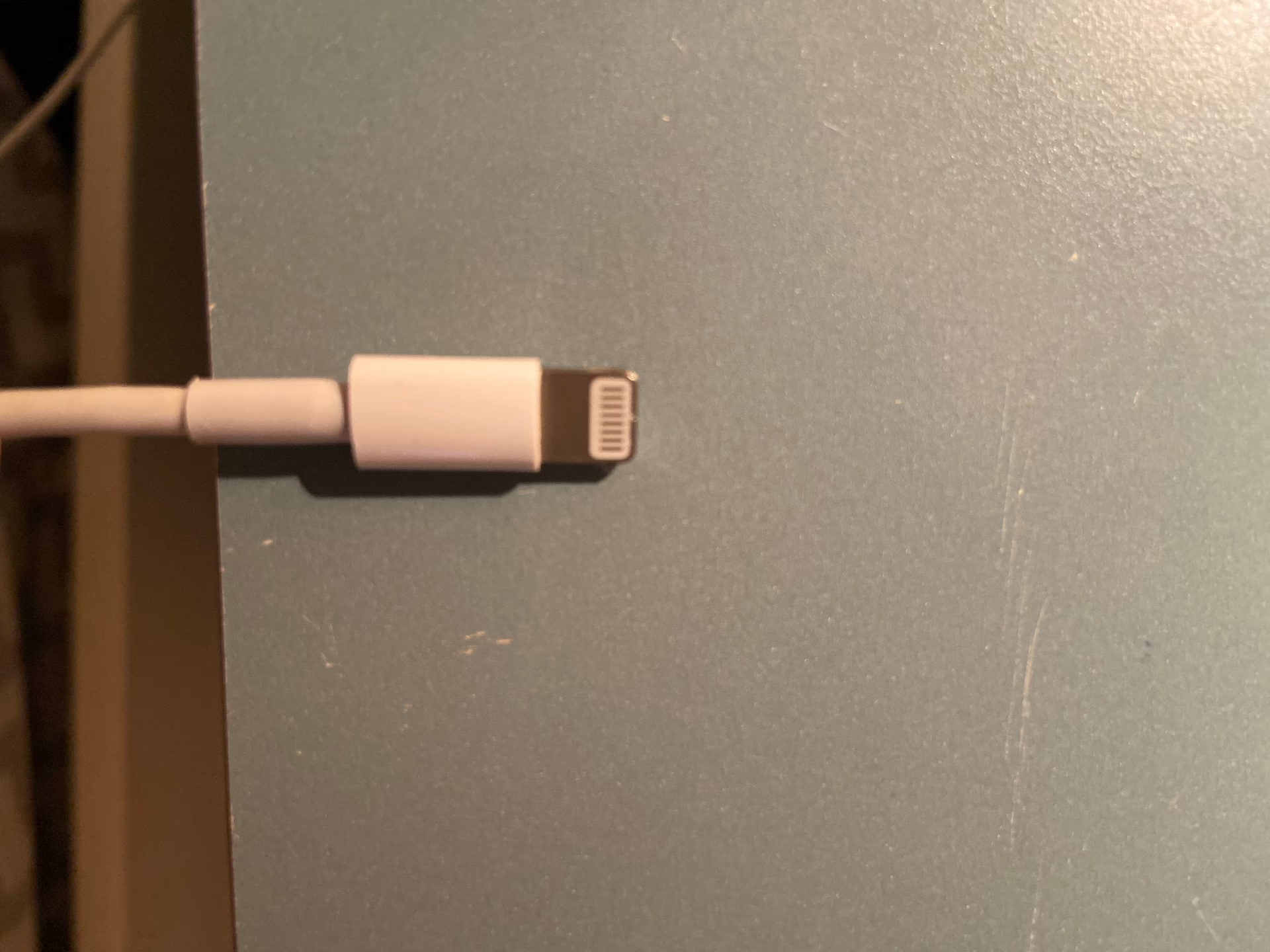
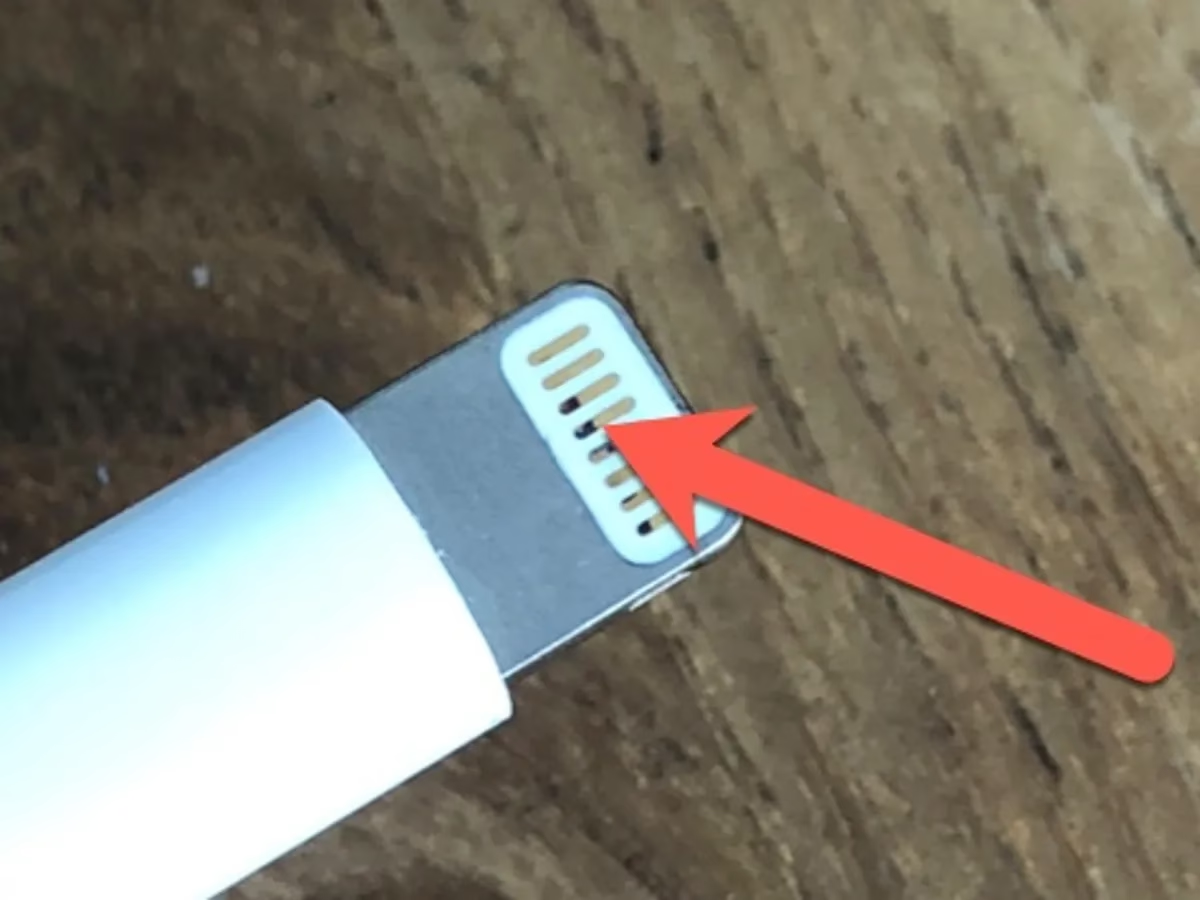
- Zkontrolujte nabíječku a kabel: Používáte originální Apple nabíječku a kabel nebo certifikované MFi (Made For iPhone) příslušenství? Levné a nekvalitní kabely jsou častou příčinou problémů. Zkuste jiný kabel a jiný adaptér, pokud máte k dispozici. Někdy se kabel může poškodit, aniž by to bylo viditelné. Ohnuté nebo roztřepené konce jsou jasným signálem k výměně.
- Vyzkoušejte jinou zásuvku: Možná není problém ve vašem iPhonu, ale v elektrické zásuvce. Zkuste připojit nabíječku do jiné funkční zásuvky v domě. Pokud používáte prodlužovací kabel, zkuste iPhone zapojit přímo do zdi.
- Restartujte iPhone: Ačkoli se to může zdát banální, jednoduchý restart dokáže vyřešit mnoho softwarových „záseků“, které mohou bránit správnému rozpoznání nabíjení. Vypněte iPhone a po několika sekundách ho znovu zapněte.
Problémy s Nabíjecím Portem: Diagnostika a Řešení
Nabíjecí port je jednou z nejcitlivějších součástí vašeho iPhonu, která je neustále vystavena vnějšímu prostředí. Často se v něm hromadí nečistoty, které brání správnému kontaktu.
Vyčištění nabíjecího portu
Pokud se váš iPhone nenabíjí, i když je správně připojen, problém může být v zaneseném nabíjecím portu. Časem se v portu Lightning nebo USB-C mohou nahromadit prach, vlákna z kapes nebo jiné drobné nečistoty. Tyto nečistoty pak brání kabelu v úplném zasunutí a vytvoření správného elektrického spojení.
Jak na to:
- Vypněte iPhone: Pro vaši bezpečnost a ochranu zařízení.
- Použijte správné nástroje: Nikdy nepoužívejte kovové předměty, které by mohly poškodit kontakty. Ideální je dřevěné párátko, plastový nástroj (např. zubařský mezizubní kartáček) nebo stlačený vzduch.
- Opatrné čištění: Jemně a opatrně odstraňte veškeré viditelné nečistoty z portu. Pokud používáte párátko, pohybujte jím podél stěn portu, nikoli přímo proti kontaktům. Snažte se vyškrábat usazené nečistoty.
- Specifika USB-C portu: U novějších modelů iPhone s USB-C portem buďte obzvláště opatrní, protože tento port má uprostřed tenký jazýček s kontakty. Párátko by ho mohlo snadno poškodit. Zde je lepší použít velmi měkký kartáček (např. nový zubní kartáček) nebo stlačený vzduch k vyfoukání nečistot.
- Znovu otestujte: Po vyčištění zkuste iPhone znovu připojit k nabíječce a zkontrolujte, zda se nabíjení obnovilo.
Důležité upozornění: Při čištění buďte extrémně opatrní. Přílišná síla nebo nevhodné nástroje mohou způsobit nevratné poškození nabíjecího portu, což by si vyžádalo nákladnou opravu v servisu.
Povolení USB příslušenství při zamknutém iPhone
Věděli jste, že váš iPhone může mít bezpečnostní funkci, která brání nabíjení, pokud je zamknutý a určitá nastavení nejsou povolena? Tato funkce je navržena tak, aby zabránila neoprávněnému přístupu k datům prostřednictvím USB příslušenství, ale občas může způsobit potíže s nabíjením, zejména s některými powerbankami nebo neoriginálními adaptéry.
Jak to zkontrolovat a nastavit:
- Přejděte do Nastavení (Settings) na vašem iPhonu.
- Vyberte Face ID a kód (Face ID & Passcode) nebo Touch ID a kód (Touch ID & Passcode), v závislosti na vašem modelu.
- Zadejte svůj přístupový kód.
- Sjeďte dolů do sekce „Povolit přístup, když je zamknuto“ (Allow Access When Locked).
- Zde se ujistěte, že je přepínač u položky „USB příslušenství“ (USB Accessories) zapnutý.
Pokud je tato volba vypnutá, iPhone se nemusí začít nabíjet, dokud ho neodemknete. Po zapnutí této funkce by se měl iPhone začít nabíjet ihned po připojení, i když je zamknutý.
Softwarové a Systémové Řešení
Někdy je problém v softwaru iOS, nikoli v hardwaru. Jednoduché softwarové triky mohou často vyřešit problémy s nabíjením.
Restartujte svůj iPhone
Jak již bylo zmíněno, restart je často nejrychlejší a nejjednodušší způsob, jak se zbavit dočasných softwarových chyb. Vypněte iPhone úplně a počkejte alespoň 30 sekund, než ho znovu zapnete. Někdy systém jednoduše potřebuje „čerstvý start“, aby se správně inicializovaly všechny procesy, včetně těch souvisejících s nabíjením.
Obnovení všech nastavení
Pokud restart nepomohl, můžete zkusit obnovit všechna nastavení vašeho iPhonu. Tento krok odstraní všechna vaše vlastní nastavení (Wi-Fi hesla, tapety, nastavení soukromí atd.), ale nesmaže vaše data (fotky, kontakty, aplikace). Je to dobrý způsob, jak vyloučit, že problém s nabíjením je způsobený nějakým chybným nastavením.
Jak na to:
- Přejděte do Nastavení (Settings).
- Vyberte Obecné (General).
- Sjeďte dolů a klepněte na Přenést nebo resetovat iPhone (Transfer or Reset iPhone).
- Vyberte Resetovat (Reset).
- Zvolte Resetovat všechna nastavení (Reset All Settings).
- Budete vyzváni k zadání vašeho přístupového kódu.
Po resetu se iPhone restartuje s výchozími nastaveními. Zkuste ho poté znovu připojit k nabíječce.
Kontrola Hardwaru: Kabel, Adaptér a Zdroj Napájení
Mnoho problémů s nabíjením pramení z vadného nabíjecího příslušenství nebo nevhodného zdroje napájení.
Zkuste jiný nabíjecí kabel
Nabíjecí kabely jsou velmi namáhané a často se poškodí dříve než adaptér nebo samotné zařízení. Vnitřní vodiče se mohou zlomit, i když vnější izolace vypadá neporušeně. Zkuste použít jiný, ověřený kabel. Ideálně takový, který jste si jisti, že funguje s jiným zařízením.
Proč je důležitá MFi certifikace? MFi (Made for iPhone/iPad/iPod) certifikace od Applu zaručuje, že příslušenství bylo testováno a splňuje standardy kvality a bezpečnosti Applu. Neoriginální, necertifikované kabely a adaptéry mohou způsobit pomalé nabíjení, přehřívání, poškození baterie nebo dokonce trvalé poškození vašeho iPhonu. Investice do kvalitního, MFi certifikovaného kabelu se vždy vyplatí.
Ověřte zdroj napájení
Nemusí být problém v iPhonu ani v nabíječce, ale ve zdroji, ze kterého se snažíte nabíjet.
- Nástěnná zásuvka: Jak již bylo zmíněno, vyzkoušejte více zásuvek. Ujistěte se, že zásuvka není ovládaná vypínačem, který je vypnutý.
- Prodlužovací kabel/rozdvojka: Pokud používáte prodlužovací kabel nebo rozdvojku, zkuste zapojit adaptér přímo do zdi. Některé prodlužovací kabely mají integrovanou pojistku nebo nemusí dodávat dostatečný proud.
- Powerbanka: Ujistěte se, že je powerbanka zapnutá a dostatečně nabitá. Zkuste s ní nabít jiné zařízení, abyste ověřili její funkčnost.
- Nabíjení přes PC/Mac: Pokud nabíjíte iPhone přes USB port počítače, ujistěte se, že je počítač zapnutý a není v režimu spánku. Zkuste jiný USB port na počítači nebo na připojeném USB-C hubu. Některé starší USB porty nemusí poskytovat dostatek proudu pro efektivní nabíjení iPhonu.
- Nabíjení v autě/letadle/vlaku: Podobně jako u počítače, i zde se ujistěte, že je zásuvka funkční a poskytuje dostatečný výkon. Vyzkoušejte jiné dostupné USB porty.
Přehřívání iPhone a Nabíjení
iPhone je chytré zařízení, které se snaží chránit samo sebe. Pokud se přehřeje, například při intenzivním používání v horkém prostředí nebo na přímém slunci, iOS může dočasně zastavit nabíjení, aby zabránil poškození baterie a vnitřních komponent. Na obrazovce se může objevit zpráva „iPhone se musí ochladit, než ho budete moci použít“.
Co dělat, když se iPhone přehřívá:
- Okamžitě odpojte nabíječku.
- Přesuňte iPhone do chladnějšího prostředí.
- Odstraňte pouzdro: Pouzdro může bránit odvodu tepla.
- Vypněte iPhone: Úplné vypnutí pomůže zařízení rychleji vychladnout.
- Počkejte: Dopřejte iPhonu dostatek času na vychladnutí, než se ho pokusíte znovu nabíjet.
Bezdrátové nabíjení jako dočasné řešení
Pokud se vám stále nedaří vyřešit problém s nabíjením přes kabel a váš iPhone podporuje bezdrátové nabíjení (modely iPhone 8 a novější), můžete ho použít jako dočasné řešení. Bezdrátové nabíjení funguje na principu Qi standardu a nevyžaduje použití Lightning nebo USB-C portu. Je to skvělá volba, pokud máte poškozený port nebo čekáte na opravu.
Ujistěte se, že používáte Qi-certifikovanou bezdrátovou nabíječku. Položte iPhone na nabíjecí podložku tak, aby byl správně zarovnán, a ověřte, zda se na obrazovce objeví indikátor nabíjení.
| Problém/Příčina | Možné Řešení | Poznámka |
|---|---|---|
| Nefunkční kabel/adaptér | Zkuste jiný MFi certifikovaný kabel a adaptér. | Zkontrolujte vizuální poškození, zkuste s jiným zařízením. |
| Zanesený nabíjecí port | Opatrně vyčistěte port párátkem (Lightning) nebo stlačeným vzduchem/měkkým kartáčkem (USB-C). | Buďte velmi opatrní, abyste nepoškodili kontakty. |
| Softwarová chyba | Restartujte iPhone. Zkuste resetovat všechna nastavení. | Data nebudou smazána při resetu nastavení. |
| Vadná zásuvka/zdroj | Zkuste jinou elektrickou zásuvku nebo jiný USB port (u PC/powerbanky). | Ujistěte se, že zdroj dodává dostatečný proud. |
| Přehřívání zařízení | Odpojte nabíječku, přesuňte iPhone do chladného prostředí, odstraňte pouzdro. | Počkejte, až iPhone vychladne, než se pokusíte nabíjet. |
| Poškozený nabíjecí port | Použijte bezdrátové nabíjení (pokud je podporováno) jako dočasné řešení. | Vyhledejte odborný servis Apple. |
Pokud jste vyzkoušeli všechny výše uvedené kroky a váš iPhone se stále nenabíjí, je velmi pravděpodobné, že se jedná o hardwarový problém, který vyžaduje odbornou pomoc. Může jít o poškozený nabíjecí port, vadnou baterii nebo jinou interní komponentu.
V takovém případě je nejlepší navštívit autorizovaný servis Apple nebo spolehlivého servisního partnera. Neodborné pokusy o opravu mohou vést k dalšímu poškození a zneplatnění záruky. Technici v servisu mají specializované nástroje a diagnostické postupy, které jim umožní přesně určit příčinu problému a provést potřebnou opravu.
Často Kladené Otázky (FAQ)
Proč se můj iPhone nabíjí tak pomalu?
Pomalé nabíjení může mít několik příčin. Nejčastěji je to způsobeno použitím nekvalitního nebo poškozeného nabíjecího kabelu/adaptéru, nabíjením přes USB port počítače, který nedodává dostatečný proud, nebo softwarovými problémy. Také je možné, že je baterie stará a její kapacita se snížila, což se projevuje pomalejším nabíjením a rychlejším vybíjením. Ujistěte se, že používáte adaptér s dostatečným výkonem (např. 20W adaptér pro rychlé nabíjení u novějších iPhonů).
Mohu používat neoriginální nabíječku nebo kabel?
Ano, ale s výhradami. Doporučuje se používat pouze MFi (Made For iPhone) certifikované příslušenství. Tyto produkty splňují standardy Applu pro bezpečnost a kompatibilitu. Nekvalitní neoriginální příslušenství může poškodit baterii, nabíjecí port nebo dokonce samotný iPhone. Může také vést k přehřívání nebo pomalému nabíjení.
Jak poznám, že je nabíjecí port poškozený?
Kromě toho, že se iPhone nenabíjí, můžete si všimnout, že se kabel v portu viklá, nevydává obvyklé „cvaknutí“ při zasunutí, nebo že se port zdá být fyzicky zdeformovaný či znečištěný (což nelze vyčistit). Pokud jste vyzkoušeli všechna softwarová řešení a vyměnili kabel s adaptérem, je poškozený port velmi pravděpodobnou příčinou.
Je bezpečné čistit nabíjecí port doma?
Ano, ale s maximální opatrností. Jakékoli použití síly nebo ostrých kovových předmětů může nenávratně poškodit jemné kontakty uvnitř portu. Vždy používejte nekovové nástroje jako dřevěné párátko nebo plastový nástroj a jemný tlak. Pokud si nejste jisti, je lepší nechat čištění na profesionálech.
Ovlivňuje stav baterie nabíjení?
Ano, stav baterie může ovlivnit nabíjení. Pokud je baterie stará a její zdraví je výrazně sníženo (můžete zkontrolovat v Nastavení > Baterie > Kondice baterie), může se nabíjet pomaleji, rychleji se vybíjet a v extrémních případech se nemusí nabíjet vůbec. V takovém případě je nutná výměna baterie.
Doufáme, že tento obsáhlý průvodce vám pomohl vyřešit problém s nabíjením vašeho iPhonu. Pamatujte, že trpělivost a systematické testování jsou klíčem k úspěchu. Většina problémů s nabíjením je řešitelná doma s trochou úsilí. Pokud se vám to však nepodaří, nebojte se vyhledat odbornou pomoc. Váš iPhone si zaslouží být vždy plně nabitý a připravený k použití!
Chceš-li si přečíst další články podobné jako iPhone se nenabíjí? Zde je komplexní řešení!, navštiv kategorii Technologie.