
07/10/2023
V digitálním světě, kde je každá vteřina drahá, hledáme neustále způsoby, jak zefektivnit naše každodenní interakce s technologiemi. Pro uživatele iPhonů a iPadů existuje jeden nástroj, který je často přehlížen, a přitom má obrovský potenciál změnit způsob, jakým svá zařízení používáte: aplikace Zkratky. Představte si, že složité úkoly, které vyžadují několik kroků a otevírání různých aplikací, můžete provést jediným klepnutím nebo hlasovým povelem. Zní to jako sci-fi? Vůbec ne! Zkratky jsou reálná a neuvěřitelně mocná funkce, která vám umožní automatizovat běžné činnosti a propojit aplikace dohromady do plynulých pracovních postupů. Některé zkratky jsou tak užitečné, že je budete používat několikrát týdně, zatímco jiné vám zjednoduší život tak, že se budete divit, proč jste je nezačali používat dříve. Pojďme se ponořit do světa Zkratek a objevit, jak můžete svůj iPhone proměnit v ještě chytřejší a efektivnější nástroj.
Co jsou zkratky na iPhonu?
Aplikace Zkratky od Applu, dříve známá jako Workflow, umožňuje uživatelům vytvářet a automatizovat opakující se úkoly na jejich iPhonu, iPadu a Macu. Jsou to v podstatě programovatelné workflow, které spojují sérii akcí do jednoho příkazu. Tyto akce mohou být jednoduché, jako například změna velikosti fotografie, nebo složité, jako je kombinování více PDF souborů do jednoho dokumentu a jeho automatické nahrání do cloudu. Můžete si je představit jako vizuální programování metodou "drag-and-drop", kde přetahujete jednotlivé stavební bloky (akce) a skládáte je do logického sledu.
Zkratky spolupracují jak s nativními aplikacemi Applu (jako jsou Poznámky, Připomínky, Zdraví), tak s mnoha aplikacemi třetích stran. Tím se otevírá obrovský prostor pro personalizaci a zefektivnění práce. Jednou z nejlepších věcí na zkratkách je možnost je sdílet. To znamená, že si můžete stáhnout zkratky vytvořené jinými uživateli, prozkoumat, jak fungují, a dokonce je upravit podle svých vlastních potřeb. To je skvělý způsob, jak se učit a objevovat nové možnosti, aniž byste museli začínat od nuly.
Jak spouštět zkratky?
Zkratky můžete spustit několika způsoby, což z nich dělá neuvěřitelně flexibilní nástroj. Zde jsou ty nejběžnější:
| Způsob spuštění | Popis |
|---|---|
| Přímo z aplikace Zkratky | Otevřete aplikaci Zkratky a klepněte na zkratku, kterou chcete spustit. |
| Widget na ploše | Přidejte si widget Zkratky na plochu vašeho iPhonu nebo na obrazovku „Dnes“ (přejetím doprava z domovské obrazovky). Klepnutím na zkratku ve widgetu ji spustíte. |
| Ikona na ploše | Některé zkratky lze přidat přímo na domovskou obrazovku jako samostatnou ikonu, která vypadá a funguje jako běžná aplikace. Stačí klepnout a zkratka se spustí. |
| Hlasem se Siri | Jedním z nejpohodlnějších způsobů je spouštění zkratek hlasem pomocí Siri. Stačí říct "Ahoj Siri, spusť [název zkratky]" a Siri se postará o zbytek. |
| List sdílení | Některé zkratky jsou navrženy tak, aby fungovaly z listu sdílení v rámci jiných aplikací (např. Safari, Fotky). To je ideální pro zpracování obsahu, který aktuálně prohlížíte. |
| Vyhledávání Spotlight | Zkratky můžete najít a spustit také pomocí vyhledávání Spotlight (přejetím dolů z domovské obrazovky). |
| Apple Watch | Pokud máte Apple Watch, můžete některé zkratky spouštět i přímo z hodinek. |
Jak vytvořit vlastní zkratky?
Vytvoření vlastní zkratky se může zdát na první pohled složité, ale je to překvapivě intuitivní proces. Otevřete aplikaci Zkratky a na záložce "Moje zkratky" klepněte na ikonu plus (+) v pravém horním rohu.
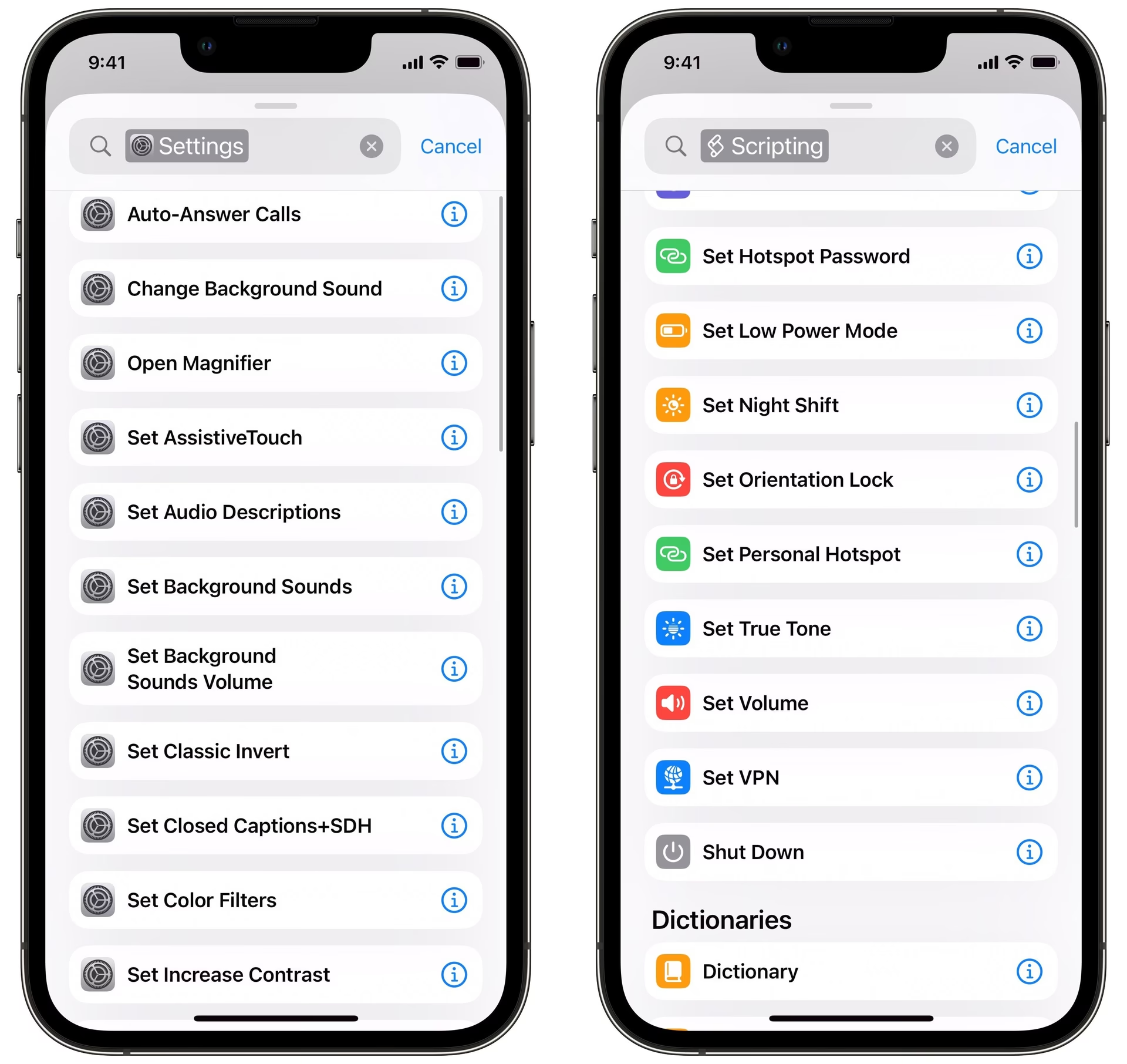
Nyní uvidíte tlačítko "Přidat akci" a několik návrhů. Dole na obrazovce je vyhledávací panel, pomocí kterého můžete vyhledávat akce podle názvu. Akce přidáváte do pracovního postupu v logickém pořadí, aby každá navazovala na tu předchozí. Můžete přidávat akce pro práci s textem, médii, datem a časem, aplikacemi, dokumenty, a mnoho dalšího. Některé akce jsou jednorázové události, zatímco jiné vyžadují vstup. Klepnutím na modře zvýrazněné oblasti vstupu můžete definovat vstup nebo vybrat možnosti jako "Zeptat se vždy" (což vás vyzve při každém spuštění zkratky) nebo "Schránka".
V dolní části obrazovky najdete tlačítko "i" (Informace). Klepnutím na něj zobrazíte další možnosti, zejména možnost zobrazit váš pracovní postup v listu sdílení (pro použití jako cíl pro soubory nebo média), zobrazit váš pracovní postup na Apple Watch, a také možnosti pro macOS. Zde také najdete možnost povolit spuštění zkratky, když je zařízení zamčeno, a sekci "Nastavení", která se zeptá na řadu otázek při prvním přidání zkratky (pro shromažďování dat, která jsou pro fungování zkratky klíčová).
V horní části obrazovky můžete svou zkratku pojmenovat, vybrat ikonu a barvu. V dolní části obrazovky je tlačítko "Přehrát", které můžete použít k testování zkratky, zatímco ji vytváříte. Nebojte se experimentovat a zkoušet různé akce. I když nemáte v úmyslu vytvořit něco komplexního, prozkoumání dostupných akcí a nastavení je skvělý způsob, jak se se zkratkami seznámit.
Nejlepší zkratky pro iPhone, které byste měli znát
Existují stovky skvělých zkratek, které vám mohou zjednodušit život. Zde je výběr těch nejlepších a nejužitečnějších, které byste měli zvážit přidat do své sbírky:
- Live Photo na GIF: Živé fotografie jsou sice kouzelné, ale jejich sdílení může být nepraktické. Tato zkratka vám umožní snadno převést jakoukoli živou fotografii na animovaný GIF, který můžete sdílet obvyklým způsobem.
- Výpočet spropitného: Vypočítat spropitné na účtence je často složitější, než by mělo být. Tato zkratka vám umožní zadat částku účtu a vybrat požadované procento spropitného, okamžitě uvidíte částku spropitného a celkovou částku účtu.
- Shazam ++: Tato zkratka identifikuje píseň a poté vám nabídne menu možností, včetně sdílení písně nebo jejího přehrání ve vašem oblíbeném hudebním přehrávači.
- Přehrát celé album: Pokud posloucháte skladbu v Apple Music, tato zkratka identifikuje album a začne ho přehrávat od první skladby jedním klepnutím.
- Zobrazit schránku: Umožňuje vám rychle vidět, co je ve schránce vašeho iPhonu, aniž byste museli otevírat dokument a vkládat obsah.
- Domácí ETA: Automaticky odešle textovou zprávu jedné nebo více osobám s odhadovaným časem příjezdu domů, který vypočítají Apple Mapy.
- Trasa k další události: Zjednodušuje získávání pokynů k jízdě, když si vezme další událost z Kalendáře a otevře ji v Apple Mapách.
- Vytvořit Top 25 Playlist: Vytvoří playlist v Apple Music s 25 skladbami, které jste naposledy přehrávali, a aktualizuje se při každém spuštění.
- CamelCamelCamel (CmlCmlCml): Umožňuje rychle kontrolovat historii cen produktů na Amazonu prostřednictvím listu sdílení v Safari, pomáhá s rozhodováním o nákupu.
- Odeslat zprávu s časovým zpožděním: Umožňuje napsat textovou zprávu a vybrat den a čas, kdy má být zpráva odeslána.
- Rychlá volba: Umožňuje okamžitě vytočit předem určenou osobu jediným klepnutím, což zrychluje volání.
- Safari Auto Scroll: Umožňuje číst dlouhé webové stránky v Safari bez použití rukou, automatickým posouváním stránky s nastavitelnou rychlostí.
- Připomeň mi v práci: Pošle vám poznámku, která se zobrazí na vašem telefonu, až dorazíte na zadanou adresu vaší kanceláře.
- Apple Frames: Přidá kolem snímku obrazovky realistický rámeček iPhonu, což je skvělé pro tvorbu grafiky.
- Převodník fotografií: Převádí jakýkoli obrázek z vaší knihovny fotografií do formátu PNG, JPG nebo HEIF podle potřeby.
- Zaznamenat váhu (do Zdraví): Jednoduchá zkratka, která se zeptá na vaši aktuální váhu a zaznamená ji do aplikace Zdraví.
- Sloučit PDF: Složitější workflow, které vám umožní vybrat více PDF souborů a sloučit je do jednoho dokumentu.
- Najít čerpací stanici (nebo cokoli): Rychle najde nejbližší čerpací stanici (nebo jakékoli jiné místo) a nabídne navigaci.
- Rozšířit zkrácené URL: Pomáhá odhalit skutečnou adresu skrytou za zkrácenou URL, což zvyšuje bezpečnost.
- Vlastní ikony aplikací: Umožňuje nastavit vlastní ikony pro aplikace na vaší domovské obrazovce, což personalizuje vzhled iPhonu.
- Trasa k události v Kalendáři: Získáte okamžité pokyny k jakékoli události z vašeho kalendáře s polohou, přímo ve vaší navigační aplikaci.
- Zpoždění (Running Late): Rychle odešlete předvolenému kontaktu zprávu s informací, že máte zpoždění a s odhadovaným časem příjezdu.
- Vymazat nedávné fotky: Rychle a efektivně smažte poslední pořízené fotografie nebo snímky obrazovky z vaší knihovny.
- Čističe iPhonu (Free iPhone Cleaners): Zkratky vás mohou provést procesem uvolnění místa na telefonu, například odstraněním velkých souborů nebo vyprázdněním koše.
- Vytváření fotokoláží: Zkratka "Photo Grid" vám umožní vybrat více obrázků a automaticky z nich vytvořit esteticky příjemnou koláž.
- Najít perfektní GIF nebo vytvořit vlastní: Rychle vyhledejte trendy GIFy nebo vytvořte vlastní animované GIFy z vašich fotografií nebo videí.
- Připomínky narozenin: Tato zkratka prohledá vaše kontakty a upozorní vás na nadcházející narozeniny, abyste už nikdy nezapomněli.
- Vlastní menu rychlé volby: Vytvořte si vlastní menu rychlé volby pro vaše nejdůležitější kontakty pro bleskový přístup.
- Hledat na Google v Chrome / Otevřít URL v Chrome: Pro uživatele Chrome tyto zkratky umožňují rychle vyhledávat zvýrazněný text na Google v Chrome nebo otevírat odkazy přímo v Chrome.
- Nahrávat a odesílat zvukové klipy: Nahraje zvuk a může jej automaticky nahrát na cloudové úložiště a odeslat odkaz vybraným kontaktům spolu s vaší polohou.
- Rozbalit Zip soubory: Umožňuje snadno rozbalit archivované soubory pomocí listu sdílení, čímž šetří čas.
- Vyčistit dokončené připomínky: Automaticky vymaže všechny dokončené připomínky, čímž udržuje váš seznam čistý a přehledný.
- Vytvářet PDF dokumenty z čehokoli: Převádějte fotografie, dokumenty, webové stránky nebo jakýkoli text na PDF dokumenty s několika klepnutími.
- Kontrola pravopisu kdekoli: Zkopírujte nebo sdílejte jakýkoli blok textu z jiné aplikace a zkratka automaticky opraví pravopisné chyby.
- Časovač Nerušit (DND Timer): Rychle nastavte časovač pro režim Nerušit, abyste se mohli soustředit na práci nebo relaxaci.
- Automatická optimalizace baterie: Některé pokročilé zkratky dokáží inteligentně spravovat zdroje vašeho telefonu, aby maximalizovaly výdrž baterie.
- Stahování videí z YouTube: Tato zkratka (často vyžadující další aplikaci) umožňuje stahovat videa z YouTube zadáním URL (pozor na autorská práva).
- Zálohování knihovny zkratek: Umožňuje snadno zálohovat všechny vaše zkratky, abyste je neztratili v případě problémů se zařízením.
- Naplánovat zprávy k odeslání později: Umožňuje napsat zprávu a vybrat čas, kdy má být odeslána, s upozorněním před odesláním.
- Mluvit text, když je baterie plně nabitá: Nastavte automatizaci, která způsobí, že váš iPhone přečte vámi zvolenou frázi, když se baterie nabije na 100 %.
- Skener účtenek/dokumentů a úložiště: Jednoduchá zkratka pro skenování, kategorizaci a automatické nahrávání účtenek a dokumentů.
- Sdílení Wi-Fi: Vytvoří QR kód pro sdílení Wi-Fi s ostatními, aniž byste museli sdělovat heslo.
- Automatické zamykání auta při odchodu: Pokud máte chytré auto, tato zkratka může automaticky zamknout auto, když se telefon odpojí od Bluetooth vozidla.
- Rychlý přístup ke zdravotním datům: Vytvoří zkratku, která z aplikace Zdraví vytáhne klíčové metriky a zobrazí rychlý přehled.
- Automatické ztlumení telefonu v práci: Nastaví automatizaci na základě polohy, která automaticky přepne váš telefon do režimu Nerušit, když dorazíte do práce.
- Sledování příjmu vody: Pomůže vám zaznamenávat každou sklenici vody, kterou vypijete, a poskytne souhrn denního příjmu.
- Ovládání chytrých domácích zařízení: Umožňuje vytvořit jedinou zkratku, která provádí více akcí najednou pro ovládání chytré domácnosti.
- Rychlý přístup k nouzovým kontaktům: Vytvoří zkratku, která vám jedním klepnutím umožní volat, psát nebo posílat e-maily předem vybraným nouzovým kontaktům.
- Okamžitý překlad textu: Umožňuje rychle přeložit text, který napíšete nebo vložíte, do preferovaného jazyka.
Automatizace: Zvyšte produktivitu s chytrými spouštěči
Kromě ručního spouštění zkratek můžete v aplikaci Zkratky využít také záložku "Automatizace". Zde můžete vytvářet automatizace, které se spouštějí na základě různých událostí, jako je konkrétní čas, klepnutí na platební kartu, nebo příchod či odchod z určitého místa.
Automatizace mohou být osobní nebo ovlivňovat vaši chytrou domácnost pomocí připojených zařízení. Zkratky hrají v těchto pracovních postupech klíčovou roli, protože mohou být použity jako spouštěče. To znamená, že můžete vytvářet pracovní postupy, které se spouštějí událostmi automatizací, což otevírá svět možností a činí automatizace mnohem výkonnějšími.
Jedním z lepších příkladů je spuštění zkratky při otevření konkrétní aplikace. Můžete to použít k efektivnímu přepsání výchozí aplikace Fotoaparát iOS na aplikaci dle vašeho výběru. Další velmi praktickou formou automatizace jsou NFC tagy. Tyto malé čipy můžete umístit kamkoli a naprogramovat je tak, aby po přiložení iPhonu spustily konkrétní zkratku – například spustily playlist v autě, ztlumily telefon v kanceláři nebo otevřely nákupní seznam v obchodě.
Galerie zkratek a důvěryhodnost
Pokud se vám nechce vytvářet vlastní zkratky, dobrou zprávou je, že nemusíte. Existují tisíce zkratek, které si můžete okamžitě stáhnout. Některé z nich najdete na záložce "Galerie" v aplikaci Zkratky. Stačí najít tu, která se vám líbí, a klepnout na tlačítko plus (+).
Alternativně si můžete zkratky stáhnout z jiných zdrojů. Je důležité, abyste důvěřovali zdroji, ze kterého stahujete (nebo si ověřili, že zdroj ověřili jiní uživatelé). Ačkoli jsou zkratky poměrně bezpečné, vždy existuje možnost, že se zlí aktéři pokusí zneužít.
Váš iPhone ve výchozím nastavení blokuje zkratky, které pocházejí mimo Galerii Applu – tzv. nedůvěryhodné zkratky. Důvodem je, že i když mohou být tyto pracovní postupy užitečné, jsou také složité a často mají přístup k vašim osobním informacím a různým službám připojeným k vašemu iPhonu nebo iPadu. Apple se domnívá, že je lepší vás před těmito typy akcí chránit, ale toto výchozí nastavení můžete přepsat.
Chcete-li to provést, přejděte do Nastavení > Zkratky a zapněte možnost "Povolit nedůvěryhodné zkratky".
Když přidáváte zkratku od třetí strany, uvidíte velké červené tlačítko s nápisem "Přidat nedůvěryhodnou zkratku". Pokud toto tlačítko uvidíte a věnujete několik minut prozkoumání toho, co přesně aplikace požaduje nebo dělá, může vám to pomoci udržet vaše informace v bezpečí. Může vám to také dát nápad na vytvoření vlastních zkratek.
Často kladené otázky
- Co jsou zkratky na iPhonu?
- Zkratky jsou automatizované pracovní postupy, které vám umožňují rychle provádět úkoly na vašem iPhonu, iPadu a Macu. Spojují sérii akcí do jednoho příkazu, čímž zefektivňují opakující se nebo složité úkoly.
- Jak stáhnu zkratky, které nejsou z Galerie?
- Nejprve musíte povolit "Nedůvěryhodné zkratky" v Nastavení > Zkratky. Poté můžete stahovat zkratky z webových stránek třetích stran nebo z komunitních fór (např. Reddit r/shortcuts). Vždy buďte opatrní a prozkoumejte zkratku, než ji přidáte.
- Jsou zkratky bezpečné?
- Oficiální zkratky z Galerie Applu jsou bezpečné. U zkratek od třetích stran je důležité být obezřetný. Vždy si můžete prohlédnout jednotlivé kroky zkratky před jejím přidáním, abyste pochopili, co dělá. Povolení "Nedůvěryhodných zkratek" zvyšuje riziko, proto stahujte pouze z důvěryhodných zdrojů.
- Synchronizují se zkratky mezi mými zařízeními Apple?
- Ano, zkratky by se měly automaticky synchronizovat mezi vaším iPhonem, iPadem a Macem, pokud používáte stejné Apple ID. Mějte na paměti, že ne všechny zkratky jsou kompatibilní se všemi zařízeními kvůli rozdílům v operačních systémech.
- Mohu použít zkratky k ovládání aplikací třetích stran?
- Ano, mnoho aplikací třetích stran podporuje zkratky a nabízí vlastní sady akcí, které můžete do svých pracovních postupů zahrnout. Rozsah dostupných akcí se liší v závislosti na aplikaci.
Zkratky na iPhonu jsou neuvěřitelně mocným a flexibilním nástrojem, který vám umožní převzít kontrolu nad vaším zařízením a přizpůsobit si ho přesně podle svých potřeb. Ať už chcete zrychlit každodenní úkoly, automatizovat složité procesy, nebo jen experimentovat s možnostmi vašeho telefonu, aplikace Zkratky nabízí nekonečné možnosti. Od jednoduchých úloh, jako je výpočet spropitného, až po komplexní automatizace chytré domácnosti, zkratky vám ušetří čas, zredukují námahu a zlepší celkový zážitek z používání vašeho iPhonu. Začněte prozkoumávat Galerii, stahujte zkratky od komunity, nebo se pusťte do vytváření vlastních – svět automatizace je na dosah ruky a čeká na objevení. Zkratky jsou investicí do vaší budoucí produktivity a efektivity, a jakmile je jednou začnete používat, už se nebudete chtít vrátit ke starým zvykům.
Chceš-li si přečíst další články podobné jako Zkratky na iPhonu: Odemykání Super Schopností, navštiv kategorii iPhone.