
15/02/2023
Dlouhou dobu platilo, že ačkoliv jste mohli snadno streamovat obsah z iPhonu, iPadu nebo dokonce Macu na televizi pomocí AirPlay, opačným směrem – tedy z mobilního zařízení na Mac – to nebylo možné. To se však změnilo s příchodem operačních systémů iOS 15, iPadOS 15 a především macOS Monterey. Nyní se váš Mac může stát plnohodnotným přijímačem AirPlay, což otevírá zcela nové možnosti pro sdílení obsahu, zrcadlení obrazovky a dokonce i pro použití Macu jako AirPlay reproduktoru. V tomto článku se podíváme na to, jak tato funkce funguje, jaké zařízení jsou kompatibilní, jak ji nastavit a co všechno můžete streamovat. Probereme také alternativní řešení, pokud váš Mac novější verze operačního systému nepodporuje. Připravte se na to, že váš Mac získá zcela novou dimenzi využití a stane se centrem vaší digitální zábavy.
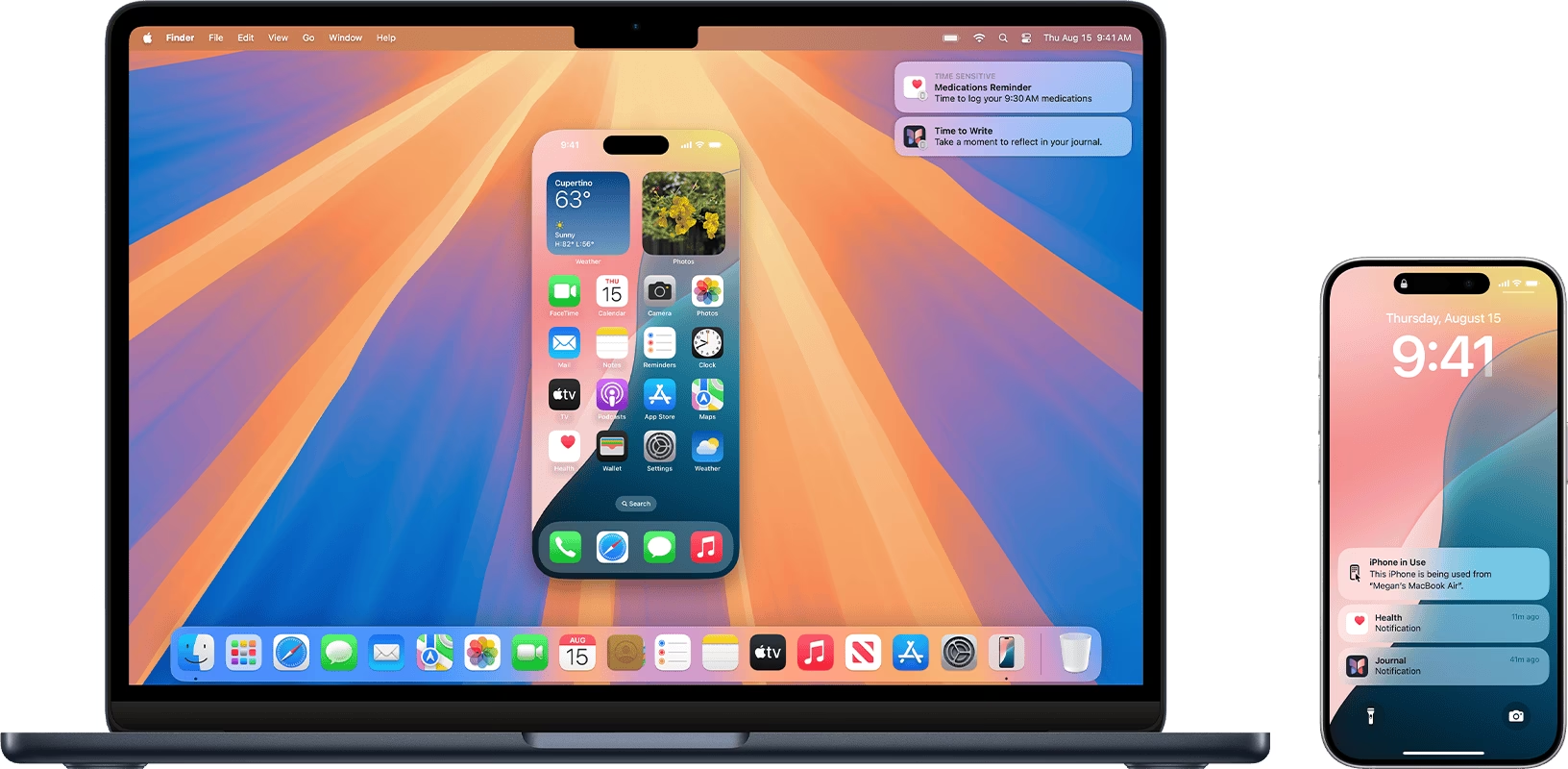
Jak AirPlay na Macu funguje?
Dříve byl AirPlay primárně navržen pro streamování obsahu z vašich Apple zařízení (iPhone, iPad, Mac) na Apple TV nebo kompatibilní chytré televize. Představte si, že chcete ukázat rodinné fotografie nebo video z dovolené, ale displej vašeho iPhonu je příliš malý. Nebo potřebujete na větší obrazovce Macu prezentovat něco z iPadu. Právě pro tyto situace přichází nová funkce AirPlay to Mac. S operačním systémem macOS Monterey a novějšími verzemi se váš Mac stává přijímačem AirPlay, což znamená, že na něj můžete bezdrátově odesílat vizuální i zvukový obsah z jiných podporovaných Apple zařízení. Celý proces je stejně intuitivní a bezproblémový jako streamování na Apple TV, což z něj činí nesmírně užitečný nástroj pro práci i zábavu.
Kromě pouhého zrcadlení obrazovky nebo streamování médií, tato funkce také umožňuje použít váš Mac jako externí monitor nebo jako AirPlay reproduktor, což je ideální pro poslech hudby ve vysoké kvalitě přes vestavěné reproduktory Macu. Díky tomu můžete efektivně využít větší plochu displeje a kvalitnější zvukovou reprodukci vašeho Macu.
Kompatibilita: Která zařízení podporují AirPlay na Macu?
Ačkoliv je funkce AirPlay to Mac skvělá, není bohužel dostupná pro všechny starší modely. Pro plné využití této funkce je nutné mít specifické verze operačních systémů a kompatibilní zařízení. Pokud vaše zařízení nesplňuje tyto požadavky, je možné, že streamování bude fungovat, ale v nižším rozlišení nebo s omezenou funkčností. Zde je přehled podporovaných zařízení:
Zdrojová zařízení (odesílající obsah):
Pro odesílání obsahu na Mac prostřednictvím AirPlay potřebujete jedno z následujících zařízení s iOS 15 / iPadOS 15 a novějším:
- iPhone 7 a novější
- iPad Pro (2. generace) a novější
- iPad (6. generace) a novější
- iPad Air (3. generace) a novější
- iPad mini (5. generace) a novější
Cílová zařízení (přijímající obsah):
Váš Mac musí běžet na macOS Monterey nebo novějším a musí být jedním z následujících modelů:
| Model Macu | Rok uvedení a novější |
|---|---|
| MacBook Pro | 2018 |
| MacBook Air | 2018 |
| iMac | 2019 |
| iMac Pro | 2017 (všechny modely) |
| Mac mini | 2020 |
| Mac Pro | 2019 |
| Mac Studio | 2022 |
Pokud si nejste jisti, který model Macu vlastníte, stačí kliknout na logo Apple v levém horním rohu obrazovky a vybrat "O tomto Macu". Zde naleznete veškeré potřebné informace.
Nastavení AirPlay přijímače na Macu
Než začnete streamovat, je důležité správně nastavit váš Mac tak, aby mohl přijímat AirPlay obsah. Ve většině případů je tato funkce ve výchozím nastavení povolena, ale je dobré si to ověřit a případně upravit nastavení podle vašich preferencí.
- Otevřete Nastavení systému (na starších verzích macOS Předvolby systému).
- Přejděte do sekce Obecné a poté vyberte AirDrop a Handoff. (Na starších verzích macOS naleznete tuto možnost v Předvolbách systému pod "Sdílení" a zkontrolujte, zda je zaškrtnuto "AirPlay přijímač").
- Ujistěte se, že přepínač pro AirPlay přijímač je zapnutý.
- Pod touto volbou naleznete "Povolit AirPlay pro". Zde si můžete vybrat, kdo může streamovat na váš Mac:
- Pouze aktuální uživatel: Pouze vaše Apple zařízení, která jsou přihlášena stejným Apple ID jako tento Mac, mohou streamovat. V tomto nastavení není nutné, aby váš iPhone a Mac byly na stejné Wi-Fi síti, ale Wi-Fi musí být na iPhonu/iPadu zapnutá.
- Kdokoli ve stejné síti: Lidé připojení ke stejné Wi-Fi síti mohou vidět tento Mac jako AirPlay displej. V tomto případě nemusí mít zařízení stejné Apple ID.
- Kdokoli: Mac bude dostupný jako AirPlay displej pro jakékoli blízké zařízení. Je to nejméně bezpečné, ale nejpohodlnější nastavení.
- Můžete také nastavit Heslo pro AirPlay, což zvýší bezpečnost a zabrání neoprávněnému přístupu. Pokud heslo nenastavíte, Mac vás obvykle vyzve k zadání jednorázového kódu, který se objeví na jeho obrazovce.
Důležité: Pro hladký zážitek se ujistěte, že Wi-Fi a Bluetooth jsou povoleny na obou zařízeních – odesílajícím i přijímajícím.
Co všechno můžete streamovat na Mac?
S AirPlay to Mac se otevírají široké možnosti využití. Můžete streamovat prakticky jakýkoli mediální obsah a dokonce i zrcadlit celou obrazovku.
Streamování obrázků a videí
Ať už chcete ukázat fotografie z dovolené nebo přehrát video klip, proces je jednoduchý:
- Otevřete aplikaci Fotky na iPhonu nebo iPadu a klepněte na obrázek nebo video.
- Klepněte na ikonu sdílení (čtverec se šipkou nahoru).
- Přejděte dolů a klepněte na AirPlay.
- Vyberte název vašeho Macu ze seznamu dostupných zařízení.
Poznámka: Během streamování fotografií nebo videí na váš Mac nemůžete počítač používat pro nic jiného, dokud streamování neukončíte (buď křížkem na Macu, nebo ukončením AirPlay ze zdrojového zařízení). Pokud chcete streamovat prezentaci fotografií, vyberte více obrázků, klepněte na ikonu sdílení, vyberte "Prezentace" a poté v okně prezentace klepněte na ikonu AirPlay.
Tato metoda funguje i pro streamování videí z populárních streamovacích aplikací, jako jsou Netflix, Amazon Prime Video, Disney+ a YouTube. Jednoduše vyhledejte ikonu AirPlay v přehrávači videa a vyberte svůj Mac.
Streamování hudby a podcastů
Využijte kvalitní reproduktory vašeho Macu pro poslech hudby z iPhonu nebo iPadu. Proces je velmi podobný:
- Přehrávejte skladbu nebo podcast ve své oblíbené hudební aplikaci (např. Spotify, Apple Music).
- Otevřete Ovládací centrum na iPhonu/iPadu.
- Klepněte na ikonu AirPlay (trojúhelník s kruhy).
- Vyberte svůj Mac ze seznamu reproduktorů.
Alternativně: Mnoho hudebních aplikací má vlastní ikonu AirPlay přímo v přehrávači. Klepněte na ni a vyberte svůj Mac. Během přehrávání hudby můžete Mac normálně používat pro jiné úkoly, což je velká výhoda oproti streamování videa nebo zrcadlení obrazovky.
Zrcadlení obrazovky iPhonu nebo iPadu na Mac
Chcete vidět přesně to, co se děje na vašem mobilním zařízení, na větší obrazovce Macu? Zrcadlení obrazovky je ideální:
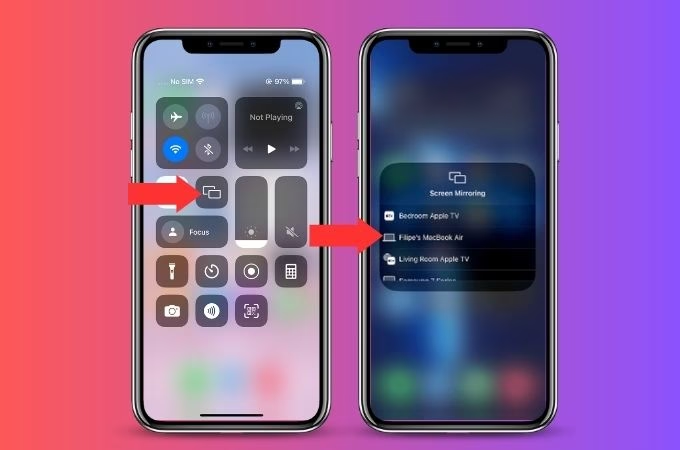
- Otevřete Ovládací centrum na iPhonu nebo iPadu.
- Klepněte na ikonu Zrcadlení obrazovky (dva překrývající se obdélníky).
- Vyberte název vašeho Macu.
- Pokud se na Macu objeví přístupový kód, zadejte jej na svém iPhonu/iPadu pro ověření spojení.
Nyní se obsah obrazovky vašeho iPhonu nebo iPadu objeví na displeji vašeho Macu. Vše, co děláte na mobilním zařízení, se bude zobrazovat i na Macu.
Použití Macu jako druhého displeje pro iPad nebo jiný Mac
Kromě zrcadlení můžete váš Mac využít i jako rozšířený displej pro váš iPad nebo dokonce pro jiný Mac. To je skvělé pro zvýšení produktivity, když potřebujete více místa na obrazovce.
- Na zdrojovém Macu (nebo iPadu) otevřete Ovládací centrum.
- Klikněte na ikonu Zrcadlení obrazovky.
- Vyberte svůj cílový Mac.
- Nyní si můžete vybrat, zda chcete obrazovku zrcadlit, nebo ji použít jako rozšířený displej. Pokud zvolíte rozšířený displej, můžete snadno přetahovat okna a ukazatel myši mezi oběma obrazovkami, což efektivně zvětší vaši pracovní plochu.
AirPlay prezentace z iPhonu nebo iPadu na Mac
Pokud používáte Keynote nebo podobné prezentační nástroje, můžete snadno promítnout svou prezentaci na větší obrazovku Macu:
- Otevřete Ovládací centrum na iPhonu nebo iPadu, klepněte na ikonu Zrcadlení obrazovky a vyberte svůj Mac.
- Otevřete aplikaci Keynote na iPhonu a vyberte prezentaci.
- Z navigátoru snímků vlevo klepněte na snímek, kterým chcete začít.
- Klepněte na ikonu přehrávání. Snímky se nyní budou přehrávat na celou obrazovku Macu, zatímco vy můžete používat obrazovku iPhonu k procházení snímků prezentace.
Alternativní řešení pro streamování na Mac
Pokud váš Mac nepodporuje macOS Monterey nebo novější, nezoufejte! Existují vynikající aplikace třetích stran, které vám umožní streamovat obsah z iPhonu nebo iPadu na váš Mac. Tyto aplikace fungují jako AirPlay přijímače pro starší systémy a poskytují podobnou funkčnost.
Reflector
Reflector je populární volba, která vám umožní zrcadlit obrazovku iPhonu, iPadu (a dalších zařízení) na obrazovku vašeho Macu. Nabízí 7denní zkušební verzi, plná licence stojí přibližně 16 GBP / 14,99 USD.
- Stáhněte a nainstalujte software Reflector na váš Mac. Možná budete muset povolit instalaci z neznámých zdrojů v nastavení zabezpečení Macu.
- Spusťte Reflector. V případě zkušební verze klikněte na "Vyzkoušet Reflector 4". Pokud máte licenci, zadejte ji. Během zkušební verze se na obrazovce objeví vodoznaky.
- Aplikace Reflector obvykle nemá viditelné uživatelské rozhraní, ale uvidíte její ikonu v Docku a možnosti v menu baru. Nemusíte zde nic dělat.
- Na vašem iPhonu nebo iPadu otevřete obsah, který chcete streamovat.
- Klepněte na ikonu sdílení (čtverec se šipkou) a vyberte AirPlay.
- Nyní byste měli vidět možnost streamování na váš Mac. Vyberte ji a zadejte AirPlay kód, který se objeví na obrazovce vašeho Macu.
AirServer
AirServer je další skvělá alternativa, která nabízí 14denní zkušební verzi (s méně rušivým vodoznakem) a stojí přibližně 14,99 GBP / 14,99 USD.
- Stáhněte a nainstalujte AirServer. Opět budete muset povolit instalaci. Možná budete také muset povolit AirServeru "Ovládat váš počítač" v nastavení Zabezpečení a soukromí.
- Podobně jako Reflector, AirServer obvykle nemá viditelné rozhraní, ale jeho ikona se objeví v menu baru.
- Na vašem iPhonu nebo iPadu otevřete obsah, který chcete streamovat.
- Klepněte na ikonu sdílení a vyberte AirPlay.
- Váš Mac se objeví jako možnost streamování. Klepněte na něj a streamování by mělo začít okamžitě, bez nutnosti zadávat kód.
Obě tyto aplikace poskytují spolehlivé řešení pro zrcadlení a streamování, dokud Apple neuvolní oficiální podporu pro váš konkrétní model Macu, nebo pokud se jednoduše rozhodnete zůstat na starší verzi macOS.
Často kladené otázky (FAQ)
Mohu používat svůj Mac, když na něm přehrávám video přes AirPlay?
Pokud používáte zrcadlení obrazovky nebo streamujete video, fotografii či prezentaci z iPhonu, iPadu nebo jiného Macu na cílový Mac, nemůžete tento Mac používat pro nic jiného. Obrazovka Macu bude plně obsazena streamovaným obsahem. Pokud však streamujete pouze hudbu na Mac, můžete jej normálně používat, zatímco hudba hraje z jeho reproduktorů.
Mohu streamovat přes AirPlay na Mac ze dvou zařízení současně?
Ne. Pokud začnete streamovat něco jiného na Mac, původní AirPlay stream bude nahrazen novým. Mac může v danou chvíli přijímat obsah pouze z jednoho zdrojového zařízení.
Jak zjistím, zda je můj Mac kompatibilní s AirPlay přijímačem?
Nejjednodušší způsob je kliknout na logo Apple v levém horním rohu obrazovky a vybrat "O tomto Macu". Zde uvidíte model a rok výroby vašeho Macu. Poté porovnejte tyto informace s tabulkou kompatibilních zařízení uvedenou výše v tomto článku. Také se ujistěte, že máte nainstalován macOS Monterey nebo novější. Pokud ne, můžete systém aktualizovat zdarma prostřednictvím Mac App Store, ale to nezmění hardwarovou nekompatibilitu.
Funkce AirPlay na Macu představuje významný krok vpřed v ekosystému Apple, který uživatelům poskytuje větší flexibilitu a pohodlí při práci s obsahem napříč jejich zařízeními. Využijte potenciál svého Macu naplno a užívejte si obsah z vašich mobilních zařízení na velké obrazovce.
Děkujeme za přečtení a doufáme, že vám tento průvodce pomohl lépe pochopit a využít možnosti AirPlay na Macu.
Chceš-li si přečíst další články podobné jako AirPlay na Macu: Velký Obraz pro Váš iPhone, navštiv kategorii Technologie.