
05/03/2026
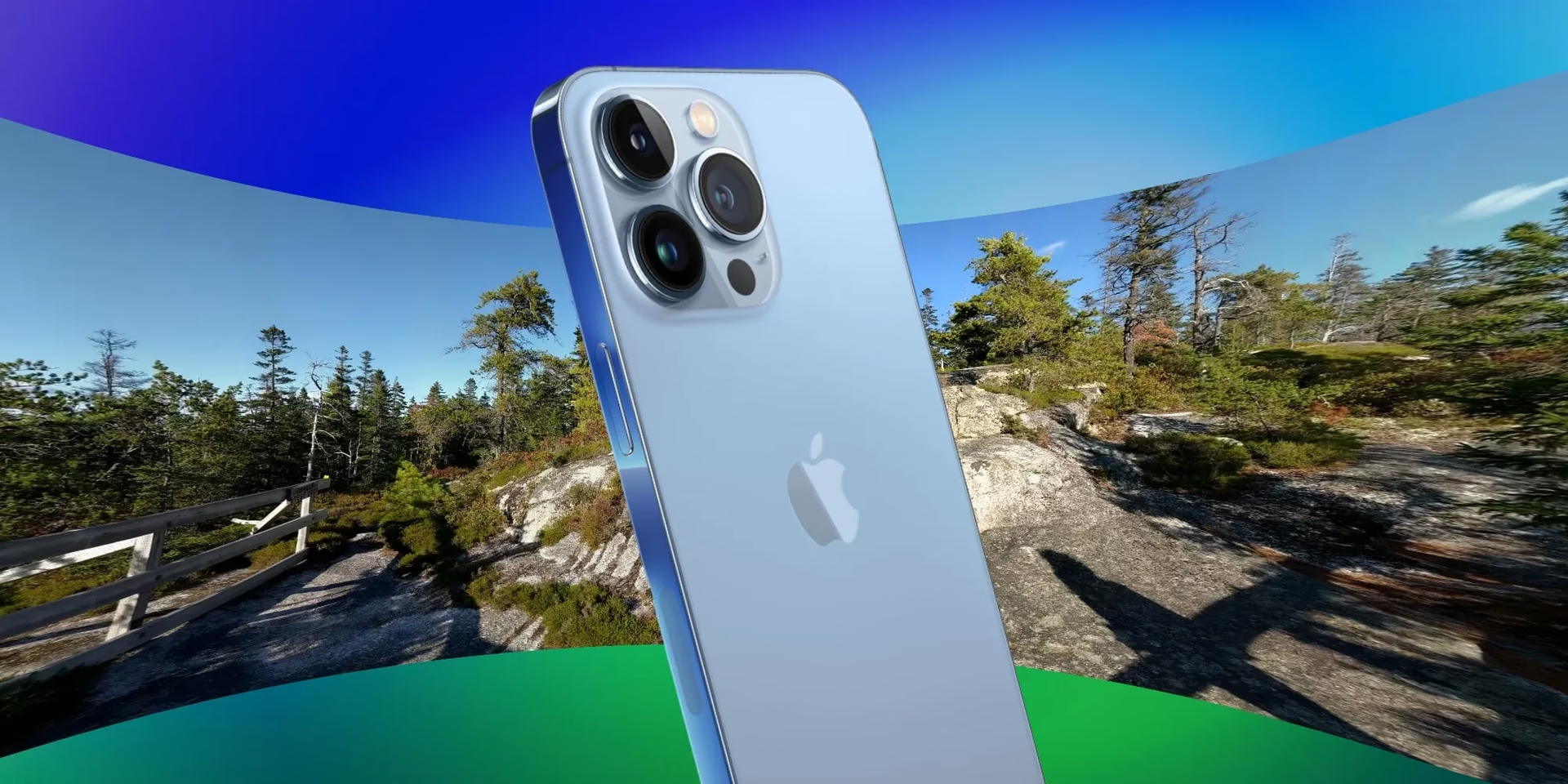
V dnešní době, kdy se smartphony staly našimi nepostradatelnými společníky, se neustále posouvají hranice mobilní fotografie. Zatímco klasické snímky jsou stále standardem, pohlcující svět 360stupňových fotografií si získává stále větší popularitu. Tyto speciální snímky vám umožňují prozkoumat scénu ze všech směrů, jako byste stáli přímo v jejím středu. Pokud se ptáte, zda je možné takové fotografie vytvářet i s vaším iPhonem, máme pro vás skvělou zprávu: ano, je to možné! Ať už chcete zachytit dechberoucí panorama, vytvořit virtuální prohlídku nebo jen sdílet jedinečný zážitek s přáteli, iPhone vám k tomu nabízí několik cest. Pojďme se ponořit do tajů 360stupňové fotografie a zjistit, jak na to.
Co je 360stupňová fotografie a jak se liší od panoramy?
Než se pustíme do samotné tvorby, je důležité pochopit, co přesně 360stupňová fotografie je a v čem se liší od běžných panoramat. Zatímco obě formy se snaží zachytit širší zorné pole než standardní snímek, jejich rozsah a princip se značně liší.
360stupňová fotografie: Pohlcující zážitek
360stupňová fotografie, často označovaná jako sférické panorama nebo photosféra, zachycuje celý prostor kolem vás – tedy 360 stupňů horizontálně i vertikálně. To znamená, že se můžete „rozhlédnout“ nahoru, dolů, doleva i doprava, jako byste byli přímo na místě, kde byl snímek pořízen. Tento typ fotografie nabízí mnohem pohlcující zážitek, zejména pokud je prohlížen pomocí gyroskopu smartphonu (pohybem telefonu) nebo ve VR headsetu, kde se skutečně cítíte, jako byste byli součástí scény. Stala se populární zejména s podporou na sociálních sítích, jako je Facebook, a je ideální pro virtuální prohlídky nemovitostí, památek nebo přírodních krás.
Panoramatická fotografie: Širší, ale omezenější
Naopak, standardní panoramatická fotografie, kterou najdete jako vestavěnou funkci ve většině smartphonů (včetně iPhonu), zachycuje pouze širší horizontální zorné pole. Při pořizování panoramy otáčíte telefonem pouze kolem vlastní osy zleva doprava (nebo naopak), ale nezahrnuje pohyb nahoru a dolů. Výsledkem je široký, protáhlý snímek, který sice působí působivě, ale neumožňuje plné „rozhlížení“ ve všech směrech. Na Facebooku sice můžete panorama posouvat zleva doprava, ale nemůžete se podívat nahoru ani dolů, což omezuje pohlcující efekt.
Hlavní rozdíl tedy spočívá v rozsahu zachyceného prostoru. Zatímco panorama je „plochý“ široký snímek, 360stupňová fotografie je skutečný virtuální prostor, do kterého se divák může ponořit.
Vestavěná funkce Panoramy na iPhonu: První krok
Váš iPhone disponuje vestavěnou funkcí Panorama v aplikaci Fotoaparát, která je skvělým výchozím bodem pro experimentování s širokoúhlými záběry. I když se nejedná o „pravou“ 360stupňovou fotografii ve smyslu sférického panoramatu, dokáže vytvořit působivé horizontální záběry, které Facebook dokáže rozpoznat a umožnit základní posouvání.
Jak pořídit panoramatickou fotografii na iPhonu:
- Otevřete aplikaci Fotoaparát.
- Posouvejte režimy focení (vedle tlačítka spouště) doprava, dokud se nedostanete na režim Panorama.
- Držte iPhone pevně a postupně ho posouvejte ve směru šipky (zleva doprava). Snažte se udržet šipku na vodicí lince.
- Pokračujte v pohybu, dokud se panorama automaticky nedokončí, nebo dokud ho nezastavíte klepnutím na tlačítko spouště.
Sdílení panoramy na Facebooku:
Pořízenou panoramatickou fotografii můžete nahrát na Facebook stejně jako jakýkoli jiný snímek. Pokud má fotografie dostatečnou šířku, Facebook ji automaticky rozpozná jako panoramatickou a v levém dolním rohu miniatury se objeví ikona glóbusu. Po nahrání si uživatelé budou moci posouvat snímek zleva doprava buď přejetím prstem po displeji, nebo otáčením telefonu. Pamatujte, že tato metoda neumožňuje rozhlížení nahoru a dolů, a je určena pouze pro fotografie, nikoli pro video.
Pravé 360stupňové fotografie s aplikacemi třetích stran
Pro skutečné 360stupňové sférické fotografie, které vám umožní plné rozhlížení do všech směrů, budete potřebovat speciální aplikaci. Jednou z nejznámějších a nejpoužívanějších pro iPhone je aplikace Google Street View.
Vytváření Photo Spheres s aplikací Google Street View:
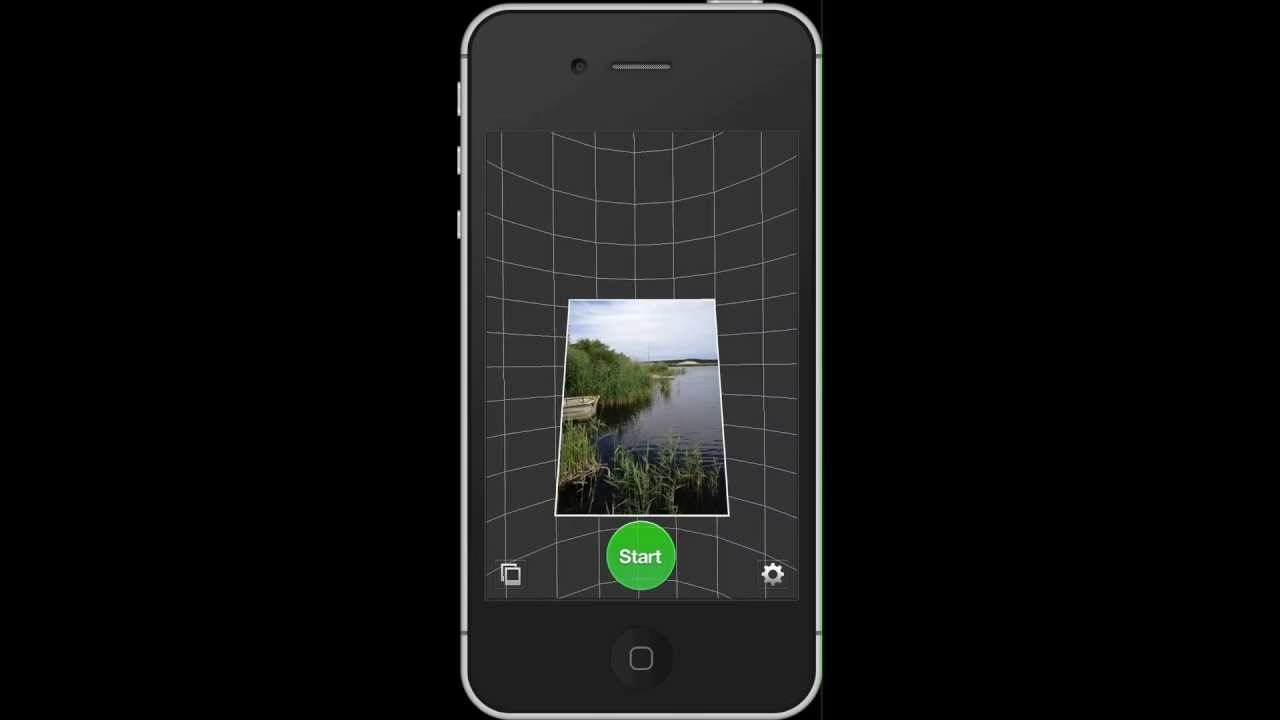
Aplikace Google Street View umožňuje iPhonu pořizovat pohlcující 360stupňové snímky, známé jako Photo Spheres, bez potřeby dalšího hardwaru. Proces je sice jednoduchý, ale vyžaduje trochu trpělivosti, protože se skládá z pořízení mnoha jednotlivých snímků, které se poté spojí dohromady.
- Stáhněte si aplikaci Google Street View z App Store.
- Otevřete aplikaci a v pravém dolním rohu klepněte na ikonu „Fotoaparát“.
- Z kontextové nabídky vyberte možnost „Fotoaparát“ (třetí možnost).
- Aplikace vás provede procesem zachycení. Budete muset stát nehybně, držet zařízení ve správné poloze a mířit fotoaparátem na oranžové tečky, které se objevují na obrazovce.
- Jakmile namíříte fotoaparát na tečku, aplikace automaticky pořídí snímek. Nemusíte mačkat spoušť.
- Pokračujte v otáčení a naklánění iPhonu, abyste zasáhli všech přibližně 50 teček, které se objeví. Snažte se pohybovat pomalu a plynule. Každé pořízení trvá 2-3 minuty.
- Po zachycení všech teček se oranžové tlačítko zaškrtnutí změní na zelené. Klepnutím na něj spustíte automatické spojování snímků do kompletní sférické fotografie.
Ukládání a používání Photo Spheres z iPhonu:
Po dokončení spojování máte několik možností, jak Photo Sphere uložit a sdílet:
- Veřejné sdílení: Můžete ji sdílet veřejně do Google Street View, kde se může stát součástí virtuálních prohlídek.
- Soukromé sdílení: Sdílejte ji soukromě s kýmkoli, kdo má účet Google.
- Uložení do účtu Street View: Uložte ji v rámci svého účtu Street View pro budoucí použití.
- Uložení do knihovny fotografií iPhonu: Pro osobní použití ji můžete uložit do své knihovny fotografií iPhonu. V aplikaci Fotky iPhonu se uložená Photo Sphere může jevit podobně jako panorama, ale s mírně „zploštělými“ horními a dolními okraji.
Pro plnohodnotné pohlcující zobrazení Photo Sphere doporučujeme použít aplikaci Google Street View nebo nahrát snímek do Google Fotek, kde si jej můžete prohlížet v imerzivním režimu.
Další aplikace pro 360stupňové fotografie:
I když Google Street View je skvělou volbou, existují i další aplikace, které nabízejí tvorbu 360stupňových fotografií nebo práci s nimi. Mezi ně patří například 360 Pro, Vizo360 nebo Panorama 360. Některé z nich se zaměřují spíše na prohlížení nebo na speciální efekty, jiné na jednodušší proces zachycení. Vždy je dobré prozkoumat App Store a najít aplikaci, která nejlépe vyhovuje vašim potřebám a preferencím.
Hardware pro profesionální 360stupňové fotografie
Pokud to s 360stupňovou fotografií myslíte vážně a chcete dosáhnout nejvyšší kvality, vestavěná funkce iPhonu a ani aplikace třetích stran nemusí stačit. V takovém případě je nejlepší investovat do dedikované 360stupňové kamery. Tyto kamery jsou navrženy tak, aby zachytily celý sférický prostor jediným stiskem tlačítka, často s vyšším rozlišením a lepší kvalitou obrazu.
Insta360 Nano: Cenově dostupná volba
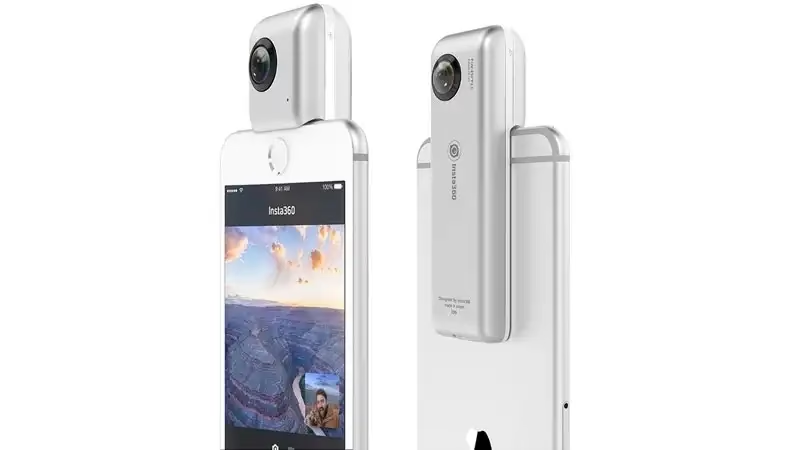
Jednou z cenově dostupnějších možností pro iPhone je kamera Insta360 Nano. Tato malá kamera se připojuje přímo k vašemu iPhonu přes Lightning port a promění ho v plnohodnotné 360stupňové záznamové zařízení. Může být také použita jako samostatná 360stupňová kamera s vlastním slotem na microSD kartu.
Jak používat Insta360 Nano:
- Připojte Insta360 Nano k vašemu iPhonu přes Lightning port.
- Spusťte aplikaci Insta360.
- Klepnutím na tlačítko spouště pořídíte fotografii nebo video. Pro nejlepší výsledky držte kameru co nejstabilněji.
- Alternativně můžete vložit microSD kartu a používat ji jako samostatnou kameru, pořizování snímků stiskem tlačítka, když svítí zelená LED dioda.
Sdílení obsahu z Insta360 Nano na Facebook:
Po zachycení 360stupňové fotografie nebo videa, které chcete sdílet, klepněte na ikonu „Sdílet“ v pravém horním rohu aplikace Insta360. Vyberte možnost exportovat jako panorama. Poté otevřete aplikaci Facebook, vyberte možnost nahrát fotografii/video a najděte svůj 360stupňový soubor. Pokud vše proběhlo správně, soubor by měl mít malou kruhovou ikonu v pravém dolním rohu, což značí, že obsahuje metadata, která Facebook může použít k rekonstrukci 360stupňového prostředí. U videa si Facebook vyhrazuje delší dobu na zpracování a „sešití“ záběrů, což může trvat 5-10 minut.
I když kvalita z 3K kamery Insta360 Nano nemusí být srovnatelná s high-end systémy, je to skvělá volba pro ty, kteří experimentují s formátem, ať už pro tvorbu VR obsahu nebo jen pro sdílení úžasných míst, která navštíví.
Srovnávací tabulka metod tvorby 360° fotografií na iPhonu:
| Metoda | Potřebné vybavení | Pravá 360°? | Složitost | Kvalita | Cena |
|---|---|---|---|---|---|
| Vestavěná Panorama (iPhone) | Jen iPhone | Ne (jen horizontální) | Velmi nízká | Základní | Zdarma |
| Google Street View App | Jen iPhone | Ano (Photo Sphere) | Střední (časově náročná) | Dobrá | Zdarma |
| Dedikovaná 360° kamera (např. Insta360 Nano) | iPhone + kamera | Ano | Nízká | Velmi dobrá | Investice do HW |
Tipy pro lepší 360stupňové fotografie
Pořízení kvalitní 360stupňové fotografie vyžaduje trochu cviku a dodržování několika základních pravidel:
- Pevné držení: Ať už používáte vestavěný fotoaparát, aplikaci nebo externí hardware, klíčové je držet zařízení co nejstabilněji. Jakýkoli pohyb během snímání může vést k rozmazání nebo špatnému „sešití“ snímků.
- Plynulý pohyb: Při otáčení telefonem se snažte o plynulý a rovnoměrný pohyb. Zastavování a trhavé pohyby mohou narušit kontinuitu scény.
- Otevřené prostory: Pro své první pokusy si vyberte otevřené prostory s dostatkem vzdálených objektů. Čím vzdálenější jsou fotografované objekty, tím přesnější je sešívání fotografií. V interiérech s blízkými objekty může být sešívání náročnější a výsledky méně dokonalé.
- Osvětlení: Dobré a rovnoměrné osvětlení je klíčové. Vyhněte se přímému slunci nebo místům s velkými kontrasty světla a stínu, které mohou ztížit sešívání.
- Patience (Trpělivost): Buďte trpěliví. První pokusy nemusí být dokonalé. Po několika pokusech si osvojíte techniku a vaše 360° fotografie budou vypadat mnohem lépe.
Často kladené dotazy (FAQ)
Je 360stupňová fotografie stejná jako panoramatická fotografie?
Ne, nejsou úplně stejné. Zatímco panoramatická fotografie zachycuje širší horizontální zorné pole (jen do stran), 360stupňová sférická fotografie zachycuje celý prostor kolem vás ve všech směrech – nahoru, dolů a do stran. Panoramatická fotografie je „plochá“ ve srovnání s pohlcujícím zážitkem 360stupňové fotografie.
Má iOS vestavěnou 360stupňovou kameru?
Ne, iOS nemá vestavěnou funkci pro pořizování „pravých“ 360stupňových sférických fotografií. Nabízí pouze režim Panorama, který zachycuje široké horizontální záběry. Pro plnohodnotné 360° snímky je nutné použít aplikace třetích stran (jako Google Street View) nebo externí hardware.
Mohu na iPhonu vytvořit 360stupňovou photosféru?
Ano, můžete. Nejběžnější a nejdostupnější způsob je použití aplikace Google Street View, která vám umožní pořídit sérii snímků a spojit je do jedné sférické photosféry.
Je 360stupňová fotografie to samé jako virtuální realita (VR)?
360stupňové fotografie a videa lze prohlížet ve VR headsetech, což z nich činí formu obsahu pro virtuální realitu. Nicméně, pravá virtuální realita (3D VR) často zahrnuje také informace o hloubce, což umožňuje pohyb v prostředí a interakci s objekty, nikoli pouze pasivní rozhlížení z jednoho pevného bodu. 360° fotografie je tedy spíše imerzivní médium, které může být součástí VR zážitku.
Jak mohu sdílet 360° fotografii?
360° fotografie můžete sdílet na sociálních sítích, jako je Facebook, které mají pro tento formát vestavěnou podporu. Stačí je nahrát jako běžné fotografie a Facebook je automaticky rozpozná (díky metadatům). Lze je také sdílet prostřednictvím specializovaných platforem, jako je Panoraven, nebo je uložit do Google Fotek pro imerzivní prohlížení.
Závěr
Svět 360stupňové fotografie je fascinující a nabízí nové možnosti, jak zachytit a sdílet své zážitky. Ať už se rozhodnete pro vestavěnou funkci Panoramy na iPhonu pro rychlé a jednoduché širokoúhlé záběry, nebo se ponoříte do světa sférických photosfér s aplikacemi jako Google Street View, či dokonce investujete do specializovaného hardwaru pro nejvyšší kvalitu, váš iPhone je skvělým nástrojem, jak začít. Pamatujte na trpělivost a cvičení, a brzy budete vytvářet úchvatné pohlcující snímky, které ohromí každého. Využijte sílu 360stupňové technologie a posuňte své mobilní focení na zcela novou úroveň!
Chceš-li si přečíst další články podobné jako 360° Fotky na iPhone: Kompletní Průvodce, navštiv kategorii iPhone.