
03/02/2023
Přenos hudby z jednoho iPhonu na druhý je dnes snazší než kdy dříve. Ať už upgradujete na nové zařízení, nebo sdílíte hudbu s přítelem, existuje několik jednoduchých a efektivních způsobů, jak snadno přesunout vaši oblíbenou hudbu mezi iPhony. S vestavěnou aplikací Apple Music si můžete stáhnout své oblíbené písničky pro offline poslech a synchronizovat celou svou hudební knihovnu napříč iPhony propojenými se stejným Apple ID. Pro přenos nezakoupené hudby mezi iPhony nabízejí pohodlná řešení také možnosti jako iTunes, iCloud, AirDrop a některé nástroje třetích stran. Zažijte bezproblémový přenos hudby z jednoho iPhonu na druhý pomocí těchto ověřených metod.
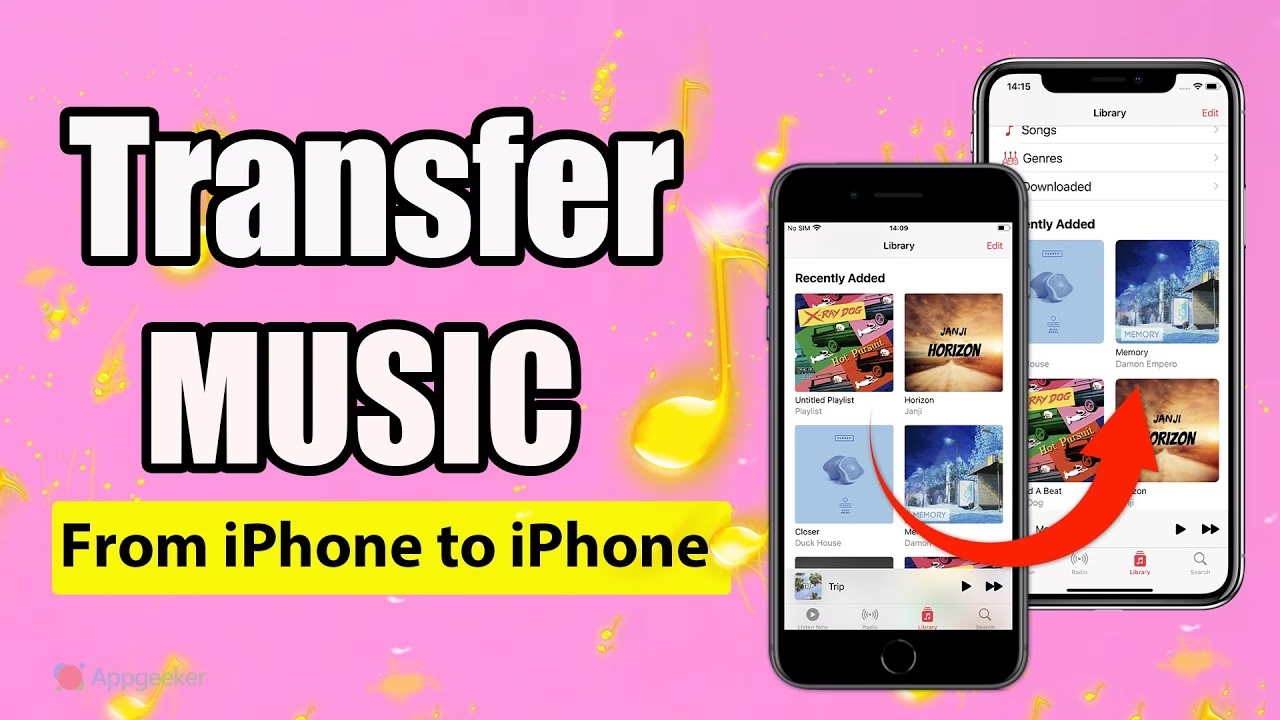
- Metody přenosu hudby z iPhonu na iPhone
- 1. Přeneste hudbu pomocí Apple Music (pro zakoupenou i synchronizovanou hudbu)
- 2. Použití nástrojů třetích stran (pro nezakoupenou hudbu a kompletní přenos)
- 3. Přenos hudby z jednoho iPhonu na druhý pomocí iTunes/Finderu
- 4. Sdílení hudby mezi iPhony pomocí iCloudu
- 5. Odeslání hudby na iPhone pomocí AirDropu
- 6. Sdílení hudby pomocí Rodinného sdílení (Home Sharing)
- Srovnávací tabulka metod přenosu hudby
- Často kladené otázky (FAQ) ohledně přenosu hudby mezi iPhony
- Q1 - Jak mohu přenést veškerou svou hudbu ze starého iPhonu na nový iPhone?
- Q2 - Je možné přenést hudbu z iPhonu na iPhone bez počítače?
- Q3 - Jak mohu přenést nezakoupenou hudbu z jednoho iPhonu na druhý? Jsou staženy z jiných zdrojů.
- Q4 - Jak přenesu hudbu z iPhonu na jiný iPhone s jiným Apple ID?
- Q5 - Proč se moje hudba nepřenesla na nový iPhone?
Metody přenosu hudby z iPhonu na iPhone
V tomto průvodci vás provedeme různými metodami, jak přenést hudbu z iPhonu na iPhone. Ať už přesouváte jednotlivé skladby nebo celou hudební knihovnu, máme pro vás řešení. Každá metoda má své výhody a je vhodná pro různé situace, ať už preferujete bezdrátový přenos, nebo potřebujete použít počítač.
1. Přeneste hudbu pomocí Apple Music (pro zakoupenou i synchronizovanou hudbu)
Ideální pro: Bezdrátovou synchronizaci knihovny Apple Music mezi iPhony na stejném účtu s aktivním předplatným.
Apple Music je vynikající služba pro streamování hudby, která poskytuje miliony skladeb pro online poslech i offline přehrávání. S předplatným Apple Music můžete stahovat zakoupené písničky na iPhone a synchronizovat Apple Music napříč zařízeními na stejném účtu, což usnadňuje přenos hudby ze starého iPhonu na nový iPhone bez použití počítače.
Ujistěte se, že vaše předplatné je aktivní a obě zařízení používají stejné Apple ID se stabilním Wi-Fi připojením. Zde je návod, jak přenést Apple Music z jednoho iPhonu na druhý:
- Otevřete aplikaci Hudba na svém zdrojovém iPhonu.
- Klepněte na Nastavení účtu a ujistěte se, že jste přihlášeni stejným Apple ID, které používáte pro své předplatné Apple Music.
- Přejděte do aplikace Nastavení a posuňte se dolů, abyste ze seznamu vybrali Hudba.
- Najděte možnost Synchronizovat knihovnu a zapněte přepínač vedle ní.
- Opakujte kroky pro povolení synchronizace knihovny na cílovém iPhonu, na který chcete hudbu přenést.
Všechny písničky, playlisty a alba ve vaší aktuální knihovně Apple Music se synchronizují s vaším iPhonem a jakýmkoli jiným zařízením propojeným se stejným Apple účtem. Může to chvíli trvat, v závislosti na rychlosti internetu a počtu skladeb, které přenášíte.
2. Použití nástrojů třetích stran (pro nezakoupenou hudbu a kompletní přenos)
Ideální pro: Bezproblémový přenos nezakoupené hudby z jednoho iPhonu na druhý, k dispozici také pro přenos fotografií, videí, kontaktů a dalších.
Pokud chcete přenést písničky, které nebyly zakoupeny z Apple Music, nebo přesunout hudbu na iPhone s jiným Apple ID, spolehlivé nástroje třetích stran, jako je například AnyTrans nebo iPhone Data Transfer, nabízejí větší flexibilitu a plnou kontrolu nad procesem přenosu hudby mezi iPhony. Tyto efektivní nástroje vám umožňují přenést veškerou nebo vybranou hudbu z jednoho iPhonu na druhý bez ztráty kvality, včetně nezakoupených písniček, playlistů, alb, MP3, hudebních videí, audioknih, iTunes U, vyzváněcích tónů a dalších. Kromě přenosu hudby z iPhonu podporují také přenos fotografií, videí, kontaktů a zpráv.

Tyto programy jsou kompatibilní se všemi iPhony, iPady a nejnovějšími verzemi iOS. Typické kroky pro přenos hudby z iPhonu na iPhone bez iTunes jsou následující:
- Krok 1: Spusťte software a připojte oba iPhony.
Otevřete software pro přenos dat iOS na vašem Macu nebo PC. Připojte zdrojový i cílový iPhone pomocí vhodných USB kabelů. Pokud budete vyzváni, klepněte na Důvěřovat na obrazovce zařízení a zadejte svůj přístupový kód iPhonu, abyste důvěřovali tomuto počítači. - Krok 2: Přístup k hudební knihovně na zdrojovém iPhonu.
Z horní střední části hlavní obrazovky vyberte zdrojový iPhone z rozbalovacího seznamu. Přejděte na záložku Hudba na levém postranním panelu. Automaticky naskenuje a načte všechny aktuální hudební soubory ve vaší hudební knihovně iPhonu. Prohlížejte, přistupujte a vybírejte hudební soubory iPhonu, které chcete přenést. - Krok 3: Vyberte a přeneste hudbu z iPhonu na druhý.
Vyberte, které písničky nebo playlisty si přejete přenést na druhý iPhone; nebo jednoduše zaškrtněte všechny. Pokud je to nutné, klikněte na ikonu pro odstranění duplikátů na horní liště nástrojů pro sloučení duplicitních skladeb. Klepněte na tlačítko Exportovat do zařízení (ikona telefonu) nahoře a vyberte svůj cílový iPhone pro přenos veškeré právě vybrané hudby.
Poté odpojte obě zařízení a užívejte si přenesenou hudbu na svém novém iPhonu otevřením aplikace Hudba. Tyto nástroje také často umožňují přidávat hudbu do iPhonu bez iTunes – jednoduše klikněte na tlačítko Přidat nahoře a přidejte svou vlastní hudbu.
3. Přenos hudby z jednoho iPhonu na druhý pomocí iTunes/Finderu
Ideální pro: Přenos zakoupené hudby ze starého iPhonu na nový iPhone, synchronizace písniček, playlistů, interpretů, žánrů nebo celé hudební knihovny.
Pro přenos dříve zakoupené hudby nabízí iTunes řešení založené na počítači pro import zakoupených skladeb z vašeho starého iPhonu a následnou synchronizaci hudby na nový iPhone pomocí kabelového připojení. Tento proces však přepíše veškerý aktuální hudební obsah na cílovém iPhonu. Pokud začínáte s prázdnou hudební knihovnou, postupujte podle těchto kroků pro přenos hudby ze starého iPhonu na nový iPhone pomocí iTunes:
- Otevřete nejnovější verzi iTunes na svém počítači a připojte zdrojový iPhone kabelem. (Tip: Pro Windows a macOS Mojave 10.14 nebo starší spusťte iTunes. Pokud jste upgradovali na macOS Catalina 10.15 nebo novější, spusťte místo toho výchozí Finder.)
- Pokud budete vyzváni, odemkněte svůj iPhone a klepněte na Důvěřovat v dialogovém okně Důvěřovat tomuto počítači. Ikona zařízení se objeví v levém horním rohu, když je skutečně připojeno.
- Otevřete nabídku Soubor z horní lišty nástrojů a vyberte Zařízení > Přenést nákupy z vašeho iPhonu. Tím se veškerá zakoupená hudba z vašeho iPhonu dostane do knihovny iTunes.
- Odpojte první zařízení po přesunutí hudby z iPhonu do iTunes.
- Připojte svůj nový iPhone a klikněte na ikonu telefonu, když se objeví v levém horním rohu.
- Přejděte na záložku Hudba na levé straně a zaškrtněte políčko Synchronizovat hudbu.
- Vyberte buď Celá hudební knihovna, nebo Vybrané playlisty, interpreti, alba a žánry pro synchronizaci veškeré nebo vybrané hudby do vašeho iPhonu.
- Klikněte na Použít v dolní části pro zahájení synchronizace zakoupené hudby s vaším novým iPhonem.
Mějte na paměti, že hudba synchronizovaná z iTunes nahradí veškerá aktuální data v aplikaci Hudba na iPhonu. Abyste předešli zbytečné ztrátě dat, metoda s nástroji třetích stran by byla lepší volbou.
4. Sdílení hudby mezi iPhony pomocí iCloudu
Ideální pro: Bezdrátový přenos hudby mezi iPhony připojenými ke stejnému Apple ID.
Když jste přihlášeni stejným Apple ID na starém i novém iPhonu, přenos hudebních souborů přes iCloud je jednoduchá možnost. Pro písničky stažené z CD nebo jiných online zdrojů je můžete nahrát na iCloud z původního iPhonu a poté je stáhnout na své nové zařízení pro offline přehrávání.
iCloud nabízí 5 GB volného cloudového úložiště pro každý účet, takže se ujistěte, že je dostatek místa pro hudební soubory, které chcete přenést. Zajistěte, aby obě zařízení byla připojena ke stabilní Wi-Fi nebo mobilní síti. Následující kroky vám ukážou, jak sdílet hudbu z iPhonu pomocí iCloudu:
- Krok 1. Zapněte iCloud Drive na obou iPhonech.
Otevřete Nastavení > klepněte na své jméno > iCloud. Klepněte na Drive (nebo iCloud Drive) a zapněte Synchronizovat tento iPhone. Zobrazí se seznam aplikací. Když aplikaci otevřete, ukládá data na iCloud. - Krok 2. Nahrajte hudební soubory na iCloud Drive.
Na svém aktuálním iPhonu otevřete aplikaci, kde jsou uloženy vaše hudební soubory. Vyberte písničky, které chcete přesunout, a klepněte na tlačítko Sdílet. Z možností vyberte Uložit do souborů a zvolte iCloud Drive, pokud není vybrán ve výchozím nastavení. - Krok 3. Stáhněte hudbu na nový iPhone.
Otevřete aplikaci Soubory na cílovém zařízení iOS. Klepněte na Procházet dole a zvolte iCloud Drive. Klepněte na ikonu se třemi tečkami v pravém horním rohu a klepněte na Vybrat. Stiskněte požadované hudební soubory a zvolte Stáhnout nyní.
Tím se hudba stáhne do vašeho iPhonu bez iTunes.
5. Odeslání hudby na iPhone pomocí AirDropu
Ideální pro: Rychlá možnost bezdrátového přenosu hudby z iPhonu na blízká zařízení Apple.
AirDrop, vestavěný do všech zařízení iOS, umožňuje rychlé přenosy hudby mezi dvěma iPhony, zvláště pokud chcete přesunout jen několik písniček. Pro bezdrátový přenos hudby z iPhonu na iPhone bez iTunes nebo iCloudu se ujistěte, že je AirDrop povolen na obou zařízeních a umístěte je do dosahu Bluetooth a Wi-Fi:
- Krok 1. Povolte AirDrop na odesílajícím i přijímajícím iPhonu.
Přejeďte prstem dolů nebo nahoru z okraje obrazovky iPhonu pro otevření Ovládacího centra. Podržte stisknutou skupinu ovládacích prvků v levém horním rohu a klepněte na ikonu AirDrop. Dlouze stiskněte tlačítko AirDrop a nastavte jej na příjem souborů od Pouze kontakty nebo Všichni po dobu 10 minut. - Krok 2. Sdílejte hudbu ze zdrojového iPhonu.
Otevřete aplikaci Hudba na odesílajícím iPhonu a najděte píseň nebo album, které chcete sdílet. Klepněte na ikonu se třemi tečkami a z rozbalené nabídky vyberte Sdílet. Z možností sdílení vyberte AirDrop. Automaticky detekuje všechna blízká zařízení AirDrop. Z nalezených zařízení vyberte cílový iPhone, na který chcete hudbu odeslat. - Krok 3. Přijměte přenesené písničky na druhém iPhonu.
Na přijímajícím zařízení se objeví zpráva AirDrop. Klepněte na Přijmout pro uložení sdílených hudebních souborů na váš iPhone.
6. Sdílení hudby pomocí Rodinného sdílení (Home Sharing)
Ideální pro: Přehrávání hudby napříč zařízeními ve stejné domácí síti, spíše než trvalý přenos souborů.
Tato metoda vám umožňuje přehrávat hudbu z jedné knihovny iTunes (nebo Hudby) na jiném zařízení v rámci stejné domácí sítě Wi-Fi. Hudba se fyzicky nekopíruje na cílové zařízení, ale streamuje se z původního zdroje. Obě zařízení musí být přihlášena stejným Apple ID a připojena ke stejné Wi-Fi síti.
- Krok 1. Nastavte Rodinné sdílení.
Na iPhonu přejděte do Nastavení > Hudba > Přejděte dolů a najděte Rodinné sdílení. Přihlaste se svým Apple ID. - Krok 2. Povolte nastavení na obou zařízeních.
- Krok 3. Sdílejte hudbu z iPhonu na druhý.
Na jednom iPhonu přejděte do aplikace Hudba a klepněte na Knihovna > klepněte na Rodinné sdílení > Vyberte hudební knihovnu, kterou chcete sdílet. Poté na druhém iPhonu otevřete aplikaci Hudba a uvidíte sdílené hudební soubory.
Pamatujte, že tato metoda neukládá hudební soubory na druhý iPhone, pouze umožňuje jejich přehrávání.
| Metoda | Zakoupená hudba | Nezakoupená hudba | Potřeba PC/Mac | Riziko ztráty dat | Snadnost použití |
|---|---|---|---|---|---|
| Apple Music (Synchronizace knihovny) | Ano | Ano (přidaná do knihovny) | Ne | Nízké | Velmi vysoká |
| Nástroje třetích stran | Ano | Ano | Ano | Žádné | Vysoká |
| iTunes / Finder | Ano | Ano (složitější) | Ano | Vysoké (přepis) | Střední |
| iCloud Drive | Ne | Ano | Ne | Nízké (limit 5 GB) | Střední |
| AirDrop | Ano (omezeně) | Ano (omezeně) | Ne | Žádné | Vysoká (pro pár skladeb) |
| Rodinné sdílení | Ano | Ano | Ne | Žádné (pouze stream) | Vysoká |
Často kladené otázky (FAQ) ohledně přenosu hudby mezi iPhony
Ať už přesouváte více písniček nebo celou knihovnu, výše uvedené metody by měly být užitečné pro snadný přenos hudby mezi iPhony. Můžete použít služby Apple Music, synchronizaci iTunes, úložiště iCloud, sdílení přes AirDrop nebo jiné nástroje třetích stran pro bezproblémový přenos hudby z iPhonu. Pokud máte stále potíže, projděte si tyto FAQ pro více podrobností:
Q1 - Jak mohu přenést veškerou svou hudbu ze starého iPhonu na nový iPhone?
Pokud používáte Apple Music s aktivním předplatným, je jednoduché streamovat hudbu z iPhonu napříč zařízeními propojenými se stejným účtem Apple – stačí povolit možnost Synchronizovat knihovnu v Nastavení > Hudba na obou, starém i novém iPhonu. Alternativně, možnost „Jedním kliknutím“ v rámci některých nástrojů třetích stran (jako je iPhone Data Transfer) vám také může pomoci přesunout veškerou hudbu ze starého iPhonu na nový jedním kliknutím.
Q2 - Je možné přenést hudbu z iPhonu na iPhone bez počítače?
Ano. Existuje několik možností, které uživatelům umožňují přenést hudbu z jednoho iPhonu na druhý bez použití počítače:
- Apple Music: Synchronizujte celou hudební knihovnu napříč všemi zařízeními připojenými ke stejnému účtu Apple, včetně iPhonu, iPadu a Macu.
- AirDrop: Sdílejte hudbu z iPhonu s blízkými zařízeními Apple bezdrátově.
- Cloudové služby: Možnosti jako iCloud Drive umožňují uživatelům nahrát písničky z jednoho iPhonu a stáhnout hudební soubory na druhý.
- E-mail: Připojte požadované hudební soubory do e-mailu a odešlete je na cílový iPhone (vhodné pouze pro malé soubory a omezený počet písní).
Q3 - Jak mohu přenést nezakoupenou hudbu z jednoho iPhonu na druhý? Jsou staženy z jiných zdrojů.
Pokud jde o přenos nezakoupených písní, nástroje třetích stran (např. AnyTrans) vynikají jako špičková volba. Umožňují přidávat hudbu přímo do hudební knihovny iPhonu z jiného iPhonu, iPadu, iPodu Touch, Macu nebo PC. Můžete přidávat nezakoupené skladby, stažené písně, lokální soubory MP3, zvukové nahrávky a další.
Q4 - Jak přenesu hudbu z iPhonu na jiný iPhone s jiným Apple ID?
Pro sdílení hudby na iPhone s jiným Apple účtem mohou pomoci možnosti jako AirDrop a nástroje třetích stran. Pokud máte obrovskou sbírku plnou skladeb, nástroje jako AnyTrans jsou nejrychlejším způsobem, jak přesunout veškerou hudbu mezi zařízeními iOS během několika minut.
Q5 - Proč se moje hudba nepřenesla na nový iPhone?
Pokud se vaše hudba nepřenesla na nový iPhone, můžete zkontrolovat následující aspekty, abyste problém vyřešili:
- Ujistěte se, že internetové připojení je stabilní.
- Můžete zkusit vypnout a zapnout synchronizaci knihovny Apple Music.
- Zkontrolujte velikost hudby na starém iPhonu a dostupné úložiště na novém iPhonu.
- Pokud jste k přenosu hudby použili iTunes, ujistěte se, že je pod Synchronizovat hudbu povolena možnost Celá hudební knihovna.
Přechod na nový iPhone by neměl znamenat ztrátu vaší milované hudební sbírky. S těmito podrobnými metodami a tipy můžete zajistit, že všechny vaše oblíbené skladby budou vždy s vámi, ať už používáte jakékoli zařízení. Vyberte si metodu, která nejlépe vyhovuje vašim potřebám, a užijte si bezproblémový poslech!
Chceš-li si přečíst další články podobné jako Jak přenést hudbu z iPhonu na iPhone? Snadno!, navštiv kategorii iPhone.