
24/12/2023
Gratulujeme k vašim novým Apple Watch! Ať už se jedná o vaše první chytré hodinky, nebo přecházíte na nejnovější model, čeká vás svět neuvěřitelného pohodlí, sledování kondice a technologických vymožeností na zápěstí. Než se však pustíte do prozkoumávání všech úžasných funkcí, je klíčové provést jeden důležitý krok: spárovat je s vaším iPhonem. Tento komplexní průvodce pro rok 2025 vás provede vším, co potřebujete vědět – od prvního zapnutí až po přizpůsobení hodinek vašemu stylu. Budeme se držet jednoduchosti a přidáme několik užitečných tipů, které vám pomohou procesem projít hladce. Připravte se na to, že vaše digitální pravá ruka se chystá setkat se svým novým partnerem v oblasti technologií: vaším iPhonem.
- Proč je spárování Apple Watch s iPhonem klíčové?
- Co budete pro spárování potřebovat? Základní požadavky
- Krok za krokem: První spárování Apple Watch s iPhonem
- Krok 1: Zapnutí a příprava Apple Watch
- Krok 2: Automatické spárování s iPhonem
- Krok 3: Nastavení jako nové nebo obnova ze zálohy
- Krok 4: Přihlášení k Apple ID a přizpůsobení
- Krok 5: Vytvoření přístupového kódu
- Krok 6: Synchronizace aplikací a ciferníků
- Krok 7: Aktivace mobilních dat (volitelné)
- Krok 8: Dokončení synchronizace a objevování
- Spárování Apple Watch s novým iPhonem
- Řešení běžných problémů při spárování
- Tipy pro nové uživatele a upgradery
- Často kladené otázky (FAQ)
Proč je spárování Apple Watch s iPhonem klíčové?
Spárování Apple Watch s vaším iPhonem je naprosto nezbytné, protože hodinky samy o sobě nemají plnou funkčnost. iPhone slouží jako jejich mozek a centrum pro konfiguraci, synchronizaci dat a správu aplikací. Bez spárování nebudete moci přijímat oznámení, sledovat své zdraví a fitness data, používat GPS (pokud hodinky nemají vlastní mobilní připojení), instalovat aplikace z App Storu nebo dokonce nastavit základní funkce jako ciferníky. Jakmile jsou hodinky propojeny s iPhonem, odemknou se vám funkce jako sledování srdečního tepu, notifikace zpráv, Siri na zápěstí, platby Apple Pay a mnoho dalšího. Tento proces zajišťuje, že vaše data jsou vždy aktuální a dostupná na obou zařízeních, a že můžete hodinky plně přizpůsobit svým potřebám.
Co budete pro spárování potřebovat? Základní požadavky
Než se pustíte do procesu spárování, ujistěte se, že vaše zařízení splňují minimální požadavky. Apple neustále vylepšuje své systémy, a proto je důležité mít aktuální software pro optimální výkon a kompatibilitu. Zde je přehled toho, co je nezbytné:
| Zařízení | Minimální model | Minimální verze OS |
|---|---|---|
| Apple Watch | Apple Watch SE (2. generace), Apple Watch Series 6 nebo novější, Apple Watch Ultra nebo Ultra 2 | watchOS 11 nebo novější |
| iPhone | iPhone X S nebo novější | iOS 18 nebo novější |
Ujistěte se, že váš iPhone je aktualizován na nejnovější verzi iOS. To zkontrolujete v Nastavení > Obecné > Aktualizace softwaru. Zároveň se ujistěte, že máte na iPhonu aktivní Bluetooth a jste připojeni k Wi-Fi síti nebo mobilním datům. To ověříte stažením Ovládacího centra z pravého horního rohu obrazovky iPhonu – ikony Bluetooth a Wi-Fi (nebo mobilních dat) by měly být zapnuté.
Krok za krokem: První spárování Apple Watch s iPhonem
Pokud se jedná o vaše první Apple Watch, nebo je nastavujete jako zcela nové zařízení, postupujte podle těchto pokynů. Proces je navržen tak, aby byl co nejjednodušší a intuitivní.
Krok 1: Zapnutí a příprava Apple Watch
Nejprve si Apple Watch nasaďte na zápěstí. Upravte řemínek tak, aby vám hodinky pohodlně a pevně seděly. Poté hodinky zapněte. Držte stisknuté boční tlačítko (pod digitální korunkou), dokud se neobjeví logo Apple. Může to trvat několik sekund. Pokud se hodinky nezapnou, je možné, že je třeba nejprve nabít baterii. Ujistěte se, že mají dostatek energie pro celý proces nastavení.
Krok 2: Automatické spárování s iPhonem
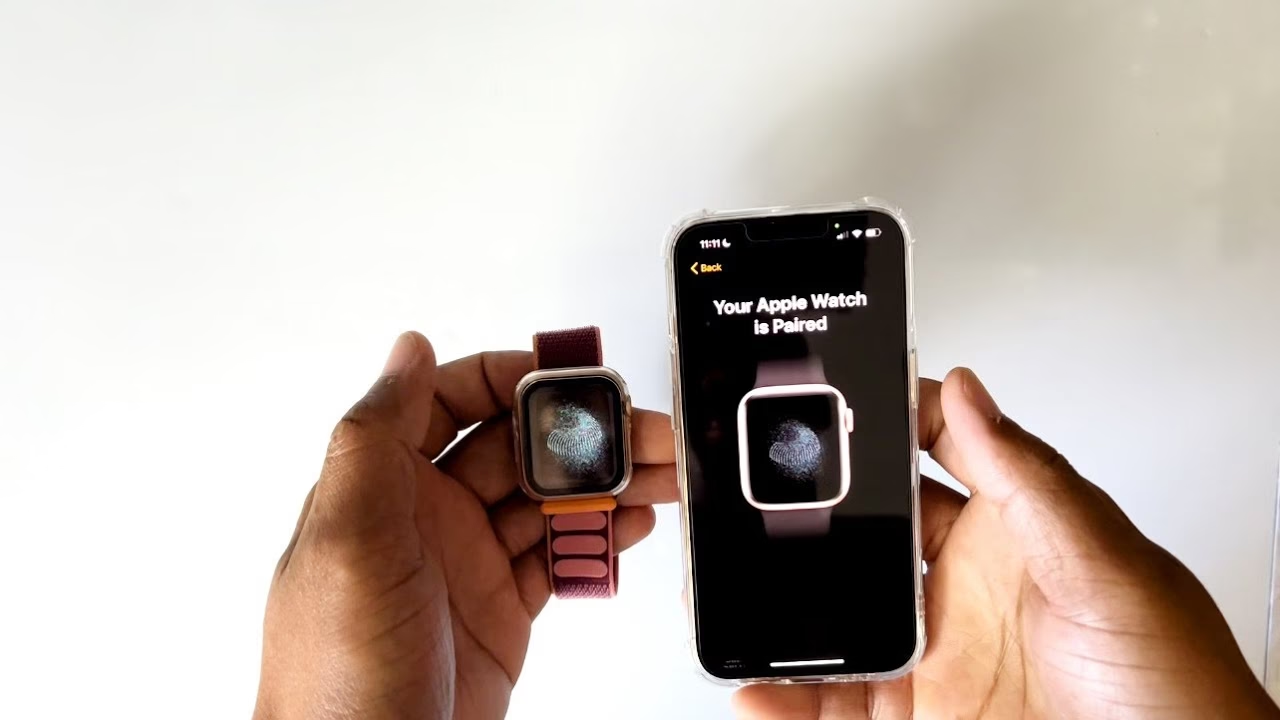
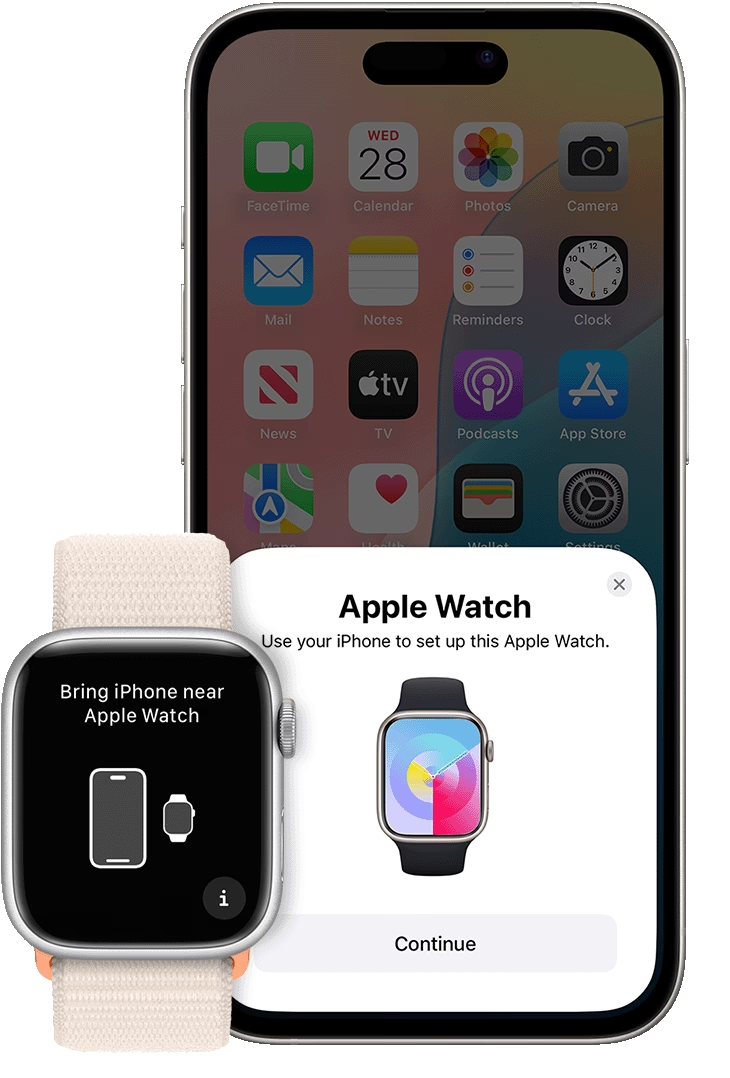
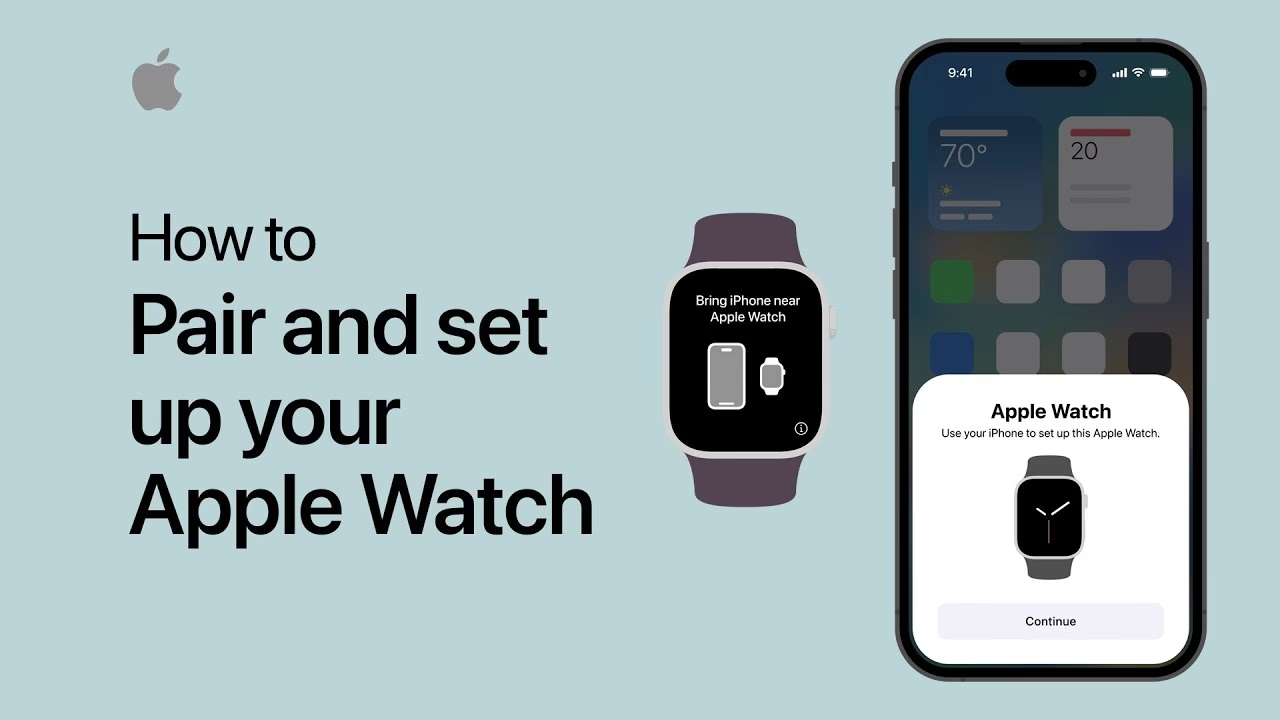
Jakmile jsou hodinky zapnuté, přibližte iPhone k Apple Watch. Na obrazovce iPhonu by se měla automaticky objevit obrazovka pro spárování Apple Watch. Klepněte na Pokračovat. Pokud se tato obrazovka nezobrazí, otevřete aplikaci Apple Watch na iPhonu a klepněte na Spárovat nové Apple Watch. Následně klepněte na Pro mě.
Jakmile k tomu budete vyzváni, umístěte iPhone tak, aby se vaše Apple Watch objevily v hledáčku v aplikaci Apple Watch. Hodinky zobrazí vířící, barevnou animaci. Použijte fotoaparát iPhonu k naskenování této animace – představte si to jako tajné podání ruky vašich hodinek. Tento krok bezpečně spáruje obě zařízení a zahájí proces propojení.
Krok 3: Nastavení jako nové nebo obnova ze zálohy
Pokud je to vaše první Apple Watch, klepněte na Nastavit Apple Watch jako nové a poté postupujte podle pokynů na iPhonu a Apple Watch k dokončení nastavení. Pokud již máte jiné Apple Watch nastavené s vaším současným iPhonem, zobrazí se obrazovka s dotazem, zda chcete toto zařízení nastavit jako nové Apple Watch. Můžete klepnout na Aplikace a data a Nastavení, abyste viděli, jak se vaše nové hodinky nastaví pomocí expresního režimu. Klepněte na Pokračovat.
Pokud chcete zvolit nastavení pro vaše nové hodinky sami, klepněte na Vlastní nastavení. Poté si vyberte zálohu ze starších Apple Watch k obnovení, nebo klepněte na Nastavit jako nové Apple Watch, pokud chcete přizpůsobit nastavení nového zařízení od začátku. Obnova ze zálohy vám ušetří čas a zachová vaše data, nastavení a aplikace. Nové nastavení je ideální, pokud chcete začít s čistým štítem.
Krok 4: Přihlášení k Apple ID a přizpůsobení
Budete vyzváni k přihlášení k vašemu účtu Apple ID. Zadejte heslo k vašemu Apple ID, abyste povolili funkce jako Najít, Apple Pay a synchronizaci s iCloud. Tento krok propojuje vaše hodinky s vaším ekosystémem Apple a odemyká plný zážitek. Následně budete moci přizpůsobit různá nastavení:
- Polohové služby: Nezbytné pro mapy, cvičení a sledování polohy.
- Siri: Váš digitální asistent je připraven pomoci přímo z vašeho zápěstí.
- Diagnostika: Volitelné, ale pomáhá společnosti Apple vylepšovat vaše zkušenosti.
- Čas u obrazovky: Sledujte své návyky používání.
- Tísňové SOS a Zdravotní ID: Bezpečnost na prvním místě – nastavte si tyto funkce hned. Tyto informace mohou být životně důležité v případě nouze.
- Velikost textu: Přizpůsobte si velikost textu pro lepší čitelnost.
- Volitelné informace: Datum narození a výška pro aplikace pro fitness a zdraví.
Nebojte se, tato nastavení můžete kdykoli po dokončení nastavení změnit v aplikaci Apple Watch na vašem iPhonu.
Krok 5: Vytvoření přístupového kódu
Z bezpečnostních důvodů si vytvořte přístupový kód pro vaše hodinky. Může to být standardní čtyřciferný kód nebo delší šesticiferný kód. I když tento krok můžete přeskočit, důrazně doporučujeme kód nastavit, abyste ochránili svá data a soukromí v případě ztráty nebo krádeže hodinek. Můžete také povolit funkci Odemknout iPhonem pro větší pohodlí – v takovém případě se hodinky odemknou automaticky, když odemknete svůj iPhone.
Krok 6: Synchronizace aplikací a ciferníků
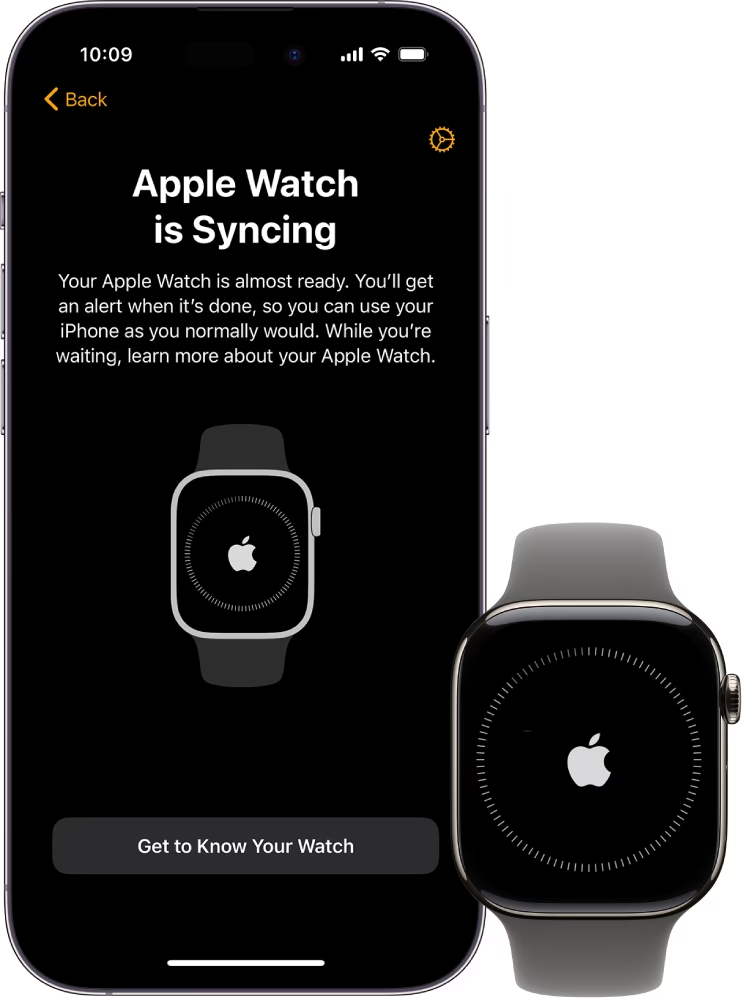
Váš iPhone navrhne aplikace k instalaci na vaše hodinky a synchronizuje vaše oblíbené ciferníky. Tento proces může trvat několik minut, v závislosti na počtu aplikací a množství dat. Během synchronizace můžete vidět oznámení o průběhu. Je důležité držet obě zařízení blízko u sebe, dokud není synchronizace dokončena.
Krok 7: Aktivace mobilních dat (volitelné)
Pokud máte model Apple Watch s mobilním připojením (Cellular), můžete si mobilní tarif aktivovat již během procesu nastavení. Pokud si to nepřejete, můžete jej aktivovat později v aplikaci Apple Watch na iPhonu. Váš iPhone a Apple Watch musí používat stejného mobilního operátora. Nicméně, pokud nastavujete Apple Watch pro někoho ve vaší skupině Rodinné sdílení, mohou tyto hodinky používat jiného mobilního operátora než iPhone, který je spravuje. Mobilní služba není dostupná ve všech zemích nebo regionech.
Krok 8: Dokončení synchronizace a objevování
Jakmile je synchronizace dokončena, Apple Watch zobrazí ciferník a jsou připraveny k použití. Během synchronizace můžete klepnout na Objevte své hodinky, abyste se dozvěděli více o Apple Watch. Můžete prozkoumat novinky, prohlédnout si tipy pro Apple Watch a přečíst si tuto uživatelskou příručku přímo na iPhonu. Po nastavení Apple Watch naleznete tyto informace otevřením aplikace Apple Watch na iPhonu a klepnutím na Objevovat. Nyní je čas začít využívat všechny funkce, které vaše Apple Watch nabízejí!
Spárování Apple Watch s novým iPhonem
Upgradování na nový iPhone je vždy vzrušující, ale přenos vašich Apple Watch se může zdát trochu skličující. Naštěstí Apple proces zjednodušil, ať už můžete využít automatický přenos, nebo potřebujete hodinky ručně znovu spárovat. Zde jsou kroky k bezproblémovému připojení vašich Apple Watch k novému iPhonu.
Automatický přenos Apple Watch (pokud je k dispozici)
Při nastavování nového iPhonu se vás systém může zeptat, zda chcete využít funkci automatického přenosu pro vaše Apple Watch. Je to nejrychlejší a nejjednodušší způsob:
- Obnovení ze zálohy: Během nastavení nového iPhonu zvolte obnovení z nejnovější zálohy na iCloudu nebo použijte možnost Rychlý start z vašeho starého iPhonu.
- Odemkněte Apple Watch: Jakmile je nastavení iPhonu dokončeno, nasaďte si Apple Watch a odemkněte je.
- Otevřete aplikaci Watch: Otevřete aplikaci Watch na vašem iPhonu. Pokud se zobrazí výzva „Spárovat Apple Watch s novým iPhonem?“, postupujte podle pokynů na obrazovce.
- Zpráva na hodinkách: Můžete také vidět zprávu „Spárovat Apple Watch s novým iPhonem?“ přímo na vašich Apple Watch. Klepněte na „OK“ a pokračujte.
Pokud se tato možnost objeví, proces je jednoduchý a rychlý. Pokud však automatický přenos není k dispozici, budete muset své Apple Watch ručně spárovat podle následujících kroků.
Manuální spárování: Vymazání a opětovné spárování Apple Watch
Manuální spárování zní složitě, ale proces od Applu je navržen tak, aby byl uživatelsky přívětivý. Zde je to, co musíte udělat:
- Připravte iPhone: Ujistěte se, že váš nový iPhone je obnoven z existující zálohy a plně nastaven.
- Vymažte Apple Watch: Nebojte se – informace z vašich hodinek jsou zálohovány na vašem iPhonu. Chcete-li je vymazat, přejděte v Apple Watch do Nastavení > Obecné > Resetovat a poté vyberte Vymazat veškerý obsah a nastavení. U mobilních modelů si ponechte svůj tarif operátora.
- Začněte spárování:
- Připojte se k Wi-Fi: Ujistěte se, že obě zařízení jsou připojena k Wi-Fi a mají alespoň 50 % baterie.
- Přibližte zařízení: Držte Apple Watch a iPhone blízko u sebe. Na iPhonu se objeví výzva – klepněte na Pokračovat.
- Zarovnejte hledáček: Vaše Apple Watch zobrazí animaci. Zarovnejte ji s hledáčkem na obrazovce iPhonu, abyste zařízení spárovali.
- Obnovit nebo nastavit jako nové: Zvolte, zda chcete své Apple Watch obnovit ze zálohy, nebo je nastavit jako nové zařízení.
- Manuální spárování (v případě potřeby): Pokud automatické spárování selže, klepněte na ikonu „i“ na obrazovce Apple Watch, poté nastavte svůj jazyk a region a postupujte podle pokynů pro synchronizaci.
Jakmile je spárování dokončeno, držte zařízení blízko u sebe, dokud se vše nesynchronizuje. Budete vědět, že proces je hotový, když vaše Apple Watch klepnou na vaše zápěstí a vydají pípnutí. Stiskněte digitální korunku a začněte hodinky používat. Po úspěšném spárování vašich Apple Watch s novým iPhonem můžete prozkoumat všechny úžasné funkce watchOS. Ať už sledujete své fitness cíle, nebo objevujete nové aplikace, vaše Apple Watch jsou připraveny vylepšit váš zážitek.
Řešení běžných problémů při spárování
Někdy se mohou objevit problémy, které brání úspěšnému spárování. Nebojte se, většina z nich má jednoduché řešení. Zde jsou nejčastější scénáře a jak je vyřešit:
Hodinky jsou již spárovány
Pokud se při pokusu o spárování zobrazí ciferník, znamená to, že Apple Watch jsou již spárovány s jiným iPhonem. V takovém případě musíte nejprve vymazat veškerý obsah a resetovat nastavení Apple Watch. Přejděte do Nastavení > Obecné > Resetovat > Vymazat veškerý obsah a nastavení. Tím se hodinky vrátí do továrního nastavení a budou připraveny k novému spárování.
Kamera nespouští proces spárování
Pokud kamera iPhonu nedokáže naskenovat animaci na Apple Watch nebo nespustí proces spárování automaticky, nemusíte panikařit. Na dolní části obrazovky iPhonu v aplikaci Apple Watch byste měli vidět možnost Spárovat Apple Watch ručně. Klepněte na ni a postupujte podle pokynů na obrazovce. Budete vyzváni k zadání šestimístného kódu, který se zobrazí na displeji Apple Watch.
Hodinky se nespojí s iPhonem
Pokud se Apple Watch nedaří spárovat s iPhonem i po vyzkoušení předchozích kroků, můžete zkusit následující:
- Restartujte obě zařízení: Vypněte iPhone i Apple Watch a poté je znovu zapněte. Jednoduchý restart často vyřeší mnoho drobných softwarových chyb.
- Zkontrolujte připojení: Ujistěte se, že Bluetooth je na iPhonu zapnuto a že jsou obě zařízení připojena k funkční Wi-Fi síti.
- Aktualizujte software: Ověřte, že obě zařízení mají nejnovější verze iOS a watchOS. Neaktuální software může způsobovat problémy s kompatibilitou.
- Resetujte síťová nastavení iPhonu: V Nastavení > Obecné > Přenést nebo resetovat iPhone > Obnovit > Obnovit nastavení sítě. Tím se vymažou všechna síťová nastavení, včetně Wi-Fi hesel, takže je budete muset znovu zadat.
- Přiblížení: Ujistěte se, že jsou zařízení opravdu blízko u sebe.
Pokud problém přetrvává, můžete se obrátit na článek podpory Apple „Pokud se Apple Watch nepřipojují nebo nespárují s iPhonem“ pro další pokyny. V nejhorším případě může být nutné Apple Watch zcela odpojit a vymazat, což je popsáno v sekci „Odpojení a vymazání Apple Watch“ v dokumentaci Apple.
Tipy pro nové uživatele a upgradery
Ať už jste v ekosystému Apple Watch nováčci, nebo zkušení uživatelé, kteří upgradují, zde je několik tipů, které vám pomohou získat z vašich hodinek maximum:
- Pro nováčky: Nespěchejte! Věnujte čas prozkoumání aplikace Cvičení, přizpůsobení ciferníku a vyzkoušení hlasových příkazů Siri. Začněte s jednoduchými funkcemi a postupně objevujte složitější. Experimentujte s různými komplikacemi na ciferníku, abyste měli nejdůležitější informace vždy na dosah.
- Pro upgradery: Obnovení ze zálohy šetří čas, ale zvažte „čistý start“, pokud chcete mít zcela prázdné a nové nastavení – někdy méně je více a můžete si lépe uspořádat aplikace a nastavení.
- Úspora baterie: V případě potřeby aktivujte režim nízké spotřeby (Power Reserve), abyste prodloužili životnost baterie během dlouhých dnů. Najdete ho v Ovládacím centru na hodinkách.
- Řemínky: Experimentujte s různými řemínky, aby odpovídaly vašemu stylu nebo aktivitě – ekosystém Apple nabízí širokou škálu možností. Můžete mít jeden na sport, jeden na běžné nošení a jeden na speciální příležitosti.
- Prozkoumejte aplikaci Watch na iPhonu: Tato aplikace je vaším centrem pro správu hodinek. Můžete zde měnit nastavení oznámení, rozložení aplikací, zdravotní metriky, nastavit Apple Pay, organizovat ciferníky a mnoho dalšího.
Často kladené otázky (FAQ)
Jak dlouho trvá spárování Apple Watch s iPhonem?
Samotný proces spárování je obvykle velmi rychlý, často trvá jen několik desítek sekund, než se zařízení rozpoznají a propojí. Nicméně, následná synchronizace dat, aplikací a nastavení může trvat déle, v závislosti na množství dat a rychlosti vašeho připojení. Může to být od několika minut až po desítky minut. Je důležité udržovat obě zařízení blízko u sebe a připojená k nabíječce, pokud máte obavy z vybití baterie během synchronizace.
Mohu spárovat jedny Apple Watch s více iPhony?
Ne, jedny Apple Watch mohou být v daném okamžiku spárovány pouze s jedním iPhonem. Pokud chcete spárovat své hodinky s jiným iPhonem, musíte je nejprve odpojit od současného iPhonu a poté je spárovat s novým zařízením. Proces odpojení a spárování s novým iPhonem je popsán v tomto článku.
Pokud zapomenete přístupový kód k Apple Watch, budete muset hodinky vymazat a poté je znovu spárovat s iPhonem. To lze provést v aplikaci Apple Watch na iPhonu nebo přímo na hodinkách (pokud jsou připojeny k Wi-Fi). Přejděte do Nastavení > Obecné > Resetovat > Vymazat veškerý obsah a nastavení. Po vymazání je můžete znovu spárovat a obnovit ze zálohy, pokud jste ji měli.
Je nutné mít mobilní data pro Apple Watch?
Ne, mobilní data nejsou pro funkčnost Apple Watch nezbytná. Mnoho modelů Apple Watch (GPS Only) se spoléhá na připojení k iPhonu přes Bluetooth a Wi-Fi. Mobilní data jsou k dispozici pouze u modelů Apple Watch Cellular a umožňují hodinkám zůstat připojené k internetu a přijímat hovory/zprávy i bez iPhonu v blízkosti. Je to skvělá funkce pro ty, kteří chtějí nechat svůj iPhone doma během cvičení nebo krátkých výletů.
Co dělat, když se moje Apple Watch nesynchronizují správně?
Pokud se vaše Apple Watch nesynchronizují správně s iPhonem, zkuste následující kroky:
- Zkontrolujte připojení: Ujistěte se, že iPhone má zapnuté Bluetooth a Wi-Fi a že jsou hodinky v dosahu iPhonu.
- Restartujte obě zařízení: Vypněte a znovu zapněte iPhone i Apple Watch.
- Zkontrolujte úložiště: Ujistěte se, že na hodinkách nebo iPhonu není plné úložiště, což by mohlo bránit synchronizaci.
- Deaktivujte a znovu aktivujte Bluetooth: Na iPhonu zkuste vypnout a znovu zapnout Bluetooth.
- Obnovte nastavení synchronizace: V aplikaci Apple Watch na iPhonu můžete zkusit resetovat synchronizační data pro konkrétní aplikace (např. Zdraví).
- Zrušte spárování a znovu spárujte: Jako poslední možnost zkuste zrušit spárování Apple Watch a znovu je spárovat s iPhonem.
Spárování vašich Apple Watch s iPhonem v roce 2025 nebylo nikdy jednodušší. Ať už upgradujete ze staršího modelu, nebo vstupujete do světa chytrých hodinek poprvé, tento průvodce vám pomůže, aby byl proces jednoduchý a bez stresu. Od synchronizace vašich zdravotních dat až po přizpůsobení ciferníku, každý krok je důležitý – a my jsme pokryli vše, abychom zajistili, že budete sebevědomí a připojení. Nyní, když víte, jak nastavit a spárovat Apple Watch, jste připraveni získat maximum ze svého nositelného zařízení – od sledování kondice po chytrá oznámení. Užijte si cestu!
Chceš-li si přečíst další články podobné jako Jak snadno spárovat Apple Watch s iPhonem, navštiv kategorii iPhone.