
12/04/2024
Ztráta mobilního telefonu je noční můrou pro každého z nás. V dnešní době, kdy jsou naše chytré telefony plné osobních dat, vzpomínek a důležitých informací, se stávají nepostradatelnou součástí našeho života. Naštěstí, pokud vlastníte iPhone nebo jiné zařízení Apple, máte k dispozici mocný nástroj, který vám pomůže v takové situaci – funkci „Najít můj iPhone“, která je součástí ekosystému iCloud. Tento článek vás podrobně provede všemi kroky, jak efektivně využít tuto službu k lokalizaci vašeho ztraceného zařízení a získat tak klid v duši.
- Co je funkce Najít (Find My)?
- Podmínky pro úspěšné nalezení
- Jak začít: Přístup přes iCloud.com
- Rozhraní a stav zařízení
- Lokalizace na mapě
- Interakce s mapou a další možnosti
- Rodinné sdílení a Najít
- Alternativní způsoby: Aplikace Najít
- Důležité tipy pro maximální efektivitu
- Často kladené otázky (FAQ)
Co je funkce Najít (Find My)?
Funkce Najít (dříve známá jako Najít můj iPhone) je služba společnosti Apple, která vám umožňuje lokalizovat vaše ztracená nebo odcizená zařízení Apple na mapě. Nejedná se pouze o iPhony, ale také o iPady, Apple Watch, AirPody a Mac počítače. Tato funkce je navržena tak, aby vám poskytla co nejvíce informací o poloze vašeho zařízení a nabídla vám možnosti, jak s ním na dálku interagovat, což může pomoci buď s jeho nalezením, nebo ochranou vašich dat. Je klíčovým prvkem zabezpečení vašeho digitálního života a je integrována přímo do vašeho účtu iCloud.
Podmínky pro úspěšné nalezení
Abyste mohli své zařízení úspěšně lokalizovat pomocí služby Najít, musí být splněny určité podmínky. Jejich pochopení je zásadní pro efektivní použití této funkce:
- Aktivovaná funkce Najít: Nejdůležitější podmínkou je, že funkce „Najít můj iPhone“ musí být na vašem iOS zařízení nebo Macu předem nastavena a aktivována. Bez této aktivace nebude možné zařízení lokalizovat.
- Online stav zařízení: Váš iPhone, Apple Watch, Mac nebo jiné zařízení musí být v okamžiku hledání online, tedy připojeno k internetu (Wi-Fi nebo mobilní data). Pokud je zařízení offline, systém vám zobrazí jeho poslední známou polohu.
- Apple Watch a iPhone: Pro lokalizaci Apple Watch je nutné, aby byly spárovány s iPhonem.
- AirPody: AirPody lze najít, pokud jsou mimo své pouzdro a v blízkosti jednoho z vašich iOS zařízení. Musí být spárovány alespoň s jedním z vašich iOS zařízení. Pamatujte, že pokud nejsou oba AirPody pohromadě, na mapě se zobrazí pouze poloha jednoho z nich.
Pokud máte nastaveno Rodinné sdílení (Family Sharing), můžete lokalizovat i zařízení členů vaší rodiny, což je obzvláště užitečné pro sledování dětí nebo starších příbuzných.
Jak začít: Přístup přes iCloud.com
Nejčastějším a nejspolehlivějším způsobem, jak lokalizovat ztracený iPhone, je použití webového rozhraní iCloud.com. Postupujte podle těchto jednoduchých kroků:
- Otevřete webový prohlížeč: Na jakémkoli počítači nebo jiném zařízení s přístupem k internetu otevřete webový prohlížeč (např. Safari, Chrome, Firefox).
- Přejděte na iCloud.com: Do adresního řádku zadejte www.icloud.com a stiskněte Enter.
- Přihlaste se k iCloudu: Zadejte své Apple ID a heslo. Ujistěte se, že používáte stejné Apple ID, které je spojeno se ztraceným zařízením. Pokud máte nastavené dvoufaktorové ověřování, budete muset potvrdit přihlášení na jiném důvěryhodném zařízení nebo zadáním kódu.
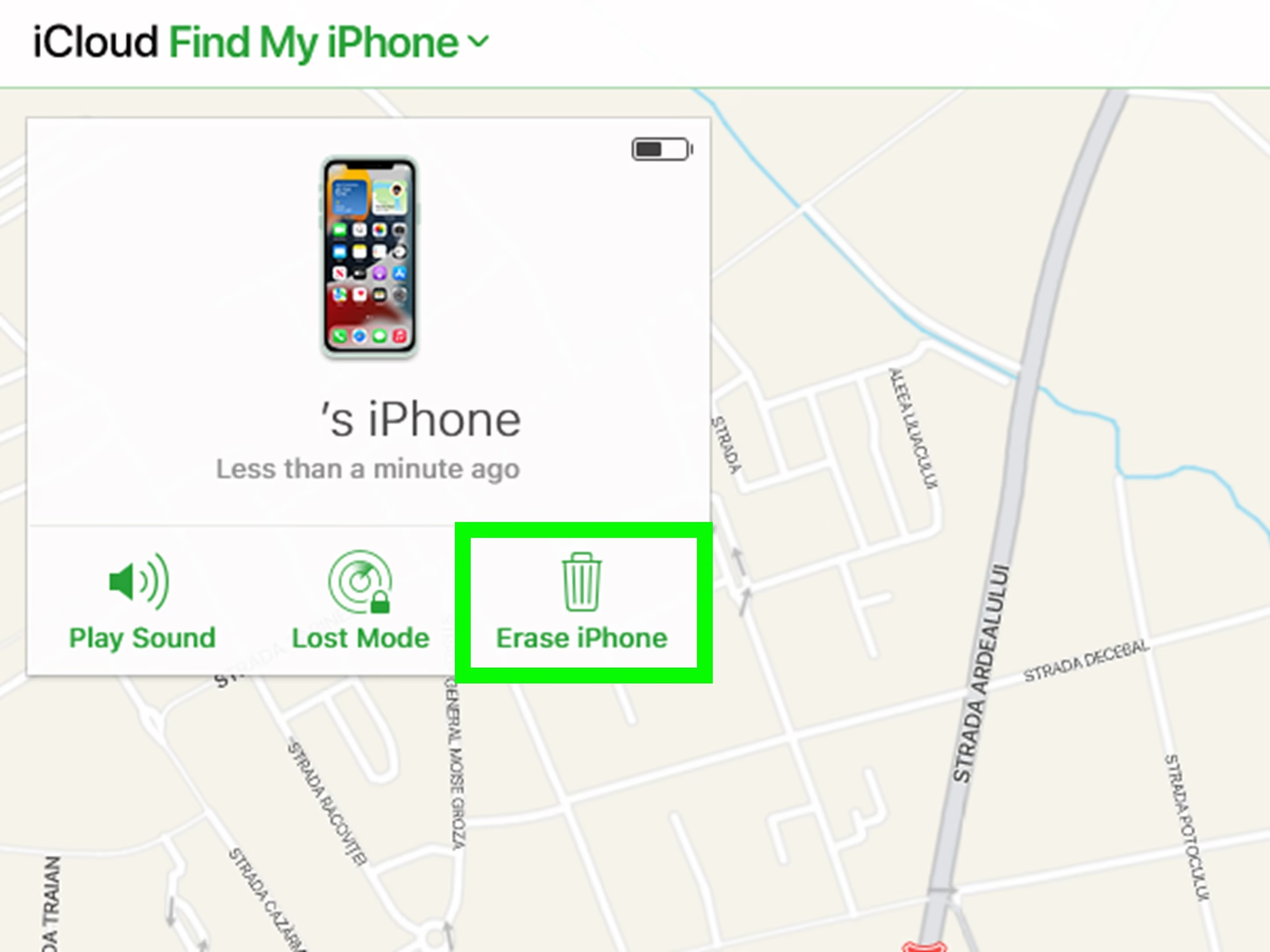
- Vyberte funkci Najít iPhone: Po úspěšném přihlášení klikněte na ikonu „Najít iPhone“ (nebo „Najít zařízení“).
Tím se dostanete na mapu, kde se automaticky pokusí lokalizovat všechna vaše zařízení Apple spojená s vaším Apple ID.
Rozhraní a stav zařízení
Jakmile se dostanete do rozhraní funkce Najít, uvidíte mapu a seznam všech vašich zařízení. Pochopení indikátorů stavu je klíčové pro rychlou orientaci:
- Seznam zařízení: V horní části obrazovky nebo v postranním panelu uvidíte rozbalovací nabídku označenou „Všechna zařízení“. Kliknutím na ni zobrazíte seznam všech vašich zařízení Apple.
- Stav zařízení: Vedle každého zařízení v seznamu se zobrazuje tečka, která indikuje jeho aktuální stav:
- Zelená tečka: Znamená, že zařízení je online a jeho polohu lze aktuálně určit. Pokud bylo zařízení lokalizováno, zobrazí se také čas poslední lokalizace.
- Šedá tečka: Znamená, že zařízení je offline. Pokud bylo zařízení online nedávno, uvidíte čas jeho poslední známé polohy. Jestliže bylo zařízení offline déle než 24 hodin, zobrazí se pouze „Offline“.
Vyberte zařízení, které chcete lokalizovat, kliknutím na jeho název v seznamu. Název vybraného zařízení se objeví ve středu panelu nástrojů.
Lokalizace na mapě
Pokud je vybrané zařízení online a lze jej lokalizovat, na mapě se zobrazí jeho přibližná poloha. Tato poloha je obvykle poměrně přesná, ale může se lišit v závislosti na dostupnosti GPS signálu a Wi-Fi sítí v okolí.
Specifické poznámky k AirPodům:
Pokud hledáte AirPody a nejsou oba pohromadě (například jeden je v pouzdře a druhý vypadl), na mapě se zobrazí vždy pouze poloha jednoho z nich. Doporučený postup je následující: Nejprve najděte ten AirPod, který je zobrazen na mapě, a vložte jej do pouzdra. Poté aktualizujte mapu (kliknutím na zelenou tečku na mapě a následně na „Aktualizovat“), a systém by měl zobrazit polohu druhého AirPodu.
Co dělat, když je zařízení offline?
Pokud se vám nepodaří najít zařízení, protože je offline, systém vám stále ukáže jeho poslední známou polohu za posledních 24 hodin. V takovém případě máte možnost vybrat „Upozornit mě, až se najde“. Když se zařízení připojí k internetu, obdržíte e-mailové upozornění na vaše Apple ID.
Interakce s mapou a další možnosti
Rozhraní mapy nabízí několik užitečných funkcí pro lepší přehled a manipulaci:
- Aktualizovat polohu: Pokud chcete získat co nejaktuálnější polohu zařízení, klikněte na zelenou tečku na mapě a poté na tlačítko „Aktualizovat“.
- Posunout mapu: Mapu můžete posouvat pouhým přetažením myší.
- Přiblížit: Pro detailnější pohled na konkrétní oblast klikněte na tlačítko „Přiblížit“.
- Oddálit: Pro širší pohled na oblast klikněte na tlačítko „Oddálit“.
- Změnit zobrazení mapy: V pravém dolním rohu mapy můžete kliknout na aktuální zobrazení (např. „Standardní“) a vybrat si mezi „Satelitním“, „Hybridním“ nebo „Standardním“ zobrazením. To vám může pomoci lépe se orientovat v neznámém prostředí.
- Lokalizovat jiné zařízení: Pokud chcete lokalizovat jiné zařízení z vašeho seznamu, klikněte na název aktuálního zařízení uprostřed panelu nástrojů a vyberte nové ze seznamu.
Rodinné sdílení a Najít
Funkce Najít je ještě silnější ve spojení s Rodinným sdílením (Family Sharing). Pokud jste členem rodinné skupiny, můžete snadno vidět polohu zařízení ostatních členů rodiny, kteří povolili sdílení své polohy. To je neocenitelná funkce pro rodiny, která zvyšuje bezpečnost a klid v duši. Můžete například rychle zjistit, kde se nachází iPhone vašeho dítěte, což je obzvláště užitečné v případě nouze nebo jen pro běžné sledování. Apple poskytuje podrobné informace o sdílení polohy s rodinou ve své dokumentaci podpory.
Alternativní způsoby: Aplikace Najít
Kromě webového rozhraní iCloud.com můžete pro lokalizaci ztraceného zařízení použít také dedikovanou aplikaci „Najít“ (dříve „Najít můj iPhone“) na jiném iOS zařízení (například na iPadu nebo iPhonu kamaráda či rodinného příslušníka). Tato aplikace nabízí stejné funkce jako webová verze, ale často je pohodlnější pro rychlý přístup na cestách.
Použití aplikace je intuitivní: stačí ji otevřít, přihlásit se svým Apple ID a uvidíte stejnou mapu a seznam zařízení jako na iCloud.com. Pokud potřebujete další pomoc s používáním aplikace, stačí v ní klepnout na „Nápověda“ a poté na „Najít vaše zařízení“ pro podrobný průvodce.
Důležité tipy pro maximální efektivitu
Aby byla funkce Najít co nejúčinnější, doporučujeme několik klíčových postupů:
- Vždy mějte funkci Najít aktivovanou: Ujistěte se, že je tato funkce neustále zapnutá ve vašem zařízení. Je to první obranná linie proti ztrátě nebo krádeži.
- Udržujte zařízení nabité: Vybitá baterie je největším nepřítelem lokalizace. Snažte se udržovat svůj iPhone dostatečně nabitý, zejména pokud se chystáte na delší dobu pryč nebo do míst, kde by mohlo dojít ke ztrátě.
- Pravidelně kontrolujte nastavení: Občas zkontrolujte, zda jsou všechna nastavení související s funkcí Najít správně nakonfigurována a zda máte povolené sdílení polohy, pokud chcete využívat Rodinné sdílení.
Často kladené otázky (FAQ)
- Co když je můj iPhone offline? Mohu ho stále najít?
- Ano, i když je iPhone offline, funkce Najít vám zobrazí jeho poslední známou polohu za posledních 24 hodin. Můžete také nastavit, aby vás systém upozornil e-mailem, jakmile se zařízení znovu připojí k internetu.
- Mohu najít své AirPody, pokud nejsou oba pohromadě?
- Ano, můžete. Funkce Najít zobrazí polohu jednoho AirPodu. Jakmile ho najdete a vložíte zpět do pouzdra, můžete aktualizovat mapu a najít druhý AirPod.
- Potřebuji mít speciální aplikaci pro lokalizaci?
- Ne, nemusíte. Můžete použít webové rozhraní iCloud.com z jakéhokoli webového prohlížeče. K dispozici je však i dedikovaná aplikace „Najít“ pro iOS zařízení, která nabízí stejné funkce a může být pro vás pohodlnější.
- Funguje funkce Najít i pro členy mé rodiny?
- Ano, pokud máte nastaveno Rodinné sdílení a členové rodiny povolili sdílení své polohy, můžete jejich zařízení lokalizovat stejně snadno jako svá vlastní.
- Je poloha zobrazená na mapě vždy přesná?
- Poloha je obvykle velmi přesná, ale je aproximativní. Přesnost může záviset na dostupnosti GPS signálu, Wi-Fi sítí a mobilních dat v dané oblasti. V zastavěných oblastech bývá přesnost vyšší.
Funkce Najít je neocenitelným nástrojem pro každého majitele zařízení Apple. Poskytuje nejen klid v duši v případě ztráty, ale také důležitou vrstvu zabezpečení pro vaše osobní údaje. Doufáme, že vám tento průvodce pomohl lépe pochopit, jak tuto mocnou funkci efektivně využívat. Pamatujte, že prevence je vždy nejlepší – udržujte své zařízení nabité a funkci Najít vždy aktivovanou!
Chceš-li si přečíst další články podobné jako Jak najít iPhone přes iCloud?, navštiv kategorii iPhone.