
04/10/2023
V dnešní době máme v našich chytrých telefonech téměř celý život – od osobních fotografií a zpráv až po bankovní aplikace a pracovní nástroje. Není proto divu, že občas potřebujeme mít některé aplikace skryté před zvědavými pohledy sourozenců, dětí nebo přátel, kterým telefon půjčujeme. Samozřejmě, smazání aplikací není řešení, obzvláště pokud je pravidelně používáte. Naštěstí Apple nabízí několik způsobů, jak aplikace na iPhonu skrýt a ochránit tak vaše soukromí. Tento podrobný průvodce vás provede všemi dostupnými metodami, od nejnovějších funkcí v iOS 18 až po chytré triky pro starší verze.

Revoluční skrývání aplikací v iOS 18
S příchodem iOS 18 Apple konečně představil jednu z nejočekávanějších funkcí – možnost uzamknout a zcela skrýt aplikace přímo na iPhonu. Tato funkce je integrována s ověřováním pomocí Face ID, Touch ID nebo přístupového kódu a poskytuje dosud nejkomplexnější úroveň soukromí. Pokud se rozhodnete aplikaci skrýt, přesunete ji do uzamčené Skryté složky v Knihovně aplikací. Tím nejenže zmizí z domovské obrazovky, ale také se zabrání zobrazení jejího obsahu kdekoli jinde ve vašem iPhonu.
Jak skrýt aplikace v iOS 18:
- Z domovské obrazovky iPhonu dlouze stiskněte ikonu aplikace, kterou chcete skrýt.
- Když se objeví kontextové menu, vyberte možnost „Vyžadovat Face ID“ (nebo Touch ID, v závislosti na vašem zařízení).
- Nyní klepněte na „Skrýt a vyžadovat Face ID“.
- Poté klepněte na „Skrýt aplikaci“ pro potvrzení vašeho rozhodnutí.
A je to! Vaše aplikace je nyní skrytá. Když aplikaci uzamknete nebo skryjete na iPhonu, veškerý její obsah se automaticky skryje na dalších místech v iOS, včetně Vyhledávání, Siri a Oznámení. To vám poskytne klid, že vaše soukromé informace nebudou nikdy náhodně vystaveny.
Jak přistupovat ke skrytým aplikacím v iOS 18:
Pro přístup ke skryté aplikaci přejeďte doleva na domovské obrazovce, abyste otevřeli Knihovnu aplikací. Zde sjeďte dolů na konec a klepněte na složku „Skryté“. Nyní se ověřte pomocí Face ID, Touch ID nebo přístupového kódu, abyste viděli všechny své skryté aplikace. Po otevření Skryté složky již nebudete pro jednotlivé aplikace v ní potřebovat další ověření.
Jak odkrýt aplikace v iOS 18:
- Ze složky „Skryté“ v Knihovně aplikací dlouze stiskněte ikonu aplikace.
- Vyberte možnost „Nevyžadovat Face ID“. Aplikace se nyní přesune do složky „Nedávno přidané“ v Knihovně aplikací.
- Odtud dlouze stiskněte ikonu aplikace a vyberte „Přidat na plochu“ nebo ji ručně přetáhněte na domovskou obrazovku.
Tato funkce je vítanou změnou a uživatelé iPhonů ji jistě ocení, až bude stabilní verze iOS 18 uvedena. Pokud chcete všechny funkce iOS 18 vyzkoušet dříve, můžete si nainstalovat vývojářskou beta verzi iOS 18. Jelikož počáteční verze beta mají tendenci obsahovat některé chyby, doporučujeme ji stahovat na sekundární zařízení.
Další způsoby, jak skrýt aplikace na iPhonu (pro starší iOS)
Pokud váš telefon neběží na iOS 18, nemusíte se obávat. Stále existují chytré triky, jak skrýt aplikace na vašem iPhonu. I když nejsou tak rychlé a bezproblémové jako vestavěná funkce v iOS 18, přesto spolehlivě splní svůj účel.
1. Odstranění aplikace z domovské obrazovky
Pokud nechcete, aby se vaše aplikace zobrazovaly na domovské obrazovce, můžete je odtamtud odstranit a přesunout je do Knihovny aplikací. Tuto metodu můžete použít, když chcete mít některé aplikace mimo dohled a chcete, aby se objevily pouze tehdy, když k nim skutečně chcete přistupovat. Například, pokud vaše dítě tráví hodně času sledováním videí na YouTube nebo máte tendenci používat aplikaci sociálních médií jen proto, že ji vidíte přímo na domovské obrazovce, tato metoda splní svůj účel.
Jak odstranit aplikaci z domovské obrazovky:
- Dlouze stiskněte ikonu aplikace, kterou chcete skrýt na vašem iPhonu.
- Z rychlé nabídky akcí vyberte „Odstranit aplikaci“.
- Poté klepněte na „Odstranit z plochy“. Tím se aplikace přesune do Knihovny aplikací.
Pro přístup ke skryté aplikaci ji vyhledejte v Knihovně aplikací. Pokud chcete aplikaci odkrýt, přejděte do Knihovny aplikací a přetáhněte ikonu aplikace zpět na domovskou obrazovku.
2. Skrytí celých stránek domovské obrazovky
Mnoho uživatelů o tom neví, ale na iPhonu můžete skrýt více aplikací najednou. Pokud chcete skrýt všechny aplikace, které se zobrazují na jedné stránce domovské obrazovky, můžete skrýt celou stránku namísto jednotlivých aplikací. Pokud má stránka některé aplikace, které nechcete skrýt, přetáhněte je na jinou stránku, abyste se ujistili, že na stránce jsou pouze aplikace, které chcete skrýt.
Jak skrýt stránku domovské obrazovky:
- Přesuňte aplikace, které chcete skrýt, na samostatnou stránku domovské obrazovky. Pro vytvoření nové stránky přetáhněte aplikaci doprava, dokud neuvidíte prázdnou stránku domovské obrazovky.
- Jakmile máte všechny aplikace, dlouze stiskněte prázdnou oblast na obrazovce, dokud se ikony nezačnou třást.
- Klepněte na ikonu s více tečkami ve spodní části obrazovky. Tím se zobrazí všechny stránky domovské obrazovky na vašem iPhonu.
- Odškrtněte kruhová políčka pod stránkou, kterou chcete skrýt.
- Nakonec klepněte na „Hotovo“. Tím se skryje více aplikací najednou z domovské obrazovky vašeho iPhonu.
Pokud chcete skrytou domovskou stránku vrátit zpět, zopakujte výše uvedené kroky a zaškrtněte skrytou domovskou stránku.
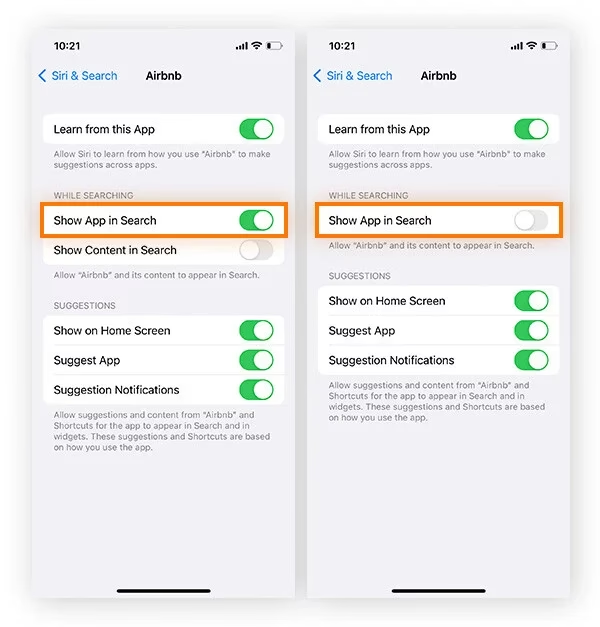
Je dobré vědět, že i když jste aplikaci odstranili z domovské obrazovky, stále se může objevit ve výsledcích vyhledávání a návrzích Siri. Pokud tomu chcete zabránit, zde je doplněk k předchozím metodám, který zajistí, že skryté aplikace na vašem iPhonu neuvidíte, ani když je budete hledat. Aplikace se však stále objeví v Knihovně aplikací. Jakmile aplikaci odstraníte z domovské obrazovky, postupujte podle následujících kroků, abyste ji skryli ze Siri a vyhledávání:
Jak skrýt aplikaci ze Siri a vyhledávání:
- Otevřete aplikaci Nastavení na vašem iPhonu a přejděte do sekce „Siri a vyhledávání“.
- Poté sjeďte dolů, dokud nenajdete aplikaci, kterou chcete skrýt.
- Klepněte na aplikaci a vypněte přepínače pro „Zobrazit aplikaci ve vyhledávání“, „Zobrazit na ploše“ a „Navrhnout aplikaci“.
Jakmile to uděláte, aplikace se neobjeví v návrzích Siri ani ve výsledcích vyhledávání.
4. Skrytí zakoupených aplikací v App Store
I když není běžné, aby někdo viděl vaši historii nákupů v App Storu, situace se může změnit, pokud máte na svém zařízení povoleno Rodinné sdílení. V případě, že používáte Rodinné sdílení, vaši rodinní příslušníci mohou vidět vaše nákupy nebo si je znovu stáhnout. Pokud nechcete, aby kdokoli viděl vaši historii nákupů v App Storu, můžete aplikaci v App Storu skrýt.
Je důležité vědět, že tato metoda neskryje aplikace z domovské obrazovky, výsledků vyhledávání, návrhů Siri ani nikde jinde ve vašem zařízení. Skryje ji pouze ze seznamu nákupů, takže ji žádný z vašich rodinných příslušníků neuvidí prostřednictvím Rodinného sdílení.
Jak skrýt zakoupené aplikace:
- Otevřete App Store a klepněte na svůj profilový obrázek nebo iniciály v pravém horním rohu.
- Klepněte na „Zakoupené“. Tím se zobrazí seznam bezplatných a placených aplikací na vašem iPhonu.
- Nyní přejeďte doleva na aplikaci, kterou chcete na svém iPhonu skrýt.
- Klepněte na tlačítko „Skrýt“. Opakujte to pro další aplikace, které chcete skrýt.
- Klepněte na „Hotovo“ a máte hotovo.
Pokud chcete odkrýt nákupy aplikací na svém iPhonu nebo je chcete zobrazit, postupujte takto:
- Přejděte do App Store a klepněte na svůj profil.
- Dále klepněte na své Apple ID, které se nachází nahoře.
- Zde vyberte „Skryté nákupy“ a klepněte na „Odkrýt“ vedle aplikace, kterou chcete odkrýt.
5. Skrytí aplikací na iPhonu pomocí Času u obrazovky
Dalším způsobem, jak skrýt aplikace na iPhonu, je povolit nastavení Času u obrazovky. Ano, Čas u obrazovky nabízí vestavěné rodičovské kontroly, které vám umožňují spravovat nebo skrývat všechny stažené aplikace na vašem iPhonu. Tento trik vám pomůže udržet určité aplikace iOS mimo dohled vašeho zvědavého přítele nebo chytrého dítěte, které často drží váš telefon v ruce.
Jak skrýt předinstalované aplikace pomocí Času u obrazovky:
- Otevřete Nastavení na vašem iPhonu a přejděte do sekce „Čas u obrazovky“.
- Zde klepněte na „Omezení obsahu a soukromí“.
- Nyní zapněte přepínač „Omezení obsahu a soukromí“.
- Poté klepněte na „Povolené aplikace“. Tím se zobrazí předinstalované aplikace iOS, jako jsou Mail, Fotoaparát, FaceTime a další. Pro skrytí předinstalované aplikace na vašem iPhonu jednoduše vypněte přepínač pro danou aplikaci. Pro její vrácení zopakujte výše uvedené kroky a zapněte přepínač.
Tato metoda je užitečná pouze tehdy, když chcete skrýt předinstalovanou aplikaci na iPhonu. Co když chcete skrýt aplikaci třetí strany? Naštěstí to můžete udělat také. Mějte však na paměti, že pomocí Času u obrazovky nelze skrýt jednotlivé aplikace. Spíše můžete skrývat aplikace na základě věkového hodnocení. Například můžete skrýt aplikace pro iPhone s věkovým hodnocením 17+.
Jak skrýt aplikace třetích stran pomocí Času u obrazovky:
- Přejděte do Nastavení > Čas u obrazovky > Omezení obsahu. Znovu zkontrolujte, zda je přepínač „Omezení obsahu a soukromí“ zapnutý.
- Klepněte na „Omezení obsahu“ a vyberte „Aplikace“.
- Poté můžete zvolit skrytí aplikací na základě věkového hodnocení.
- Pokud chcete skrýt všechny stažené aplikace na vašem iPhonu, zvolte „Nepovolit aplikace“.
Doporučujeme tuto možnost zvolit pouze v situacích, kdy agresivně chcete chránit všechny aplikace na vašem iPhonu. Skryje všechny aplikace iOS a ponechá vám pouze ty nejnutnější, jako je Telefon, Nastavení a další.
6. Skrytí aplikací na iPhonu pomocí složky
Nakonec máme staromódní metodu, jak skrýt aplikace na iPhonu, aniž byste je smazali, a to pomocí složek iPhonu. Své aplikace můžete uspořádat do složek, abyste je odstranili z okamžitého dohledu. I když to vaše aplikace iOS neskryje, zajistí to, že aplikaci snadno neuvidíte. Je to docela užitečné v situacích, kdy chcete, aby vaše dítě věřilo, že určitou aplikaci na svém iPhonu nemáte. Také, když je aplikace hluboko pohřbena ve složce, budete ji automaticky používat méně.
Jak skrýt aplikaci ve složce:
- Dlouze stiskněte aplikaci a přetáhněte ji na jinou aplikaci. Tyto dvě aplikace se sloučí do složky.
- Abyste se ujistili, že aplikaci neuvidíte, přetáhněte ji na další stránku uvnitř složky (přejeďte doprava).
- Nezapomeňte složku pojmenovat tak, aby vám nepřipomínala skrytou aplikaci.
Srovnání metod skrývání aplikací
Následující tabulka shrnuje klíčové vlastnosti a omezení jednotlivých metod skrývání aplikací na iPhonu, abyste si mohli vybrat tu nejvhodnější pro vaše potřeby.
| Funkce / Metoda | iOS 18 (Skrytá složka) | Odstranit z Dom. obrazovky | Skrýt stránku | Čas u obrazovky | Skrýt ve složce |
|---|---|---|---|---|---|
| Skrytí z Domovské obrazovky | Ano | Ano | Ano | Ano (podle nastavení) | Ano (pouze vizuálně) |
| Skrytí z Knihovny aplikací | Ano (přesun do uzamčené složky) | Ne (zůstává v knihovně) | Ne | Ano (pokud „Nepovolit aplikace“) | Ne |
| Skrytí z Vyhledávání/Siri | Ano | Ne (pokud není dodatečně nastaveno) | Ne | Ne | Ne |
| Skrytí oznámení | Ano | Ne | Ne | Ne | Ne |
| Vyžaduje ověření k přístupu | Ano (Face ID/Touch ID/Kód) | Ne | Ne | Ne | Ne |
| Snadnost použití | Vysoká | Střední | Střední | Střední (nastavení) | Vysoká (ale méně efektivní) |
| Úroveň soukromí | Vysoká | Nízká | Střední | Střední až vysoká (podle nastavení) | Nízká |
Často kladené otázky
Mohu skrýt předinstalované (systémové) aplikace na iPhonu?
Ano, některé předinstalované aplikace (např. Mail, Fotoaparát, FaceTime) můžete skrýt pomocí funkce „Čas u obrazovky“ v Nastavení. Přejděte do Nastavení > Čas u obrazovky > Omezení obsahu a soukromí > Povolené aplikace a vypněte přepínač u aplikace, kterou chcete skrýt.
Co se stane, když skryju aplikaci v iOS 18?
Pokud skryjete aplikaci v iOS 18 pomocí nové funkce, aplikace zmizí z domovské obrazovky a Knihovny aplikací a přesune se do uzamčené složky „Skryté“ v Knihovně aplikací. Obsah aplikace se přestane zobrazovat ve vyhledávání, Siri a oznámeních. Pro přístup k ní budete muset ověřit svou identitu pomocí Face ID, Touch ID nebo přístupového kódu.
Lze skrýt aplikace, pokud nemám iOS 18?
Ano, můžete. Existují starší metody, jako je odstranění aplikace z domovské obrazovky (ponechá ji v Knihovně aplikací), skrytí celých stránek domovské obrazovky, skrytí z vyhledávání Siri nebo jejich umístění hluboko do složek. Tyto metody však nenabízejí tak komplexní ochranu soukromí jako nová funkce v iOS 18.
Zůstanou skryté aplikace aktualizovány?
Ano, aplikace, které skryjete, se budou stále automaticky aktualizovat (pokud máte zapnuté automatické aktualizace v App Storu). Skrytí aplikace neovlivňuje její funkčnost ani aktualizace.
Můžu skrýt aplikace, které jsem si koupil v App Storu?
Ano, můžete skrýt zakoupené aplikace z historie nákupů v App Storu. To je užitečné zejména v případě, že používáte Rodinné sdílení a nechcete, aby ostatní členové rodiny viděli vaše nákupy. Tato metoda však neskryje aplikaci z vašeho zařízení, pouze z historie nákupů.
Závěr
Možností, jak skrýt aplikace na vašem iPhonu, je celá řada, ať už jste hrdým majitelem zařízení s nejnovějším iOS 18, nebo používáte starší model. Od kompletního a bezpečného skrytí s ověřením identity, které nabízí iOS 18, až po chytré organizační triky se složkami nebo nastaveními soukromí, vždy najdete způsob, jak ochránit své digitální soukromí. Vyberte si metodu, která nejlépe vyhovuje vašim potřebám a úrovni soukromí, kterou požadujete. Doufáme, že vám tento průvodce pomohl zabezpečit vaše aplikace a udržet váš digitální svět v bezpečí před zvědavými pohledy.
Chceš-li si přečíst další články podobné jako Jak skrýt aplikace na iPhonu? Kompletní průvodce, navštiv kategorii iPhone.