
05/05/2026
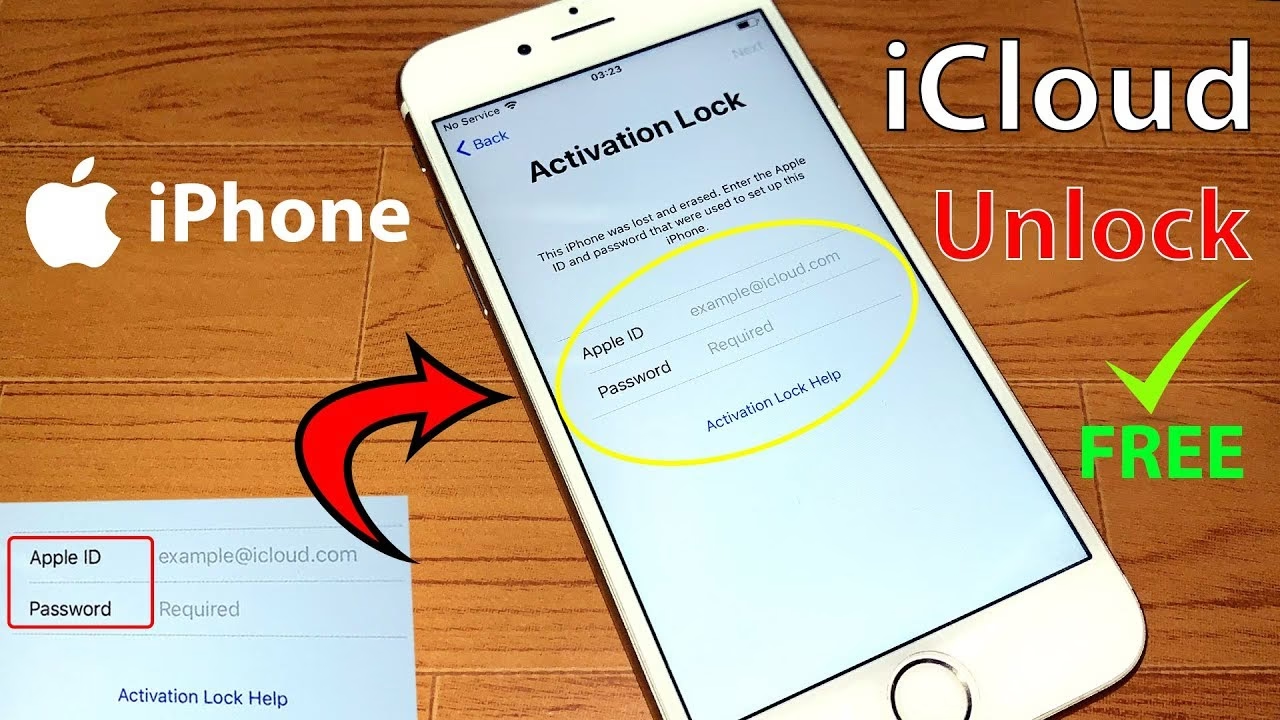
Nákup použitého iPhonu může být skvělá cesta, jak získat prémiové zařízení za zlomek ceny. Často se však stává, že se uživatelé setkají s nepříjemnou překážkou – aktivačním zámkem iCloud. Tento bezpečnostní prvek, navržený k ochraně vašeho zařízení v případě ztráty nebo krádeže, se může stát noční můrou, pokud si koupíte iPhone, který je stále propojen s Apple ID předchozího majitele. Pokud se váš iPhone zasekl na obrazovce aktivačního zámku iCloud a hledáte způsob, jak ho odstranit, jste na správném místě! Tento článek vám představí několik osvědčených metod, jak obejít aktivační zámek na modelech iPhone, včetně starších, ale stále populárních 6S, 6, 7, 8 a X.
Aktivační zámek je bezpochyby jednou z nejdůležitějších a nejvšestrannějších bezpečnostních funkcí v zařízeních Apple. Nicméně, jak již bylo zmíněno, může vám způsobit potíže. Dříve než vás z toho rozbolí hlava, dovolte mi říct, že obejít aktivační zámek iPhonu je mnohem snazší, než si myslíte, pokud použijete správnou metodu. Čtěte dál!
Specifické řešení pro iPhone 6S: Odemknutí bez iCloud zámku
Při pokusu o odemknutí iPhonu 6S bez iCloud zámku je klíčové rozlišovat, zda má vaše zařízení číslo MEID (Mobile Equipment Identifier). Tato informace je zásadní pro určení, jaký typ odemknutí je možný a jaké funkce budou po odemknutí k dispozici.
GSM BYPASS (iPhone 6S bez čísla MEID)
Pokud váš iPhone 6S nemá číslo MEID, což je běžné u některých modelů určených pro GSM sítě, máte obvykle štěstí. V těchto případech je často možné iPhone 6S plně odemknout tak, jako by nikdy neměl iCloud zámek. To znamená, že po úspěšném procesu odemknutí bude vaše zařízení plně funkční, včetně možnosti používat mobilní síť pro volání, SMS a mobilní data. Je to nejžádanější scénář, protože v podstatě vrátí telefon do stavu, kdy je plně použitelný s jakoukoli SIM kartou.
MEID BYPASS (iPhone 6S s číslem MEID)
Naopak, pokud váš iPhone 6S má číslo MEID (typické pro CDMA sítě a některé globální modely), situace je složitější. V tomto případě můžete iCloud zámek pouze obejít, ale zařízení nikdy nezíská signál GSM. To znamená, že nebudete moci volat ani posílat SMS zprávy přes mobilní síť. Váš iPhone bude fungovat pouze pro služby, které pracují přes Wi-Fi síť, jako je procházení webu, používání aplikací, iMessage (přes Wi-Fi) a FaceTime. Pro mnoho uživatelů to může být dostatečné, pokud iPhone používají primárně jako multimediální zařízení nebo pro hry, ale pro plnohodnotné telefonování je tento typ bypassu nedostatečný.
Tabulka: Porovnání typu odemknutí pro iPhone 6S
| Typ odemknutí | Přítomnost MEID | Funkce GSM signálu (volání/SMS/data) | Dostupné služby |
|---|---|---|---|
| GSM BYPASS | NE (bez MEID) | ANO (plně funkční) | Všechny (Wi-Fi i mobilní síť) |
| MEID BYPASS | ANO (s MEID) | NE | Pouze přes Wi-Fi (např. iMessage, FaceTime, web, aplikace) |
Jak obejít aktivační zámek na iPhone 6/6S/7/8/X?
Nyní se podíváme na obecnější metody, které fungují pro širokou škálu modelů iPhone, které se potýkají s aktivačním zámkem. Ať už jste zapomněli své vlastní přihlašovací údaje, nebo jste si zakoupili zařízení od někoho jiného, tyto metody vám mohou pomoci.
Metoda 1: Obejití aktivačního zámku pomocí tísňového volání (Dial Pad)
Jedna z nejjednodušších metod, jak obejít aktivační zámek na vašem iPhone 6/6S/7/8/X, je použití funkce tísňového volání (Emergency Call) na uzamčeném zařízení. I na obrazovce aktivačního zámku je stále k dispozici možnost tísňového volání.
Tato metoda fungovala dobře pro poměrně dost uživatelů iPhonu a jelikož je zcela zdarma a trvá jen asi 5–10 minut, stojí za vyzkoušení. Postupujte podle níže uvedených kroků, abyste obešli aktivační zámek pomocí číselníku tísňového volání:
- Zapněte svůj iPhone a zvolte jazyk a region, abyste se dostali na obrazovku aktivačního zámku. Zde třikrát klepněte na tlačítko Domů pro zapnutí hlasových příkazů (Voice Commands) a poté znovu třikrát klepněte pro jejich vypnutí.
- Nyní klepněte na tlačítko zpět, abyste se vrátili na úvodní obrazovku (Start screen), a poté klepněte na tlačítko Domů. Objeví se vyskakovací okno; zvolte možnost „Začít znovu“ (Start Over).
- Poté znovu klepněte na tlačítko Domů a nyní zvolte možnost „Tísňové volání“ (Emergency Calls). Na číselníku zadejte „*#96274825*0000*1#“ a klepněte na ikonu volání 10–15krát.
- Nyní nahraďte poslední číslici (1) číslem 2 a poté znovu klepněte na ikonu volání 10–15krát. Opakujte stejný proces zvyšováním poslední číslice od 1 do 9 a poté, co dosáhnete 9, zadejte 0 a proveďte to naposledy.
- Nakonec klepněte na tlačítko zpět, abyste se vrátili na hlavní obrazovku, vyberte jazyk a region a váš iPhone 6 zobrazí obrazovku bypassu.
- Nyní musíte zvolit přístupový kód a poté postupovat podle pokynů na obrazovce, abyste dokončili obejití aktivačního zámku.
Poznámka: Největší nevýhodou této metody je, že je kompatibilní pouze s iOS 12.1.4. Ve všech ostatních případech zámek neobejde. Pro novější verze iOS nebo jiné modely budete potřebovat alternativní řešení.
Metoda 2: Odstranění aktivačního zámku pomocí softwaru iSalvor
Vzhledem k velmi omezené kompatibilitě výše zmíněné metody existují i lepší alternativní metody, na které se uživatelé mohou spolehnout při obejití aktivačního zámku. Buďte si jisti, že vám pomůžeme!
Pokud jde o nástroje pro odstranění aktivačního zámku, iSalvor nemá obdoby. Je považován za nejspolehlivější software pro rychlé a bezpečné obejití aktivačního zámku na iPhone/iPad. iSalvor získal řadu ocenění za své uživatelsky intuitivní rozhraní, snadné použití a vysokou účinnost při obejití obrazovky aktivačního zámku. Navíc nezpůsobuje žádné poškození vašeho zařízení. Během několika jednoduchých kroků odemknete iPhone/iPad i bez Apple ID a hesla.
Klíčové vlastnosti iSalvoru:
- Bez aktivačního zámku: Obejít aktivační zámek iCloud bez Apple ID a hesla.
- Bez zámku obrazovky: Odstranit zámek obrazovky na iPhone/iPad/iPod Touch.
- Bez SIM zámku: Odstranit zámek SIM karty iPhone od různých operátorů.
- Bez zvuku fotoaparátu: Zakázat zvuk závěrky fotoaparátu bez ztlumení iPhonu.
- Anti-tracking: Přihlásit se s jiným Apple ID, nebudete sledováni ani vymazáni předchozím majitelem.
- Snadné použití: Jednoduché kroky, nevyžadují žádné specializované technické znalosti.
- Podpora více jazyků: Podpora angličtiny, španělštiny, francouzštiny, němčiny, italštiny, čínštiny, japonštiny a dalších.
- Záruka po prodeji: 30denní záruka vrácení peněz s okamžitou refundací v případě neúspěchu.
Jak obejít aktivační zámek pomocí iSalvoru?
- Stáhněte, nainstalujte a spusťte iSalvor na svém počítači. Vyberte možnost „Bypass iCloud Activation Lock Screen“ a klikněte na „Start“. Poté připojte své zařízení k počítači pomocí USB.
- Proveďte jailbreak svého zařízení. Pokud používáte Windows, klikněte na „Jailbreak Tutorial for Windows version“ pro provedení jailbreaku. Pokud používáte Mac, postupujte podle pokynů na obrazovce pro provedení jailbreaku.
- Potvrďte informace o zařízení a klikněte na „Start Bypass“ pro obejití aktivačního zámku na vašem zařízení.
- Po dokončení klikněte na „Done“. Nyní můžete přistupovat k vašemu zařízení bez hesla a používat nové Apple ID!
Metoda 3: Software pro aktivační zámek: 3uTools
Stejně jako iSalvor, i 3uTools je dalším známým nástrojem pro iOS s mnoha funkcemi, který může uživatelům pomoci s obejitím aktivačního zámku. Kromě toho, že je zdarma, je 3uTools super rychlý, důvěryhodný a má uživatelsky přívětivé rozhraní, což z něj dělá top volbu i pro začínající uživatele iOS.
Jak obejít aktivační zámek pomocí 3uTools?
Postupujte podle níže uvedených kroků pro odstranění aktivačního zámku pomocí 3uTools:
- Stáhněte a nainstalujte 3uTools na svůj počítač. Poté přepněte svůj iPhone do režimu obnovení (Recovery Mode) a připojte jej k počítači pomocí lightning kabelu.
- Na hlavním rozhraní 3uTools zvolte z horní záložky „Flash and JB“ a poté vyberte „Easy Flash“. Program zobrazí seznam balíčků firmwaru kompatibilních s vaším zařízením. Vyberte verzi a stiskněte „Flash“.
- Počkejte, dokud se proces nedokončí. Poté restartujte zařízení a nebudete omezeni aktivačním zámkem.
Funguje 3uTools opravdu? I přes to, že je zdarma, 3uTools se v několika případech ukazuje jako účinný nástroj pro obejití aktivačního zámku. Ale opět, nepodporuje mnoho modelů iPhone a verzí iOS a často software během procesu vykazuje neočekávané závady. Můžete to zkusit, ale jeho účinnost je podstatně nižší než u iSalvoru.
Tabulka: Srovnání softwarových řešení
| Funkce | iSalvor | 3uTools |
|---|---|---|
| Spolehlivost | Vysoká | Střední (s omezeními) |
| Cena | Placený (s bezplatnou zkušební verzí) | Zdarma |
| Podpora modelů/iOS | Široká | Omezená |
| Uživatelská přívětivost | Velmi vysoká | Vysoká |
| Stabilita | Velmi stabilní | Občasné závady |
Metoda 4: Odemknutí online službou: IMEIUnlock
Aktivační zámek můžete odstranit i bez instalace jakéhokoli softwaru třetích stran. S několika rychlými vyhledáváními najdete četné online služby pro odemknutí iCloudu, které obejdou aktivační zámek iCloudu. Náš výzkum ukazuje, že online služba IMEIUnlock je pravděpodobně nejspolehlivější webová služba, kterou můžete použít k opětovnému získání přístupu k vašemu iPhone – a samozřejmě za ni musíte zaplatit poplatek.
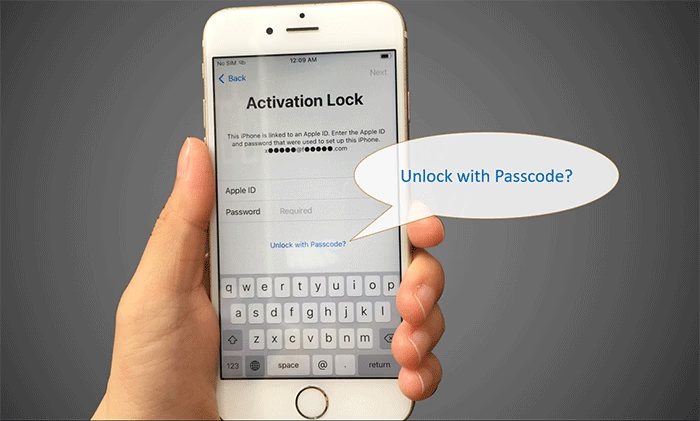
Jak obejít aktivační zámek pomocí IMEIUnlock?
Vývojáři tvrdí, že obejdou aktivační zámek ve dvou jednoduchých krocích, které zahrnují:
- Přejděte na web IMEIUnlock a zadejte model vašeho iPhonu, jeho operátora a IMEI číslo. (Vytočte *06# pro získání IMEI čísla).
- Po vyplnění údajů o vašem iPhonu klikněte na „Checkout“ a zaplaťte požadované poplatky pomocí vaší kreditní karty. Během jednoho nebo dvou dnů obdržíte potvrzovací e-mail, že vaše zařízení je odemknuto.
Funguje IMEIUnlock opravdu? Tuto metodu jsme vyzkoušeli na několika různých modelech iPhonu a téměř žádný z nich nebyl odemknut ani po čekání 10–14 dnů. Došli jsme k závěru, že to nestojí za vaše peníze a čas. Buďte velmi opatrní při výběru online služeb, mnoho z nich je podvodných.
Důležité tipy, jak se vyhnout nákupu použitého iPhonu s aktivačním zámkem
Jistě jste si uvědomili, že obejití aktivačního zámku je časově náročný proces a ve většině případů se musíte spolehnout na placený software třetích stran. Proto byste měli dodržovat níže uvedené tipy při nákupu z druhé ruky, abyste se vyhnuli zaseknutí na obrazovce aktivačního zámku.
Tip 1: Zkontrolujte, zda je aktivační zámek na iPhonu deaktivován
Nejdříve ze všeho byste se měli ujistit, že se majitel odhlásil z iCloudu nebo že je aktivační zámek na zařízení vypnutý:
- Zapněte svůj iPhone a zadejte jazyk a region.
- Pokud vás zařízení požádá o zadání Apple ID a hesla, pak je aktivační zámek povolen.
- Požádejte majitele, aby se přihlásil a poté deaktivoval zámek přes Nastavení > Obecné > Přenést nebo resetovat iPhone > Smazat data a nastavení.
Apple také umožňuje uživatelům zkontrolovat a odstranit stav aktivačního zámku na dálku. Pokud tedy majitel není přítomen, požádejte ho, aby provedl následující kroky k deaktivaci zámku:
- Přejděte na iCloud.com a přihlaste se ke svému účtu. Poté přejděte na „Najít iPhone“ a vyberte „Všechna zařízení“.
- Nyní vyberte své zařízení a klepněte na „Vymazat [zařízení]“. Po vymazání klikněte na „Další“ a poté na „Odebrat z účtu“.
- Nakonec restartujte svůj iPhone a začněte jej používat.
Tip 2: Ověřte, zda zařízení není odcizeno a není zamčeno na operátora
Před dokončením obchodu se ujistěte, že použité zařízení není odcizené ani zamčené na operátora. Proto vždy požádejte majitele, aby vám ukázal originální účtenku za mobil spolu s originální krabicí.
Pamatujte, že iPhone zamčený na operátora lze používat pouze s tímto operátorem. Abyste se ujistili, že vaše zařízení není zamčené na operátora: Jednoduše vložte svou SIM kartu a zkuste zavolat. Pokud se iPhone spojí s vaší SIM kartou, je s největší pravděpodobností odemčený.
Často kladené dotazy (FAQ)
Co je to aktivační zámek iCloudu?
Aktivační zámek je bezpečnostní funkce v zařízeních Apple, která je automaticky aktivována, když zapnete funkci „Najít iPhone“. Je navržena tak, aby zabránila komukoli jinému používat váš iPhone, iPad, iPod touch nebo Apple Watch, pokud byl ztracen nebo odcizen. Bez Apple ID a hesla předchozího majitele nelze zařízení aktivovat ani používat.
Proč je aktivační zámek tak důležitý?
Je to klíčová součást ochrany soukromí a dat uživatele. Zajišťuje, že i když je vaše zařízení ukradeno, zloděj jej nemůže resetovat a prodat, protože zůstane uzamčeno k vašemu Apple ID. To výrazně snižuje motivaci k krádežím zařízení Apple.
Mohu obejít aktivační zámek trvale?
Většina metod bypassu poskytuje trvalé řešení, pokud je provedena správně. Nicméně, některé metody, zejména ty, které obcházejí MEID (pouze Wi-Fi), nemusí být pro plné využití telefonu ideální. Software jako iSalvor slibuje trvalé odemknutí, které vám umožní používat zařízení s novým Apple ID.
Je legální obejít aktivační zámek?
Pokud jste legitimním vlastníkem zařízení (například jste zapomněli své vlastní Apple ID a heslo, nebo jste si koupili zařízení a dostali jste oprávnění od předchozího majitele k odemknutí), pak je obejití zámku legální. Je však nezákonné a neetické pokoušet se obejít aktivační zámek na zařízení, které bylo ukradeno nebo které nevlastníte. Vždy se ujistěte, že máte legitimní právo na odemknutí zařízení.
Co když neznám předchozího majitele a nemám účtenku?
To je nejsložitější situace. Bez kontaktu s předchozím majitelem nebo dokladu o vlastnictví (originální účtenka od Apple nebo autorizovaného prodejce, která prokazuje nákup) je šance na legální odemknutí zařízení přes Apple minimální. V takových případech se často spoléhá na software třetích stran, ale vždy s rizikem, že zařízení nemusí být plně funkční nebo že se jedná o odcizené zboží.
Závěr
Po přečtení tohoto článku nyní víte, jak obejít aktivační zámek iPhonu. První metoda, ačkoli jednoduchá a bezplatná, funguje pouze na iPhonech s iOS 12.1.4. Pokud chcete nejúčinnější způsob, jak bezpečně obejít aktivační zámek, pak je iSalvor tou správnou cestou! Slibuje vysokou spolehlivost a komplexní řešení pro většinu situací. Vždy buďte opatrní při nákupu použitých zařízení a ověřte si jejich stav, abyste se vyhnuli nepříjemným překvapením. Doufáme, že vám tento průvodce pomohl znovu získat kontrolu nad vaším iPhonem!
Chceš-li si přečíst další články podobné jako Jak odemknout iPhone s iCloud zámkem?, navštiv kategorii iPhone.