
21/09/2022
V dnešní digitální době, kdy se fyzické dokumenty pomalu stávají minulostí, se stále setkáváme se situacemi, kdy je potřeba rychle naskenovat smlouvu, účtenku, nebo jakýkoli jiný papír. Tradiční skenery jsou na ústupu, a málokdo je má doma po ruce. Co dělat, když potřebujete naskenovat dokument k žádosti o půjčku, stěhování bytu, nebo pro daňové přiznání a nemáte přístup k běžnému skeneru? Kupovat drahé zařízení kvůli jednorázové potřebě je neekonomické a hledat nejbližší kopírovací centrum může být zdlouhavé. Naštěstí existuje elegantní a efektivní řešení, které máte vždy u sebe: váš iPhone.
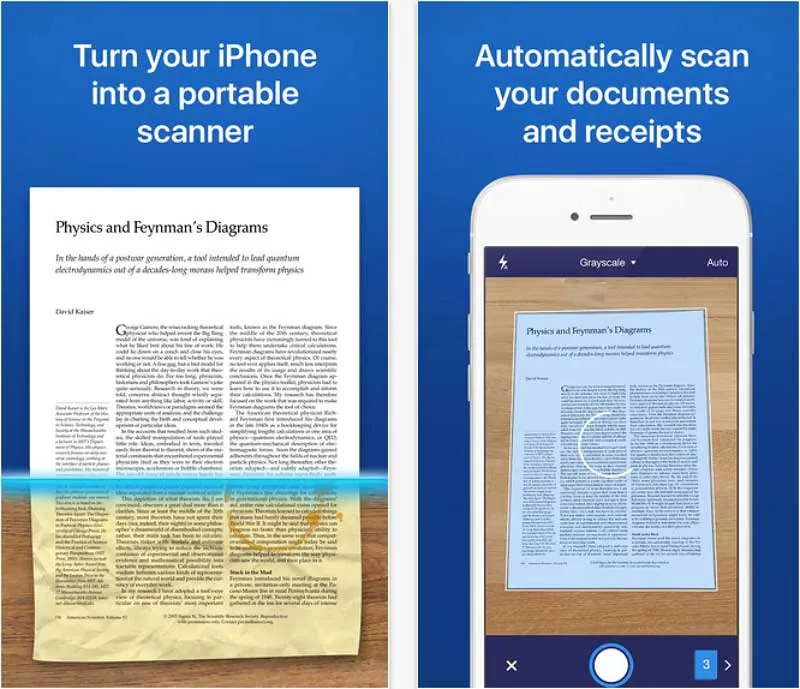
Váš iPhone, který nosíte v kapse, se může proměnit v plnohodnotný mobilní skener. Díky řadě inovativních aplikací můžete snadno skenovat dokumenty, převádět je na digitální soubory a okamžitě je sdílet. Tyto aplikace nabízejí různé úrovně funkcí, od základního skenování po pokročilé úpravy a integraci s cloudovými službami. V tomto článku se podrobně podíváme na nejlepší aplikace pro skenování dokumentů na iPhone, prozkoumáme jejich klíčové funkce, výhody a pomůžeme vám vybrat tu pravou pro vaše potřeby.
- Proč je mobilní skenování ideální řešení?
- Přehled nejlepších aplikací pro skenování na iPhone
- 1. Poznámky (Vestavěná aplikace iOS)
- 2. Adobe Scan: Všestranné řešení
- 3. Microsoft Office Lens: Pro fanoušky Microsoftu
- 4. CamScanner: Funkční, ale s vodoznakem
- 5. SwiftScan: Pokročilé funkce pro náročné
- 6. Genius Scan: Jednoduchost a kvalita bez kompromisů
- 7. DocScan: Pro pokročilé úpravy (zmíněno v textu, ale bez detailů)
- Srovnávací tabulka aplikací pro skenování
- Jak vybrat tu pravou aplikaci?
- Často kladené otázky (FAQ)
- Jsou mobilní skenovací aplikace bezpečné pro citlivé dokumenty?
- Mohu převést naskenované dokumenty na editovatelný text?
- Potřebuji pro skenování dokumentů na iPhonu připojení k internetu?
- Jsou všechny tyto aplikace skutečně zdarma?
- Jaká je nejlepší aplikace pro základní skenování bez dalších „zvonků a píšťalek“?
- Závěr
Proč je mobilní skenování ideální řešení?
Potřeba digitalizace dokumentů je stále aktuální, ať už jde o osobní záznamy, školní materiály nebo pracovní dokumentaci. Mobilní skenování nabízí bezkonkurenční flexibilitu a pohodlí. Nemusíte se spoléhat na drahý hardware, složité instalace softwaru nebo omezenou dostupnost skenovacích služeb. Vše, co potřebujete, je váš smartphone a správná aplikace. Mezi hlavní výhody patří:
- Okamžitá dostupnost: Skenujte kdekoli a kdykoli, aniž byste museli hledat skener nebo navštěvovat kopírovací centrum.
- Úspora nákladů: Většina základních skenovacích aplikací je zdarma nebo nabízí cenově dostupné prémiové funkce, což je výrazně levnější než nákup fyzického skeneru.
- Snadné sdílení: Naskenované dokumenty můžete okamžitě sdílet e-mailem, přes zprávy nebo nahrát do cloudového úložiště.
- Digitální archivace: Udržujte své dokumenty organizované a snadno dohledatelné v digitální podobě, eliminujete tak potřebu fyzického ukládání a snižujete nepořádek.
- Kvalita: Moderní skenovací aplikace využívají pokročilé algoritmy pro zpracování obrazu, které zajišťují vysokou kvalitu naskenovaných dokumentů, často srovnatelnou s tradičními skenery.
Pojďme se nyní podívat na konkrétní aplikace, které vám pomohou proměnit váš iPhone v efektivní mobilní skener.
Přehled nejlepších aplikací pro skenování na iPhone
1. Poznámky (Vestavěná aplikace iOS)
Pokud hledáte nejjednodušší a nejrychlejší způsob, jak naskenovat dokument bez stahování nové aplikace, pak je vestavěná aplikace Poznámky ve vašem iPhonu ideální volbou. Tato funkce je často přehlížena, ale nabízí základní skenovací schopnosti, které jsou pro rychlé úkoly naprosto dostatečné. Stačí otevřít aplikaci Poznámky, klepnout na ikonu fotoaparátu a vybrat možnost „Naskenovat dokumenty“. Aplikace automaticky detekuje okraje dokumentu a pořídí snímek. Můžete přidat více stránek do jednoho dokumentu a poté jej uložit jako PDF. Je to skvělé pro rychlé skenování, ale nenabízí mnoho dalších funkcí nad rámec základního skenování. Pro složitější úkoly nebo pokročilé úpravy budete potřebovat specializovanější aplikaci.
2. Adobe Scan: Všestranné řešení
Adobe Scan je jednou z nejoblíbenějších a nejspolehlivějších bezplatných aplikací pro skenování dokumentů, dostupná pro iOS i Android. Její uživatelské rozhraní je velmi intuitivní a skeny jsou údajně velmi kvalitní. Klíčovou výhodou Adobe Scan je automatické ukládání naskenovaných dokumentů do Adobe Document Cloud, což vám umožňuje přístup k nim z jakééhokoli telefonu, tabletu nebo počítače. To zajišťuje bezproblémovou synchronizaci a dostupnost vašich souborů. S Adobe Scan můžete naskenované dokumenty nejen převádět na PDF, ale také přidávat kresby nebo tvary pomocí nástrojů pro značení přímo v aplikaci. Soubory můžete ukládat i jako JPEG pro větší flexibilitu a snadné začlenění do jiných dokumentů. Sdílení skenů je jednoduché – stačí odeslat odkaz nebo je poslat e-mailem, případně je nahrát do vašich oblíbených cloudových aplikací. Adobe Scan je zdarma a je velmi spolehlivá volba pro každodenní skenování.
3. Microsoft Office Lens: Pro fanoušky Microsoftu
Microsoft Office Lens je další vynikající a bezplatná aplikace pro skenování, která je k dispozici pro iOS i Android. Je velmi podobná Adobe Scan, ale může být preferovanou volbou pro ty, kteří jsou zvyklí na software Microsoftu a jeho ekosystém. Office Lens je zdarma, spolehlivá a snadno se používá. Dokáže skenovat dokumenty, tabule, vizitky a dokonce i ručně psané poznámky, a převádět je do formátů jako PDF, Word nebo PowerPoint. Integrace s dalšími aplikacemi Microsoft Office 365, jako je OneDrive, OneNote a Outlook, je bezproblémová, což usnadňuje organizaci a sdílení dokumentů v pracovním prostředí. Stejně jako Adobe Scan nabízí Office Lens inteligentní ořezávání a vylepšení obrazu pro zajištění čistých a čitelných skenů.
4. CamScanner: Funkční, ale s vodoznakem
CamScanner je populární bezplatná aplikace, která umožňuje skenovat, slučovat dokumenty a přistupovat k cloudovému úložišti, jako je iCloud nebo Google Drive. Nabízí řadu užitečných funkcí, včetně inteligentního ořezávání, automatického vylepšení a možnosti přidávání anotací. Nicméně, bezplatná verze aplikace přidává malý vodoznak na naskenované dokumenty, což ji může činit nevhodnou pro některé oficiální nebo profesionální účely. Pro odstranění vodoznaku a přístup k pokročilejším funkcím, jako je optické rozpoznávání znaků (OCR) pro převod skenů na editovatelný text, je nutné si zakoupit prémiovou verzi. I přes vodoznak je CamScanner pro mnoho uživatelů oblíbenou volbou díky svým komplexním funkcím a snadnému použití.
5. SwiftScan: Pokročilé funkce pro náročné
SwiftScan je aplikace, která se pyšní množstvím funkcí, které jiné skenery nenabízejí. K dispozici jsou bezplatné verze pro iPhone, iPad a Android, ale skutečný potenciál aplikace se odhalí až s upgradem na verzi „Pro“, která stojí 7,99 USD. Mezi unikátní funkce patří pokročilé pojmenování souborů, možnost faxování dokumentů přímo z aplikace, rozsáhlé organizační nástroje a podpora desítek cloudových služeb. Stejně jako CamScanner, i SwiftScan přidává vodoznak ve své bezplatné verzi. Pokud potřebujete více než jen základní skenování a oceníte pokročilé možnosti správy a sdílení dokumentů, SwiftScan Pro je skvělou investicí. Nabízí také OCR, různé možnosti exportu a automatické nahrávání do cloudu, což z ní činí výkonný nástroj pro profesionály.
6. Genius Scan: Jednoduchost a kvalita bez kompromisů
Genius Scan je často označován za jednu z nejlepších možností pro skenování dokumentů na iPhone díky své rychlé a snadné funkčnosti. Základní verze Genius Scan vám poskytne vše potřebné pro efektivní skenování – bez omezení počtu dokumentů a bez otravných vodoznaků. Aplikace automaticky detekuje okraje, koriguje perspektivu a vylepšuje kvalitu obrazu, aby vaše skeny vypadaly co nejlépe. Pokud chcete více funkcí, můžete upgradovat na placené verze aplikace, Genius Scan Plus a Genius Scan Ultra. Tyto prémiové verze nabízejí například možnost exportu do různých formátů, integraci s cloudovými službami, ochranu heslem a rozpoznávání textu (OCR). Genius Scan je vynikající volbou pro ty, kteří hledají jednoduchou, ale výkonnou aplikaci bez zbytečných kompromisů v kvalitě.
7. DocScan: Pro pokročilé úpravy (zmíněno v textu, ale bez detailů)
Přestože původní text zmiňuje DocScan jako aplikaci nabízející „pokročilé možnosti úprav dokumentů s rozsáhlými nástroji“, neposkytuje o ní žádné další podrobnosti. Z toho důvodu nemůžeme DocScan podrobněji popsat ani srovnat s ostatními aplikacemi. Pokud se ocitnete v situaci, kdy potřebujete velmi specifické editační funkce, doporučujeme prozkoumat tuto aplikaci podrobněji, ale pro základní a pokročilé skenování jsou výše uvedené možnosti detailněji popsány a ověřeny.
Pro lepší přehlednost jsme pro vás připravili srovnávací tabulku nejoblíbenějších skenovacích aplikací pro iPhone:
| Název aplikace | Cena (základní verze) | Vodoznak (v bezplatné verzi) | Klíčové funkce | Cloudové úložiště |
|---|---|---|---|---|
| Poznámky (iOS) | Zdarma (vestavěná) | Ne | Základní skenování, export do PDF | iCloud |
| Adobe Scan | Zdarma | Ne | Automatické ukládání do cloudu, úpravy, JPEG/PDF export | Adobe Document Cloud |
| Microsoft Office Lens | Zdarma | Ne | Integrace s MS Office, export do PDF/Word/PPT | OneDrive, OneNote |
| CamScanner | Zdarma (s prémiovou verzí) | Ano | Slučování, anotace, OCR (premium) | iCloud, Google Drive, vlastní cloud |
| SwiftScan | Zdarma (s prémiovou verzí) | Ano | Faxování, organizace, OCR (premium), desítky cloudů | Desítky služeb (např. Dropbox, Google Drive) |
| Genius Scan | Zdarma (s prémiovou verzí) | Ne | Rychlé skenování, vysoká kvalita, OCR (premium) | Dropbox, Google Drive, iCloud (premium) |
Jak vybrat tu pravou aplikaci?
Výběr nejlepší skenovací aplikace pro váš iPhone závisí na vašich konkrétních potřebách:
- Pro rychlé a občasné skenování: Použijte vestavěnou aplikaci Poznámky. Je to nejjednodušší a nejrychlejší řešení, pokud nechcete nic instalovat.
- Pro spolehlivé a kvalitní skenování s cloudovou synchronizací:Adobe Scan je vynikající volbou. Je zdarma, nabízí skvělou kvalitu a automaticky ukládá vaše dokumenty do cloudu.
- Pro uživatele Microsoft Office:Microsoft Office Lens se skvěle integruje s ekosystémem Microsoftu a je ideální pro pracovní dokumenty.
- Pokud potřebujete pokročilé funkce a jste ochotni zaplatit:SwiftScan Pro nebo prémiové verze Genius Scan nabízejí širokou škálu funkcí, včetně OCR, faxování a pokročilé organizace.
- Pokud vám nevadí vodoznak:CamScanner v bezplatné verzi nabízí solidní sadu funkcí, ale pamatujte na vodoznak.
- Pro skenování bez omezení a vodoznaků v základní verzi:Genius Scan je skvělá volba, která nabízí čisté skeny a jednoduché použití.
Často kladené otázky (FAQ)
Jsou mobilní skenovací aplikace bezpečné pro citlivé dokumenty?
Většina renomovaných skenovacích aplikací, jako jsou Adobe Scan, Microsoft Office Lens nebo Genius Scan, klade velký důraz na bezpečnost dat. Dokumenty jsou obvykle šifrovány při přenosu a uložení v cloudu. Přesto je vždy doporučeno používat silná hesla pro cloudové účty a být opatrný při sdílení citlivých informací. Některé prémiové verze aplikací nabízejí i ochranu dokumentů heslem přímo v aplikaci.
Mohu převést naskenované dokumenty na editovatelný text?
Ano, mnoho pokročilých skenovacích aplikací, jako jsou prémiové verze CamScanner, SwiftScan a Genius Scan, nabízí funkci OCR (Optical Character Recognition – optické rozpoznávání znaků). Tato technologie dokáže převést naskenovaný obraz textu na editovatelný text, což je velmi užitečné pro vyhledávání, kopírování a úpravy obsahu dokumentů.
Potřebuji pro skenování dokumentů na iPhonu připojení k internetu?
Pro samotné skenování dokumentů obvykle nepotřebujete aktivní připojení k internetu. Aplikace využívají fotoaparát vašeho iPhonu k zachycení obrazu a lokálně jej zpracovávají. Internetové připojení je však nezbytné pro nahrávání naskenovaných dokumentů do cloudového úložiště, sdílení e-mailem nebo prostřednictvím odkazů, a pro stahování aktualizací aplikace.
Jsou všechny tyto aplikace skutečně zdarma?
Většina zmíněných aplikací nabízí bezplatnou verzi, která poskytuje základní skenovací funkce. Nicméně, některé z nich (např. CamScanner, SwiftScan, Genius Scan) zahrnují prémiové funkce, jako je odstranění vodoznaků, OCR, pokročilé možnosti sdílení nebo větší kapacita cloudového úložiště, které jsou dostupné pouze v placených verzích nebo prostřednictvím předplatného.
Jaká je nejlepší aplikace pro základní skenování bez dalších „zvonků a píšťalek“?
Pokud hledáte čistě funkční a jednoduchou aplikaci pro základní skenování bez dalších složitostí, pak je buď vestavěná aplikace Poznámky (pro ty, kteří nechtějí stahovat nic navíc), nebo Genius Scan (v základní verzi, která je zdarma a bez vodoznaků) vynikající volbou. Obě jsou intuitivní a poskytují kvalitní skeny bez zbytečných funkcí navíc.
Závěr
Skenování dokumentů na iPhonu je dnes snazší a dostupnější než kdykoli předtím. Ať už potřebujete rychle digitalizovat účtenku, naskenovat důležitou smlouvu nebo archivovat celou hromadu papírů, existuje aplikace, která dokonale vyhoví vašim potřebám. Od jednoduchosti vestavěných Poznámek po komplexní funkce Adobe Scan, Microsoft Office Lens nebo Genius Scan, máte na výběr z mnoha možností. Využijte potenciál svého smartphonu a zbavte se nepořádku s papíry jednou provždy. Vyzkoušejte několik aplikací a zjistěte, která z nich se stane vaším oblíbeným nástrojem pro digitalizaci dokumentů.
Chceš-li si přečíst další články podobné jako Skenování Dokumentů na iPhone: Nejlepší Aplikace, navštiv kategorii iPhone.