
10/07/2023
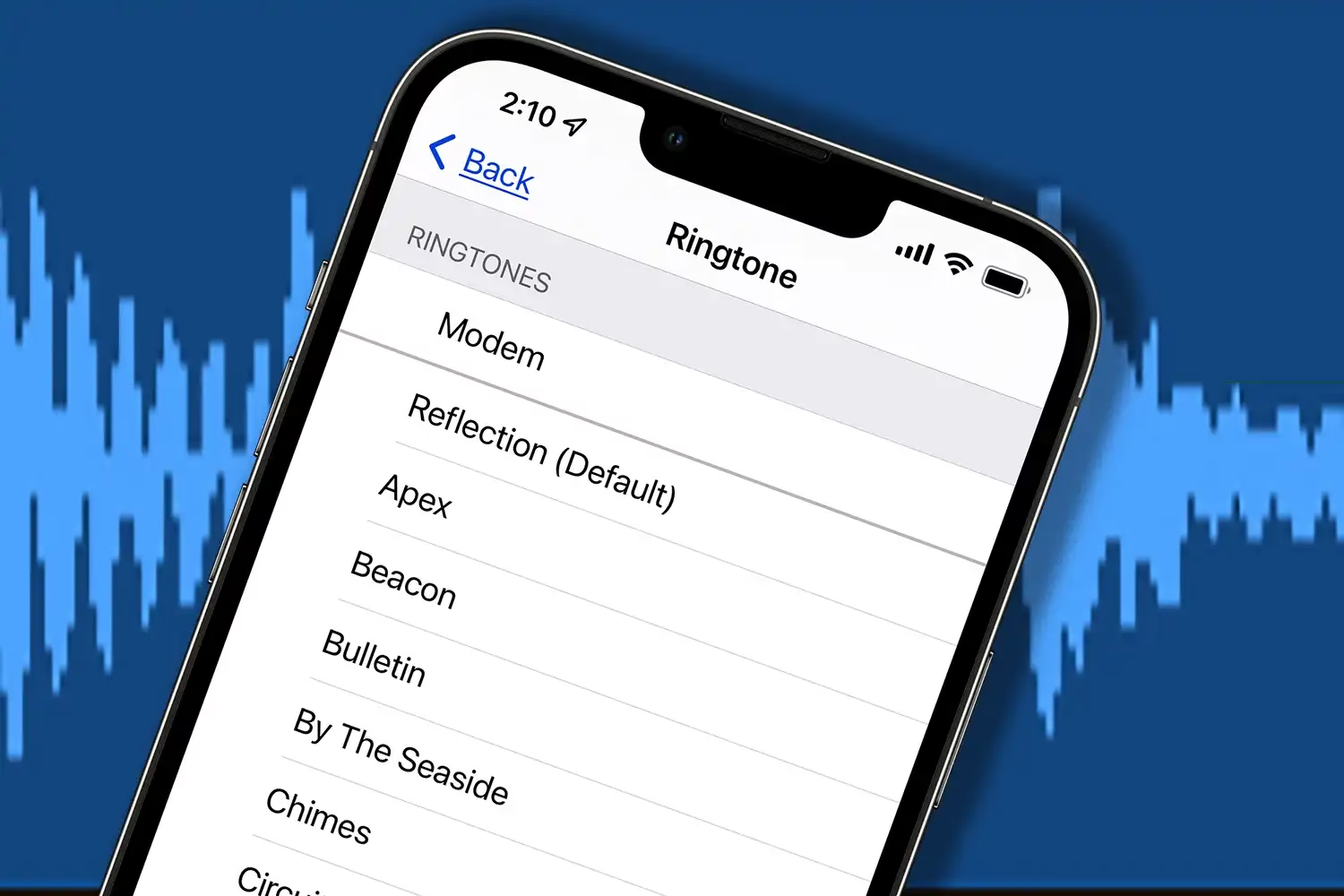
Váš iPhone je více než jen telefon – je to prodloužená ruka vaší osobnosti. A co lépe vyjádří vaši individualitu než jedinečné vyzvánění, které se rozezní pokaždé, když vám někdo zavolá? Pryč jsou doby, kdy jste se museli spokojit s nudnými, předinstalovanými tóny. Dnes máte možnost nastavit si jakoukoli oblíbenou melodii, zvukový klip, nebo dokonce hlasovou poznámku jako svůj osobní vyzváněcí tón. Tento průvodce vás provede všemi způsoby, jak toho dosáhnout, od použití vašich vlastních souborů až po využití šikovné aplikace GarageBand přímo na vašem zařízení. Připravte se na to, že váš iPhone bude znít přesně tak, jak chcete!
- Proč si nastavit vlastní vyzváněcí tón?
- Metoda 1: Nastavení vlastního vyzváněcího tónu z vašich souborů (pomocí počítače)
- Metoda 2: Vytvoření vlastního vyzváněcího tónu pomocí GarageBand na iPhonu
- Metoda 3: Zakoupení vyzváněcích tónů z iTunes Store
- Přiřazení vyzváněcích tónů konkrétním kontaktům
- Důležité tipy a řešení problémů
- Srovnávací tabulka možností vyzvánění
- Často kladené otázky (FAQ)
- Mohu použít píseň z Apple Music jako vyzváněcí tón?
- Jak mohu svůj vlastní vyzváněcí tón zesílit?
- Nevidím sekci Tóny v iTunes, co mám dělat?
- Mohu nastavit vlastní vyzváněcí tóny pro konkrétní kontakty?
- Co když můj vyzváněcí tón nefunguje nebo se neobjeví?
- Přenesou se mé vlastní vyzváněcí tóny na nový iPhone?
- Závěr
Proč si nastavit vlastní vyzváněcí tón?
Nastavení vlastního vyzváněcího tónu na vašem iPhonu nabízí řadu výhod, které přesahují pouhou estetiku. V první řadě je to skvělý způsob, jak dát svému zařízení jedinečný a osobní nádech. Místo toho, abyste se spoléhali na stejné zvuky, které má každý druhý uživatel iPhonu, můžete si vybrat melodii, která odráží váš vkus, náladu nebo oblíbenou hudbu. To nejen zlepší váš uživatelský zážitek, ale také vám pomůže rychleji identifikovat váš telefon v davu, když se rozezní. Dále, vlastní vyzváněcí tóny pro konkrétní kontakty vám umožňují na první poslech poznat, kdo vám volá, aniž byste museli vytahovat telefon z kapsy. To je nejen pohodlné, ale může to být i velmi praktické v situacích, kdy nechcete být rušeni, ale zároveň potřebujete být k dispozici pro důležité hovory. Zkrátka, personalizace vyzvánění je malý, ale významný krok k plnému využití potenciálu vašeho iPhonu.
Metoda 1: Nastavení vlastního vyzváněcího tónu z vašich souborů (pomocí počítače)
Tato metoda je klasickým a spolehlivým způsobem, jak dostat jakýkoli zvukový soubor na váš iPhone jako vyzvánění. Vyžaduje použití počítače a aplikace iTunes (nebo Finderu na macOS Catalina a novějších). Klíčem k úspěchu je správný formát souboru a jeho synchronizace.
Krok 1: Převod zvukového souboru do formátu .m4r
Než se pustíte do čehokoli jiného, musíte pochopit, že iPhone vyžaduje pro vyzváněcí tóny specifický formát souboru: .m4r. Pokud tento krok přeskočíte, váš iPhone soubor nerozpozná jako vyzváněcí tón. Většina zvukových souborů, které máte, bude pravděpodobně ve formátu .mp3, .wav nebo jiném. Proto je nezbytné je převést.
- Délka: Důležité je také pamatovat na to, že vyzváněcí tón na iPhonu by neměl být delší než 30 (maximálně 40) sekund. Pokud je váš původní soubor delší, budete jej muset zkrátit.
- Online konvertory: Nejjednodušší cestou je použít online konvertor. Stačí do vyhledávače zadat „MP3 to M4R converter“ a najdete spoustu bezplatných nástrojů. Nahrajte svůj soubor, zkraťte jej na požadovanou délku a stáhněte si jej ve formátu .m4r.
- Audio editační software: Pokud máte zkušenosti s úpravou zvuku nebo používáte Mac, můžete využít programy jako GarageBand (na Macu) nebo Audacity. Tyto nástroje vám dávají větší kontrolu nad stříháním, úpravou hlasitosti a exportem do správného formátu.
Ujistěte se, že exportovaný soubor má příponu .m4r. Někdy se může stát, že online konvertor vygeneruje .m4a, který je potřeba ručně přejmenovat na .m4r ve správci souborů vašeho počítače.
Krok 2: Přidání souboru .m4r do vaší knihovny iTunes
Jakmile máte svůj zvukový soubor ve správném formátu .m4r, je čas jej přidat do knihovny iTunes. iTunes slouží jako most mezi vaším počítačem a iPhonem a je nezbytné pro synchronizaci vyzváněcích tónů.
- Ujistěte se, že máte nejnovější verzi iTunes: Starší verze mohou mít problémy s kompatibilitou nebo chybějícími funkcemi. Doporučuje se vždy používat nejaktuálnější verzi.
- Přidání souboru: Nejjednodušší způsob, jak přidat soubor, je jednoduše jej přetáhnout (drag and drop) přímo do okna iTunes. Alternativně můžete v menu iTunes vybrat ‘Soubor’ > ‘Přidat soubor do knihovny’ a navigovat k vašemu .m4r souboru.
- Sekce Tóny: V iTunes by se měl váš vyzváněcí tón automaticky objevit v sekci ‘Tóny’ (nebo ‘Ringtones’). Pokud tuto sekci nevidíte, zkontrolujte nastavení iTunes (Předvolby > Obecné) a ujistěte se, že je zaškrtnuta možnost ‘Tóny’.
Tento krok je klíčový pro to, aby iTunes vědělo, že tento konkrétní soubor je vyzváněcí tón a má být synchronizován s vaším zařízením.
Krok 3: Synchronizace vyzváněcího tónu s vaším iPhonem
Nyní, když je váš vyzváněcí tón v knihovně iTunes, je čas jej přenést na váš iPhone.

- Připojte iPhone: Propojte svůj iPhone s počítačem pomocí USB kabelu.
- Otevřete iTunes/Finder: Pokud se iTunes neotevře automaticky, spusťte jej. Na Macu s macOS Catalina nebo novějším budete místo iTunes používat Finder.
- Vyberte své zařízení: V iTunes klikněte na ikonu iPhonu v horní části okna (nebo v postranním panelu Finderu).
- Sekce Tóny: V levém postranním panelu vyberte ‘Tóny’ (nebo ‘On My Device’ > ‘Tones’).
- Přetáhněte a synchronizujte: Přetáhněte svůj .m4r soubor z knihovny iTunes (nebo z okna File Exploreru/Finderu, pokud jste jej tam ještě neměli) do sekce Tóny vašeho iPhonu. V novějších verzích iTunes/Finderu se synchronizace často provede automaticky po přetažení. Pokud ne, klikněte na tlačítko ‘Použít’ nebo ‘Synchronizovat’ v pravém dolním rohu.
Ujistěte se, že váš iPhone je odemčený a že jste potvrdili důvěru počítači, pokud se vás na to telefon zeptá. Synchronizace je jako přesun dat z počítače do telefonu, takže je potřeba, aby zařízení spolu komunikovala.
Krok 4: Nastavení vlastního vyzváněcího tónu na vašem iPhonu
Poslední krok je ten nejjednodušší a nejuspokojivější – nastavení nového vyzváněcího tónu přímo na vašem iPhonu.
- Otevřete Nastavení: Přejděte na domovskou obrazovku vašeho iPhonu a klepněte na ikonu ‘Nastavení’ (šedá ikona ozubeného kola).
- Zvuky a haptika: Sjeďte dolů a klepněte na ‘Zvuky a haptika’ (někdy jen ‘Zvuky’).
- Vyzváněcí tón: Klepněte na ‘Vyzváněcí tón’.
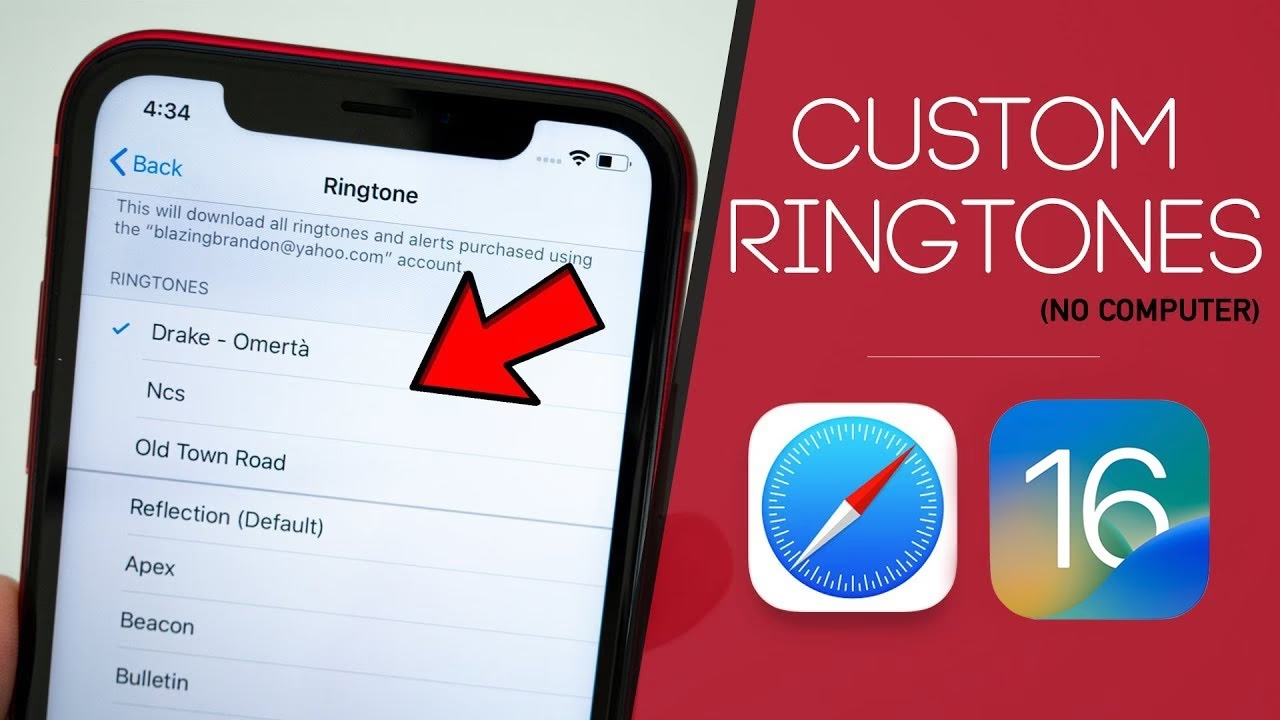
- Vyberte svůj tón: V horní části seznamu byste měli vidět svůj nově přidaný vlastní vyzváněcí tón. Klepněte na něj a váš iPhone jej začne přehrávat jako náhled. Jakmile jej vyberete, automaticky se stane vaším výchozím vyzváněcím tónem.
Voila! Nyní se váš iPhone rozezní vaší oblíbenou melodií. Pamatujte, že tento krok můžete kdykoli zopakovat a změnit si vyzvánění podle nálady.
Metoda 2: Vytvoření vlastního vyzváněcího tónu pomocí GarageBand na iPhonu
Pokud preferujete vytváření vyzváněcích tónů přímo na vašem iPhonu bez nutnosti připojení k počítači, aplikace GarageBand je vaším nejlepším přítelem. Je to bezplatná aplikace od Applu, která je překvapivě výkonná pro úpravu zvuku.
Přehled aplikace GarageBand
GarageBand je aplikace pro tvorbu hudby, která vám umožňuje nahrávat, aranžovat a mixovat hudbu. Její součástí je však i skvělá funkce pro export zvukových klipů jako vyzváněcích tónů. I když se na první pohled může zdát složitá, pro tvorbu vyzvánění ji využijete velmi snadno.
Kroky k vytvoření tónu v GarageBand:
- Stáhněte a otevřete GarageBand: Pokud ji ještě nemáte, stáhněte si ji zdarma z App Store. Otevřete aplikaci.
- Vytvořte nový projekt: Klepněte na ‘+’ pro vytvoření nové skladby. Vyberte nástroj, který vám vyhovuje (např. ‘Audio Recorder’ nebo ‘Klávesy’).
- Importujte nebo nahrajte zvuk:
- Import: Klepněte na ikonu smyčky vpravo nahoře (vypadá jako dva propletené oblouky), poté vyberte ‘Soubory’ a ‘Procházet položky z aplikace Soubory’. Zde můžete importovat jakýkoli zvukový soubor, který máte uložený na iPhonu (např. z iCloud Drive, Dropboxu nebo stažený soubor).
- Nahrávání: Pokud chcete nahrát svůj vlastní hlas nebo zvuk, klepněte na ikonu mikrofonu a spusťte nahrávání.
- Upravte a zkraťte klip: Jakmile máte zvukovou stopu v GarageBand, klepněte na ikonu ‘Zobrazení stop’ (čtverce s čárami) vlevo nahoře. Zde uvidíte svou zvukovou stopu. Klepněte na ni a použijte úchopy na okrajích pro zkrácení klipu na požadovanou délku (opět maximálně 30-40 sekund). Můžete také klepnout na stopu a vybrat ‘Rozdělit’ pro odstranění nežádoucích částí.
- Exportujte jako vyzváněcí tón: Klepněte na ikonu šipky směřující dolů v levém horním rohu a vyberte ‘Moje skladby’. Dlouze podržte prst na projektu, který jste právě vytvořili. V rozbalovací nabídce vyberte ‘Sdílet’.
- Vyberte ‘Vyzváněcí tón’: Z možností sdílení vyberte ‘Vyzváněcí tón’.
- Pojmenujte a exportujte: Pojmenujte svůj vyzváněcí tón a klepněte na ‘Exportovat’. GarageBand automaticky převede klip do správného formátu a přidá jej do nastavení vyzváněcích tónů vašeho iPhonu.
- Nastavte tón: Po dokončení exportu klepněte na ‘Použít zvuk jako…’ a vyberte ‘Standardní vyzváněcí tón’ nebo ‘Přiřadit ke kontaktu’. Můžete jej také nastavit později v ‘Nastavení’ > ‘Zvuky a haptika’ > ‘Vyzváněcí tón’.
GarageBand je neuvěřitelně flexibilní nástroj, který vám umožní být opravdu kreativní s vašimi vyzváněcími tóny.

Metoda 3: Zakoupení vyzváněcích tónů z iTunes Store
Pokud hledáte nejjednodušší a nejrychlejší způsob, jak získat nové vyzváněcí tóny, a nevadí vám za ně zaplatit, iTunes Store nabízí širokou škálu hotových vyzvánění. Nemusíte se starat o převody souborů ani o synchronizaci – vše se děje automaticky.
- Otevřete aplikaci iTunes Store: Na vašem iPhonu najděte a klepněte na ikonu aplikace ‘iTunes Store’.
- Přejděte do sekce Tóny: V dolní části obrazovky klepněte na ‘Více’ a poté na ‘Tóny’.
- Procházejte a vyhledávejte: Můžete procházet doporučené tóny, prozkoumávat kategorie nebo použít vyhledávací pole k nalezení konkrétní písně nebo umělce.
- Náhled tónu: Před nákupem si můžete vyzváněcí tón poslechnout klepnutím na jeho název. Tím se přehraje krátký úryvek, abyste se ujistili, že je to to, co chcete.
- Zakupte tón: Pokud se vám tón líbí, klepněte na cenu vedle něj. Budete vyzváni k zadání hesla k vašemu Apple ID nebo k použití Touch ID/Face ID pro dokončení nákupu.
- Nastavte použití: Po nákupu se vás iPhone zeptá, jak chcete tón použít: ‘Nastavit jako výchozí vyzvánění’, ‘Nastavit jako výchozí tón zprávy’ nebo ‘Přiřadit ke kontaktu’. Můžete také klepnout na ‘Hotovo’ a nastavit jej později v ‘Nastavení’.
Zakoupené tóny se automaticky objeví v seznamu vyzváněcích tónů v ‘Nastavení’ > ‘Zvuky a haptika’ > ‘Vyzváněcí tón’, takže je můžete kdykoli snadno změnit.
Přiřazení vyzváněcích tónů konkrétním kontaktům
Jednou z nejpraktičtějších funkcí vlastních vyzváněcích tónů je možnost přiřadit specifické melodie konkrétním lidem. To vám umožní okamžitě vědět, kdo volá, aniž byste se museli podívat na displej telefonu. Je to skvělý způsob, jak si udržet přehled o důležitých hovorech.
- Otevřete aplikaci Kontakty: Najděte a klepněte na ikonu aplikace ‘Kontakty’.
- Vyberte kontakt: Vyhledejte a klepněte na jméno kontaktu, kterému chcete přiřadit speciální vyzváněcí tón.
- Upravit kontakt: V pravém horním rohu obrazovky klepněte na ‘Upravit’.
- Vyzváněcí tón: Sjeďte dolů a klepněte na ‘Vyzváněcí tón’.
- Vyberte tón: Zde uvidíte seznam všech dostupných vyzváněcích tónů, včetně těch, které jste vytvořili nebo zakoupili. Vyberte požadovaný tón. Můžete také nastavit vlastní tón zprávy (Text Tone) pro daný kontakt.
- Uložte změny: Klepněte na ‘Hotovo’ v pravém horním rohu a poté znovu na ‘Hotovo’ pro uložení změn v kontaktu.
Od této chvíle, kdykoli vám tento konkrétní kontakt zavolá, uslyšíte jím přiřazenou melodii. Tuto funkci můžete použít pro rodinné příslušníky, nejlepší přátele, nebo důležité pracovní kontakty, čímž výrazně zvýšíte efektivitu komunikace.
Důležité tipy a řešení problémů
I když je proces nastavení vlastních vyzváněcích tónů poměrně jednoduchý, existuje několik tipů a řešení běžných problémů, které vám mohou ušetřit čas a frustraci.
- Délka souboru: Vždy si pamatujte, že vyzváněcí tón by měl být maximálně 30 (někdy až 40) sekund dlouhý. Delší soubory nemusí být iPhonem rozpoznány jako vyzváněcí tóny.
- Kvalita zvuku: Používejte zvukové soubory s vysokou kvalitou. Nízká kvalita se projeví i ve vyzvánění. Pokud je původní soubor tichý, můžete před převodem použít editační software k jeho zesílení.
- Aktualizace softwaru: Ujistěte se, že máte na svém počítači nainstalovanou nejnovější verzi iTunes (nebo macOS) a na iPhonu nejnovější verzi iOS. Zastaralý software může vést k problémům s kompatibilitou nebo synchronizací.
- Problémy se synchronizací: Pokud se vlastní vyzváněcí tón neobjeví na vašem iPhonu po synchronizaci, zkuste následující:
- Zkontrolujte, zda je soubor skutečně ve formátu .m4r.
- Ujistěte se, že je váš iPhone správně připojen k počítači a že jste potvrdili důvěru.
- Zkuste iPhone restartovat a opakovat synchronizaci.
- V iTunes zkontrolujte, zda je v nastavení synchronizace zaškrtnuta možnost ‘Synchronizovat tóny’.
- Přenášení na nový iPhone: Vlastní vyzváněcí tóny se automaticky nepřenášejí, když přepnete na nový iPhone. Budete je muset znovu synchronizovat z iTunes knihovny vašeho počítače nebo je znovu vytvořit pomocí GarageBand. Zakoupené tóny z iTunes Store se však po přihlášení k vašemu Apple ID snadno stáhnou znovu.
- Hlasové poznámky: Ano, hlasové poznámky lze použít jako vyzváněcí tóny! Stačí je exportovat (např. e-mailem), převést na .m4r a postupovat podle kroků pro synchronizaci z počítače.
Tyto tipy vám pomohou vyhnout se běžným úskalím a zajistit, že proces nastavení bude co nejhladší. Trpělivost je klíčová, zvláště pokud se s tímto procesem setkáváte poprvé.
Následující tabulka shrnuje hlavní výhody a nevýhody jednotlivých metod pro získání vyzváněcích tónů na iPhone:
| Možnost | Výhody | Nevýhody |
|---|---|---|
| Předinstalované vyzvánění | Zdarma, okamžitě dostupné, snadné nastavení | Velmi omezený výběr, postrádá originalitu |
| Zakoupení z iTunes Store | Široká nabídka, snadné zakoupení a automatické přidání, legální | Placená služba (za každý tón), omezeno na nabídku Apple |
| Vytvoření přes GarageBand | Zdarma, plná personalizace, není potřeba PC, využití vlastní hudby/nahrávek | Vyžaduje určitou snahu a pochopení aplikace, omezení délky |
| Nastavení z vlastních souborů (přes PC/iTunes) | Zdarma, plná personalizace, využití jakéhokoli zvukového souboru | Vyžaduje počítač a iTunes/Finder, nutnost převodu formátu .m4r, omezení délky |
Často kladené otázky (FAQ)
Mohu použít píseň z Apple Music jako vyzváněcí tón?
Ne, písně z Apple Music jsou chráněny autorskými právy a nelze je přímo použít jako vyzváněcí tóny. Budete si muset píseň zakoupit nebo použít zvukový soubor, který legálně vlastníte a který není chráněn DRM (Digital Rights Management).
Jak mohu svůj vlastní vyzváněcí tón zesílit?
Chcete-li svůj vlastní vyzváněcí tón zesílit, musíte před převodem do formátu .m4r použít software pro úpravu zvuku (jako je Audacity na PC/Mac nebo GarageBand na Macu). Zde můžete zvýšit hlasitost zvukového klipu a poté jej exportovat.
Nevidím sekci Tóny v iTunes, co mám dělat?
Ujistěte se, že používáte nejnovější verzi iTunes. Pokud sekce Tóny stále chybí, přejděte v iTunes do Předvoleb (Preferences) a na kartě Obecné (General) zkontrolujte, zda je zaškrtnuta možnost „Tóny“ (Tones). Na novějších verzích macOS s Finderem se vyzváněcí tóny spravují přímo pod sekcí „Tóny“ v postranním panelu vašeho zařízení.
Mohu nastavit vlastní vyzváněcí tóny pro konkrétní kontakty?
Ano, samozřejmě! Po nastavení vlastního vyzváněcího tónu přejděte do informací o kontaktu na vašem iPhonu, klepněte na „Upravit“ a poté nastavte vlastní vyzváněcí tón pro daný konkrétní kontakt. Je to skvělý způsob, jak poznat, kdo volá, aniž byste se museli dívat na obrazovku.
Co když můj vyzváněcí tón nefunguje nebo se neobjeví?
Nejčastějšími příčinami jsou nesprávný formát souboru (nemusí být .m4r), překročení maximální délky (30-40 sekund) nebo problémy se synchronizací. Zkontrolujte všechny tyto body, ujistěte se, že je iPhone odemčený a že počítači důvěřujete, a zkuste synchronizaci opakovat. Někdy pomůže i restart obou zařízení.
Přenesou se mé vlastní vyzváněcí tóny na nový iPhone?
Vlastní vyzváněcí tóny vytvořené z vašich souborů nebo přes GarageBand se obvykle nepřenášejí automaticky při obnově ze zálohy na nový iPhone. Budete je muset znovu synchronizovat z knihovny iTunes/Finderu ve vašem počítači. Zakoupené tóny z iTunes Store se však po přihlášení k vašemu Apple ID objeví a můžete si je znovu stáhnout.
Závěr
Nastavení vyzváněcího tónu na vašem iPhonu z vlastních souborů je hračka, jakmile se do toho dostanete. Pryč jsou dny, kdy jste byli odkázáni na výchozí možnosti. Nyní je svět zvuků vaší ústřicí – ať už jde o úryvek z vaší oblíbené písně, hlášku z virálního videa, nebo dokonce personalizovanou hlasovou poznámku, váš iPhone může zvonit s dotekem vašeho osobního vkusu. Klíčem je zajistit, aby byl váš soubor ve správném formátu a řádně synchronizován s vaším zařízením. Je to také skvělý způsob, jak identifikovat, kdo volá, aniž byste se museli dívat na telefon, zvláště pokud přiřadíte různé vyzváněcí tóny různým kontaktům. Stačí postupovat podle výše uvedených kroků a budete na nejlepší cestě k tomu, aby byl váš iPhone ještě více jedinečný. Tak proč to nezkusit a nepochlubit se svým novým vyzváněním, až vám příště zazvoní telefon? Personalizace je mocná a vyzváněcí tón je skvělý začátek!
Chceš-li si přečíst další články podobné jako Vlastní vyzvánění na iPhone: Kompletní průvodce, navštiv kategorii iPhone.