

24/01/2022
Fotoaparát iPhonu je pro mnohé z nás klíčovým nástrojem pro zachycení důležitých okamžiků, ať už jde o rodinné fotografie, cestovatelské zážitky nebo jen rychlé snímky pro sdílení s přáteli. Když však začne fotoaparát nebo displej vykazovat problémy, může to být frustrující. Naštěstí existuje několik kroků, které můžete podniknout sami, abyste zjistili, co se děje, a potenciálně problém vyřešili. V tomto článku se podíváme na to, jak diagnostikovat běžné problémy s fotoaparátem, jak využít pokročilé nástroje pro kontrolu hardwaru a co znamenají profesionální testy kvality fotoaparátů.
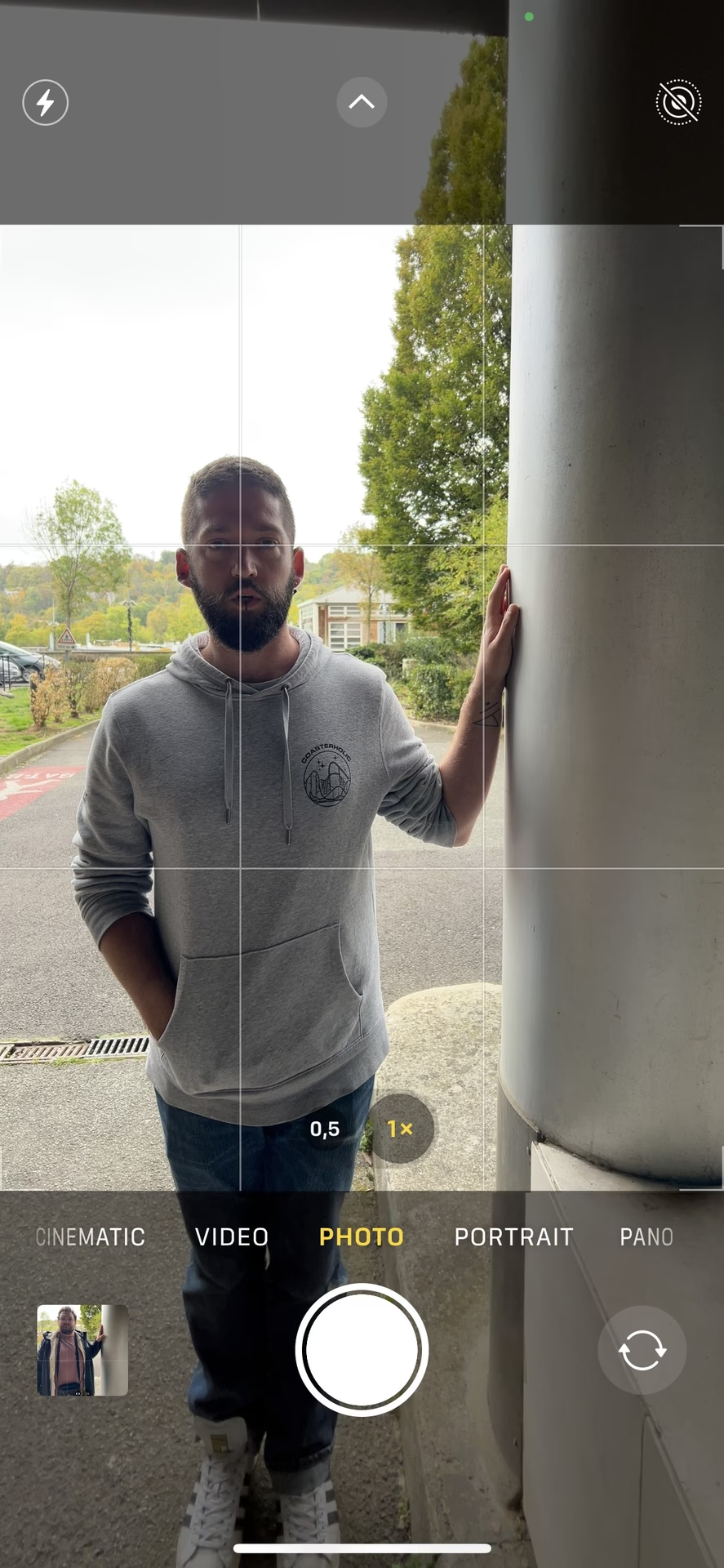
Řešení problémů s fotoaparátem a bleskem iPhonu
Pokud se vám zdají fotografie rozmazané, objevují se na nich vizuální artefakty, odlesky objektivu, je kvalita obrazu špatná nebo je obrazovka fotoaparátu černá, existuje několik základních kroků, které můžete vyzkoušet předtím, než se obrátíte na servis. Tyto kroky jsou často překvapivě účinné a mohou vyřešit mnoho běžných potíží.
Základní kontrola a odstranění překážek
Prvním a často nejpřehlíženějším krokem je kontrola fyzických překážek. Jakýkoli kryt, fólie nebo příslušenství (jako je polarizátor, extender nebo lupa), které by mohly blokovat fotoaparát nebo blesk, nebo které umisťují magnet v blízkosti fotoaparátu, by měly být odstraněny. Po odstranění těchto prvků zkuste pořídit fotografii a ověřte, zda se situace zlepšila.
Test blesku: Zkuste aktivovat svítilnu v Ovládacím centru. Na iPhonu X a novějších modelech, nebo na iPadu, přejeďte prstem dolů z pravého horního rohu obrazovky. Na iPhonu 8 nebo starším přejeďte prstem nahoru ze spodního okraje jakékoli obrazovky. Klepněte na tlačítko svítilny. Pokud blesk funguje jen občas, otevřete aplikaci Fotoaparát a klepněte na ikonu blesku pro výběr jiného nastavení (například vypnuto, automaticky, zapnuto).
Čištění objektivu a softwarové řešení
Rozmazané fotografie jsou často způsobeny znečištěným objektivem. Přední i zadní objektivy fotoaparátu důkladně očistěte mikrovláknovým hadříkem. Pokud používáte konvertor objektivu, kovové pouzdro nebo magnetický držák objektivu a vidíte rozmazání pohybem v situacích s nízkým osvětlením, zkuste tyto doplňky odstranit.
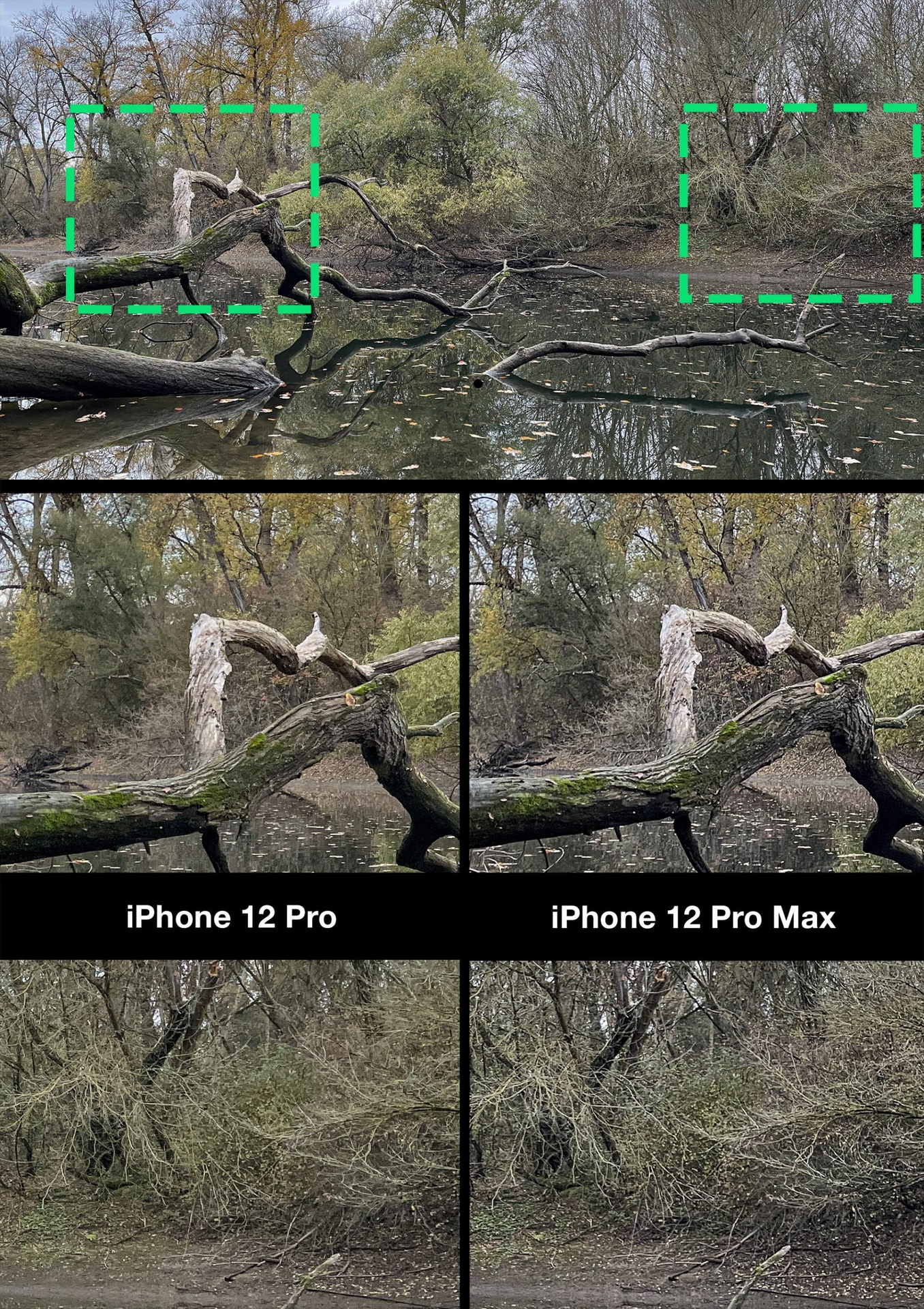
Někdy je problém softwarového původu. V takovém případě zkuste následující:
- Restartujte svůj iPhone, iPad nebo iPod touch. Jednoduchý restart může vyřešit dočasné softwarové závady.
- Aktualizujte svůj iPhone na nejnovější verzi iOS. Apple pravidelně vydává aktualizace, které opravují chyby a zlepšují výkon, včetně výkonu fotoaparátu.
Po provedení těchto kroků znovu otestujte fotoaparát pořízením fotografie. Pokud má vaše zařízení přední i zadní fotoaparát, zkontrolujte, zda nefunguje jeden nebo oba. Pro přepnutí mezi kamerami klepněte na tlačítko pro otočení.
Kdy vyhledat servis
Pokud fotoaparát nebo blesk stále nefungují správně ani po provedení všech výše uvedených kroků, je možné, že budete potřebovat servisní zásah. V takovém případě se obraťte na autorizovaný servis Apple nebo kvalifikovaného technika.
Komplexní kontrola hardwaru s Apple Diagnostics v iOS 18
Je váš iPhone stále plně funkční? S příchodem iOS 18 a funkcí Apple Diagnostics můžete hardware svého iPhonu zkontrolovat sami. To je nesmírně užitečné, pokud jste například iPhone upustili a nejste si jisti, zda došlo k (vnitřnímu) poškození.
Jak spustit Apple Diagnostics
Spuštění Apple Diagnostics je jednoduché, ale vyžaduje přesný postup. Mějte po ruce heslo k vaší Wi-Fi síti.
- Vypněte svůj iPhone a počkejte alespoň 30 sekund.
- Podržte obě tlačítka hlasitosti a současně připojte iPhone k nabíječce s výkonem alespoň 18 wattů.
- Jakmile se objeví logo Apple, uvolněte tlačítka hlasitosti.
- Pokud vše proběhne správně, na obrazovce se objeví „Diagnostics & Repair“ (Diagnostika a oprava).
- Klepněte na „Continue“ (Pokračovat), vyberte svou Wi-Fi síť a zadejte heslo.
- Klepněte na „Run Diagnostics“ (Spustit diagnostiku).
Co vše Apple Diagnostics kontroluje?
Po spuštění Apple Diagnostics si můžete vybrat ze šesti testů. Tyto testy jsou navrženy tak, aby prověřily různé komponenty hardwaru vašeho zařízení:
- Mobile Resource Inspector: Kontroluje softwarové problémy a modulaci hardwaru, včetně Apple Pay, stavu baterie (včetně počtu cyklů a maximální kapacity), Bluetooth, fotoaparátu, mobilního basebandu, mobilního RF, displeje, eSIM, Face ID, MagSafe, senzorů, systému, Wi-Fi a bezdrátového nabíjení.
- Audio for Self-Service Repair: Testuje zvukové komponenty.
- Display Pixel Anomalies: Problémy s pixely displeje.
- Multi Touch: Testuje odezvu dotykové obrazovky.
- Face ID: Testuje funkčnost Face ID.
- Camera Image Quality: Kontroluje kvalitu obrazu fotoaparátu.
Testy trvají několik minut, poté se zobrazí výsledky. Většinou byste měli vidět zelené zaškrtávací značky u všech testů, což značí, že je vše v pořádku. Otazník vedle „Software“ může například znamenat, že není nainstalována nejnovější aktualizace iOS.
Podrobnosti o jednotlivých testech
Některé testy vyžadují interakci uživatele:
- Multi-touch: Budete muset přejet prstem po obrazovce, abyste identifikovali mrtvé zóny.
- Display Pixel Anomalies: Postup je podobný jako u Multi-touch, zaměřený na detekci vadných pixelů.
- Face ID: Během tohoto testu budete muset držet iPhone před obličejem po dobu asi 50 sekund, aby senzory mohly změřit obličej.
- Camera Image Quality: Test vás vyzve k pořízení fotografií každým dostupným fotoaparátem. Test kontroluje kamery a zjišťuje, zda se na fotografiích objevují nějaké artefakty.
Ukončení Apple Diagnostics: Pro ukončení diagnostiky klepněte na tři tečky v pravém horním rohu. Zde jednoduše klepněte na „Exit Diagnostics“ a poté na „Exit“ ve spodní části obrazovky. Váš iPhone se poté automaticky restartuje.
Tato funkce je nesmírně cenná, protože vám umožňuje ověřit stav hardwaru bez nutnosti navštěvovat servis. Zatímco softwarové chyby Apple obvykle opravuje v následujících aktualizacích, hardwarové problémy vyžadují přímou kontrolu a případnou opravu. Apple Diagnostics vám dává kontrolu nad ověřením, zda je výměna baterie nebo jiných komponent skutečně nutná.
Jak se testuje výkon fotoaparátu chytrých telefonů (DXOMARK)
Kromě diagnostiky problémů s funkčností existují i komplexní testy, které hodnotí celkový výkon fotoaparátu chytrého telefonu. Jedním z nejznámějších je testovací sada DXOMARK, která podrobuje zařízení, jako je Apple iPhone 15, přísnému hodnocení kvality fotografií, videa a zoomu z pohledu koncového uživatele. Tyto testy jsou prováděny v laboratořích a v reálných situacích, s širokou škálou subjektů, a poskytují podrobný přehled o schopnostech fotoaparátu.
Klíčové aspekty testované DXOMARK
DXOMARK hodnotí fotoaparáty na základě mnoha parametrů, které jsou shrnuty do dílčích skóre. Mezi nejdůležitější patří:
- Expozice: Hodnotí jas hlavního objektu, kontrast a dynamický rozsah (schopnost vykreslit viditelné detaily ve světlých i tmavých oblastech snímku).
- Barva: Analyzuje podání tónů pleti, vyvážení bílé, barevné stínování a celkovou přirozenost barev.
- Automatické ostření (Autofocus): Zkoumá přesnost ostření, opakovatelnost ostření, zpoždění závěrky a hloubku ostrosti.
- Textura: Hodnotí úroveň detailů a texturu objektů na snímcích, a to jak v laboratoři, tak v reálném prostředí.
- Šum (Noise): Analyzuje intenzitu, chromatičnost a strukturu šumu, zejména na tvářích, krajinách a v tmavých oblastech.
- Artefakty: Zkoumá nežádoucí efekty, jako je stínování objektivu, chromatická aberace, geometrické zkreslení, duchy nebo neočekávané posuny barevných odstínů.
- Bokeh: Hodnotí kvalitu rozostření pozadí v portrétním režimu, včetně odhadu hloubky, artefaktů a tvaru rozostřených světel.
- Náhled (Preview): Porovnává kvalitu obrazu v náhledu aplikace fotoaparátu s finálním snímkem, zejména s ohledem na dynamický rozsah a aplikaci efektu bokeh.
- Zoom: Testuje výkon ultraširokoúhlého a teleobjektivu (pokud je k dispozici) v různých rozsazích zoomu, od širokého úhlu po velmi dlouhý dosah.
- Stabilizace (Video): Hodnotí schopnost zařízení stabilizovat záběr, minimalizovat chvění kamery a zajistit plynulost videa.
iPhone 15 a jeho výkon podle DXOMARK
Jako příklad můžeme uvést iPhone 15, který v testech DXOMARK prokázal, že je mimořádně spolehlivým fotoaparátem. Zde je zjednodušený přehled jeho výsledků v některých kategoriích:
| Kategorie | iPhone 15 Skóre | Nejlepší Skóre (příklady) |
|---|---|---|
| Foto | 147 | Huawei Pura 70 Ultra (169) |
| Expozice (Foto) | 122 | Huawei Pura 70 Ultra (130) |
| Barva (Foto) | 122 | Apple iPhone 16 Pro (130) |
| Automatické ostření (Foto) | 100 | Huawei Pura 70 Ultra (125) |
| Video | 153 | Apple iPhone 16 Pro (159) |
| Stabilizace (Video) | 117 | Apple iPhone 16 Pro (119) |
iPhone 15 vynikal zejména v expozici a barvě, a to jak v režimu fotografií, tak videa. Implementace Quad-Bayer obrazového senzoru v modelech mimo Pro řadu výrazně zlepšila kvalitu obrazu a umožnila plynulý 2x tele zoom. Důležité je si uvědomit, že i když tyto testy ukazují špičkové schopnosti, pro běžného uživatele je důležité, zda fotoaparát prostě funguje a splňuje jeho očekávání.
Často kladené otázky
Co dělat, když je obrazovka fotoaparátu černá?
Pokud je obrazovka fotoaparátu černá, zkuste nejprve odstranit jakékoli pouzdro nebo příslušenství, které by mohlo blokovat objektiv. Poté zkuste přepnout mezi přední a zadní kamerou pomocí tlačítka pro otočení. Restartování iPhonu a aktualizace iOS na nejnovější verzi jsou dalšími důležitými kroky. Pokud problém přetrvává, může jít o hardwarovou závadu a je vhodné vyhledat servis.
Proč jsou mé fotografie rozmazané?
Nejčastější příčinou rozmazaných fotografií je špinavý objektiv. Důkladně jej očistěte mikrovláknovým hadříkem. Pokud používáte magnetické držáky nebo objektivy, zkuste je odstranit, protože mohou způsobovat rozmazání pohybem. Někdy může pomoci i restart zařízení. V případě trvalých problémů s ostřením je možné, že je poškozen mechanismus automatického ostření.
Mohu pomocí Apple Diagnostics zkontrolovat stav baterie?
Ano, v rámci testu „Mobile Resource Inspector“ v Apple Diagnostics můžete zkontrolovat stav baterie, včetně počtu cyklů nabití a maximální kapacity baterie. To je velmi užitečné pro posouzení, zda je nutná výměna baterie.
Co je to iOS 18 Apple Diagnostics a k čemu slouží?
iOS 18 Apple Diagnostics je vestavěná diagnostická funkce, která uživatelům umožňuje provádět komplexní hardwarové testy na svém iPhonu bez nutnosti návštěvy servisu. Slouží k identifikaci potenciálních problémů s komponentami, jako je displej, kamera, dotyková obrazovka, Face ID, zvuk a další, což je užitečné zejména po pádu zařízení nebo při podezření na vnitřní poškození.
Proč se na mých fotkách objevují artefakty nebo odlesky?
Artefakty (jako jsou pruhy, skvrny nebo zkreslení) a odlesky objektivu (lens flare) mohou být způsobeny několika faktory. Odlesky jsou často způsobeny přímým světlem dopadajícím na objektiv nebo odrazy od vnitřních částí objektivu. Artefakty mohou být výsledkem softwarového zpracování obrazu, ale také prachem na snímači nebo poškozením objektivu. Zkuste objektiv vyčistit a zkontrolovat, zda se problém vyřeší. Pokud ne, může se jednat o softwarovou chybu, která by mohla být opravena aktualizací iOS, nebo o hardwarovou závadu.
Chceš-li si přečíst další články podobné jako Jak otestovat kameru iPhonu a jeho hardware, navštiv kategorii iPhone.