
25/11/2023
Ztráta telefonních čísel na iPhonu může být zdrcující zážitek. Na rozdíl od fotografií nebo zpráv, Apple bohužel nenabízí složku „Nedávno smazané“ pro kontakty. Mnoho uživatelů se tak ocitá v panice, když zjistí, že jejich důležité kontakty zmizely. Ať už se jedná o náhodné smazání, softwarovou chybu nebo jinou nešťastnou událost, existuje několik spolehlivých způsobů, jak tato zdánlivě ztracená spojení znovu získat. Tento podrobný průvodce vás provede všemi dostupnými metodami, od využití cloudových služeb až po specializovaný software pro obnovu dat. Naším cílem je poskytnout vám komplexní řešení, abyste mohli svá smazaná telefonní čísla na svém iPhonu snadno a efektivně obnovit.
- Obnova smazaných telefonních čísel přes iCloud
- Jak obnovit smazaná telefonní čísla na iPhone bez zálohy
- Použití specializovaného softwaru pro obnovu dat
- Obnova smazaných čísel na iPhone bez iCloudu (přes počítač)
- Nalezení smazaných čísel na iPhone bez počítače (přes Google)
- Bonus: Sloučení kontaktů z iCloudu
- Porovnání metod obnovy smazaných kontaktů na iPhone
- Často kladené otázky (FAQ)
- Závěr
Obnova smazaných telefonních čísel přes iCloud
iCloud je pro uživatele Apple produktů klíčovou službou pro zálohování a synchronizaci dat, a tudíž i jedním z nejlepších nástrojů pro obnovu smazaných telefonních čísel. Pokud máte aktivovanou funkci Kontakty v iCloudu, vaše kontakty se automaticky zálohují, což zajišťuje, že v případě ztráty je lze snadno obnovit. Je však důležité mít dostatek volného místa na iCloudu, aby se zálohování mohlo řádně provádět.
Pro obnovu kontaktů z iCloudu můžete postupovat následovně:
- Zkontrolujte aktivaci synchronizace kontaktů s iCloudem: Přejděte do Nastavení > [Vaše jméno] > iCloud a ujistěte se, že možnost „Kontakty“ je zapnutá (zelená). Na iPhonech s iOS 16 a novějším klepněte na „Zobrazit vše“ a najděte „Kontakty“. Pokud tato funkce nebyla zapnutá v době smazání kontaktů, iCloud bohužel nebude obsahovat jejich zálohu.
- Navštivte iCloud.com: Otevřete webový prohlížeč na počítači nebo mobilním zařízení a přejděte na icloud.com. Přihlaste se pomocí svého Apple ID.
- Přístup k nástrojům pro obnovu dat: V pravém horním rohu obrazovky klikněte na ikonu s devíti tečkami (matice) a poté vyberte „Obnova dat“.
- Vyberte „Obnovit kontakty“: Zde uvidíte seznam dostupných archivů kontaktů, které iCloud vytvořil v různých časech. Každý archiv je označen datem a časem.
- Vyberte správnou verzi a obnovte: Pečlivě vyberte verzi archivu, která s největší pravděpodobností obsahuje smazaná čísla. Poté klikněte na „Obnovit“. Obnovená telefonní čísla se objeví ve vaší aplikaci Kontakty a nahradí stávající kontakty na vašem iPhonu. Je důležité si uvědomit, že tímto procesem mohou být přepsány novější kontakty, které nebyly součástí vybrané zálohy.
Důležité upozornění: Pokud nemáte dostatek místa na iCloudu, synchronizace kontaktů a dalších dat se může zastavit. To znamená, že změny, včetně přidávání nebo mazání kontaktů, nebudou automaticky archivovány, což by mohlo ztížit obnovu v budoucnu.
Jak obnovit smazaná telefonní čísla na iPhone bez zálohy
Co dělat, když nemáte žádnou zálohu na iCloudu, ani v počítači? Tato situace je pro mnoho uživatelů noční můrou. Naštěstí moderní technologie nabízí řešení i pro tyto případy. I když se může zdát, že bez zálohy je obnova nemožná, existují specializované nástroje, které dokážou hloubkově prohledat paměť vašeho zařízení a najít stopy po smazaných datech. Tyto nástroje jsou navrženy tak, aby obnovily data, která sice byla odstraněna z pohledu operačního systému, ale stále fyzicky existují v paměti zařízení, dokud nejsou přepsána novými daty.
Použití specializovaného softwaru pro obnovu dat
Když selžou tradiční metody obnovy, software pro obnovu dat pro iOS zařízení se stává vaším posledním útočištěm. Tyto programy jsou navrženy tak, aby proskenovaly interní paměť vašeho iPhonu na nejnižší úrovni, hledaly fragmenty smazaných dat a rekonstruovaly je. Jedním z takových spolehlivých nástrojů je iPhone Data Recovery. Tento software dokáže hluboce prohledat vaše zařízení a najít smazaná telefonní čísla, i když nemáte k dispozici zálohu na iCloudu nebo iTunes/Finderu.
Kromě přímé obnovy z iPhonu umí tento software také extrahovat a obnovit ztracené kontakty, fotografie, zprávy, poznámky, iMessage a další data z existujících záloh iTunes, pokud je máte. Proces je obvykle jednoduchý a intuitivní:
- Připojte iPhone a spusťte skenování: Spusťte software pro obnovu dat iOS na svém počítači. Vyberte možnost „Obnovit ze zařízení iOS“. Poté připojte svůj iPhone k počítači pomocí USB kabelu. Jakmile software rozpozná váš iPhone, klikněte na „Spustit skenování“ (Start Scan), aby se analyzovala paměť iPhonu a nalezla smazaná telefonní čísla.
- Náhled výsledků analýzy: Po dokončení skenování budou všechna data na iPhonu rozdělena do kategorií (např. Média, Zprávy & Kontakty, Poznámky & Ostatní). Můžete kliknout na konkrétní položku a zobrazit si náhled. Pro obnovu smazaných telefonních čísel přejděte do sekce „Kontakty“ (Contacts) v rámci „Zprávy & Kontakty“ (Messages & Contacts).
- Obnovte telefonní čísla: V okně náhledu zaškrtněte kontakty, které chcete obnovit. Po výběru klikněte na „Obnovit do zařízení“ (Restore to Device) v pravém dolním rohu, abyste získali smazaná telefonní čísla zpět do aplikace Kontakty na iPhonu. Alternativně, pokud kliknete na možnost „Obnovit“ (Recover), můžete obnovená telefonní čísla exportovat do počítače pro pozdější uložení.
S takovýmto spolehlivým softwarem můžete rychle obnovit svá ztracená data na iPhone, a to i bez předchozí zálohy. Pamatujte, že čím dříve po smazání se o obnovu pokusíte, tím větší je šance na úspěch, protože nová data mohou přepsat stará.
Obnova smazaných čísel na iPhone bez iCloudu (přes počítač)
Pokud jste neměli aktivovanou funkci iCloud Kontakty nebo vaše místo na iCloudu bylo plné a archiv obsahující smazaná čísla se nemohl aktualizovat, stále existuje šance na obnovu, pokud jste svůj iPhone zálohovali na počítači (Windows nebo Mac). Tato metoda využívá zálohy vytvořené přes iTunes (pro Windows nebo macOS Mojave a starší) nebo Finder (pro macOS Catalina a novější).
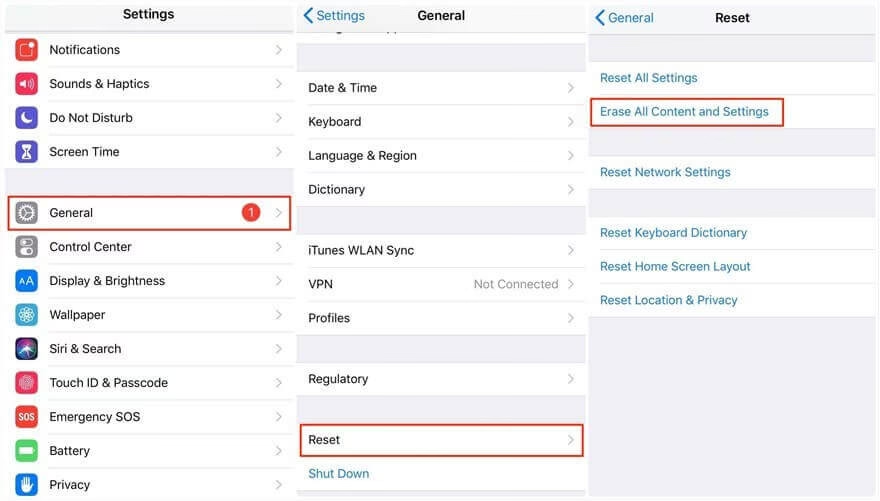
Důležité upozornění: Obnova ztracených telefonních čísel prostřednictvím zálohy z počítače vyžaduje obnovení iPhonu do továrního nastavení. To znamená, že data ze zálohy přepíší stávající data na vašem iPhonu. Před tímto krokem si proto důkladně rozmyslete, zda je to pro vás přijatelné, a případně si zálohujte nová data, která jste od poslední zálohy do počítače přidali.
Možnost 1: Obnova čísel z iTunes zálohy
Pro uživatele Windows nebo starších verzí macOS s iTunes:
- Připojte iPhone k počítači: Otevřete iTunes, pokud se nespustí automaticky.
- Vyberte své zařízení: Jakmile iTunes detekuje váš iPhone, klikněte na ikonu zařízení v levém horním rohu okna.
- Přejděte na záložku Souhrn: Najděte záložku „Souhrn“ (Summary) a vyberte „Obnovit zálohu“ (Restore Backup).
- Vyberte nejrelevantnější zálohu: Z rozbalovací nabídky vyberte zálohu, která je nejrelevantnější na základě data a času jejího vytvoření – ideálně tu, která byla vytvořena před smazáním kontaktů.
- Spusťte obnovu: Klikněte na „Obnovit“ (Restore) pro potvrzení. Počkejte několik minut, než se proces dokončí. Po restartu iPhonu byste měli mít svá ztracená telefonní čísla zpět.
Možnost 2: Nalezení smazaných čísel z Finder zálohy
Pro uživatele Macu s macOS Catalina nebo novějším:
- Připojte iPhone k Macu: Připojte svůj iPhone k Macu pomocí USB kabelu a spusťte Finder. Důvěřujte počítači na iPhonu, pokud k tomu budete vyzváni.
- Najděte své zařízení: V levém postranním panelu Finderu vyhledejte své zařízení a přejděte na záložku „Obecné“ (General).
- Obnovte zálohu: Klikněte na „Obnovit zálohu“ (Restore Backup) a z rozbalovací nabídky vyberte příslušnou zálohu. Pokud je záloha šifrovaná, budete muset zadat šifrovací heslo.
- Potvrďte obnovu: Stiskněte „Obnovit“ (Restore) a počkejte, než se smazaná telefonní čísla obnoví na váš iPhone.
Nalezení smazaných čísel na iPhone bez počítače (přes Google)
Věděli jste, že váš účet Google může být záchranou pro smazané kontakty, a to i bez použití počítače? Pokud máte k iPhonu přidán účet Google a máte zapnutou funkci synchronizace kontaktů, váš Gmail nejenže kontakty synchronizuje, ale také uchovává smazaná telefonní čísla ve složce „Koš“ po dobu třiceti dnů. To je skvělá zpráva, protože to znamená, že smazaná čísla můžete obnovit přímo z Google Kontakty do iPhonu, a to pouze s funkčním internetovým připojením.
- Zkontrolujte připojení Google účtu: Otevřete aplikaci Nastavení (Settings) a přejděte do Mail > Účty (Accounts) > Gmail. Zde zkontrolujte svůj účet Google a ujistěte se, že možnost „Kontakty“ (Contacts) je zapnutá.
- Přístup k Google Kontakty v prohlížeči: Otevřete webový prohlížeč na svém iPhonu (např. Safari nebo Chrome) a přejděte na contacts.google.com. Přihlaste se ke svému účtu Google.
- Vyhledejte Koš: Klepněte na ikonu menu se třemi čarami a najděte možnost „Koš“ (Trash).
- Vyberte kontakty k obnovení: Vyberte telefonní čísla, která byste chtěli obnovit.
- Obnovte čísla: Klepněte na „Obnovit“ (Recover) a počkejte, než se telefonní čísla obnoví do vašeho iPhonu.
Tato metoda je obzvláště užitečná pro ty, kteří preferují cloudové řešení a nechtějí se spoléhat na zálohy v počítači.
Bonus: Sloučení kontaktů z iCloudu
Existuje ještě jeden specifický scénář, kdy jste možná smazali telefonní čísla, která byla sdílena z jiných zařízení používajících stejné Apple ID. V takovém případě můžete smazaná telefonní čísla obnovit na iPhonu sloučením kontaktů z iCloudu. Tato metoda je užitečná, pokud se kontakty "neobjeví" na vašem zařízení, ale stále existují v iCloudu jako součást synchronizované sady.
- Přejděte na iCloud na svém iPhonu přes Nastavení > [Vaše jméno] > iCloud.
- Vypněte možnost „Kontakty“ (Contacts). Když se vás systém zeptá, zvolte „Ponechat na mém iPhonu“ (Keep on My iPhone). Tím zajistíte, že stávající kontakty na vašem zařízení nebudou smazány.
- Znovu zapněte možnost „Kontakty“ (Contacts). Poté klepněte na „Sloučit“ (Merge). Všechna telefonní čísla synchronizovaná s tímto Apple ID se sloučí do vaší aplikace Kontakty, čímž se potenciálně obnoví ta, která se zdála být ztracená.
Porovnání metod obnovy smazaných kontaktů na iPhone
| Metoda | Požadavek na zálohu | Přepsání dat | Snadnost použití | Poznámky |
|---|---|---|---|---|
| iCloud.com | Ano (Kontakty v iCloudu) | Ano (přepíše stávající kontakty) | Střední | Nutné mít zapnutou synchronizaci kontaktů, dostatek místa na iCloudu. |
| iTunes/Finder záloha | Ano (záloha v PC/Mac) | Ano (obnoví celý iPhone do stavu zálohy) | Střední | Vyžaduje obnovení iPhonu do továrního nastavení. |
| Software pro obnovu dat | Ne (přímé skenování zařízení) | Ne (obnovuje vybrané kontakty) | Vysoká | Často placený software, ne vždy 100% úspěšnost, závisí na stavu dat. |
| Google Kontakty | Ano (synchronizace s Google účtem) | Ne (sloučení/přidání) | Vysoká | Kontakty zůstávají v koši 30 dní. Nutné mít zapnutou synchronizaci. |
| Sloučení iCloud kontaktů | Ano (synchronizace s iCloudem) | Ne (sloučení/přidání) | Vysoká | Užitečné pro kontakty sdílené napříč Apple ID. |
Často kladené otázky (FAQ)
Ztráta kontaktů vyvolává mnoho otázek. Zde jsou odpovědi na ty nejčastější:
- Je možné obnovit smazaná telefonní čísla, pokud nemám žádnou zálohu?
Ano, je to možné, ale vyžaduje to použití specializovaného softwaru pro obnovu dat třetích stran. Tyto programy dokážou prohledat paměť vašeho iPhonu a najít smazané kontakty, které nebyly přepsány novými daty. Úspěšnost se však liší a závisí na tom, jak rychle po smazání se o obnovu pokusíte.
- Jak dlouho zůstávají smazané kontakty v iCloudu nebo Google Koši?
V iCloudu nejsou smazané kontakty drženy ve speciální složce "Koš". Místo toho se spoléhá na archivované verze vašich kontaktů, které se vytvářejí v určitých intervalech. Pokud kontakt smažete, je odstraněn z aktivní synchronizace. Obnovit ho lze pouze z dřívějšího archivu, který ho ještě obsahoval. Google Kontakty naopak uchovávají smazané kontakty ve složce „Koš“ po dobu 30 dnů, poté jsou trvale odstraněny.
- Co když nemám dostatek místa na iCloudu pro zálohování kontaktů?
Pokud je vaše úložiště iCloudu plné, synchronizace kontaktů se zastaví. To znamená, že nové kontakty se nebudou zálohovat a smazané kontakty nebudou moci být obnoveny z nejnovější verze. Je důležité pravidelně kontrolovat a spravovat své úložiště iCloudu, případně si dokoupit větší plán.
- Přepíše obnova z iTunes/Finderu všechna data na mém iPhonu?
Ano, při obnově z iTunes nebo Finder zálohy se váš iPhone vrátí do stavu, v jakém byl v době vytvoření zálohy. Všechna data a nastavení, která byla na iPhonu přidána nebo změněna po datu této zálohy, budou ztracena. Proto je tato metoda vhodná především v případě, že jste od poslední zálohy neztratili mnoho důležitých nových dat.
- Mohu obnovit kontakty z rozbitého iPhonu?
Pokud je iPhone rozbitý, ale stále se dokáže připojit k počítači a je rozpoznán, pak je teoreticky možné použít software pro obnovu dat k naskenování jeho paměti. Pokud je zařízení zcela nefunkční a nelze jej připojit, obnova je možná pouze z existující zálohy (iCloud, iTunes/Finder), pokud byla vytvořena před poškozením.
Závěr
Ztráta telefonních čísel na iPhonu je frustrující, ale jak tento průvodce ukázal, existuje mnoho cest k jejich obnovení. Ať už jste měli štěstí a měli jste aktivní zálohu na iCloudu nebo v počítači, nebo jste se ocitli v situaci bez zálohy a museli jste sáhnout po specializovaném softwaru, naděje na získání vašich cenných kontaktů zpět je vysoká. Nejdůležitější je jednat rychle a vybrat metodu, která nejlépe odpovídá vaší konkrétní situaci. Pamatujte, že pravidelné zálohování je nejlepší prevencí proti budoucí ztrátě dat. Doufáme, že vám tento článek poskytl dostatek informací a pomohl vám znovu se spojit se všemi důležitými lidmi ve vašem životě.
Chceš-li si přečíst další články podobné jako Ztracené kontakty? Obnovte je na iPhone!, navštiv kategorii iPhone.