
11/01/2026
Vložení SIM karty do vašeho iPhone je základním krokem k nastavení zařízení pro mobilní připojení. Ať už jste si právě pořídili nový iPhone nebo potřebujete vyměnit stávající SIM kartu, pochopení procesu vkládání SIM karty je naprosto klíčové. Tento podrobný průvodce vás provede celým procesem a zajistí, že budete moci bez problémů integrovat SIM kartu do vašeho iPhone.
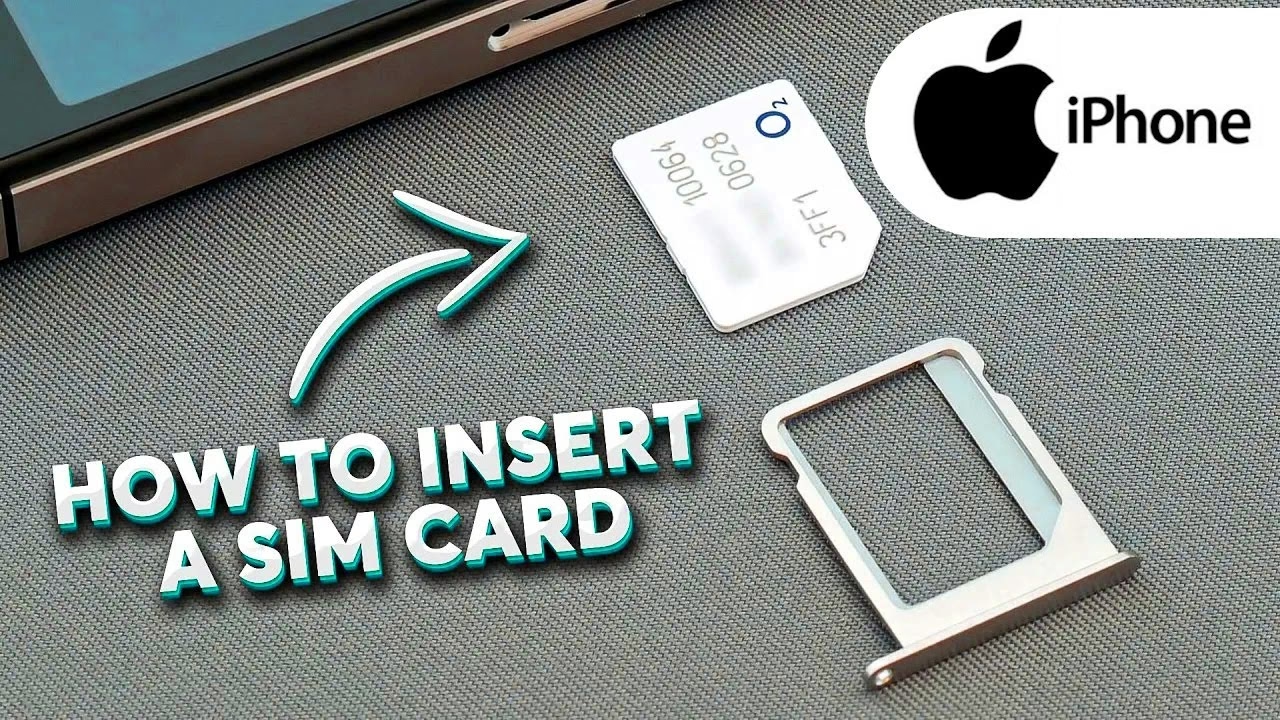
SIM (Subscriber Identity Module) karta slouží jako klíč k přístupu k vaší mobilní síti, což vám umožňuje uskutečňovat hovory, posílat zprávy a připojovat se k internetu. SIM karta obsahuje klíčové informace, včetně vašeho telefonního čísla, podrobností o operátorovi a bezpečnostních pověření. Bez správně vložené SIM karty se váš iPhone nemůže připojit k síti vašeho operátora, což omezuje jeho funkčnost pouze na Wi-Fi. Dodržováním pokynů uvedených v tomto průvodci zajistíte, že vaše SIM karta bude správně nainstalována, což vám umožní využít plný potenciál mobilních funkcí vašeho iPhone. Ať už jste uživatelem iPhone poprvé, nebo si jen potřebujete osvěžit paměť, tento průvodce vás vybaví znalostmi pro úspěšné vložení SIM karty do vašeho iPhone. Nyní se ponořme do podrobného procesu vkládání SIM karty do vašeho iPhone, abychom zajistili bezproblémové připojení k vaší mobilní síti.
Kde najít slot na SIM kartu?
Předtím, než budete moci vložit SIM kartu do vašeho iPhone, musíte najít SIM přihrádku. SIM přihrádka je malý, zapuštěný slot, který se obvykle nachází na boku iPhone. Přesné umístění SIM přihrádky se liší v závislosti na modelu iPhone. U většiny novějších modelů, jako jsou iPhone 11, iPhone 12 a iPhone 13, se SIM přihrádka nachází na pravé straně zařízení. U starších modelů, jako jsou iPhone 7 a iPhone 8, se SIM přihrádka také nachází na pravé straně.
Chcete-li najít SIM přihrádku, hledejte malou dírku nebo štěrbinu podél okraje vašeho iPhone. Tato dírka je přístupovým bodem k SIM přihrádce. Jakmile identifikujete umístění SIM přihrádky, můžete přejít k dalšímu kroku procesu, který zahrnuje vysunutí SIM přihrádky z vašeho iPhone.
Nalezení SIM přihrádky je prvním klíčovým krokem v procesu vkládání SIM karty do vašeho iPhone. Seznámením se s umístěním SIM přihrádky můžete s jistotou přejít k dalším krokům, což zajistí hladký a úspěšný proces instalace SIM karty. Pochopení přesného umístění SIM přihrádky je zásadní, protože pokus o vložení SIM karty bez dodržení správného postupu může potenciálně poškodit váš iPhone. Proto si na chvíli prohlédněte SIM přihrádku, než přistoupíte k dalšímu kroku, který zahrnuje vysunutí přihrádky z vašeho iPhone.
Umístění SIM přihrádky dle modelu iPhone
Umístění SIM přihrádky se v průběhu let u modelů iPhone měnilo. Zde je přehled, který vám pomůže najít tu správnou pro váš konkrétní model:
SIM přihrádka na pravé straně:
- iPhone 11 Pro, iPhone 11 Pro Max, iPhone 11
- iPhone XS, iPhone XS Max, iPhone XR, iPhone X
- iPhone SE (2. generace)
- iPhone 8 Plus, iPhone 8
- iPhone 7 Plus, iPhone 7
- iPhone 6s Plus, iPhone 6s
- iPhone 6 Plus, iPhone 6
- iPhone SE (1. generace)
- iPhone 5s, iPhone 5c, iPhone 5
- iPhone 4s, iPhone 4 (GSM model)
SIM přihrádka na horní straně:
- iPhone 3GS
- iPhone 3G
- Původní iPhone
Je důležité poznamenat, že pro pevninskou Čínu mohou modely iPhone 11, iPhone XR, iPhone XS Max, iPhone 11 Pro a iPhone 11 Pro Max pojmout dvě nano-SIM karty v jedné přihrádce. To je specifická varianta, která umožňuje používat dvě fyzické SIM karty současně, což je ideální pro ty, kteří potřebují oddělit osobní a pracovní čísla nebo pro cestování.
Vysunutí SIM přihrádky
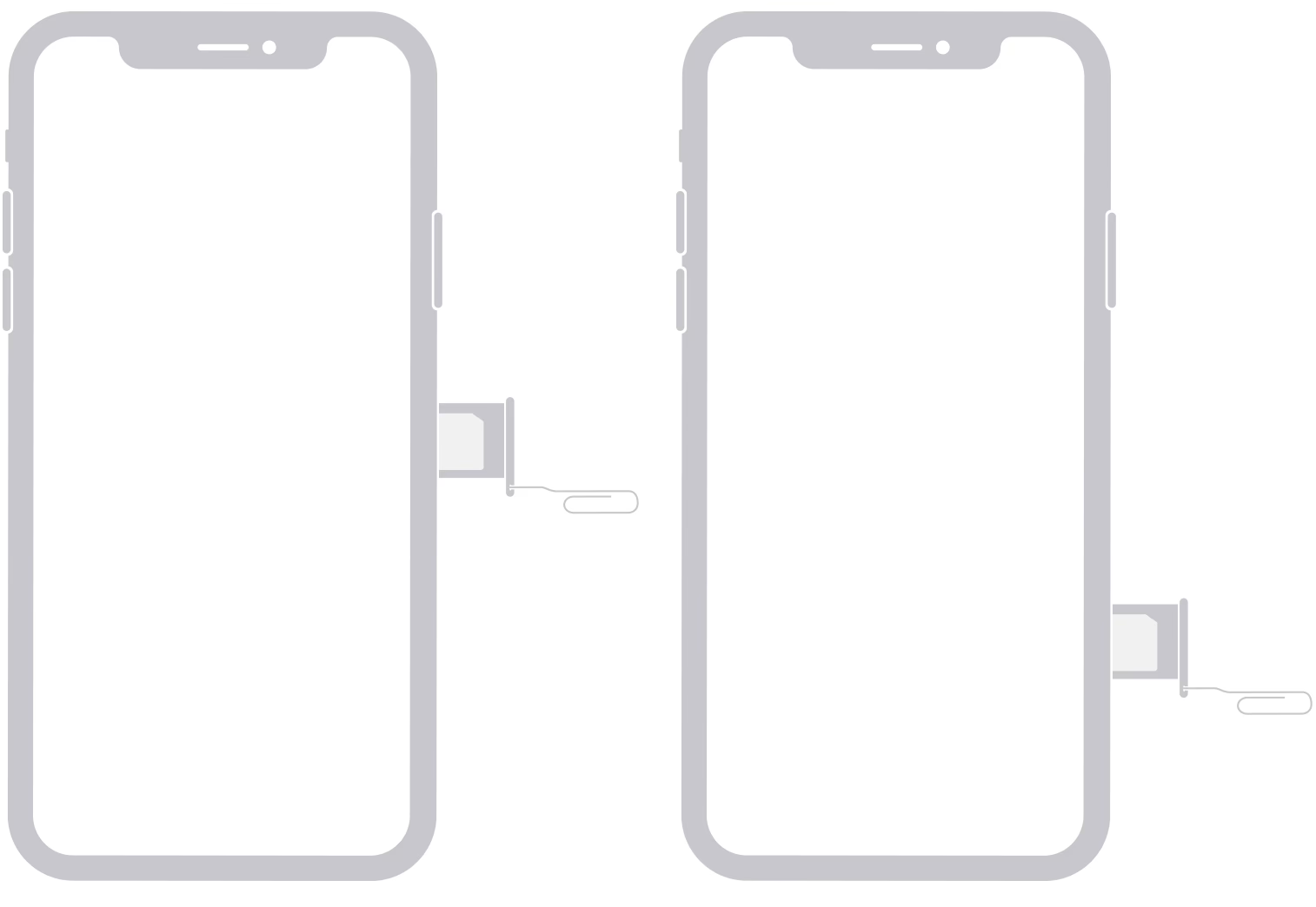
Vysunutí SIM přihrádky z vašeho iPhone je klíčovým krokem v procesu vkládání nebo výměny SIM karty. Chcete-li začít, najděte malou dírku nebo štěrbinu na boku vašeho iPhone, která odpovídá SIM přihrádce. Jakmile identifikujete tento přístupový bod, je čas vysunout SIM přihrádku pomocí dodaného nástroje pro vysunutí SIM nebo vhodné alternativy, jako je narovnaná kancelářská sponka.
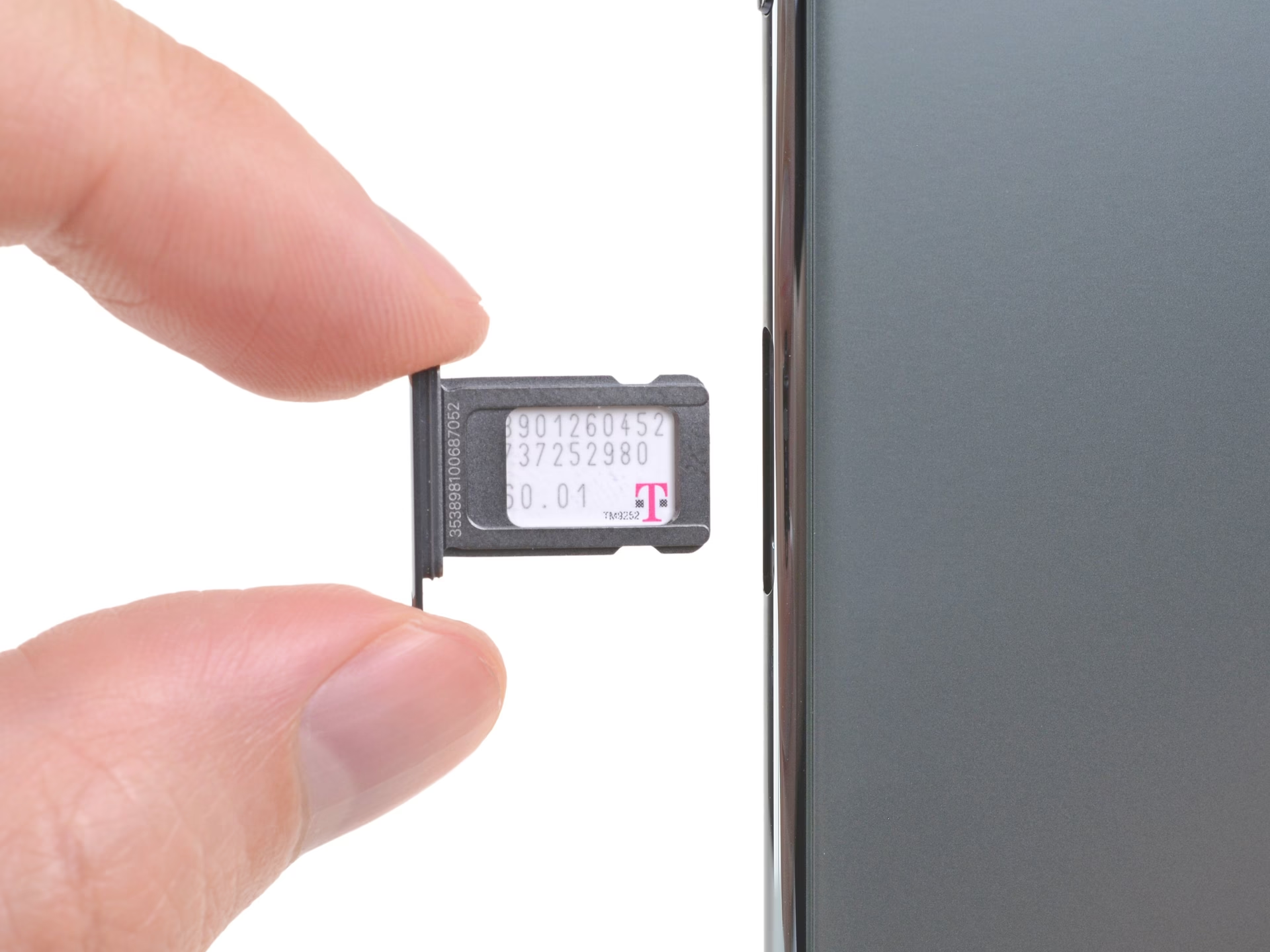
Vložte nástroj pro vysunutí SIM nebo narovnanou kancelářskou sponku do dírky s jemným tlakem. Měli byste cítit lehký odpor, jak se nástroj dotkne vnitřního mechanismu SIM přihrádky. Vyvíjejte stálý tlak, dokud se přihrádka nezačne vysouvat z iPhone. Jakmile je přihrádka částečně vysunutá, opatrně ji vytáhněte prsty a ujistěte se, že to děláte jemně, abyste předešli poškození přihrádky nebo iPhone.
Jakmile se SIM přihrádka vysune, všimněte si její orientace a polohy stávající SIM karty, pokud je přítomna. Přihrádka je navržena tak, aby pojala SIM kartu v konkrétní konfiguraci, a je nezbytné zarovnat novou nebo stávající SIM kartu odpovídajícím způsobem při jejím opětovném vkládání.
Po úspěšném vysunutí SIM přihrádky si na chvíli prohlédněte přihrádku a slot pro SIM kartu uvnitř vašeho iPhone. Ujistěte se, že tam nejsou žádné nečistoty nebo překážky, které by mohly bránit vložení SIM karty. Tato vizuální kontrola může pomoci předejít potenciálním problémům při vkládání SIM karty a zajistit bezproblémový proces instalace.
Vysunutí SIM přihrádky z vašeho iPhone je jednoduchý, ale kritický krok, který připravuje půdu pro vložení nebo výměnu SIM karty. Pečlivým a pozorným dodržováním tohoto kroku můžete s jistotou přejít k další fázi procesu: vložení SIM karty do vašeho iPhone.
Vložení SIM karty
S úspěšně vysunutou SIM přihrádkou z vašeho iPhone je dalším krokem vložení SIM karty do určeného slotu. Před pokračováním je nezbytné zajistit, aby byla SIM karta kompatibilní s vaším modelem iPhone a vaším mobilním operátorem. SIM karty se dodávají v různých velikostech, včetně standardní, micro a nano-SIM, a je klíčové použít správnou velikost, která se vejde do SIM přihrádky vašeho iPhone. Všechny moderní iPhony používají nano-SIM.
Opatrně vyjměte SIM kartu z obalu, manipulujte s ní za okraje, abyste se vyhnuli kontaktu s kovovými kontakty nebo obvody. Prohlédněte si SIM kartu a identifikujte zkosený roh, který odpovídá orientaci SIM přihrádky. Zarovnejte zkosený roh SIM karty s odpovídajícím rohem SIM přihrádky a zajistěte správné usazení.
Jemně vložte SIM kartu do určeného slotu v SIM přihrádce, dávejte pozor, abyste nevyvíjeli nadměrnou sílu. SIM karta by měla pevně zapadnout do přihrádky bez jakýchkoli vyčnívajících částí. Ověřte, že je SIM karta bezpečně usazena v přihrádce, protože jakékoli nesprávné zarovnání by mohlo bránit správné funkci mobilního připojení vašeho iPhone. Některé SIM přihrádky mají ikonu malé zlaté SIM karty, která ukazuje, jakým směrem by měla být karta vložena – obvykle s čipem nahoru.
Jakmile je SIM karta správně usazena v přihrádce, je čas vložit přihrádku zpět do vašeho iPhone. Zarovnejte přihrádku se slotem, ze kterého byla vysunuta, a zajistěte, aby se přihrádka hladce zasunula bez odporu. Dbejte na orientaci přihrádky, protože násilné vložení ve špatném směru by mohlo způsobit poškození SIM karty nebo vnitřních součástí iPhone.
Zpětné vložení SIM přihrádky
S bezpečně vloženou SIM kartou do určeného slotu je posledním krokem v procesu opětovné vložení SIM přihrádky zpět do vašeho iPhone. Tento krok je klíčový pro zajištění toho, aby SIM karta zůstala pevně na svém místě a aby byly chráněny vnitřní součásti iPhone.
Zarovnejte SIM přihrádku se slotem, ze kterého byla vysunuta, a dbejte na to, abyste ji správně umístili, než ji jemně zasunete zpět do iPhone. Je nezbytné zachovat správnou orientaci přihrádky, abyste předešli případnému poškození SIM karty nebo samotného iPhone. Jakmile přihrádku zasunete zpět do zařízení, ujistěte se, že se hladce zasune bez jakéhokoli odporu.
Jakmile je SIM přihrádka plně zasunuta, měli byste cítit lehké cvaknutí, které indikuje, že je bezpečně na svém místě. Toto hmatové potvrzení značí, že přihrádka byla správně znovu nainstalována a že je SIM karta umístěna uvnitř iPhone tak, jak bylo zamýšleno. Je důležité ověřit, že přihrádka sedí v rovině s vnějším povrchem iPhone, což značí bezpečné a správné usazení.
Po opětovném vložení SIM přihrádky si na chvíli vizuálně prohlédněte spoj mezi přihrádkou a iPhone a ujistěte se, že se hladce zarovnává s designem zařízení. Toto vizuální potvrzení poskytuje jistotu, že je přihrádka bezpečně nainstalována, což finalizuje proces vkládání SIM karty do vašeho iPhone.
Dodržováním tohoto kroku s důrazem na detail zajistíte, že SIM karta zůstane pevně na svém místě, což vašemu iPhone umožní navázat spolehlivé připojení k vaší mobilní síti. S bezpečně znovu nainstalovanou SIM přihrádkou je váš iPhone plně vybaven k využití schopností vašeho zvoleného mobilního operátora, což poskytuje bezproblémové připojení, ať jste kdekoli.
Co dělat po vložení SIM karty?
Jakmile je SIM karta úspěšně vložena do vašeho iPhone, měli byste během několika okamžiků vidět indikátor signálu v horní části obrazovky. To znamená, že váš iPhone detekoval SIM kartu a pokouší se připojit k síti vašeho operátora. Měli byste být schopni uskutečňovat hovory, posílat zprávy a používat mobilní data.
Pokud se po vložení SIM karty nic nestane, nebo pokud váš iPhone stále zobrazuje zprávu „Žádná SIM karta“ nebo „Hledání“, zkuste následující kroky:
- Restartujte iPhone: Jednoduchý restart často vyřeší drobné softwarové závady, které by mohly bránit detekci SIM karty.
- Zkontrolujte správné usazení: Vysuňte přihrádku SIM karty a ujistěte se, že je SIM karta správně vložena a pevně sedí v přihrádce. Zkontrolujte také, zda v přihrádce nebo slotu nejsou žádné nečistoty.
- Zkuste jinou SIM kartu: Pokud máte k dispozici jinou funkční SIM kartu, zkuste ji vložit do svého iPhone. Tím můžete zjistit, zda je problém s vaší SIM kartou nebo s vaším iPhone.
- Obnovte nastavení sítě: Přejděte do Nastavení > Obecné > Přenést nebo resetovat iPhone > Obnovit > Obnovit nastavení sítě. Tím se resetují všechna nastavení sítě, včetně nastavení Wi-Fi, mobilních dat a VPN.
- Kontaktujte svého operátora: Pokud problém přetrvává, je možné, že vaše SIM karta není aktivní, nebo že s ní je nějaký problém na straně operátora. Váš mobilní operátor by vám měl být schopen pomoci s aktivací SIM karty nebo diagnostikovat problém.
- Navštivte Apple Store nebo autorizovaný servis: Pokud všechny výše uvedené kroky selžou a problém přetrvává, může jít o hardwarovou závadu. V takovém případě je nejlepší navštívit autorizovaný servis nebo Apple Store, kde vám mohou pomoci s diagnostikou a opravou.
Často kladené otázky (FAQ)
Jaký typ SIM karty potřebuji pro svůj iPhone?
Většina moderních iPhone, počínaje iPhone 5, používá nano-SIM kartu. Starší modely mohly používat micro-SIM nebo standardní SIM. Vždy se ujistěte, že máte správnou velikost pro váš konkrétní model iPhone, abyste předešli poškození.
Co když nemám nástroj na vysunutí SIM?
Pokud nemáte originální nástroj pro vysunutí SIM, můžete použít narovnanou kancelářskou sponku nebo jiný tenký, pevný předmět s ostrým hrotem, který se vejde do dírky pro vysunutí přihrádky. Vždy buďte opatrní a nevyvíjejte nadměrnou sílu.
Může se iPhone poškodit při vkládání SIM karty?
Ano, pokud se SIM karta nebo přihrádka násilně vloží do nesprávné orientace nebo se použije nesprávný nástroj, může dojít k poškození slotu pro SIM kartu nebo vnitřních součástí iPhone. Vždy postupujte opatrně a dodržujte pokyny.
Proč můj iPhone nedetekuje SIM kartu?
Existuje několik důvodů, proč iPhone nemusí detekovat SIM kartu: SIM karta není správně vložena, SIM karta je poškozená, je problém se slotem pro SIM kartu v iPhone, nebo SIM karta není aktivní u vašeho operátora. Zkuste restartovat iPhone, zkontrolovat usazení SIM karty a případně kontaktujte svého operátora.
Co je to Dual SIM v Číně?
Některé modely iPhone prodávané v pevninské Číně (např. iPhone 11, XR, XS Max, 11 Pro, 11 Pro Max) mají fyzickou Dual SIM přihrádku, která umožňuje vložit dvě fyzické nano-SIM karty. To se liší od eSIM technologie, která se používá v jiných regionech pro funkci Dual SIM. Tato specifická varianta je určena pro uživatele, kteří potřebují dvě samostatná mobilní čísla na jednom zařízení.
Jak poznám, že je SIM karta správně vložena?
Po vložení SIM karty a zasunutí přihrádky zpět byste měli cítit lehké cvaknutí. Vizualně by měla být přihrádka zarovnaná s okrajem iPhone bez jakýchkoli vyčnívajících částí. Dále by se v horní části obrazovky iPhone měl objevit signál mobilní sítě a jméno vašeho operátora.
Závěr
Úspěšné vložení SIM karty do vašeho iPhone je klíčovým krokem k uvolnění plného potenciálu mobilních funkcí vašeho zařízení. Dodržováním podrobného průvodce uvedeného v tomto článku jste získali znalosti a jistotu, jak bezproblémově integrovat SIM kartu do vašeho iPhone, což zajistí, že zůstanete připojeni a v kontaktu se světem kolem vás.
Proces vkládání SIM karty do vašeho iPhone začíná nalezením SIM přihrádky, malé, ale klíčové součásti, která ukrývá SIM kartu. Identifikací přesného umístění SIM přihrádky na vašem iPhone jste připravili půdu pro hladký a úspěšný proces instalace. Opatrné a detailní vysunutí SIM přihrádky je dalším kritickým krokem, který vám umožní přístup ke slotu, kam bude SIM karta vložena.
S vysunutou SIM přihrádkou jste poté vložili SIM kartu do určeného slotu a zajistili, že je kompatibilní s vaším modelem iPhone a operátorem. Správným zarovnáním SIM karty a opětovným vložením přihrádky do vašeho iPhone jste dokončili základní kroky k přípravě vašeho zařízení pro bezproblémové mobilní připojení.
Jakmile dokončíte proces opětovným vložením SIM přihrádky a zajištěním bezpečného usazení, je váš iPhone nyní plně vybaven k připojení k síti vašeho operátora, což vám umožní uskutečňovat hovory, posílat zprávy a přistupovat k mobilním datům, ať jste kdekoli. Úspěšné vložení SIM karty do vašeho iPhone vám umožňuje zůstat připojeni a v kontaktu, ať už komunikujete s blízkými, vedete obchod, nebo přistupujete k důležitým informacím na cestách.
Pochopením složitostí vkládání SIM karty do vašeho iPhone jste učinili významný krok k maximalizaci funkčnosti vašeho zařízení. Ať už jste uživatelem iPhone poprvé, nebo hledáte náhradu SIM karty, znalosti získané z tohoto průvodce zajistí, že se v procesu budete orientovat s jistotou a přesností.
Nyní, když je váš iPhone vybaven bezpečně vloženou SIM kartou, můžete se vydat na svou mobilní cestu s jistotou spolehlivého připojení a bezproblémového přístupu k vaší mobilní síti. S tímto základním úkolem je váš iPhone připraven sloužit jako spolehlivý komunikační a připojovací nástroj, který vám umožní zůstat připojeni a v kontaktu v dnešním uspěchaném světě.
Chceš-li si přečíst další články podobné jako Průvodce vložením SIM karty do iPhone, navštiv kategorii iPhone.