
17/04/2026
Používání mobilních dat na vašem iPhonu je jako otočení vypínače, který vás propojí s vnějším světem. Je to neuvěřitelně jednoduché a rychlé. Jakmile máte mobilní data zapnutá, můžete surfovat po webu, streamovat hudbu a zůstat ve spojení, ať už jste kdekoli – samozřejmě za předpokladu, že máte signál. Pojďme se ponořit a připojit se!
Mobilní data jsou klíčovou funkcí pro každého majitele iPhonu, který chce zůstat neustále online. Umožňují vám přístup k internetu prostřednictvím mobilní sítě vašeho operátora, což je neocenitelné, když nejste připojeni k Wi-Fi. Ať už potřebujete zkontrolovat e-maily na cestách, navigovat se v neznámém městě, nebo si jen přečíst zprávy během čekání, mobilní data jsou vaším spolehlivým společníkem. V tomto článku se dozvíte, jak je snadno aktivovat, jak je efektivně spravovat a na co si dát pozor, abyste se vyhnuli nepříjemným překvapením.

Jak zapnout mobilní data na iPhonu: Krok za krokem
Než se pustíme do samotných kroků, ujasněme si, co přesně budeme dělat. Zapnutím mobilních dat na vašem iPhonu umožníte telefonu přístup k internetu prostřednictvím vaší mobilní sítě. To je nesmírně užitečné, když nejste připojeni k Wi-Fi. Pojďme na to!
Krok 1: Otevřete Nastavení
Otevřete aplikaci Nastavení na svém iPhonu. Zde se děje všechna kouzla pro přizpůsobení vašeho zařízení.
Aplikace Nastavení je vaše řídicí centrum pro vše, co se týká iPhonu. Je to místo, kde můžete ladit a upravovat své zařízení tak, aby fungovalo přesně podle vašich představ. Hledejte ikonu ozubeného kola na domovské obrazovce nebo v knihovně aplikací.
Krok 2: Klepněte na Mobilní data
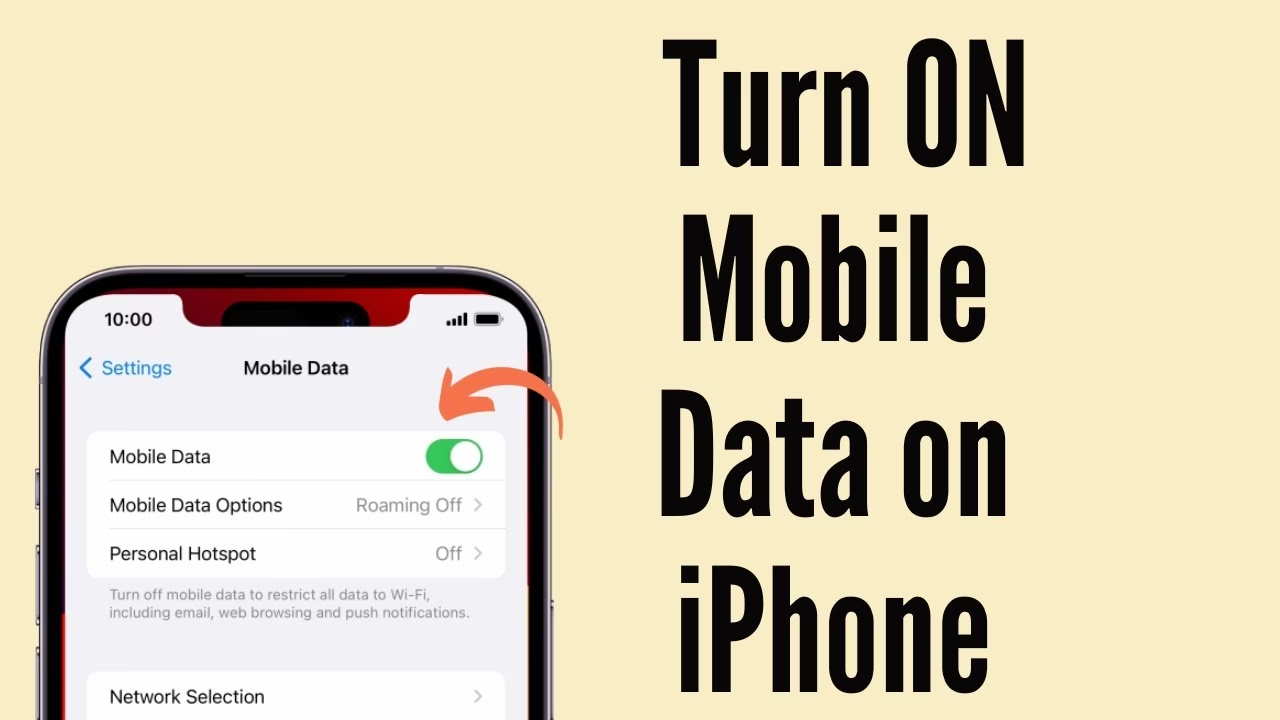
V menu Nastavení klepněte na možnost označenou jako „Mobilní data“ nebo „Mobilní síť“ (v závislosti na regionu a jazykovém nastavení vašeho iPhonu).
Toto je brána ke všem nastavením mobilních dat na vašem iPhonu. Je to místo, kde najdete možnosti pro zapnutí nebo vypnutí dat, výběr aplikací, které mohou používat mobilní data, a sledování spotřeby dat.
Krok 3: Zapněte Mobilní data
Najděte přepínač vedle „Mobilní data“ v horní části obrazovky a přepněte jej do zelené polohy „zapnuto“.
Přepnutím tohoto přepínače dáváte svému iPhonu zelenou k používání mobilních dat. Je to jako říct: „Jen do toho, iPhone, připoj se k mobilní síti a přines mi internet!“
Po dokončení těchto kroků se váš iPhone připojí k vaší mobilní síti a začne používat mobilní data. To znamená, že můžete procházet internet, kontrolovat e-maily a používat aplikace, které vyžadují datové připojení, i když nejste připojeni k Wi-Fi. Je to zásadní změna pro to, abyste zůstali ve spojení na cestách!
Tipy pro optimalizaci používání mobilních dat na iPhonu
Správa mobilních dat je klíčová pro kontrolu nákladů a zajištění plynulého připojení. Zde jsou některé užitečné tipy, jak maximalizovat váš zážitek z používání mobilních dat a zároveň mít kontrolu nad spotřebou.
- Sledujte svou spotřebu dat: Pravidelně kontrolujte spotřebu dat, abyste se vyhnuli překvapivým poplatkům za překročení limitu. To můžete udělat v Nastavení > Mobilní data.
- Vypněte mobilní data pro nepotřebné aplikace: Vypněte mobilní data pro aplikace, které nepotřebujete používat, když jste mimo Wi-Fi síť, abyste šetřili data. V menu Mobilní data můžete procházet seznam aplikací a individuálně jim zakázat přístup k mobilním datům.
- Použijte funkci Wi-Fi Assist: Tato funkce automaticky přepne na mobilní data, když je Wi-Fi připojení slabé. To zajišťuje plynulost vašeho online zážitku, ale mějte na paměti, že to může zvýšit spotřebu mobilních dat. Najdete ji v Nastavení > Mobilní data, dole pod seznamem aplikací.
- Zvažte zapnutí režimu Nízká spotřeba dat: Tento režim pomáhá snížit spotřebu mobilních dat tím, že omezuje síťové aktivity na pozadí a pozastavuje automatické stahování a aktualizace. Je ideální, když máte omezený datový limit. Aktivujete ho v Nastavení > Mobilní data > Volby mobilních dat > Režim Nízká spotřeba dat.
- Pravidelně kontrolujte aktualizace nastavení operátora: Tyto aktualizace zajišťují optimální výkon sítě a kompatibilitu s novými funkcemi. iPhone vás obvykle upozorní, když jsou k dispozici.
Mobilní data vs. Wi-Fi: Jaký je rozdíl?
Ačkoliv obě technologie poskytují přístup k internetu, fungují na zcela odlišných principech a mají své specifické výhody a nevýhody. Pochopení těchto rozdílů vám pomůže efektivněji spravovat vaše připojení a náklady.
Mobilní data využívají síť vašeho mobilního operátora (např. 5G, LTE, 4G, 3G) k připojení k internetu. To znamená, že jste připojeni, kdekoli máte pokrytí mobilním signálem. Je to skvělé pro připojení na cestách, ale spotřeba dat se započítává do vašeho datového tarifu a může být zpoplatněna.
Wi-Fi (Wireless Fidelity) naopak využívá lokální bezdrátovou síť, obvykle poskytovanou routerem doma, v kanceláři nebo na veřejných místech (kavárny, letiště). Wi-Fi je typicky rychlejší a stabilnější než mobilní data a spotřeba dat přes Wi-Fi se nezapočítává do vašeho mobilního tarifu. Je to preferovaná volba pro stahování velkých souborů nebo streamování obsahu ve vysoké kvalitě.
Zde je srovnávací tabulka, která vám pomůže lépe pochopit klíčové rozdíly:
| Funkce | Mobilní data | Wi-Fi |
|---|---|---|
| Způsob připojení | Mobilní síť operátora (5G, LTE, 4G, 3G) | Lokální bezdrátová síť (router) |
| Dostupnost | Kdekoli s pokrytím mobilním signálem | V dosahu konkrétní Wi-Fi sítě |
| Rychlost | Závisí na síle signálu a typu sítě, může kolísat | Obvykle rychlejší a stabilnější, závisí na rychlosti připojení k internetu |
| Náklady | Spotřeba se započítává do datového tarifu, může být zpoplatněna | Obvykle zdarma (doma, veřejné sítě), nezapočítává se do mobilního tarifu |
| Použití při hovoru | Na starších sítích může omezit datové služby během hovoru | Neovlivňuje datové služby během hovoru |
| Spotřeba energie | Vyšší, protože telefon neustále hledá signál | Nižší, pokud je signál stabilní |
Jak zkontrolovat spotřebu dat na iPhonu?
Sledování spotřeby dat je nezbytné pro kontrolu vašich měsíčních výdajů a pro pochopení, které aplikace spotřebovávají nejvíce dat. iPhone nabízí jednoduchý způsob, jak tuto informaci získat.
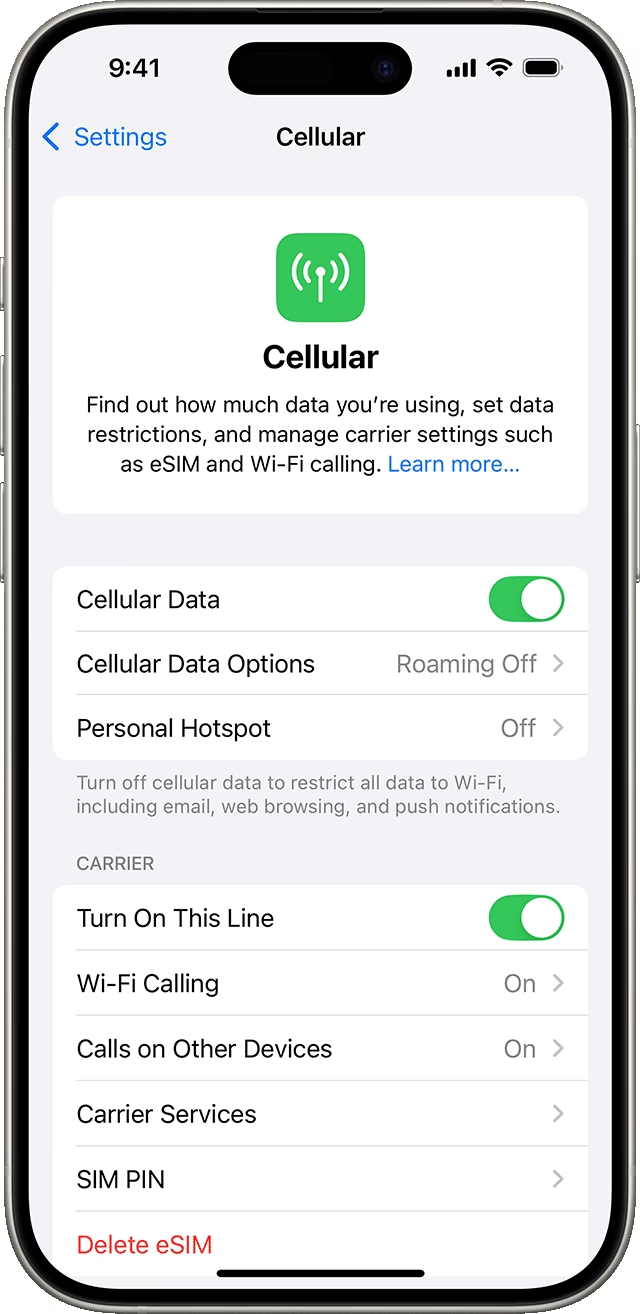
Chcete-li zkontrolovat spotřebu mobilních dat, otevřete aplikaci Nastavení a klepněte na „Mobilní data“ nebo „Mobilní síť“. Zde uvidíte celkovou spotřebu dat za aktuální zúčtovací období, stejně jako seznam aplikací a jejich individuální spotřebu dat. Můžete také resetovat statistiky spotřeby dat, což je užitečné, pokud váš datový cyklus začíná v jiný den než první v měsíci.
Pokud je váš iPhone připojen k internetu pomocí mobilní datové sítě, v stavovém řádku se objeví ikona, která identifikuje mobilní síť (např. 5G, LTE, 4G, 3G). To je rychlý vizuální indikátor, že používáte mobilní data.
Důležité je si uvědomit, že služby 5G, LTE, 4G a 3G na mobilních sítích GSM podporují simultánní hlasovou i datovou komunikaci. U všech ostatních mobilních připojení nebudete moci používat internetové služby, zatímco telefonujete, pokud iPhone nemá také Wi-Fi připojení k internetu. V závislosti na vašem síťovém připojení nemusíte být schopni přijímat hovory, zatímco iPhone přenáší data přes mobilní síť (například při stahování webové stránky).
- GSM sítě: S připojením EDGE nebo GPRS mohou příchozí hovory jít přímo do hlasové schránky během přenosu dat. Když přijmete příchozí hovory, datové operace se pozastaví.
- CDMA sítě: S připojením EV-DO se datové operace na okamžik zastaví, když přijmete příchozí hovory. S připojením 1xRTT mohou příchozí hovory jít přímo do hlasové schránky během přenosu dat. Když přijmete příchozí hovory, datové operace se pozastaví.
Přenos dat se obnoví po ukončení hovoru.
Pokud jsou mobilní data deaktivována, všechny datové služby budou používat pouze Wi-Fi připojení, včetně e-mailových služeb, procházení webu a „push“ notifikací. Pokud jsou mobilní data aktivována, operátor může účtovat poplatky. Například při používání určitých funkcí a datových služeb, jako je Siri a Zprávy, mohou být účtovány poplatky podle vašeho datového plánu.
Pro volání přes Wi-Fi (Wi-Fi Calling) se podívejte do samostatných nastavení nebo informací vašeho operátora.
Mobilní data a Roaming: Cestování bez starostí
Cestování do zahraničí je vzrušující, ale může se rychle prodražit, pokud nejste připraveni na poplatky za datový roaming. Roaming dat umožňuje přístup k internetu přes mobilní datovou síť, pokud se nacházíte v oblasti, která není pokryta sítí vašeho domácího operátora. Někteří operátoři mohou zahrnovat mezinárodní roaming do vybraných datových tarifů bez dalších poplatků, ale je vždy nejlepší se předem informovat u svého operátora.
Vypnutí datového roamingu před cestou
Pokud váš operátor nepodporuje datový roaming bez dodatečných poplatků, můžete jej vypnout, abyste se vyhnuli roamingovým poplatkům během cestování. Postupujte takto:
- V aplikaci Nastavení klepněte na „Mobilní data“ nebo „Mobilní síť“.
- Poté:
- Pokud má vaše zařízení jednu SIM kartu nebo eSIM, zapněte „Mobilní data“ a poté klepněte na „Volby mobilních dat“.
- Pokud vaše zařízení používá Dual SIM nebo Dual eSIM, zapněte „Mobilní data“, klepněte na číslo, které chcete upravit, a poté klepněte na „Volby mobilních dat“.
- Vypněte „Datový roaming“.
Když vypnete Mobilní data a Datový roaming, ikona mobilních dat by se neměla objevit ve stavovém řádku. Pokud se objeví, telefon stále používá mobilní data, což může znamenat, že roaming není zcela vypnut nebo jste stále v dosahu domácí sítě.
Jak se připravit na mezinárodní cestu? Tři způsoby
Stále plánujete svou cestu? Zde jsou tři další způsoby, jak se připravit na používání dat v zahraničí:
1. Nákup roamingových plánů u vašeho operátora
- Před odjezdem: Abyste se vyhnuli poplatkům a vyšším sazbám, kontaktujte svého operátora telefonicky nebo online a zeptejte se na mezinárodní roamingové plány. Zjistěte si, které země jsou v plánu zahrnuty a jaké jsou limity dat.
- Po příjezdu: Otevřete Nastavení. Klepněte na „Mobilní data“ nebo „Mobilní síť“. Poté:
- Pokud má vaše zařízení jednu SIM kartu nebo eSIM, zapněte „Mobilní data“ a poté klepněte na „Volby mobilních dat“ a zapněte „Datový roaming“ a další nastavení doporučená vaším operátorem.
- Pokud vaše zařízení používá Dual SIM nebo Dual eSIM, zapněte „Mobilní data“, klepněte na číslo, které chcete upravit, poté klepněte na „Volby mobilních dat“ a zapněte „Datový roaming“ a další nastavení doporučená vaším operátorem.
2. Nákup roamingových plánů s eSIM
Pokud máte iPad s eSIM (nebo iPhone s eSIM), můžete si prohlížet plány mobilních dat od vybraných operátorů. Tyto plány vám umožňují zůstat ve spojení ve více než 190 zemích, regionech a teritoriích, když cestujete.
- Před odjezdem: Zkontrolujte, zda vaše zařízení podporuje eSIM a zda jsou pro vaši destinaci k dispozici plány.
- Po příjezdu: Přejděte do Nastavení > Mobilní data a zakupte si roamingový plán, který vyhovuje vašim potřebám.
Poznámka: Od 1. října 2022 není technologie Apple SIM již dostupná pro aktivaci nových plánů mobilních dat na iPadu. Pokud si nejste jisti, zda váš iPad používá Apple SIM, zjistěte si model svého iPadu a zkontrolujte technické specifikace.
3. Nákup nebo pronájem místních SIM karet
Tato možnost je často nejlevnější, ale vyžaduje fyzickou výměnu SIM karty.
- Před odjezdem: Můžete si obvykle koupit nebo pronajmout SIM kartu pro konkrétní zemi nebo region. Více informací zjistíte z cestovních průvodců a webových stránek souvisejících s danou zemí nebo regionem. Ujistěte se, že váš iPhone je odblokovaný (SIM-free), aby mohl přijímat SIM karty od jiných operátorů.
- Po příjezdu: Vyměňte svou současnou SIM kartu iPhonu nebo iPadu za novou. Původní budete potřebovat, až se vrátíte domů, takže ji uložte na bezpečné místo. Pokud již necestujete, můžete vidět oznámení o přepnutí eSIM zpět na tu pro váš domácí plán.
Pokud váš iPhone používá eSIM, můžete si eSIM zakoupit i když cestujete. Pokud váš iPad používá eSIM, můžete si eSIM zakoupit i když cestujete.
Kontrola spotřeby dat během roamingu
Pokud překročíte limity spotřeby dat vašeho mezinárodního datového plánu, můžete vám dojít data nebo si všimnete pomalejších rychlostí sítě. Chcete-li zkontrolovat spotřebu dat, otevřete Nastavení a klepněte na „Mobilní data“ nebo „Mobilní síť“. Poté se podívejte pod nadpis „Mobilní data“. Zde byste měli vidět aktuální spotřebu dat za dané období.
Pamatujte, že Apple Watch Series 4 nepodporují datový roaming. Při používání datového roamingu na vašem iPhonu bude vaše Apple Watch Series 4 moci používat pouze Wi-Fi nebo mobilní připojení vašeho iPhonu.
Často kladené otázky (FAQ)
Jak poznám, že jsou moje mobilní data zapnutá?
Stav mobilních dat můžete zkontrolovat pohledem na přepínač vedle „Mobilní data“ v aplikaci Nastavení. Pokud je zelený a přepnutý doprava, jsou zapnutá. Také se ve stavovém řádku v horní části obrazovky objeví ikona mobilní sítě (např. 5G, LTE, 4G).
Bude zapnutí mobilních dat něco stát?
Ano, používání mobilních dat může být zpoplatněno v závislosti na vašem mobilním tarifu. Nejlepší je ověřit si u svého operátora jakékoli datové limity nebo poplatky. Pokud máte neomezený tarif, nemusíte se o náklady tolik starat, ale přesto je dobré sledovat, abyste se ujistili, že zůstáváte v rámci férového užívání.
Mohu používat mobilní data při cestování do zahraničí?
Závisí to na vašem mobilním tarifu. Někteří operátoři nabízejí mezinárodní datové plány, ale roamingové poplatky mohou být drahé. Vždy se informujte u svého operátora před cestou nebo zvažte nákup místní SIM karty či eSIM.
Jaký je rozdíl mezi mobilními daty a Wi-Fi?
Mobilní data využívají vaši mobilní síť k připojení k internetu, zatímco Wi-Fi používá bezdrátovou lokální síť. Wi-Fi je obvykle rychlejší a nezapočítává se do spotřeby vašich mobilních dat. Pro podrobnější srovnání se podívejte na naši srovnávací tabulku výše.
Jak mohu snížit spotřebu mobilních dat?
Spotřebu můžete snížit vypnutím mobilních dat pro konkrétní aplikace, zapnutím režimu Nízká spotřeba dat a připojením k Wi-Fi, kdykoli je to možné. Také se vyhněte streamování videa ve vysokém rozlišení nebo stahování velkých souborů, když používáte mobilní data.
Mohu telefonovat, zatímco používám mobilní data?
Na moderních sítích (5G, LTE, 4G) je obvykle možné používat hlasové i datové služby současně. Na starších sítích (3G, EDGE) se datové služby mohou pozastavit nebo mohou jít příchozí hovory do hlasové schránky, když aktivně přenášíte data. Po ukončení hovoru se datové přenosy obnoví.
Závěr
Nyní, když jste se dozvěděli, jak zapnout mobilní data na iPhonu, máte klíč k celému novému světu konektivity. Jen si představte všechny možnosti! Už nebudete muset zoufale hledat Wi-Fi hotspoty, když jste venku a na cestách. Váš iPhone se nyní může připojit k rozsáhlému oceánu dat, který poskytuje váš mobilní operátor – jen se ujistěte, že sledujete svou spotřebu, pokud nemáte neomezený tarif.
Pamatujte, s velkou mocí přichází velká zodpovědnost. Používejte své nově nalezené připojení moudře. Nespalte si datový limit během jednoho odpoledne sledování vašeho oblíbeného seriálu, pokud si nejste naprosto jisti svým datovým plánem. A vždy si buďte vědomi potenciálních poplatků za roaming, když cestujete po světě.
Zapnutí mobilních dat na vašem iPhonu je hračka. Stačí pár klepnutí a jste připraveni přijmout svobodu internetu, bez ohledu na to, kde se nacházíte. Šťastné surfování!
Chceš-li si přečíst další články podobné jako Jak zapnout mobilní data na iPhonu?, navštiv kategorii iPhone.