
06/07/2024
V dnešní digitální době je uchovávání a správa našich fotografií a videí klíčová. Apple nabízí elegantní a efektivní řešení s názvem Fotky na iCloudu, které se stalo nepostradatelným nástrojem pro miliony uživatelů po celém světě. Pokud jste uživatelem zařízení Apple, pravděpodobně víte, jak snadné je přistupovat k vašim fotografiím a videím napříč všemi vašimi zařízeními díky konceptu celého ekosystému. Každá fotografie nebo video, které pořídíte na svém iPhonu nebo iPadu, se automaticky nahraje do iCloudu, pokud máte zapnutou synchronizaci Fotek na iCloudu, a bude k dispozici k prohlížení na všech vašich ostatních zařízeních Apple, včetně iPadu, Macu, Apple TV nebo webové stránky iCloud.com, a to během několika sekund. Ale jak přesně Fotky na iCloudu fungují a jak z nich vytěžit maximum? Pojďme se na to podívat podrobněji.
Fotky na iCloudu fungují bezproblémově s aplikací Fotky, aby udržely vaše fotografie a videa bezpečně uložena v iCloudu a aktuální na vašem iPhonu, iPadu, Macu, Apple TV a na iCloud.com. Pokud například pořídíte fotografii na svém iPhonu, uvidíte stejnou fotografii na svých ostatních zařízeních a také na iCloud.com. To zajišťuje, že vaše vzpomínky jsou vždy dostupné, ať už jste kdekoli a jakékoli zařízení zrovna používáte. Je to jako mít osobní digitální archiv, který je neustále synchronizován a zabezpečen.
Jak povolit Fotky na iCloudu?
Než budete moci začít plně využívat výhod Fotek na iCloudu, musíte se ujistit, že je tato funkce na vašich zařízeních povolena. Proces je jednoduchý a liší se jen mírně v závislosti na typu vašeho zařízení.
Na iPhonu a iPadu:
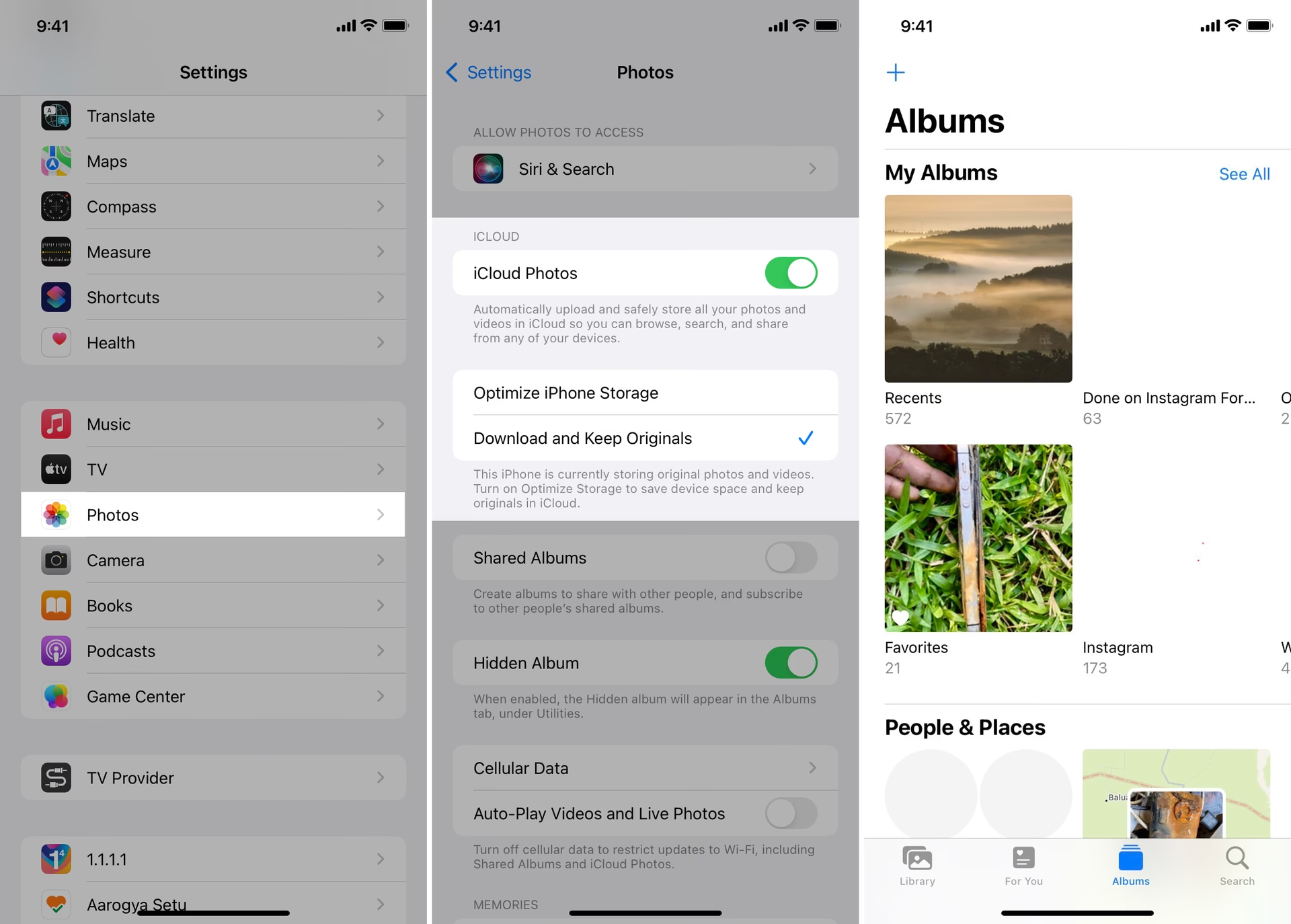
- Otevřete aplikaci Nastavení na svém iPhonu nebo iPadu.
- Sjeďte dolů a klepněte na možnost Fotky.
- Klepněte na přepínač Fotky na iCloudu, abyste je zapnuli, pokud již nejsou zapnuté. Jakmile je zapnete, všechny existující fotografie na vašem zařízení se začnou automaticky zálohovat do iCloudu.
Na Macu:
Na Macu se Fotky na iCloudu povolují trochu jinak než na iOS zařízeních, a to přímo z aplikace Fotky.
- Otevřete aplikaci Fotky na svém Macu.
- V horní liště menu klikněte na Fotky a z rozbalovacího menu vyberte Nastavení (nebo Předvolby).
- Přejděte na kartu iCloud.
- Zaškrtněte políčko u Fotky na iCloudu, abyste je povolili.
- Počkejte, než se všechny vaše Fotky na iCloudu objeví v aplikaci Fotky na vašem Macu. Synchronizace může chvíli trvat v závislosti na rychlosti vašeho internetového připojení a počtu fotografií.
Přístup k Fotkám na iCloudu na různých zařízeních
Jakmile máte Fotky na iCloudu povolené, přístup k nim je velmi jednoduchý a intuitivní. Zde je návod, jak k nim přistupovat na různých platformách.
Na iPhonu a iPadu:
Přístup k Fotkám na iCloudu na iPhonu je snadný, pokud jste již povolili automatické nahrávání do Fotek na iCloudu v nastavení.
- Otevřete aplikaci Fotky na svém iPhonu nebo iPadu.
- Přejděte na kartu Knihovna, abyste získali přístup ke všem svým Fotkám na iCloudu.
- Případně přejděte na kartu Alba, kde uvidíte seznam všech fotoalb, Lidé a místa, Typy médií a Utility.
Na Macu:
Podobně jako u iPhonu nebo iPadu, musíte povolit Fotky na iCloudu, abyste k nim měli přístup na svém Macu.
- Otevřete aplikaci Fotky na svém Macu.
- Klikněte na Knihovna v levém bočním panelu, abyste zobrazili všechny fotografie.
- Můžete také procházet fotografie podle alba a kategorie kliknutím na Alba v levém menu. Pomocí funkce Hledat můžete vyhledávat fotografie podle klíčových slov, místa nebo časového rozsahu.
Na Windows PC:
Zatímco na zařízeních Apple nepotřebujete instalovat žádné další aplikace pro přístup k Fotkám na iCloudu, na Windows PC je to jiné. Na Windows musíte nejprve nainstalovat aplikaci iCloud z Microsoft Storu.
Nastavení aplikace iCloud pro Fotky na Windows PC:
- Nejprve nainstalujte aplikaci iCloud z Microsoft Storu.
- Po instalaci se přihlaste pomocí svého Apple ID.
- Dále klikněte na tlačítko Možnosti vedle Fotky.
- V dalším vyskakovacím okně vyberte Fotky na iCloudu a klikněte na Hotovo.
- Poté klikněte na tlačítko Použít.
Prohlížení Fotek na iCloudu na Windows PC:
- Otevřete aplikaci Microsoft Fotky na svém Windows PC.
- V levém bočním panelu klikněte na kartu Fotky na iCloudu.
- Nyní máte přístup ke všem svým Fotkám na iCloudu.
- Poznámka: Tato metoda platí pro uživatele Windows 11. Pokud používáte Windows 10, otevřete Průzkumník souborů a klikněte na Fotky na iCloudu z navigačního panelu vlevo.
Přístup k Fotkám na iCloudu pomocí webového prohlížeče:
Jste mezi uživateli, kteří přešli z iPhonu na Android a nevíte, jak získat přístup k Fotkám na iCloudu, které jste pořídili na svém iPhonu na Androidu? Nebojte se, jsme tu, abychom vám pomohli. I když pro uživatele Androidu neexistuje vyhrazená aplikace iCloud, můžete použít iCloud.com pro online přístup k Fotkám na iCloudu. To platí i pro uživatele Linuxu nebo jakéhokoli jiného zařízení s webovým prohlížečem.
- Otevřete webovou stránku iCloud.com ve svém preferovaném prohlížeči.
- Na další stránce se přihlaste pomocí svého Apple ID.
- Po přihlášení klikněte na ikonu aplikace Fotky.
- Ve svém stolním nebo mobilním prohlížeči můžete nyní prohlížet a stahovat všechny své Fotky na iCloudu pořízené na vašem iPhonu nebo iPadu.
Jak stáhnout fotografie z iCloudu?
Nyní, když víte, jak přistupovat k Fotkám na iCloudu na různých platformách, naučme se, jak stahovat fotografie do vašeho zařízení. Vysvětlili jsme zde dvě metody:
Pomocí Windows PC:
- V aplikaci Microsoft Fotky přejděte na kartu Fotky na iCloudu na svém Windows PC.
- Poté vyberte fotografie, které chcete stáhnout.
- Nyní klikněte pravým tlačítkem myši na výběr a v kontextovém menu vyberte Kopírovat.
- Vložte zkopírovaný soubor do libovolné složky, kterou chcete. Fotografie se po vložení stáhnou.
Z webové stránky iCloud:
- Otevřete webovou stránku iCloud.com ve svém preferovaném prohlížeči.
- Přihlaste se pomocí svého Apple ID a klikněte na ikonu aplikace Fotky, abyste získali přístup k Fotkám na iCloudu.
- Nyní vyberte fotografie, které si přejete stáhnout.
- Klikněte na tlačítko Stáhnout v pravém horním rohu.
Proč nevidím své Fotky na iCloudu? Běžné problémy a jejich řešení
Když nahráváte fotografie do iCloudu z iPhonu, očekáváte, že je uvidíte na Macu. A naopak. Někdy se to ale neděje. Zde je několik scénářů, které mohou bránit zobrazení Fotek na iCloudu, a jak je vyřešit.
Problémy se sítí:
Pokud nejste připojeni k internetu, nemůžete synchronizovat fotografie do iCloudu. Soubory obrázků zůstanou na vašem zařízení, dokud se znovu nepřipojí k internetu. Stejně tak, pokud je vaše internetové připojení špatné, Fotky na iCloudu se nemusí synchronizovat napříč zařízeními. Zkontrolujte své Wi-Fi nebo mobilní data.
Nesprávný Apple ID:
Další možnou příčinou je, že jste zapomněli provést přihlášení k Fotkám na iCloudu, zvláště poté, co jste někomu jinému povolili přihlásit se na váš Mac. Mějte na paměti, že vaše Fotky na iCloudu jsou propojeny s vaším Apple ID. Pokud se odhlásíte ze svého zařízení, neuvidíte, nezměníte ani neodstraníte fotografie ve svém iCloudu. Také, pokud je na vašem zařízení přihlášen někdo jiný, uvidíte jeho Fotky na iCloudu, nikoli vaše. Řešením je jednoduše se přihlásit na svém zařízení pomocí svého Apple ID a synchronizovat Fotky na iCloudu.
Fotky na iCloudu nejsou zapnuté:
Apple vám umožňuje kontrolovat, jaké typy souborů chcete nahrávat a synchronizovat s iCloudem. Pokud jste z nějakého důvodu omylem vypnuli Fotky, neuvidíte je na jiných zařízeních. Jednoduše rychle zkontrolujte, zda jste povolili synchronizaci Fotek na iCloudu, jak je popsáno výše v sekci o povolení.
Zastaralý software:
Pokud je to nějaká doba, co jste naposledy aktualizovali svůj Mac, iPhone nebo iPad, měli byste to udělat nyní. Někdy Apple přidává nové funkce a opravy do svých služeb, jako je iCloud. Dokud neprovedete řádnou aktualizaci, Fotky na iCloudu nemusí fungovat. Ujistěte se, že vaše zařízení běží na nejnovější verzi iOS/iPadOS/macOS.
Příliš mnoho souborů k synchronizaci:
Ano, to se může stát, zvláště pokud přesouváte mnoho fotografií z fotoaparátu do Macu. I s dobrým internetovým připojením může trvat 30 minut nebo více, než se přesune 1 000 fotografií ve vysokém rozlišení. Buďte trpěliví a ujistěte se, že je vaše zařízení připojeno k stabilní síti.
Režim nízké spotřeby:
Pokud vaše zařízení přejde do režimu nízké spotřeby, vypne určité funkce, aby prodloužilo životnost baterie, včetně synchronizace s iCloudem. Takže nemůžete nahrávat fotografie do cloudu ani prohlížet ty nahrané jinými zařízeními. Řešením je buď vynutit synchronizaci s iCloudem, nebo zařízení připojit k napájecímu zdroji.
Vyčerpané úložiště na iCloudu:
Apple poskytuje všem uživatelům 5 GB bezplatného úložného prostoru na iCloudu. Pokud jste je vyčerpali, nemůžete nahrávat žádné další soubory do cloudu, pokud jste se nepřihlásili k iCloud+ pro rozšíření limitu úložiště. Buďto si pořiďte více místa, nebo můžete smazat fotografie, které již nepotřebujete. Pamatujte, že Fotky na iCloudu spotřebovávají vaše volné místo.
Problémy s VPN:
Někdy může vaše VPN narušit připojení a synchronizaci s iCloudem. Pokud je to bezpečné, zkuste dočasně vypnout VPN a poté zkuste znovu synchronizovat iCloud.
Mám svěřit své fotografie Apple iCloudu? Bezpečnost a soukromí
Apple uvádí, že Fotky na iCloudu jsou navrženy s ohledem na soukromí. Zde jsou faktory ochrany, které jsou použity:
- Pokročilá ochrana dat (volitelné): Tato funkce, začleněná od roku 2022, zvyšuje zabezpečení vašeho účtu tím, že umožňuje pouze vám a zařízením propojeným s vaším Apple ID přístup k vašim fotografiím. Můžete ji povolit v Nastavení > iCloud > Pokročilá ochrana dat.
- Dvoufaktorové ověřování: Toto je nezbytné, protože Fotky na iCloudu jsou vázány na vaše Apple ID (povinné pro nové účty od roku 2023). Nepoužíváte 2FA? Povolte ji na iPhonu v Nastavení > Vaše jméno > Přihlášení a zabezpečení > Zapnout dvoufaktorové ověřování. Na Macu přejděte do Nastavení systému > Vaše jméno > Přihlášení a zabezpečení > Zapnout dvoufaktorové ověřování.
- Sdílená alba: Odkazy, které vytváříte, používají šifrovaná připojení a alba jsou k dispozici pouze pozvaným přispěvatelům.
Nicméně, jakékoli úložiště může představovat potenciální rizika, pokud není používáno správně. Zatímco Fotky na iCloudu jsou považovány za bezpečné, je třeba si dát pozor na některé věci:
- Vždy nastavte heslo nebo datum vypršení platnosti pro sdílená alba, která obsahují citlivé informace.
- Používejte silné heslo pro své Apple ID (alespoň 12 znaků, kombinace velkých a malých písmen, čísel a speciálních znaků).
- Neposkytujte přístup k Apple ID neověřeným aplikacím, protože to může vyvolat úniky dat. Zkontrolujte oprávnění v Nastavení > Apple ID > Přihlásit se s Apple.
- Nesdílejte metadata fotografií, pokud potřebujete skrýt svou polohu. To je užitečné zejména pro ty, kteří zveřejňují fotografie online nebo sdílejí s lidmi, které neznají moc dobře. Zkontrolujte oprávnění v Nastavení > Soukromí a zabezpečení > Polohové služby > Vypnout Fotoaparát > Vybrat Nikdy. Toto nastavení můžete později aktualizovat.
Často kladené otázky (FAQ)
Jak používat Fotky na iCloudu na Macu?
Používání Fotek na iCloudu na Macu je jako mít kouzelnou hůlku, která automaticky synchronizuje všechna vaše média napříč všemi vašimi zařízeními Apple, takže se nemusíte starat o ruční přenos fotografií nebo videí. Jakmile máte Fotky na iCloudu povoleny (viz výše), stačí otevřít aplikaci Fotky na Macu a všechny vaše synchronizované fotografie se tam objeví. Můžete je prohlížet, upravovat a sdílet stejně jako jakékoli jiné fotografie. Můžete také vytvářet chytrá alba pro automatickou organizaci fotografií podle typu (např. snímky obrazovky, portréty).
Mohu používat Fotky na iCloudu na svém iPhonu?
Ano, Fotky na iCloudu jsou primárně navrženy pro bezproblémové fungování s iPhonem. Když jste přihlášeni k iCloudu, můžete použít aplikaci Fotky k prohlížení svých fotografií a videí na jakémkoli zařízení. Jakékoli fotografie, které pořídíte na svém iPhonu, se například mohou automaticky synchronizovat všude. To znamená, že můžete pořídit fotografii na svém iPhonu a vidět ji o několik minut později na svém iPadu, Macu nebo icloud.com.
Jaké jsou limity bezplatného úložiště?
Apple nabízí všem uživatelům 5 GB bezplatného úložiště na iCloudu. Toto úložiště je sdíleno mezi Fotkami na iCloudu, zálohami zařízení, dokumenty a daty aplikací, iCloud Drive a dalšími službami iCloudu. Pokud potřebujete více místa, můžete si zakoupit předplatné iCloud+, které nabízí různé plány s větším úložištěm (např. 50 GB, 200 GB, 2 TB) za měsíční poplatek.
Závěr
Fotky na iCloudu jsou výkonným a pohodlným nástrojem pro správu vašich digitálních vzpomínek. Díky bezproblémové synchronizaci napříč všemi vašimi zařízeními a robustním bezpečnostním funkcím můžete být klidní, že vaše fotografie jsou v bezpečí a vždy dostupné. Ať už jste začátečník nebo zkušený uživatel, pochopení, jak Fotky na iCloudu fungují, a jak je efektivně používat, vám pomůže naplno využít potenciál vašeho ekosystému Apple. V případě problémů pamatujte na výše uvedené tipy pro řešení potíží. Vaše digitální vzpomínky si zaslouží tu nejlepší péči a Fotky na iCloudu jsou k tomu ideálním řešením.
Chceš-li si přečíst další články podobné jako Fotky na iCloudu: Váš digitální trezor, navštiv kategorii Technologie.