
05/08/2023
Ve světě testování a vývoje iOS aplikací je schopnost nainstalovat soubor IPA přímo na iPhone nebo iPad klíčovou dovedností. Ať už jste vývojář testující novou aplikaci, nadšenec zkoumající vlastní software, nebo tester zajišťující hladký chod aplikace, vědět, jak nainstalovat soubor IPA, je nezbytné. Proces však může být někdy náročný, zejména pokud nemáte přístup k Macu nebo stabilnímu připojení k internetu. Tento komplexní průvodce vám poskytne podrobný pohled na různé metody instalace souboru IPA na iOS zařízení, s Macem i bez něj. Probereme vše od použití iTunes a Xcode po využití nástrojů třetích stran a nasazení Over-the-Air (OTA). Na konci tohoto článku budete mít důkladné pochopení, jak efektivně a účinně provést instalaci IPA, bez ohledu na situaci.
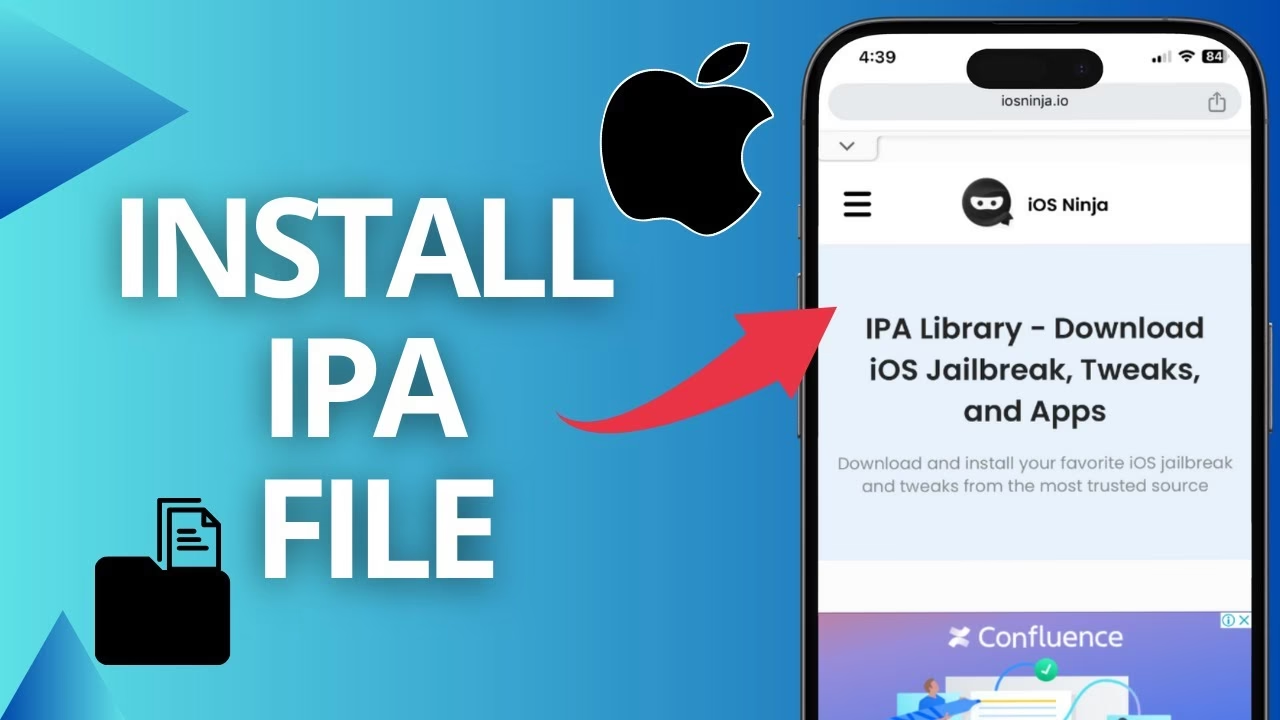
Co je to soubor IPA?
Než se ponoříme do metod instalace, je důležité pochopit, co je soubor IPA. IPA (iOS App Store Package) je archivní soubor aplikace pro iOS aplikace. Tyto soubory obsahují binární kód pro aplikaci a mohou být instalovány pouze na iOS zařízeních, jako jsou iPhony, iPady a iPody.
Soubory IPA jsou obvykle používány vývojáři k distribuci aplikací pro testování předtím, než jsou odeslány do App Storu. Jsou také používány uživateli, kteří chtějí instalovat aplikace, které nejsou k dispozici v App Storu, jako jsou beta verze nebo vlastní aplikace.
Tradiční metody pro instalaci IPA (s Macem/PC)
V ideálních scénářích je instalace souboru IPA přímočará, pokud máte přístup k Macu nebo PC. Zde jsou dvě primární metody pro provedení instalace IPA pomocí těchto zařízení:
1. Instalace souborů IPA pomocí iTunes
iTunes bylo tradičně nástrojem pro správu a instalaci aplikací na iOS zařízeních. Ačkoli Apple v pozdějších verzích App Store z iTunes odstranil, stále můžete použít iTunes k instalaci souborů IPA podle těchto kroků:
- Stáhněte si iTunes: Pokud používáte Windows PC, ujistěte se, že je iTunes nainstalováno. Pro uživatele Macu je iTunes předinstalováno.
- Připojte své iOS zařízení: Připojte svůj iPhone nebo iPad k Macu nebo PC pomocí USB kabelu.
- Přístup k knihovně aplikací: Otevřete iTunes a přejděte do knihovny aplikací.
- Přetáhněte soubor IPA: Přetáhněte soubor IPA z průzkumníka souborů do knihovny aplikací.
- Nainstalujte aplikaci: Vyberte své zařízení, přejděte na záložku 'Aplikace' a najděte aplikaci. Klikněte na „Instalovat“ vedle názvu aplikace.
- Synchronizujte své zařízení: Klikněte na „Synchronizovat“ pro přenos aplikace na vaše iOS zařízení.
Tato metoda je spolehlivá, ale může vyžadovat, abyste měli verzi iTunes, která stále podporuje správu aplikací. Je důležité si uvědomit, že novější verze iTunes pro macOS již tuto funkci nemají, ale na Windows je to stále možné s určitými verzemi.
2. Instalace souborů IPA pomocí Xcode
Pro uživatele Macu poskytuje Xcode jednoduchý a efektivní způsob instalace souborů IPA. Xcode je integrované vývojové prostředí (IDE) společnosti Apple pro macOS a obsahuje vše, co potřebujete k sestavování, testování a instalaci aplikací na iOS zařízeních.
Pro instalaci IPA pomocí Xcode postupujte podle těchto kroků:
- Nainstalujte Xcode: Ujistěte se, že je Xcode nainstalováno na vašem Macu. Je k dispozici zdarma z Mac App Store.
- Připojte své zařízení: Připojte svůj iPhone nebo iPad k Macu pomocí USB kabelu.
- Otevřete správce zařízení Xcode: Stiskněte Cmd + Shift + 2 nebo přejděte na „Window > Devices and Simulators“ v Xcode.
- Vyberte své zařízení: V okně zařízení vyberte připojený iPhone nebo iPad.
- Přetáhněte soubor IPA: Přetáhněte soubor IPA do seznamu nainstalovaných aplikací v okně zařízení.
- Počkejte na instalaci: Xcode automaticky nainstaluje aplikaci na vaše zařízení.
Tato metoda je vysoce doporučena pro vývojáře a testery, kteří již Xcode používají pro vývoj aplikací.
Výzvy při absenci Macu nebo stabilního internetu
Navzdory přímočarosti výše uvedených metod existují situace, kdy tyto možnosti nemusí být životaschopné. Například se můžete ocitnout v situaci, kdy potřebujete nainstalovat soubor IPA bez přístupu k Macu nebo PC, nebo můžete mít omezené připojení k internetu. V takových případech je nutné použít alternativní metody.
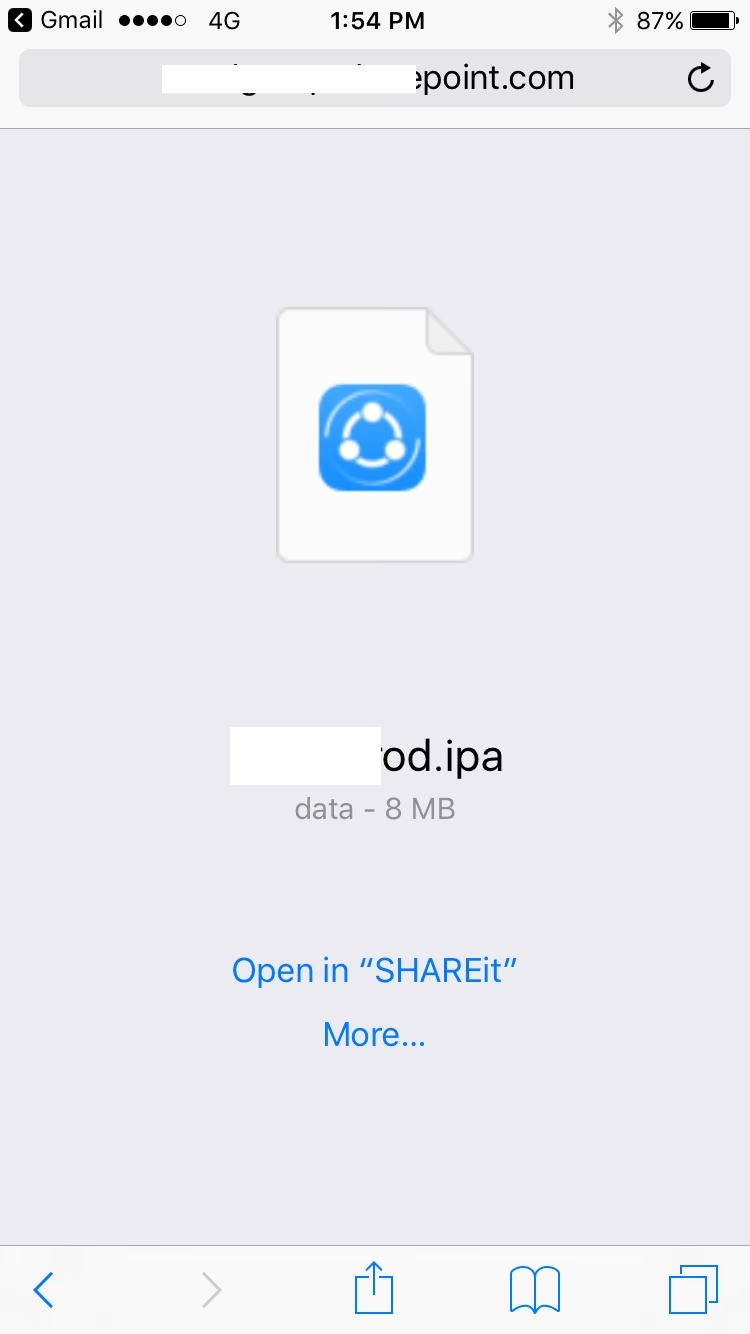
Alternativní metody pro instalaci IPA bez Macu
Pokud nemáte k dispozici Mac nebo PC, stále existují způsoby, jak nainstalovat soubory IPA přímo na vaše iOS zařízení. Pojďme prozkoumat tyto možnosti.
1. OTA (Over-the-Air) nasazení
OTA nasazení je metoda, která vám umožňuje instalovat soubory IPA přímo na iOS zařízení prostřednictvím odkazu, aniž byste potřebovali Mac nebo PC. Tato metoda vyžaduje připojení k internetu, i když může fungovat i přes relativně nestabilní sítě. Zde je návod, jak provést instalaci OTA:
- Stáhněte soubor IPA: Ujistěte se, že je soubor IPA uložen na vašem zařízení nebo v iCloudu.
- Nahrajte soubor IPA: Použijte online službu, která podporuje nasazení OTA, jako je například Installonair.
- Vygenerujte instalační odkaz: Nahrajte soubor IPA do služby, která vygeneruje sdílený instalační odkaz.
- Přístup k odkazu: Otevřete vygenerovaný odkaz na svém iOS zařízení.
- Nainstalujte aplikaci: Postupujte podle pokynů na obrazovce pro instalaci aplikace na vaše zařízení.
Tato metoda je obzvláště užitečná pro vzdálené testování a distribuci beta verzí.
2. Použití aplikací třetích stran
Aplikace třetích stran vám také mohou pomoci nainstalovat soubory IPA bez Macu. Jednou z takových aplikací je AppCake, platforma, která umožňuje instalaci nepodepsaných souborů IPA. Pro použití AppCake postupujte podle těchto kroků:
- Nainstalujte AppCake: Navštivte iphonecake.com a stáhněte si aplikaci AppCake.
- Nainstalujte požadované certifikáty: Po instalaci AppCake možná budete muset ověřit certifikáty v nastavení iOS pod „Nastavení > Obecné > Profily a správa zařízení“.
- Otevřete soubor IPA v AppCake: Po instalaci otevřete soubor IPA na svém zařízení a vyberte možnost „Kopírovat do AppCake“.
- Nainstalujte aplikaci: V AppCake přejděte do sekce stažených souborů a klikněte na „Instalovat“ pro instalaci souboru IPA na vaše zařízení.
Ačkoli AppCake nabízí pohodlné řešení, může narazit na problémy s určitými soubory IPA, které vyžadují specifické certifikáty. Vždy buďte opatrní při instalaci aplikací z neoficiálních zdrojů.
Klíčové úvahy pro instalace IPA
Při instalaci souborů IPA je třeba mít na paměti několik faktorů, aby byl proces hladký a bezpečný:
1. Zabezpečení zařízení
Vždy ověřte zdroj souborů IPA před instalací. Soubory IPA z nedůvěryhodných zdrojů by mohly potenciálně poškodit vaše zařízení nebo ohrozit vaše data. Doporučuje se používat ověřené a důvěryhodné zdroje. Bezpečnost je na prvním místě.
2. Připojení k internetu
Pro nasazení OTA a instalace aplikací třetích stran je klíčové stabilní připojení k internetu. Nestabilní připojení může přerušit proces instalace, což povede k poškozeným souborům nebo neúplným instalacím.
3. Kompatibilita zařízení
Ujistěte se, že soubor IPA, který instalujete, je kompatibilní s verzí iOS vašeho zařízení. Nekompatibilita může vést k selhání instalace nebo pádům aplikace.
4. Právní aspekty
Ujistěte se, že aplikace, které instalujete, jsou v souladu s podmínkami a zásadami společnosti Apple. Instalace pirátských nebo neautorizovaných aplikací může vést k problémům se zařízením nebo porušení uživatelských smluv společnosti Apple.
Řešení běžných problémů
I při dobře pochopeném procesu mohou během instalace IPA nastat problémy. Zde jsou některé běžné problémy a jak je vyřešit:
1. Instalace se zasekla nebo zamrzla
Pokud se vaše instalace zasekla nebo zamrzla, zkuste restartovat zařízení a pokusit se o instalaci znovu. Ujistěte se, že žádné procesy na pozadí nezasahují do instalace.
2. Selhání ověření certifikátu
Pokud aplikace třetí strany, jako je AppCake, selže při ověření certifikátu, možná budete muset certifikát ručně důvěřovat v nastavení zařízení. Přejděte na „Nastavení > Obecné > Profily a správa zařízení“ a ověřte certifikát.
3. Aplikace padá při spuštění
Pokud aplikace spadne ihned po spuštění, mohlo by to být způsobeno nekompatibilitou s verzí iOS vašeho zařízení. Zkontrolujte, zda je k dispozici kompatibilní verze souboru IPA, nebo zvažte aktualizaci vaší verze iOS.
4. Problémy s připojením během nasazení OTA
Pokud máte problémy s připojením během nasazení OTA, zkuste se přepnout na stabilnější síť nebo stáhněte soubor IPA přímo do zařízení před pokračováním v instalaci.
Shrnutí a osvědčené postupy
Instalace souborů IPA na iOS zařízeních je běžným požadavkem pro vývojáře, testery a pokročilé uživatele. Ačkoli je proces přímočarý se správnými nástroji, je důležité zvolit metodu, která nejlépe vyhovuje vašemu prostředí a zdrojům. Ať už používáte iTunes, Xcode, OTA nasazení nebo aplikace třetích stran, každá metoda má své jedinečné výhody a výzvy.
Osvědčené postupy pro instalace IPA:
- Vždy se ujistěte, že vaše soubory IPA pocházejí z důvěryhodných zdrojů.
- Zvolte vhodnou metodu instalace na základě dostupných zdrojů.
- Pravidelně aktualizujte iOS vašeho zařízení pro zachování kompatibility.
- Vyhněte se používání pirátského softwaru nebo neautorizovaných souborů IPA.
- Před pokusem o instalaci, zejména při použití aplikací třetích stran, zálohujte své zařízení.
Závěr
Schopnost instalovat soubor IPA na iOS zařízení je cenná dovednost, zejména v testovacích a vývojových prostředích. Ať už máte přístup k Macu nebo pracujete s omezenými zdroji, existuje metoda, která vám umožní práci dokončit. Dodržováním osvědčených postupů uvedených v tomto průvodci a pochopením nuancí každé metody instalace můžete s jistotou zvládnout jakýkoli scénář instalace IPA, který se vám naskytne. Pamatujte, že instalace aplikací mimo App Store může otevřít zcela nový svět možností, ale je nezbytné postupovat opatrně a dbát na zabezpečení.
Často kladené dotazy (FAQ)
1. Co je soubor IPA v iOS?
Soubor IPA je archivní soubor aplikace pro iOS, který se používá k instalaci aplikací na iOS zařízeních. Obsahuje binární kód aplikace a je specifický pro operační systém iOS společnosti Apple.
2. Mohu instalovat soubory IPA bez Macu?
Ano, soubory IPA můžete instalovat bez Macu pomocí nasazení OTA (Over-the-Air) nebo aplikací třetích stran, jako je AppCake. Tyto metody vám umožňují instalovat aplikace přímo na vaše iOS zařízení.
3. Je bezpečné instalovat soubory IPA z třetích stran?
Instalace souborů IPA z třetích stran může být riskantní, pokud zdroj není důvěryhodný. Vždy ověřte autentičnost souboru a ujistěte se, že aplikace neporušuje zásady společnosti Apple.
4. Jak opravím selhání instalace IPA?
Pokud instalace IPA selže, zkontrolujte problémy s kompatibilitou, ověřte certifikát nebo zkuste soubor přeinstalovat jinou metodou. Pomoci může také restartování zařízení a zajištění stabilního připojení k internetu.
5. Co mám dělat, když aplikace po instalaci IPA padá?
Pokud aplikace po instalaci padá, může být nekompatibilní s vaší verzí iOS. Zkuste aktualizovat iOS nebo získat verzi aplikace, která podporuje vaše aktuální nastavení.
6. Mohu instalovat soubor IPA pomocí iTunes na Windows?
Ano, můžete použít iTunes na Windows k instalaci souborů IPA, ačkoli metoda je u novějších verzí iTunes složitější. Starší verze iTunes stále podporují přímou správu aplikací.
Chceš-li si přečíst další články podobné jako Jak instalovat IPA soubory na iPhone/iPad?, navštiv kategorii iPhone.