
14/02/2024
Zamykací obrazovka na iPhone hraje klíčovou roli v ochraně vašich osobních dat a soukromí. Zabraňuje neoprávněnému přístupu k vašemu zařízení a zajišťuje, že vaše zprávy, fotografie a aplikace zůstanou v bezpečí. Nicméně, existují situace, kdy uživatelé touží po jejím vypnutí. Ať už je to z důvodu pohodlí, prodeje starého zařízení, nebo pokud jste jednoduše zapomněli své heslo a nemůžete se dostat dovnitř, tento článek vám poskytne komplexní průvodce, jak zamykací obrazovku na iPhone vypnout. Projdeme si metody, které vyžadují znalost hesla, i ty, které vám pomohou, pokud jste heslo zapomněli.
- Proč byste chtěli vypnout zamykací obrazovku iPhone?
- Jak vypnout zamykací obrazovku iPhone, pokud znáte heslo
- Jak obejít zamykací obrazovku iPhone, pokud jste zapomněli heslo
- Rozdíl mezi „Zamykací obrazovkou“ a „Automatickým uzamčením“
- Srovnání metod pro vypnutí zamykací obrazovky
- Často kladené dotazy (FAQ)
- Závěr
Proč byste chtěli vypnout zamykací obrazovku iPhone?
Existuje několik běžných scénářů, kdy uživatelé zvažují deaktivaci zamykací obrazovky:
- Pohodlí: Pro některé je neustálé zadávání hesla nebo používání Face ID/Touch ID příliš zdlouhavé, zejména pokud je iPhone používán v bezpečném domácím prostředí.
- Prodej nebo darování zařízení: Před prodejem nebo darováním starého iPhone je nezbytné odstranit veškerá osobní data a bezpečnostní prvky, včetně zamykací obrazovky, aby nový majitel mohl zařízení nastavit jako nové.
- Zapomenuté heslo: Jedna z nejfrustrujících situací je, když zapomenete své heslo. V takovém případě je nutné zamykací obrazovku obejít, abyste získali přístup k zařízení.
- Zpřístupnění pro někoho jiného: V některých případech můžete chtít dočasně nebo trvale vypnout zamykací obrazovku, pokud iPhone používá například malé dítě nebo starší osoba, pro kterou je zadávání hesla obtížné.
Jak vypnout zamykací obrazovku iPhone, pokud znáte heslo
Pokud znáte své současné heslo k zamykací obrazovce, je proces jejího vypnutí poměrně jednoduchý a provádí se přímo v nastavení vašeho iPhone. Tato metoda je nejjednodušší a nezpůsobí ztrátu dat.
Kroky pro vypnutí hesla zamykací obrazovky:
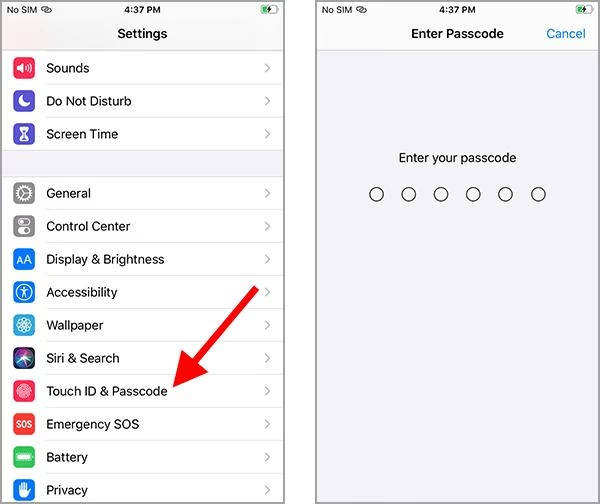
- Otevřete aplikaci „Nastavení“ na vašem iPhone.
- Přejděte dolů a klepněte na „Face ID a kód“ (nebo „Touch ID a kód“ u starších modelů, případně jen „Kód“).
- Budete vyzváni k zadání vašeho současného hesla. Zadejte ho.
- Na další obrazovce uvidíte možnost „Vypnout kód“, která je obvykle zvýrazněna modře. Klepněte na ni.
- Potvrďte své rozhodnutí opětovným zadáním hesla.
- Po potvrzení bude vaše zamykací obrazovka vypnuta a nebudete muset zadávat heslo ani používat Face ID/Touch ID pro odemknutí zařízení.
Mějte na paměti, že vypnutí kódu zamykací obrazovky značně snižuje bezpečnost vašeho zařízení. Všechna vaše data budou přístupná komukoli, kdo získá fyzický přístup k vašemu iPhone. Zvažte proto pečlivě, zda je to pro vás správné řešení.
Jak obejít zamykací obrazovku iPhone, pokud jste zapomněli heslo
Pokud jste zapomněli heslo k zamykací obrazovce, situace je složitější, ale ne beznadějná. Apple nabízí oficiální metody, jak obnovit přístup k vašemu zařízení, i když to obvykle znamená vymazání všech dat na iPhone. Je to bezpečnostní opatření, které brání neoprávněnému přístupu k datům v případě ztráty nebo krádeže zařízení.
Metoda 1: Obnova iPhone v režimu zotavení (Recovery Mode) pomocí iTunes/Finder
Tato metoda je účinná, ale vede ke ztrátě všech dat na zařízení, pokud nemáte zálohu. Budete potřebovat počítač (Mac nebo PC s nainstalovaným iTunes).
Kroky pro obnovu v režimu zotavení:
- Připojte iPhone k počítači: Použijte USB kabel k připojení vašeho iPhone k počítači.
- Otevřete iTunes/Finder: Na Macu s macOS Catalina nebo novějším otevřete Finder. Na Macu s macOS Mojave nebo starším, nebo na PC s Windows, otevřete iTunes. Ujistěte se, že máte nejnovější verzi softwaru.
- Uveďte iPhone do režimu zotavení: Tento krok se liší v závislosti na modelu vašeho iPhone:
- iPhone 8 a novější (včetně iPhone SE 2. a 3. generace): Rychle stiskněte a uvolněte tlačítko zesílení hlasitosti. Rychle stiskněte a uvolněte tlačítko snížení hlasitosti. Poté stiskněte a držte boční tlačítko (Power/Sleep/Wake), dokud neuvidíte obrazovku režimu zotavení (ikona kabelu směřujícího k počítači).
- iPhone 7 a iPhone 7 Plus: Stiskněte a držte tlačítko snížení hlasitosti a boční tlačítko (Power/Sleep/Wake) současně. Držte je, dokud neuvidíte obrazovku režimu zotavení.
- iPhone 6s a starší (včetně iPhone SE 1. generace): Stiskněte a držte tlačítko Domů a boční tlačítko (Power/Sleep/Wake) současně. Držte je, dokud neuvidíte obrazovku režimu zotavení.
- Obnovte iPhone: Jakmile se váš iPhone objeví v režimu zotavení, iTunes nebo Finder by měly rozpoznat problém a nabídnout vám možnosti „Obnovit“ nebo „Aktualizovat“. Zvolte „Obnovit“.
- Potvrďte obnovení: Potvrďte, že chcete obnovit iPhone do továrního nastavení. iTunes/Finder stáhne nejnovější software pro váš iPhone a zahájí proces obnovy. Tento proces může trvat delší dobu, v závislosti na rychlosti vašeho internetu.
- Nastavení nového iPhone: Po dokončení obnovy se váš iPhone restartuje a zobrazí se úvodní „Hello“ obrazovka. Nyní můžete zařízení nastavit jako nové a nastavit si nové heslo nebo se rozhodnout ho vůbec nepoužívat.
Důležité upozornění: Tato metoda vymaže všechna data z vašeho iPhone. Pokud jste měli zálohu na iCloudu nebo v počítači, budete moci data obnovit po dokončení procesu. Vždy je doporučeno pravidelně provádět zálohu vašich dat.
Metoda 2: Vymazání iPhone pomocí iCloudu (Najít iPhone)
Pokud máte na svém iPhone aktivovanou funkci „Najít iPhone“ a znáte své Apple ID a heslo, můžete zařízení vymazat na dálku pomocí iCloudu. To je užitečné, pokud nemáte přístup k počítači nebo je vaše zařízení ztraceno/ukradeno.
Kroky pro vymazání iPhone přes iCloud:
- Otevřete webový prohlížeč na jakémkoli jiném zařízení (počítač, tablet, jiný telefon) a přejděte na webovou stránku icloud.com/find.
- Přihlaste se pomocí svého Apple ID a hesla, které je spojeno s uzamčeným iPhone.
- Po přihlášení klikněte na „Všechna zařízení“ v horní části obrazovky a vyberte svůj uzamčený iPhone ze seznamu.
- Zobrazí se vám několik možností. Zvolte „Vymazat iPhone“.
- Potvrďte své rozhodnutí a zadejte znovu své Apple ID heslo, pokud budete vyzváni.
- iCloud zahájí proces vzdáleného vymazání vašeho iPhone. Jakmile je proces dokončen, zařízení se obnoví do továrního nastavení a zamykací obrazovka bude odstraněna.
Tato metoda také vede ke ztrátě všech dat na iPhone. Po vymazání můžete zařízení nastavit jako nové a případně obnovit data ze zálohy na iCloudu, pokud ji máte.
Metoda 3: Možnost „Vymazat iPhone“ přímo na zamykací obrazovce (iOS 15.2 a novější)
S příchodem iOS 15.2 a novějších verzí, Apple zavedl novou funkci, která umožňuje vymazat a obnovit iPhone přímo z uzamčené obrazovky, pokud jste zapomněli heslo a několikrát jste ho zadali špatně.
Kroky pro vymazání iPhone z uzamčené obrazovky:
- Zadávejte nesprávné heslo k zamykací obrazovce opakovaně, dokud se na displeji nezobrazí zpráva „iPhone je nedostupný“ nebo „Zkuste to znovu za 1 hodinu“.
- V pravém dolním rohu obrazovky by se měla objevit možnost „Vymazat iPhone“. Klepněte na ni.
- Potvrďte, že chcete vymazat zařízení.
- Budete vyzváni k zadání hesla k vašemu Apple ID, které je spojeno s tímto iPhone.
- Po zadání hesla se iPhone začne vymazávat a obnovovat do továrního nastavení.
Tato metoda je velmi pohodlná, protože nevyžaduje počítač ani jiné zařízení, ale opět platí, že dojde ke ztrátě všech dat na iPhone, pokud nemáte zálohu.
Rozdíl mezi „Zamykací obrazovkou“ a „Automatickým uzamčením“
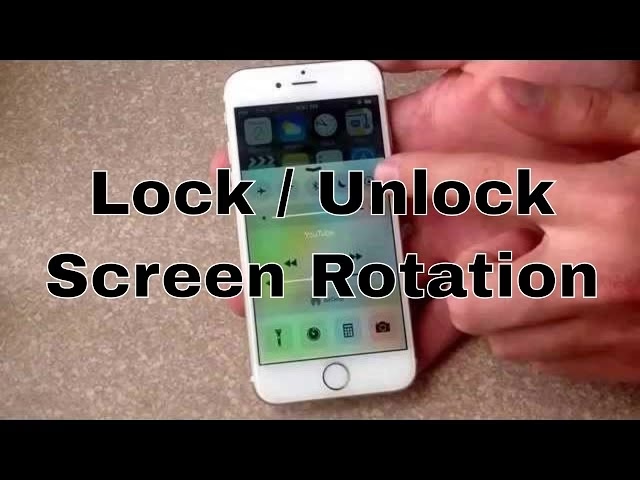
Je důležité rozlišovat mezi zamykací obrazovkou (která vyžaduje heslo/biometrické ověření pro přístup k zařízení) a funkcí „Automatické uzamčení“, která se týká doby, po které se obrazovka iPhone automaticky vypne a uzamkne.
Jak vypnout automatické uzamčení (Auto-Lock):
Pokud vás obtěžuje, že se obrazovka iPhone automaticky vypíná příliš rychle, můžete upravit nastavení automatického uzamčení:
- Otevřete „Nastavení“.
- Přejděte na „Zobrazení a jas“.
- Klepněte na „Automatické uzamčení“.
- Zde si můžete vybrat dobu (např. 30 sekund, 1 minuta, 5 minut atd.), po které se obrazovka automaticky uzamkne. Pro úplné vypnutí automatického uzamčení (tedy aby se obrazovka uzamkla, jen když stisknete boční tlačítko) zvolte „Nikdy“.
Tato funkce nemá vliv na to, zda je na vašem iPhone nastaveno heslo pro zamykací obrazovku. Pouze určuje, jak dlouho zůstane obrazovka aktivní, než se sama vypne.
Srovnání metod pro vypnutí zamykací obrazovky
Následující tabulka shrnuje hlavní metody a jejich vlastnosti, aby vám pomohla vybrat tu nejvhodnější pro vaši situaci:
| Metoda | Potřebné heslo | Ztráta dat | Potřebné další zařízení | Poznámky |
|---|---|---|---|---|
| Nastavení (Vypnout kód) | Ano (aktuální heslo) | Ne | Ne | Nejjednodušší, ale snižuje bezpečnost. |
| Režim zotavení (iTunes/Finder) | Ne | Ano | Počítač s iTunes/Finder | Oficiální metoda Apple, vyžaduje připojení k PC. |
| iCloud (Najít iPhone) | Ne (ale potřebujete Apple ID heslo) | Ano | Jakékoli zařízení s prohlížečem | Vyžaduje aktivovanou funkci Najít iPhone na uzamčeném zařízení. |
| „Vymazat iPhone“ na zamykací obrazovce (iOS 15.2+) | Ne (ale potřebujete Apple ID heslo) | Ano | Ne | Nejpohodlnější pro novější iOS, vyžaduje Apple ID. |
Často kladené dotazy (FAQ)
1. Jak změním heslo zamykací obrazovky na iPhone?
Přejděte do „Nastavení“ > „Face ID a kód“ (nebo „Touch ID a kód“). Zadejte své současné heslo a poté klepněte na „Změnit kód“. Zadejte své staré heslo a poté dvakrát zadejte nové heslo.
2. Existuje výchozí heslo pro iPhone 6/6s/6s Plus?
Ne, Apple z bezpečnostních důvodů nepřidává žádné výchozí heslo k iPhone. Každý iPhone, který si zakoupíte, vyžaduje, abyste si při prvním nastavení vytvořili vlastní heslo. Pokud jste slyšeli o „výchozích“ heslech jako „0000“ nebo „123456“, jedná se o velmi běžná a snadno uhodnutelná hesla, která si někteří uživatelé nastavují, ale nejsou to výchozí nastavení od Apple.
3. Je možné obejít aktivační zámek na iPhone 6?
Aktivační zámek (Activation Lock) je jiná bezpečnostní funkce spojená s vaším Apple ID, která se aktivuje, když zapnete „Najít iPhone“. Zabraňuje komukoli jinému v použití vašeho iPhone, iPadu nebo iPodu touch v případě, že je ztracen nebo ukraden. Obejít aktivační zámek bez Apple ID a hesla původního majitele není oficiálně možné. Je to navrženo tak, aby chránilo vaše zařízení. Pokud jste zakoupili použitý iPhone a je na něm aktivován aktivační zámek, musíte kontaktovat předchozího majitele, aby zámek odstranil, nebo aby vám poskytl své Apple ID a heslo k odemknutí zařízení.
4. Jak odstraním zamykací obrazovku na iOS 16/17 (personalizace)?
Na iOS 16 a novějších můžete přizpůsobit více zamykacích obrazovek. Pro odstranění jedné z nich:
- Dlouze stiskněte zamykací obrazovku, dokud se nedostanete do režimu úprav.
- Přejeďte prstem nahoru na zamykací obrazovce, kterou chcete smazat.
- Zobrazí se ikona koše. Klepněte na ni a poté vyberte „Smazat tuto tapetu“.
Závěr
Vypnutí zamykací obrazovky na iPhone je proces, který se liší v závislosti na tom, zda znáte své heslo či nikoli. Pokud heslo znáte, stačí několik klepnutí v Nastavení. Pokud jste heslo zapomněli, máte k dispozici robustní metody, jako je obnova přes iTunes/Finder, vzdálené vymazání přes iCloud nebo novější funkce přímého vymazání z uzamčené obrazovky (iOS 15.2+). Vždy mějte na paměti, že metody bez hesla obvykle vedou ke ztrátě dat, a proto je klíčové mít pravidelnou zálohu vašeho zařízení. Bezpečnost vašeho iPhone je důležitá, a proto pečlivě zvažte, zda je trvalé vypnutí zamykací obrazovky pro vaše potřeby vhodné.
Chceš-li si přečíst další články podobné jako Jak vypnout zamykací obrazovku iPhone, navštiv kategorii iPhone.