
23/01/2022
Váš iPhone je technologický zázrak, který nám umožňuje zůstat ve spojení se světem prostřednictvím hovorů, videí a hlasových zpráv. Klíčovou roli v tomto všem hrají malé, často přehlížené komponenty – mikrofony. Věděli jste, že váš iPhone jich má hned několik, každý s jinou funkcí? Jejich přesné umístění a počet se mohou lišit v závislosti na konkrétním modelu iPhonu a jeho sérii. Pochopení, kde se tyto mikrofony nacházejí a k čemu slouží, vám může pomoci nejen lépe využívat funkce vašeho zařízení, ale také efektivněji řešit případné problémy se zvukem.
- Typy a umístění mikrofonů na iPhonu
- Rozdíly v umístění mikrofonů podle modelu iPhonu
- Údržba a péče o mikrofony
- Řešení problémů s mikrofonem na iPhonu
- Často kladené otázky
- Proč mikrofon nefunguje během mých hovorů na iPhonu?
- Jak mohu otestovat funkčnost mikrofonu na iPhonu?
- Jaké kroky bych měl podniknout, pokud mikrofon na iPhonu nezachytává zvuk?
- Lze nastavení mikrofonu upravit na iPhonu?
- Kolik mikrofonů má iPhone 7?
- Existují modely iPhonu s lepšími mikrofony?
- Mohu použít externí mikrofon s mým iPhonem?
- Proč je mikrofon umístěn na spodní straně iPhonu?
- Mohu vyměnit mikrofon na svém iPhonu?
Typy a umístění mikrofonů na iPhonu
Většina moderních iPhonů je vybavena třemi hlavními mikrofony, strategicky umístěnými tak, aby pokryly různé zvukové scénáře a zajistily co nejčistší zvuk pro vaše hovory, nahrávky a interakce se Siri. Každý z těchto mikrofonů má svou specifickou roli.
Primární (spodní) mikrofon
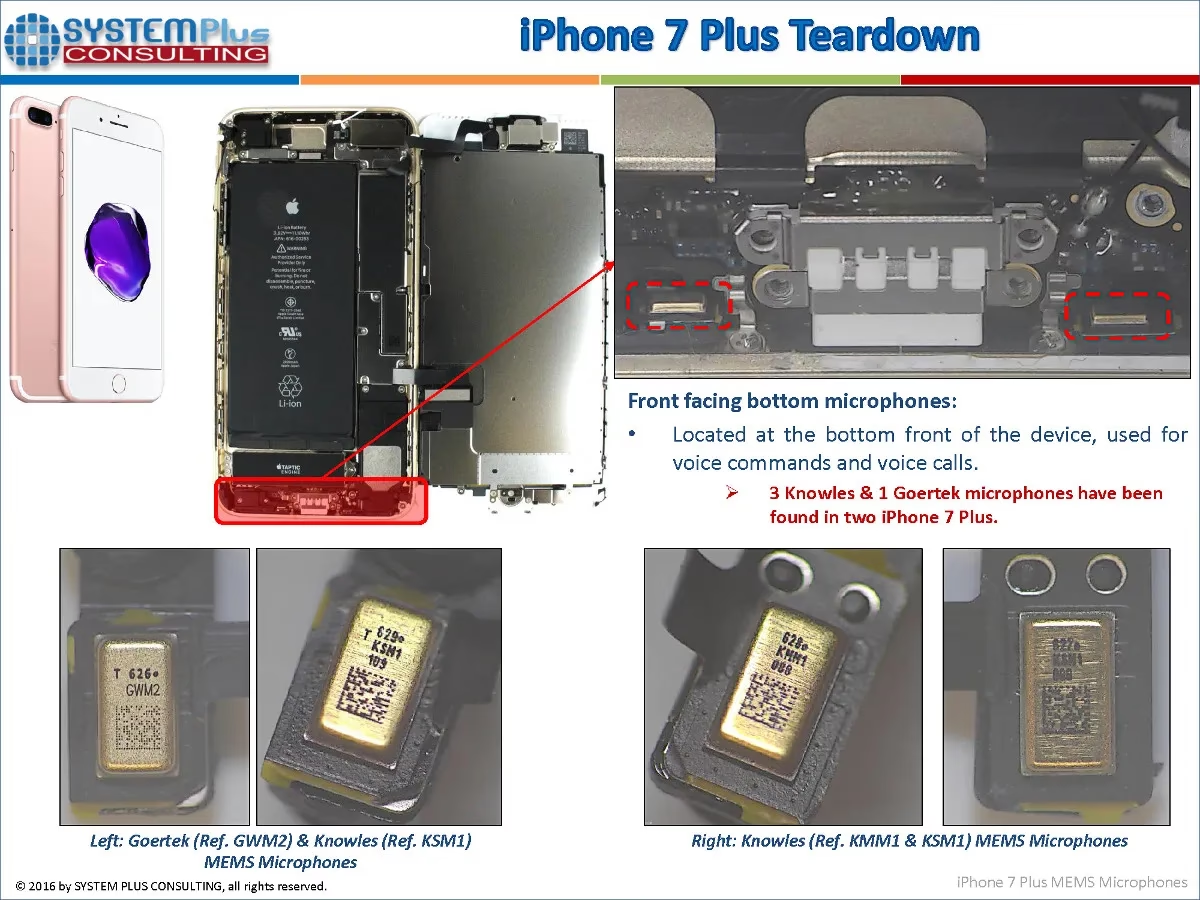
Tento mikrofon je vaším hlavním zdrojem pro většinu zvukových úkolů. Nachází se na spodní straně iPhonu, obvykle napravo od konektoru Lightning (nebo portu USB-C u novějších modelů). Používá se pro běžné telefonní hovory, hlasové poznámky, interakce se Siri a zvukové hovory přes FaceTime. Je navržen tak, aby zachycoval váš hlas, když držíte telefon u ucha nebo mluvíte do jeho spodní části.
Přední mikrofon
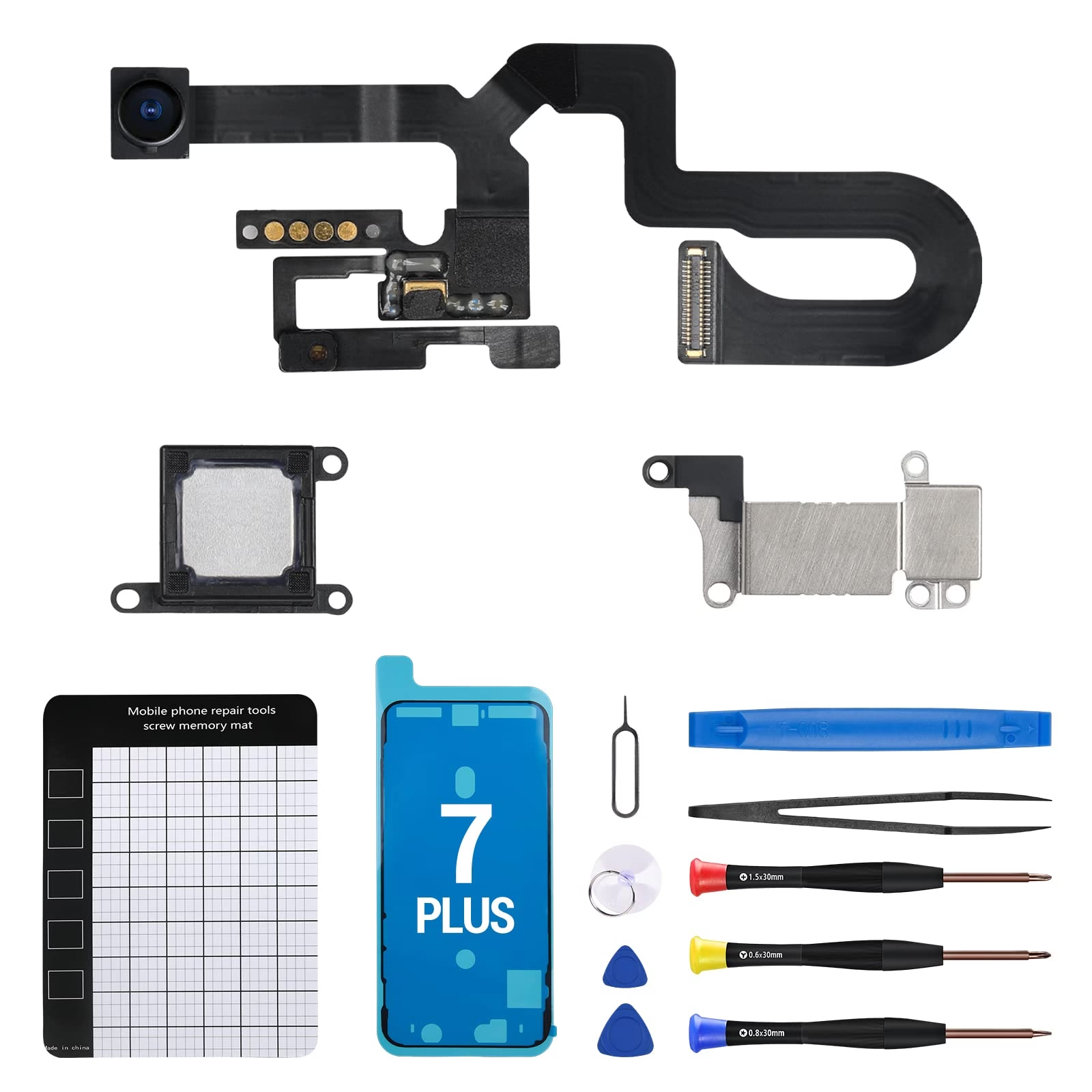
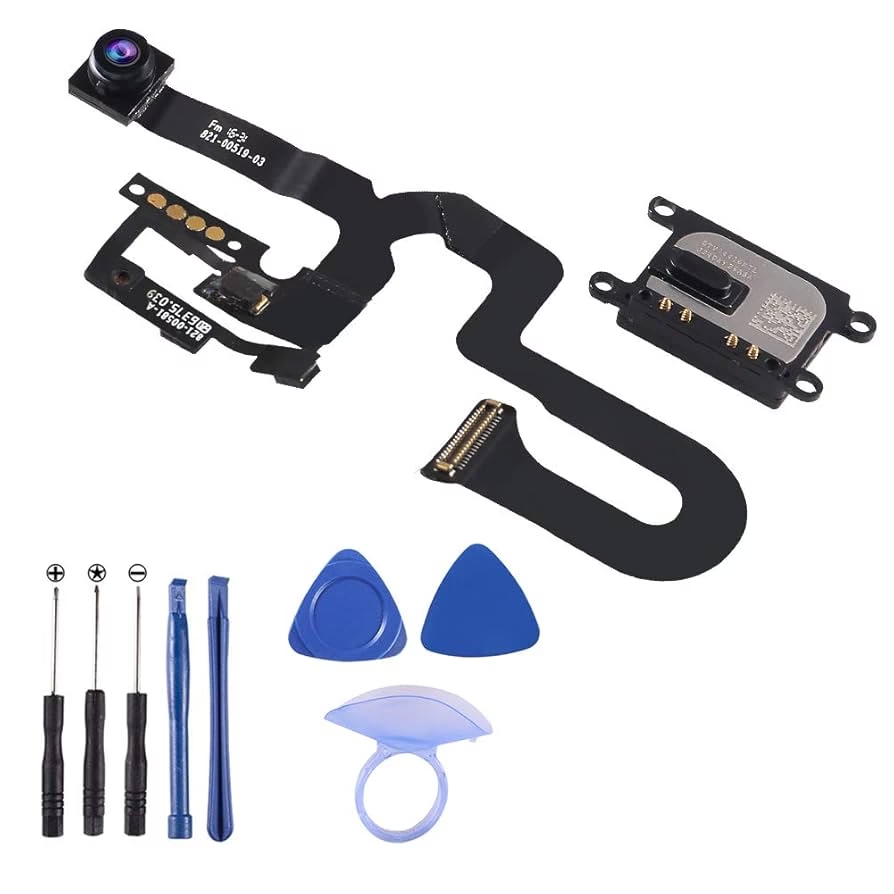
Další mikrofon je skryt v horní části obrazovky, často blízko reproduktoru sluchátka, ve výřezu (notch) nebo v Dynamic Islandu u novějších modelů. Tento mikrofon je primárně využíván pro videohovory FaceTime, nahrávání videa přední kamerou a pro režim hlasitého odposlechu. Zajišťuje, že váš hlas je jasně zachycen, i když nedržíte telefon přímo u ucha, což je klíčové pro plynulé videokonference.
Zadní mikrofon
Třetí mikrofon se nachází na zadní straně telefonu, poblíž objektivů fotoaparátu. Jeho hlavní funkcí je vylepšení kvality zvuku při nahrávání videa a potlačení okolního hluku během telefonních hovorů. Pomáhá redukovat nežádoucí zvuky na pozadí, což vede k čistším nahrávkám a srozumitelnějším hovorům. U některých novějších modelů, jako je iPhone 11 Pro a novější, může být na zadní straně i čtvrtý mikrofon pro funkci „audio zoom“, která umožňuje zaostřit zvuk na konkrétní objekt ve videu.
Rozdíly v umístění mikrofonů podle modelu iPhonu
Počet a přesné umístění mikrofonů se v průběhu generací iPhonů vyvíjelo. Zde je přehled, jak se umístění mikrofonů liší u různých modelů:
| Model iPhonu | Počet mikrofonů | Umístění mikrofonů |
|---|---|---|
| iPhone (originální) až 5c | 1 | Spodní |
| iPhone 4 a 4s | 2 | Spodní, Horní (pro potlačení hluku) |
| iPhone 5s až 6s Plus | 2 | Spodní, Přední (ve sluchátku) |
| iPhone 7 až 8 Plus | 3 | Spodní, Přední, Zadní |
| iPhone X až 13 | 3 | Spodní, Přední (ve výřezu), Zadní |
| iPhone 14 a novější | 3 | Spodní, Přední (v Dynamic Islandu), Zadní |
Údržba a péče o mikrofony
Pro zajištění optimální kvality zvuku je důležité udržovat mikrofony vašeho iPhonu v dobrém stavu. Zde je několik tipů:
- Vyvarujte se překážkám: Ujistěte se, že nic neblokuje otvory mikrofonu, jako jsou prsty, obal telefonu nebo chránič obrazovky. I malá nečistota může výrazně ovlivnit kvalitu zvuku.
- Pravidelně čistěte: Prach a nečistoty se mohou hromadit v otvorech mikrofonu, což snižuje kvalitu zvuku. Použijte měkký kartáček nebo stlačený vzduch k jemnému vyčištění. Nikdy nepoužívejte tekutiny nebo ostré předměty, které by mohly mikrofon poškodit.
- Kontrolujte softwarové problémy: Pokud se setkáte s problémy se zvukem, zkuste restartovat iPhone nebo aktualizovat na nejnovější verzi iOS. Mnohdy jsou problémy způsobeny softwarovými chybami, které se s aktualizacemi opravují.
Řešení problémů s mikrofonem na iPhonu
Pokud mikrofon na vašem iPhonu nefunguje správně, může to být frustrující. Existuje však řada kroků, které můžete provést k diagnostice a řešení problému, než se obrátíte na servis.
Základní kontrola a restart
Než se pustíte do složitějších kroků, proveďte tyto jednoduché kontroly:
- Zkontrolujte otvory mikrofonu, zda v nich nejsou viditelné překážky, jako je prach nebo nečistoty. Jemně je odstraňte párátkem nebo jiným vhodným nástrojem.
- Restartujte svůj iPhone. Jednoduchý restart často vyřeší drobné softwarové závady, které by mohly rušit funkci mikrofonu.
- Odstraňte jakýkoli chránič obrazovky nebo obal telefonu, který by mohl bránit otvorům mikrofonu, a poté mikrofon otestujte.
Testování jednotlivých mikrofonů
Váš iPhone má více mikrofonů, a je důležité zjistit, zda je problém s jedním konkrétním, nebo se všemi. Zde je návod, jak otestovat každý z nich:
Test primárního (spodního) mikrofonu
Otevřete aplikaci Hlasové poznámky. Vytvořte krátkou nahrávku, přičemž mluvte do spodní části iPhonu. Přehráním nahrávky zjistíte, zda se slyšíte čistě.
Test předního mikrofonu
Otevřete aplikaci Kamera a přepněte na přední (selfie) objektiv. Nahrajte krátké video, na kterém mluvíte. Přehráním videa zjistíte, zda je váš hlas zřetelný.
Test zadního mikrofonu
Otevřete aplikaci Kamera a zvolte zadní kameru. Nahrajte krátké video, na kterém hlasitě a zřetelně mluvíte. Přehráním videa zjistíte, zda je zvuk jasný a bez šumu.
Pokud se neslyšíte nebo nahrávání v aplikaci Hlasové poznámky nefunguje, je pravděpodobné, že máte problém s hardwarem a měli byste kontaktovat podporu Apple.
Softwarové a hardwarové řešení
- Odpojte Bluetooth příslušenství: Někdy mohou připojená Bluetooth zařízení, jako jsou sluchátka nebo reproduktory, rušit vestavěné mikrofony. Zkuste vypnout Bluetooth nebo zapomenout spárovaná zařízení v nastavení.
- Zkontrolujte oprávnění aplikací: Pokud mikrofon nefunguje pouze v některých aplikacích, možná jste jim neudělili povolení k použití mikrofonu. Přejděte do Nastavení > Soukromí > Mikrofon a ujistěte se, že příslušná aplikace má povolení zapnuté.
- Aktualizujte iOS: Nové verze iOS často obsahují opravy chyb, včetně těch souvisejících s mikrofony. Přejděte do Nastavení > Obecné > Aktualizace softwaru a stáhněte si dostupnou aktualizaci.
- Resetujte nastavení sítě: Někdy mohou problémy s mikrofonem souviset s nastavením sítě. Přejděte do Nastavení > Obecné > Přenést nebo resetovat iPhone > Resetovat > Resetovat nastavení sítě. Tím se vymažou všechna nastavení sítě (Wi-Fi hesla, mobilní nastavení atd.), ale ne vaše data.
- Resetujte všechna nastavení: Pokud nic jiného nepomůže, můžete zkusit resetovat všechna nastavení. Přejděte do Nastavení > Obecné > Přenést nebo resetovat iPhone > Resetovat > Resetovat všechna nastavení. Tím se vrátí všechna nastavení do výchozího stavu, ale vaše data zůstanou nedotčena.
- Kontaktujte podporu Apple: Pokud problém přetrvává, je možné, že se jedná o hardwarovou závadu, například poškozený zvukový čip (častý problém u některých modelů, jako je iPhone 7). V takovém případě je nejlepší kontaktovat podporu Apple nebo navštívit autorizovaný servis.
- Dočasné řešení: Bluetooth sluchátka: Než se vám podaří problém vyřešit, můžete jako dočasné řešení používat Bluetooth sluchátka (např. AirPods) pro hovory a nahrávání.
Často kladené otázky
Proč mikrofon nefunguje během mých hovorů na iPhonu?
Problémy s mikrofonem během hovorů mohou pramenit z ucpaného nebo znečištěného spodního mikrofonu. Zkontrolujte, zda v něm nejsou nečistoty, a jemně jej očistěte měkkým, suchým hadříkem. Pokud používáte obal nebo chránič obrazovky, ujistěte se, že nezakrývají mikrofony. Příčinou může být také softwarová chyba nebo poškození hardwaru, jako je závada zvukového čipu.
Jak mohu otestovat funkčnost mikrofonu na iPhonu?
Pro otestování mikrofonů vašeho iPhonu otevřete aplikaci Hlasové poznámky a nahrajte krátkou poznámku. Přehráním poznámky zjistíte, zda slyšíte svůj hlas zřetelně. Pro testování předního a zadního mikrofonu můžete také nahrát krátké video pomocí příslušných kamer a poslouchat kvalitu zvuku.
Jaké kroky bych měl podniknout, pokud mikrofon na iPhonu nezachytává zvuk?
Pokud mikrofon vašeho iPhonu nezachytává zvuk, nejprve restartujte zařízení. Zkontrolujte otvory mikrofonu, zda v nich nejsou překážky, a vyčistěte je. Ujistěte se, že je váš telefon aktualizován na nejnovější verzi iOS. Pokud problém přetrvává, kontaktujte podporu Apple nebo navštivte Apple Store.
Lze nastavení mikrofonu upravit na iPhonu?
Ne, neexistují žádná specifická nastavení pro hardware mikrofonu na iPhonu. Můžete však ovládat, které aplikace mají přístup k mikrofonu. Přejděte do Nastavení, poté Soukromí a vyberte Mikrofon, abyste upravili oprávnění aplikací.
Kolik mikrofonů má iPhone 7?
iPhone 7 má tři mikrofony: jeden primární na spodní straně, jeden přední v oblasti sluchátka a jeden zadní mikrofon u fotoaparátu, který pomáhá s potlačením hluku a nahráváním videa.
Existují modely iPhonu s lepšími mikrofony?
Ano, novější modely iPhonu, jako jsou iPhone 12 a novější, mají vylepšené mikrofony, které jsou navrženy tak, aby poskytovaly lepší kvalitu zvuku a potlačení okolního hluku. Tyto modely často disponují více mikrofony, které společně vylepšují celkový zvukový zážitek, například funkcí audio zoomu při nahrávání videa.
Mohu použít externí mikrofon s mým iPhonem?
Ano, můžete s iPhonem používat externí mikrofon. Existuje řada možností, včetně drátových a bezdrátových mikrofonů, stejně jako mikrofonů, které se připojují přes Bluetooth nebo Lightning/USB-C. Externí mikrofon může výrazně zlepšit kvalitu zvuku vašich nahrávek, zejména v hlučném prostředí.
Proč je mikrofon umístěn na spodní straně iPhonu?
Umístění mikrofonu na spodní straně iPhonu je promyšlenou designovou volbou. Zajišťuje lepší kvalitu zvuku, protože je umístěn blízko úst, když je telefon držen v typické poloze pro hovor. Pomáhá také redukovat okolní hluk, protože je umístěn dále od reproduktoru a jiných zdrojů šumu. A v neposlední řadě umožňuje kompaktnější design zařízení.
Mohu vyměnit mikrofon na svém iPhonu?
Výměna mikrofonu na iPhonu je sice možná, ale nejedná se o jednoduchý proces. Mikrofon je malá součástka připájená k logické desce, takže vyžaduje specializované nástroje a odborné znalosti. Pokud si nejste jisti DIY opravami, doporučuje se vyhledat pomoc profesionála, jelikož neodborný zásah může zrušit záruku nebo způsobit další poškození telefonu.
Chceš-li si přečíst další články podobné jako Kde je mikrofon na mém iPhonu? Průvodce, navštiv kategorii iPhone.