
16/07/2022
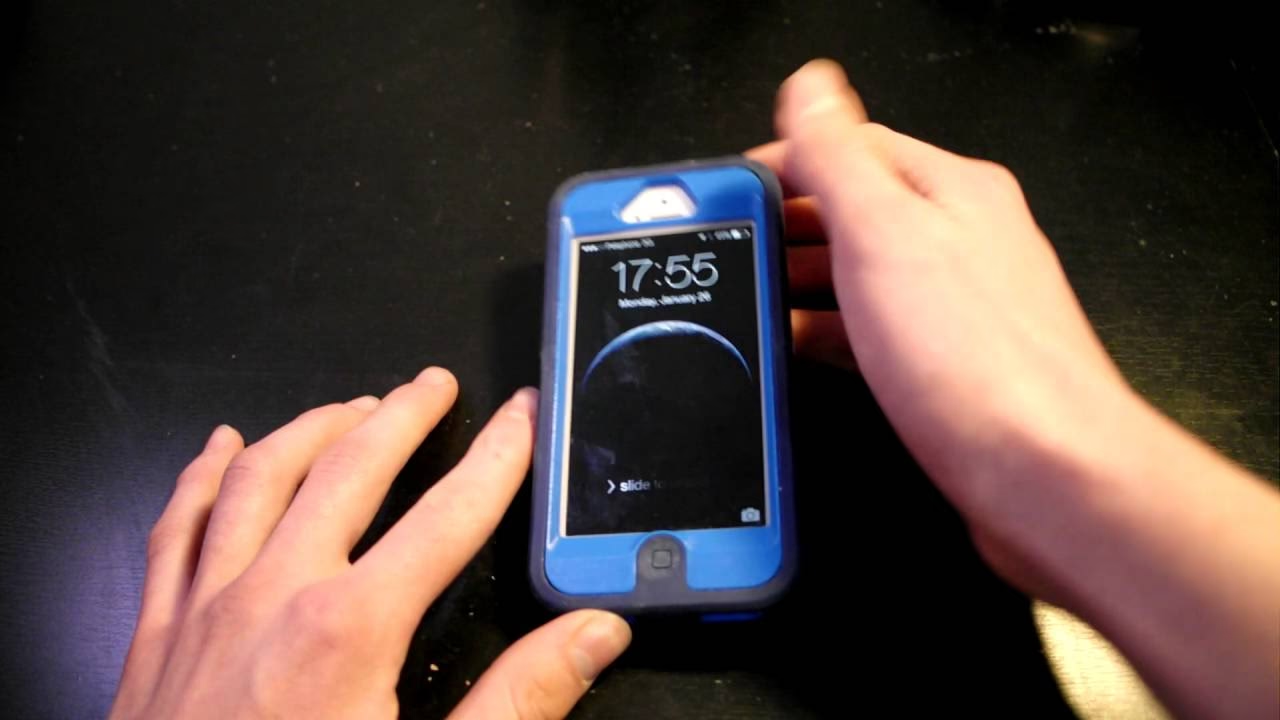
Většina uživatelů iPhonu zná pojmy jako Režim obnovy (Recovery Mode) nebo DFU režim (Device Firmware Update Mode), ale s Bezpečným režimem (Safe Mode) se setkají jen zřídka. Tento specifický režim je primárně spojen s jailbreaknutými iPhony a slouží jako záchranná brzda v případě, že se systém začne chovat nestabilně kvůli nekompatibilním úpravám nebo rozšířením. V podstatě funguje podobně jako Bezpečný režim na počítačových operačních systémech – dočasně deaktivuje veškeré substráty, včetně rozšíření, témat a úprav, což vám umožní bezpečně odinstalovat problematické balíčky, které by mohly způsobovat pády nebo nesprávnou funkci systému.
Pokud se váš iPhone začne chovat podivně, zamrzat, nebo se neustále restartovat po instalaci nové úpravy, Bezpečný režim je prvním krokem k diagnostice a nápravě. V tomto článku se podrobně podíváme na to, co Bezpečný režim na iPhonu znamená, jak jej ručně aktivovat a především, jak se z něj dostat zpět do normálního provozního stavu.
Co je to Bezpečný režim na iPhonu?
Bezpečný režim na iPhonu je speciální způsob spuštění operačního systému iOS na jailbreaknutém iPhonu. Jeho hlavním účelem je poskytnout stabilní prostředí pro řešení problémů, které vznikly v důsledku instalace nekompatibilních nebo chybných úprav (tweaks) a rozšíření. V Bezpečném režimu jsou všechny tyto úpravy dočasně deaktivovány a povoleny jsou pouze vestavěné aplikace společnosti Apple. To znamená, že pokud některá z vašich úprav způsobuje problémy se systémem, můžete do Bezpečného režimu vstoupit a bezpečně a snadno tyto problematické úpravy odinstalovat, aniž by se v tu chvíli spouštěly a dále narušovaly funkčnost telefonu.
Je důležité si uvědomit, že Bezpečný režim není oficiální funkcí poskytovanou společností Apple pro standardní, ne-jailbreaknuté iPhony. Je to nástroj, který se aktivuje automaticky nebo ručně v rámci jailbreaknutého ekosystému, aby se předešlo úplnému zablokování zařízení způsobenému nestabilními úpravami. Když iPhone vstoupí do Bezpečného režimu, často se objeví upozornění, že zařízení je v Bezpečném režimu, což naznačuje, že systém detekoval problém s některým z nainstalovaných rozšíření.
Jak ručně spustit iPhone v Bezpečném režimu?
Přestože na ne-jailbreaknutých iPhonech neexistuje oficiální „Bezpečný režim“ jako na počítačích s Windows nebo macOS, u jailbreaknutých zařízení existuje podobný postup, který dočasně deaktivuje rozšíření a pluginy třetích stran, aby se předešlo potenciálním problémům. Pokud váš jailbreaknutý iPhone začne vykazovat známky nesprávné funkce, můžete tento „Bezpečný režim“ aktivovat ručně. Zde je návod, jak na to:
- Krok 1: Vypněte iPhone. Stiskněte a podržte tlačítko Power (zapínání/vypínání) po dobu několika sekund, dokud se na obrazovce neobjeví posuvník „Vypnout“. Přetáhněte posuvník a počkejte, až se iPhone zcela vypne.
- Krok 2: Spusťte iPhone. Jakmile je iPhone vypnutý, stiskněte tlačítko Power a podržte jej.
- Krok 3: Aktivujte Bezpečný režim. Jakmile se objeví logo Apple, uvolněte tlačítko Power a okamžitě stiskněte a držte tlačítko snížení hlasitosti (Volume Down). Držte jej, dokud se iPhone nespustí a neobjeví se domovská obrazovka. Pokud se objeví upozornění o Bezpečném režimu, je to znamení, že jste úspěšně vstoupili.
Nyní by váš iPhone měl běžet v Bezpečném režimu. V tomto stavu můžete bezpečně odstranit veškeré úpravy nebo témata, které způsobují problémy. Chcete-li se vrátit do normálního režimu, stačí iPhone restartovat jako obvykle.
Je Bezpečný režim dostupný pro ne-jailbreaknuté iPhony?
Ne, Bezpečný režim, jak je popsán v souvislosti s řešením problémů s úpravami třetích stran, nelze aktivovat na iPhonu, který není jailbreaknutý. Koncept Bezpečného režimu je nedílnou součástí ekosystému jailbreaku, který umožňuje uživatelům instalovat neautorizovaná rozšíření. Bez jailbreaku nemají tyto úpravy možnost se do systému integrovat, a tudíž ani způsob, jak způsobit systémové problémy, které by Bezpečný režim řešil. Pokud chcete získat přístup k Bezpečnému režimu na svém iPhonu, musíte nejprve provést jailbreak.
Jak vypnout Bezpečný režim na iPhonu?
Někdy se může stát, že se váš iPhone zasekne v Bezpečném režimu, i když jste odinstalovali problematické úpravy. Nebojte se, existuje několik způsobů, jak iPhone z Bezpečného režimu dostat. Zde jsou 4 snadné způsoby, jak Bezpečný režim na iPhonu vypnout:
Možnost 1: Restartujte z upozornění
Nejjednodušší a nejčastější způsob, jak opustit Bezpečný režim, je využít upozornění, které se objeví, když je váš iPhone v tomto režimu. Jednoduše klepněte na tlačítko „Restartovat“ (Restart) v vyskakovací zprávě o Bezpečném režimu. Váš iPhone se automaticky restartuje. Jakmile byly problematické úpravy odstraněny, váš iPhone by se měl vrátit do normálního režimu.
Možnost 2: Tvrdý restart (Hard Reset)
Pokud první způsob stále zanechává váš iPhone v Bezpečném režimu, zkuste provést tvrdý restart. Tento proces vynuceného restartu může vyřešit mnoho systémových záseků:
- Pro iPhone 8 a novější (bez tlačítka Home): Rychle stiskněte a uvolněte tlačítko zvýšení hlasitosti. Poté rychle stiskněte a uvolněte tlačítko snížení hlasitosti. Nakonec stiskněte a podržte boční tlačítko (Power), dokud se neobjeví logo Apple. Poté můžete tlačítko uvolnit.
- Pro iPhone 7/7 Plus: Stiskněte a podržte tlačítko snížení hlasitosti a tlačítko Power současně, dokud se neobjeví logo Apple.
- Pro iPhone 6s a starší (s tlačítkem Home): Stiskněte a podržte tlačítko Home a tlačítko Power současně, dokud se neobjeví logo Apple.
Po provedení tvrdého restartu by se váš iPhone měl normálně spustit a opustit Bezpečný režim.
Možnost 3: Odinstalujte nekompatibilní balíčky z Cydie
Pokud se stále nemůžete dostat z Bezpečného režimu, je pravděpodobné, že problém způsobuje jeden nebo více nekompatibilních balíčků nainstalovaných prostřednictvím Cydie. Je nezbytné tyto balíčky odstranit:
- Otevřete aplikaci Cydia na vašem iPhonu.
- Přejděte na záložku „Nainstalované“ (Installed) nebo „Balíčky“ (Packages), kde uvidíte seznam všech nainstalovaných úprav.
- Identifikujte nedávno nainstalované úpravy, zejména ty, které byly nainstalovány těsně předtím, než se iPhone dostal do Bezpečného režimu.
- Klepněte na podezřelou úpravu a poté vyberte možnost „Upravit“ (Modify) nebo „Odstranit“ (Remove).
- Potvrďte odinstalaci a nechte Cydii dokončit proces.
- Po odstranění restartujte iPhone, abyste zkontrolovali, zda se spustí správně v normálním režimu.
Možnost 4: Použijte nástroj pro obnovu systému iOS
Pokud výše uvedené metody selžou a váš iPhone je stále zaseknutý v Bezpečném režimu, může to být způsobeno hlubšími systémovými chybami. V takovém případě se můžete obrátit na specializovaný nástroj pro obnovu systému iOS. Tyto nástroje jsou navrženy tak, aby opravily různé problémy s iOS, aniž by došlo ke ztrátě dat (ve standardním režimu). Fungují tak, že přeinstalují nebo opraví systémové soubory iOS.
Obecný postup je následující:
- Stáhněte a nainstalujte nástroj pro obnovu systému iOS (např. Apeaksoft iOS System Recovery, který je populární volbou) na váš počítač.
- Spusťte software a připojte svůj iPhone k počítači pomocí USB kabelu.
- V softwaru vyberte možnost „Obnova systému iOS“ nebo podobnou funkci.
- Software automaticky detekuje problém s vaším iPhonem.
- Vyberte režim opravy (např. Standardní režim pro opravu bez ztráty dat nebo Pokročilý režim pro závažnější problémy, který obvykle vymaže data).
- Potvrďte svůj model iPhonu a stáhněte správný firmware, který software doporučí.
- Spusťte proces opravy. Po dokončení by se váš iPhone měl automaticky vrátit do normálního stavu a opustit Bezpečný režim.
Možnost 5: Obnovení iPhone do továrního nastavení
Toto je poslední možnost, jak se dostat z Bezpečného režimu, pokud všechny ostatní metody selžou. Mějte na paměti, že obnovení iPhonu do továrního nastavení vymaže veškerá data a nastavení z vašeho zařízení. Proto je nezbytné, abyste si předtím zálohovali svůj iPhone na iCloud nebo do iTunes/Finderu.
Postup obnovení:
- Zálohujte svá data (pokud jste tak ještě neučinili).
- Na iPhonu přejděte do Nastavení > Obecné > Přenést nebo resetovat iPhone > Smazat data a nastavení.
- Potvrďte akci a zadejte svůj přístupový kód, pokud budete vyzváni.
- Po dokončení procesu se iPhone restartuje jako nové zařízení.
- Nyní můžete obnovit svá data ze zálohy na iCloudu nebo z iTunes/Finderu.
Po obnovení by se váš iPhone měl vrátit do plně funkčního stavu bez Bezpečného režimu.
Kdy použít Bezpečný režim?
Bezpečný režim je cenný nástroj pro řešení problémů na jailbreaknutém iPhonu. Zde jsou situace, kdy byste měli zvážit jeho použití:
- Diagnostika pádů a nestability: Pokud se váš iPhone neustále zasekává, padá aplikace nebo se neobvykle vybíjí baterie, Bezpečný režim vám pomůže zjistit, zda je problém způsoben aplikací nebo úpravou třetí strany. Pokud se v Bezpečném režimu problémy nevyskytují, je vysoce pravděpodobné, že viníkem je některá z vašich úprav.
- Problémy s displejem nebo výkonem: Pokud váš telefon vykazuje podivné grafické anomálie, pomalý výkon nebo jiné problémy s ovládáním, Bezpečný režim může pomoci identifikovat, zda je to způsobeno konfliktní úpravou.
- Potíže s aktualizací systému: Někdy mohou úpravy třetích stran bránit správné aktualizaci systému iOS. Spuštěním v Bezpečném režimu můžete zjistit, zda je problém způsoben úpravou a případně ji odstranit, aby se aktualizace mohla dokončit.
- Odstranění problematických úprav: Bezpečný režim je ideální pro bezpečné odstranění úprav, které způsobují bootloop (nekonečné restartování), pády nebo jiné závažné problémy, které brání normálnímu fungování iPhonu.
Vždy pamatujte, že Bezpečný režim je především diagnostický a opravný nástroj pro specifické problémy související s jailbreakem.
Často kladené otázky (FAQ)
Jak poznám, že je můj iPhone v Bezpečném režimu?
Existuje několik indikátorů. Nejčastěji se po spuštění iPhonu v Bezpečném režimu objeví vyskakovací okno s upozorněním, že vaše zařízení je v Bezpečném režimu, a nabídne možnost restartování. Dále si můžete všimnout, že některé úpravy, témata nebo aplikace třetích stran, které normálně používáte, jsou deaktivovány nebo nefungují. Systémové ikony a rozhraní se vrátí k výchozímu vzhledu, protože vlastní úpravy jsou vypnuty.
Může být můj iPhone napaden v Bezpečném režimu?
Bezpečný režim obecně snižuje pravděpodobnost napadení zařízení, protože deaktivuje většinu úprav a rozšíření třetích stran, které by mohly být vektorem útoku. Ztěžuje to malwaru operovat na zařízení. Nicméně, pro hackery s velmi pokročilými technologiemi je stále možné zařízení napadnout, zejména pokud je vaše zařízení v jailbreaknutém stavu, který sám o sobě otevírá určité bezpečnostní díry. Bezpečný režim není absolutní ochranou.
Jak zjistím, zda je můj telefon napaden?
Existuje několik varovných signálů, které naznačují, že váš iPhone mohl být napaden: neznámé aplikace stažené bez vašeho vědomí, prudký nárůst spotřeby dat, neobvyklé poplatky na účtu, neznámé záznamy hovorů nebo zpráv, výrazně snížená výdrž baterie, přehřívání telefonu, nebo časté pády a restarty. Pokud zaznamenáte některý z těchto příznaků, je možné, že vaše zařízení bylo kompromitováno. Můžete vyhledat pomoc profesionálních nástrojů pro skenování malwaru nebo jednoduše obnovit zařízení do továrního nastavení.
Proč nemohu vypnout Bezpečný režim na svém telefonu?
Pokud se váš iPhone stále vrací do Bezpečného režimu i po restartu, je to obvykle způsobeno jednou nebo více vadnými aplikacemi nebo úpravami, které jsou nekompatibilní s vaším systémem nebo se navzájem. I když jste se pokusili restartovat, systém stále detekuje konflikt. Řešením je obvykle vymazání mezipaměti, odstranění dat souvisejících s problematickou aplikací, nebo úplné odinstalování podezřelého programu. V krajním případě, jak je zmíněno v článku, může pomoci profesionální nástroj pro obnovu systému iOS, který opraví hlubší systémové chyby.
Jaký je rozdíl mezi Bezpečným režimem a Režimem obnovy?
Tyto dva režimy slouží k velmi odlišným účelům na iPhonu. Zde je srovnávací tabulka:
| Funkce | Bezpečný režim (Safe Mode) | Režim obnovy (Recovery Mode) |
|---|---|---|
| Účel | Řešení problémů s jailbreaknutými úpravami a aplikacemi třetích stran. | Obnova systému iOS, řešení závažných systémových problémů, aktualizace nebo obnovení z továrního nastavení. |
| Aktivace | Ručně (pro jailbreaknuté) nebo automaticky při detekci problému s úpravou. | Ručně (specifické kombinace tlačítek) pro připojení k iTunes/Finderu. |
| Stav OS | iOS běží, ale s deaktivovanými úpravami třetích stran. | iOS neběží v plném rozsahu, zařízení čeká na pokyny z iTunes/Finderu. |
| Ztráta dat | Obvykle bez ztráty dat. | Může vést ke ztrátě dat, pokud není provedena záloha a následná obnova. |
| Kontext | Primárně pro jailbreaknuté iPhony. | Pro všechny iPhony, bez ohledu na jailbreak. |
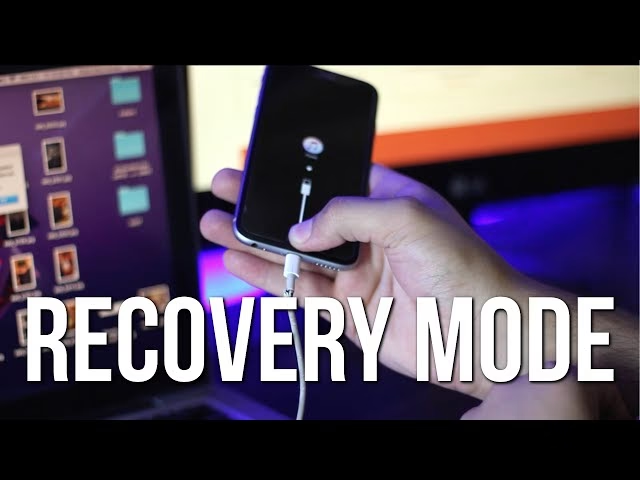
Zatímco Bezpečný režim umožňuje vyhnout se hrozbám malwaru z úprav a zlepšit efektivitu provozu systému pro základní opravy v jailbreaknutém prostředí, Režim obnovy umožňuje uživatelům obnovit data ze záloh, skenovat a opravovat chyby disku nebo provést čistou instalaci iOS.
Chceš-li si přečíst další články podobné jako Bezpečný režim iPhone: Průvodce a řešení problémů, navštiv kategorii iPhone.