

30/07/2022
V dnešní digitální době je náš chytrý telefon mnohem víc než jen komunikační nástroj; je to náš osobní asistent, navigátor a často i tichý svědek našich každodenních pohybů. Váš iPhone, stejně jako většina moderních smartphonů, má schopnost detailně zaznamenávat vaši polohu. Tato funkce, i když je často navržena pro vaše pohodlí a bezpečnost, může vyvolávat otázky ohledně soukromí. Víte, jak dlouho si váš iPhone pamatuje, kde jste byli? Jak se k těmto informacím dostat a jak je spravovat? Tento článek vám poskytne komplexní přehled o historii polohy na vašem iPhonu, ukáže vám, jak ji prohlížet, a především, jak ji mít plně pod kontrolou.
Jak dlouho iPhone ukládá historii polohy?
To je jedna z nejčastějších otázek, a odpověď není tak jednoduchá, jak by se mohlo zdát, protože závisí na tom, o jaký typ historie polohy se jedná a jaké služby používáte. Důležité je rozlišovat mezi daty, která shromažďuje přímo Apple na vašem zařízení, a daty, která ukládají služby třetích stran, jako je například Google.
Důležitá místa (Significant Locations) – Data na zařízení Apple
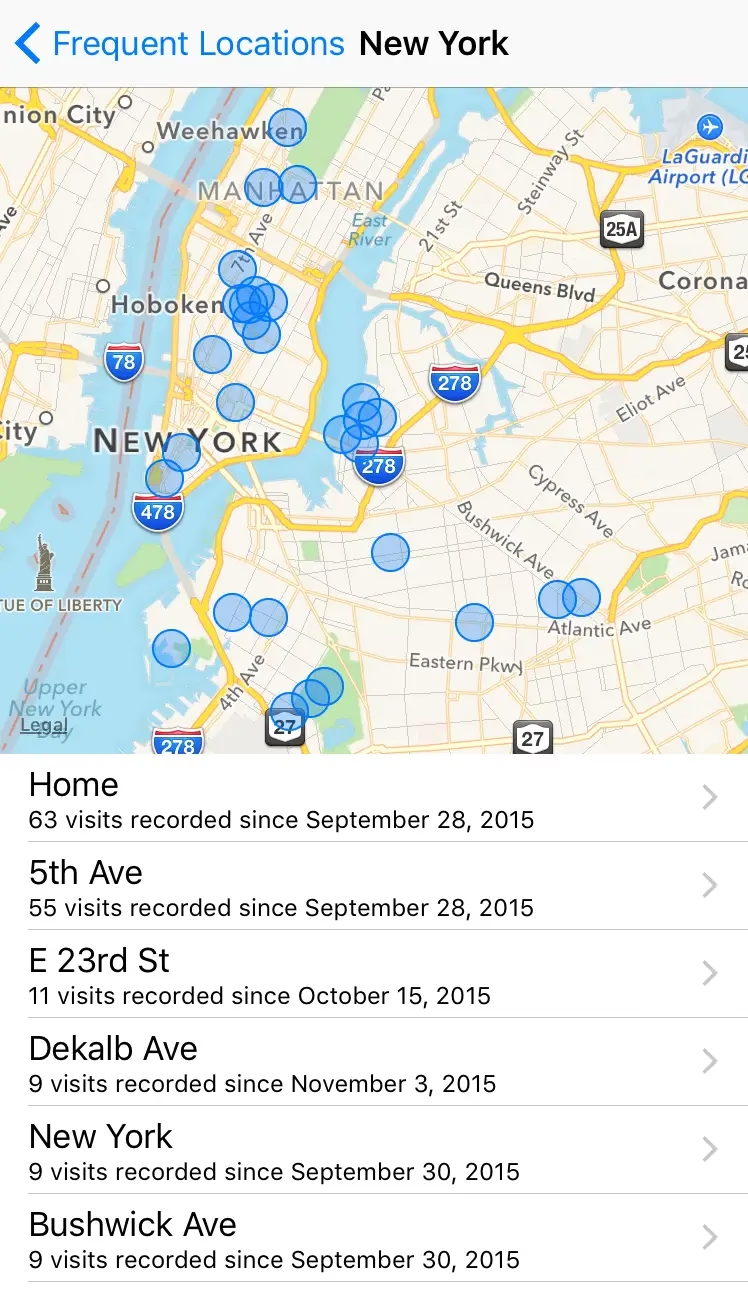
Funkce Důležitá místa (dříve známá jako Často navštěvovaná místa) je vestavěná funkce iOS, která sleduje místa, která pravidelně navštěvujete, a také časy a dny, kdy se tam pohybujete. Tato data jsou ukládána přímo na vašem zařízení a jsou šifrována. Klíčové je, že Apple k těmto datům nemá přístup. Jsou určena výhradně pro personalizované služby na vašem iPhonu, jako jsou například predikce trasy v Mapách, návrhy v Kalendáři nebo připomínky ve Fotkách. Co se týče doby uložení, Apple výslovně neuvádí časový limit. Tato data se ukládají indefinitně, dokud je ručně nesmažete nebo nevypnete funkci Důležitá místa v nastavení. Znamená to, že váš iPhone může uchovávat záznamy o vašich nejčastějších lokacích za velmi dlouhé období, pokud tato data aktivně nespravujete.
Časová osa Google Maps (Google Maps Timeline) – Cloudová data Google
Pokud aktivně používáte Google Maps a máte zapnutou „Historii polohy“ ve svém účtu Google, Google shromažďuje mnohem detailnější záznamy o vašich trasách a navštívených místech. Tato data jsou ukládána na serverech Google a jsou součástí vašeho Google účtu. Na rozdíl od Důležitých míst Apple, Google nabízí flexibilnější možnosti správy doby uložení. Můžete si nastavit automatické mazání dat po 3, 18 nebo 36 měsících, nebo můžete svá data smazat ručně. To vám dává větší kontrolu nad tím, jak dlouho Google uchovává vaše polohová data.
Jak prohlížet historii polohy na iPhonu
Nyní, když víme, co se kde ukládá, pojďme se podívat, jak se k těmto informacím dostat.
Přístup k Důležitým místům (Apple)
Pro zobrazení dat shromážděných vaším iPhonem postupujte takto:
- Otevřete aplikaci Nastavení (Settings).
- Přejděte dolů a klepněte na Soukromí a zabezpečení (Privacy & Security).
- Klepněte na Polohové služby (Location Services).
- Posuňte se úplně dolů a klepněte na Systémové služby (System Services).
- Zde najdete položku Důležitá místa (Significant Locations). Klepněte na ni.
- K přístupu k těmto datům budete muset ověřit svou identitu pomocí Face ID, Touch ID nebo hesla.
Uvidíte seznam měst nebo oblastí, které jste často navštěvovali. Klepnutím na konkrétní město se zobrazí detailnější informace o konkrétních adresách, datech a časech vašich návštěv. Můžete také vidět, kolikrát jste dané místo navštívili a jak dlouho jste tam strávili.
Přístup k Časové ose Google Maps
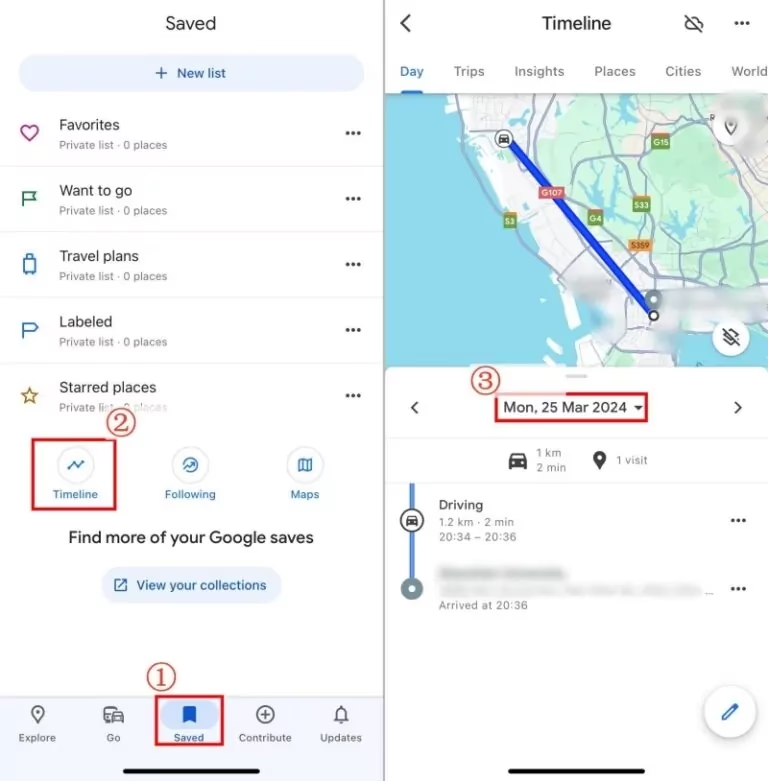
Pokud používáte Google Maps a máte aktivní historii polohy, můžete ji prohlížet takto:
- Otevřete aplikaci Google Maps na svém iPhonu.
- Klepněte na svůj profilový obrázek v pravém horním rohu obrazovky.
- Vyberte Vaše časová osa (Your Timeline).
Zde můžete procházet své cesty podle dnů, měsíců a let. Uvidíte detailní trasy, navštívená místa a dokonce i fotografie, které jste na daných místech pořídili (pokud je máte synchronizované s Google Photos).
Proč iPhone a aplikace sbírají data o poloze?
Sběr polohových dat není jen o sledování. Má mnoho praktických využití, která zlepšují uživatelský zážitek a funkčnost vašeho zařízení:
- Personalizované služby: Váš iPhone může automaticky navrhovat nejlepší cestu domů, připomínat vám události na základě vaší polohy (např. „Nezapomeňte nakoupit, když jste blízko obchodu!“), nebo vám zobrazovat personalizované reklamy a doporučení.
- Navigace a doprava: Mapové aplikace (Apple Maps, Google Maps) používají polohu k poskytování přesných pokynů, informací o dopravě v reálném čase a odhadovaných časech příjezdu.
- Funkce Najít iPhone: V případě ztráty nebo krádeže telefonu vám polohové služby umožní lokalizovat vaše zařízení, zamknout ho nebo vymazat data.
- Nouzové služby: V krizových situacích může být vaše poloha sdílena s nouzovými službami pro rychlou pomoc.
- Počasí a časové zóny: Aplikace Počasí zobrazuje předpověď pro vaši aktuální polohu a iPhone automaticky nastavuje správnou časovou zónu.
- Fotky: Fotografie jsou geotagovány, což vám umožňuje prohlížet je podle místa pořízení a vytvářet vzpomínky na základě navštívených míst.
Správa soukromí a kontrola polohových služeb
I když sběr polohových dat přináší mnoho výhod, je naprosto pochopitelné, že chcete mít nad svými daty kontrolu a chránit své soukromí. iPhone nabízí robustní nástroje pro správu polohových služeb.
Globální vypnutí polohových služeb
Můžete vypnout veškeré polohové služby na svém iPhonu, ale mějte na paměti, že to ovlivní mnoho funkcí:
- Jděte do Nastavení (Settings).
- Klepněte na Soukromí a zabezpečení (Privacy & Security).
- Klepněte na Polohové služby (Location Services).
- Přepněte přepínač Polohové služby (Location Services) do polohy Vypnuto.
Upozornění: Vypnutím polohových služeb značně omezíte funkčnost mnoha aplikací (Mapy, Počasí, Facebook, Instagram atd.) a systémových funkcí (Najít iPhone). Budete muset ručně nastavovat časovou zónu a některé funkce nebudou dostupné.
Nastavení polohových oprávnění pro jednotlivé aplikace
Mnohem praktičtější je spravovat oprávnění pro jednotlivé aplikace:
- Jděte do Nastavení (Settings).
- Klepněte na Soukromí a zabezpečení (Privacy & Security).
- Klepněte na Polohové služby (Location Services).
- Zde uvidíte seznam všech aplikací, které požádaly o přístup k vaší poloze. Klepněte na libovolnou aplikaci a vyberte jednu z možností:
- Nikdy: Aplikace nikdy nebude mít přístup k vaší poloze.
- Zeptat se příště / Při sdílení: Aplikace se vás zeptá při každém pokusu o přístup k poloze nebo když se pokusí sdílet vaši polohu.
- Při používání aplikace: Aplikace má přístup k poloze pouze, když je aktivně používána (je otevřená na obrazovce).
- Vždy: Aplikace má přístup k vaší poloze kdykoli, i když ji nepoužíváte (běží na pozadí). Buďte opatrní s touto volbou, zejména u aplikací, které nepotřebují neustálé sledování.
Vypnutí Důležitých míst (Significant Locations)
Pokud nechcete, aby váš iPhone shromažďoval data o vašich často navštěvovaných místech, můžete tuto funkci vypnout:
- Jděte do Nastavení > Soukromí a zabezpečení > Polohové služby > Systémové služby > Důležitá místa.
- Ověřte se pomocí Face ID/Touch ID/hesla.
- Přepněte přepínač Důležitá místa do polohy Vypnuto.
- Můžete také klepnout na Vymazat historii (Clear History) pro smazání všech již shromážděných dat.
Správa historie polohy Google
Pro správu Google historie polohy:
- Otevřete aplikaci Google Maps > váš profilový obrázek > Vaše časová osa.
- Klepněte na ikonu tří teček v pravém horním rohu a vyberte Nastavení a soukromí (Settings and privacy).
- Zde najdete možnosti jako Historie polohy je zapnutá (Location History is on), kde ji můžete vypnout, nebo Automatické mazání historie polohy (Automatically delete Location History), kde si můžete nastavit časový limit pro uchování dat.
- Můžete také přímo z časové osy mazat jednotlivé dny nebo rozsahy dat.
Ikona šipky v oznamovací liště
Všimli jste si někdy malé ikony šipky v pravém horním rohu obrazovky iPhonu (vedle indikátoru baterie)?
- Vyplněná černá šipka: Znamená, že aplikace aktivně používá vaši polohu.
- Prázdná šipka: Znamená, že aplikace může přijímat vaši polohu za určitých podmínek (např. geofencing).
Můžete zjistit, které aplikace používají vaši polohu, v Nastavení > Soukromí a zabezpečení > Polohové služby. Aplikace, které nedávno použily vaši polohu, budou mít vedle sebe malou šipku.
Pro lepší pochopení rozdílů mezi těmito dvěma hlavními systémy pro ukládání polohy:
| Kritérium | Důležitá místa (Apple) | Časová osa (Google) |
|---|---|---|
| Uložení dat | Přímo na vašem zařízení (šifrováno) | Na serverech Google (váš Google účet) |
| Účel | Personalizace iOS funkcí (Siri, Fotky, Kalendář) | Personalizace Google služeb (Maps, Vyhledávání) |
| Přístup | Přes Nastavení iPhonu (vyžaduje ověření) | Přes aplikaci Google Maps nebo web (vyžaduje přihlášení k Google účtu) |
| Detail záznamů | Agregovaná data o často navštěvovaných místech | Detailní trasy, čas strávený na místech |
| Časový limit uložení | Ne (dokud nesmažete/nevypnete funkci) | Lze nastavit automatické mazání (3, 18, 36 měsíců) |
| Propojení s účtem | Pouze s vaším zařízením, Apple k nim nemá přístup | Propojeno s vaším Google účtem |
Často kladené otázky (FAQ)
Je historie polohy přesná?
Ano, historie polohy na iPhonu je obvykle velmi přesná. iPhone používá kombinaci GPS, Wi-Fi sítí a mobilních dat k určení vaší polohy. V zastavěných oblastech, kde je signál GPS slabší, se spoléhá na blízkost známých Wi-Fi sítí a mobilních vysílačů pro zpřesnění.
Kdo má přístup k mým Důležitým místům?
K datům Důležitých míst má přístup pouze vy a jsou uložena lokálně na vašem zařízení, šifrovaná. Apple k nim nemá přístup a nesdílí je s nikým jiným. Přístup k nim je navíc chráněn vaším heslem, Face ID nebo Touch ID.
Může vypnutí polohových služeb ovlivnit jiné funkce iPhonu?
Ano, výrazně. Mnoho klíčových funkcí iPhonu a aplikací se spoléhá na polohové služby. Bez nich nebudou fungovat:
- Navigační aplikace (Mapy, Google Maps)
- Funkce „Najít iPhone“
- Aplikace Počasí (pro aktuální polohu)
- Automatické nastavení časové zóny
- Některé funkce fotoaparátu (geotagging)
- Mnoho aplikací třetích stran (např. pro jízdu na kole, sociální sítě, sdílení polohy)
Proto se doporučuje spíše selektivně spravovat oprávnění pro jednotlivé aplikace, než vypínat polohové služby globálně.
Pokud smažete historii Důležitých míst na svém iPhonu, data jsou z vašeho zařízení odstraněna a Apple je nemá uložená nikde jinde. Pokud smažete data z Časové osy Google Maps, jsou odstraněna z vašeho Google účtu. V obou případech by data měla být nenávratně pryč, pokud nemáte jiné zálohy nebo služby, které by je mohly nezávisle ukládat.
Ovlivňuje sledování polohy životnost baterie iPhonu?
Sledování polohy může mít vliv na životnost baterie, ale moderní iPhony jsou v tomto ohledu velmi efektivní. Kontinuální sledování (např. při používání navigace) spotřebovává více energie. Pasivní sledování na pozadí, které používá Důležitá místa nebo některé systémové služby, má obvykle minimální dopad na baterii, protože využívá optimalizované metody a senzory.
Mám se obávat o soukromí kvůli historii polohy?
Záleží na vašem osobním komfortu a důvěře ve společnosti. Apple klade velký důraz na soukromí uživatelů a data Důležitých míst jsou uložena na zařízení. Google shromažďuje více dat v cloudu, ale zároveň nabízí rozsáhlé nástroje pro správu a mazání těchto dat. Klíčem je být informovaný a aktivně spravovat svá nastavení polohových služeb podle svých preferencí a úrovně soukromí, kterou si přejete.
Závěr
Historie polohy na iPhonu je mocný nástroj, který může být nesmírně užitečný pro navigaci, personalizaci služeb a dokonce i pro vzpomínky na vaše cestování. Zároveň však vyvolává důležité otázky ohledně soukromí. Jak jsme si ukázali, váš iPhone a služby jako Google Maps uchovávají polohová data různými způsoby a po různě dlouhou dobu. Nicméně, Apple i Google vám poskytují robustní nástroje pro správu a kontrolu těchto informací. Klíčem je informovanost a aktivní správa vašich nastavení. Porozuměním tomu, jak vaše zařízení sleduje vaši polohu a jak ji můžete spravovat, si zajistíte klid a plnou kontrolu nad svými digitálními stopami.
Chceš-li si přečíst další články podobné jako Historie polohy iPhone: Vše, co potřebujete vědět, navštiv kategorii iPhone.