
19/01/2023
Klávesnice na vašem iPhonu je jedním z nejčastěji používaných nástrojů. Je to brána k psaní zpráv, e-mailů, prohledávání internetu a mnoha dalším činnostem. Avšak stejně jako každá složitá součást softwaru, i klávesnice se může občas chovat nečekaně. Možná se zasekává, prediktivní text navrhuje podivná nebo nevhodná slova, nebo se automatické opravy chovají nepředvídatelně. Pokud se potýkáte s takovými problémy, obnova slovníku klávesnice může být jednoduchým, ale velmi účinným řešením. V tomto komplexním průvodci se dozvíte nejen, jak na to, ale také co se stane po resetu, kdy je to užitečné a co dělat, pokud standardní postup selže.
Proč resetovat slovník klávesnice iPhone?
Váš iPhone se neustále učí z vašeho způsobu psaní. Ukládá si nová slova, která používáte, analyzuje kontext a snaží se předvídat, co budete chtít napsat dál. Tento proces je sice navržen tak, aby vám usnadnil život, ale někdy se může stát, že se klávesnice „naučí“ špatné návyky. Může se jednat o:
- Nesprávné predikce slov: Klávesnice neustále navrhuje slova, která nedávají smysl, nebo dokonce trapná slova.
- Problémy s automatickými opravami: Autokorekce mění správná slova na chybná, nebo ignoruje skutečné překlepy.
- Zasekávání a pomalost: Klávesnice reaguje pomalu, objevuje se se zpožděním, nebo se během psaní zasekne.
- Chybné chování zkratek: Pokud používáte textové zkratky, mohou přestat fungovat, nebo se chovat nepředvídatelně.
- Problémy se zobrazením: Písmena se mohou zobrazovat špatně, nelze na ně klepnout, nebo klávesnice nereaguje na dotyk.
Resetování slovníku klávesnice je jako „vyčištění paměti“ klávesnice. Vrátí ji zpět do jejího původního, továrního nastavení, čímž odstraní všechna naučená slova a zvyky, které mohly vést k problémům. Je to první a často nejefektivnější krok k řešení těchto frustrujících potíží.
Krok za krokem: Jak obnovit slovník klávesnice iPhone
Obnovení slovníku klávesnice na iPhonu je překvapivě jednoduchý proces, který zabere jen několik okamžiků. Následujte tyto snadné kroky:
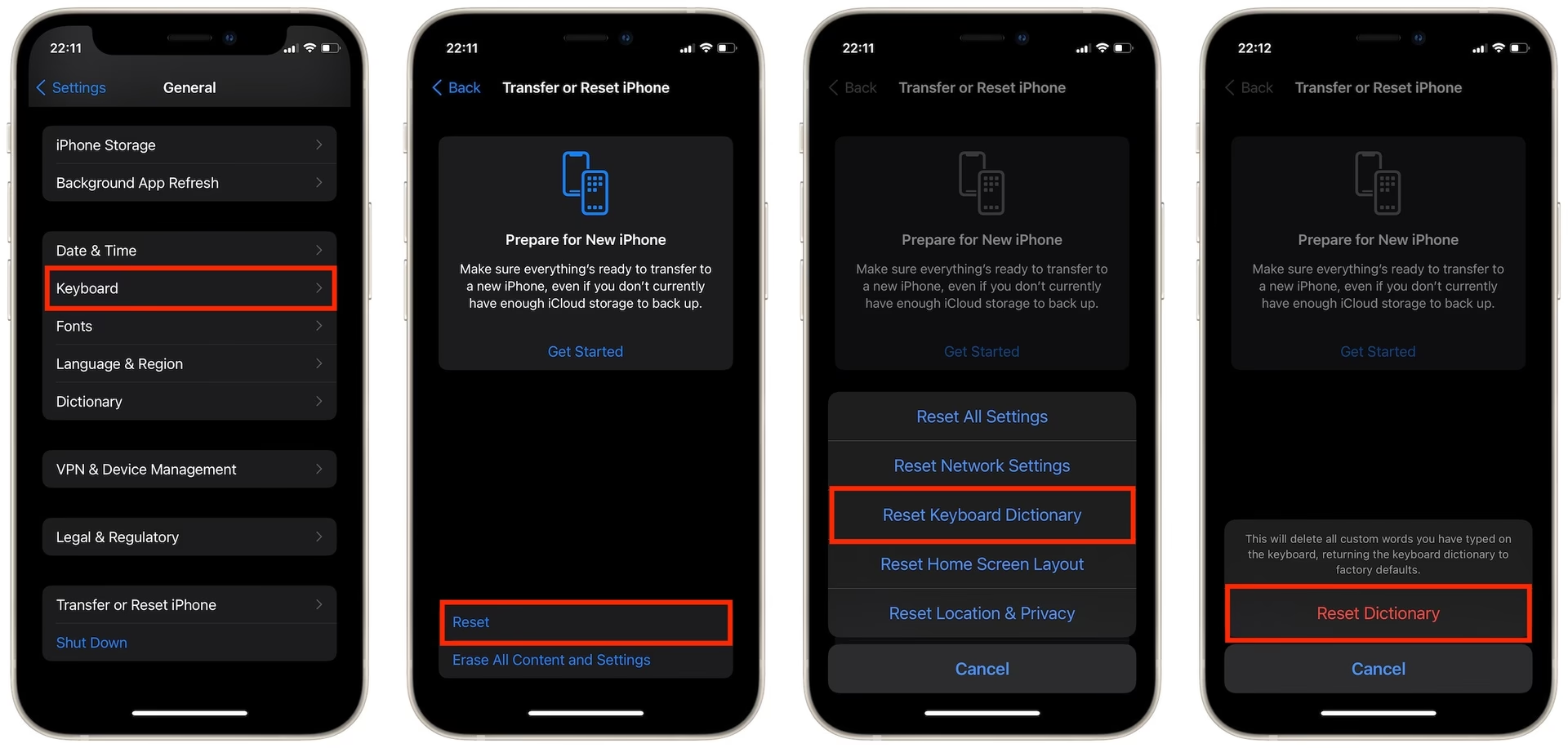
- Otevřete aplikaci „Nastavení“: Najděte ikonu ozubeného kola na domovské obrazovce a klepněte na ni.
- Přejděte na „Obecné“: V menu Nastavení sjeďte dolů a klepněte na položku „Obecné“.
- Vyberte „Přenést nebo resetovat iPhone“: Sjeďte úplně dolů a zvolte tuto možnost.
- Klepněte na „Resetovat“: Na spodní části obrazovky uvidíte několik možností. Zvolte „Resetovat“.
- Vyberte „Resetovat slovník klávesnice“: Z nabídky, která se objeví, klepněte na tuto konkrétní možnost.
- Zadejte svůj přístupový kód: Pro potvrzení akce budete požádáni o zadání vašeho přístupového kódu k iPhonu. Po zadání klepněte na „Hotovo“ nebo „Návrat“.
- Potvrďte reset: Zobrazí se potvrzovací zpráva. Klepněte znovu na „Resetovat slovník“ (nebo podobné potvrzení), abyste dokončili proces.
Po dokončení těchto kroků bude slovník vaší klávesnice obnoven do výchozího stavu. Může se stát, že se váš iPhone na krátkou chvíli restartuje, ale to je normální. Nyní byste měli zaznamenat zlepšení v plynulosti a přesnosti klávesnice.
Co se stane po resetu slovníku klávesnice?
Když se rozhodnete obnovit slovník klávesnice na vašem iPhonu, je důležité vědět, co se tímto procesem změní. Není to jen jednoduché „restartování“, ale spíše návrat k továrnímu nastavení, což má několik konkrétních dopadů:
| Položka | Stav před resetem | Stav po resetu |
|---|---|---|
| Uživatelská slova (naučená) | Uložena a používána pro predikce | Vymazána |
| Prediktivní text (častá slova) | Obsahuje často používaná slova | Částečně odstraněna, vrátí se k výchozím |
| Často používané emoji | Seřazeny dle frekvence použití | Vymazány, vrátí se k výchozímu pořadí |
| Zkratky textu (textové náhrady) | Uloženy pro rychlé psaní | Vymazány |
| Tovární nastavení slovníku | Upraveno vaším používáním | Obnoveno |
Jak vidíte, reset klávesnice je poměrně razantní krok, který ji vrátí do stavu, v jakém byla, když jste svůj iPhone poprvé zapnuli. To je ideální, pokud se klávesnice „naučila“ špatné návyky nebo se zkrátka chová nestandardně. Je však důležité si uvědomit, že ztratíte všechny vlastní zkratky textu, které jste si vytvořili. Ty budete muset po resetu znovu nastavit, pokud je používáte.
Kdy je reset klávesnice opravdu užitečný?
Resetování slovníku klávesnice může vyřešit širokou škálu problémů, které se na první pohled nemusí zdát přímo spojené se „slovníkem“. Protože klávesnice je komplexní softwarový modul, obnova do výchozího stavu často odstraní i hlubší chyby. Zde jsou konkrétní situace, kdy vám reset pravděpodobně pomůže:
- Klávesnice se zasekává nebo je pomalá: Pokud klávesnice nereaguje okamžitě na vaše dotyky, nebo se objevuje s výrazným zpožděním, reset může uvolnit „zaseknutou“ paměť a zlepšit výkon.
- Klávesnice se vůbec neobjeví: Někdy se stane, že klepnete do textového pole, ale klávesnice se prostě neukáže. Toto je častý problém, který může být vyřešen resetem.
- Zkratky klávesnice nefungují: Pokud jste si vytvořili vlastní textové zkratky (například „adr“ pro vaši adresu) a přestaly fungovat, reset je může vrátit do funkčního stavu (i když je budete muset znovu zadat).
- Písmena na klávesnici jsou „rozhozená“ nebo nereagují: Občas se může stát, že některá písmena na klávesnici nejsou funkční, nebo se zobrazují špatně. Reset může opravit tyto vizuální a funkční anomálie.
- Čísla na klávesnici nefungují: Podobně jako u písmen, i numerické klávesy mohou přestat fungovat správně.
- Klávesnice má „zvláštní“ chování: Pokud se klávesnice chová neočekávaně, například automaticky přepíná jazyky, nebo se objevují nechtěné symboly, reset je často nejrychlejší cestou k nápravě.
Stručně řečeno, pokud máte jakýkoli problém s chováním klávesnice, který není způsoben hardwarovou závadou (například poškozeným displejem), reset slovníku klávesnice je vždy dobrým prvním krokem. Často se tím vyřeší i potíže, které se zdají být složitější.
Reset klávesnice nepomohl? Co dál?
I když je reset slovníku klávesnice velmi účinný, existují situace, kdy problém přetrvává. Pokud se klávesnice stále chová nestandardně po resetu, je možné, že se potýkáte s hlubší systémovou chybou v operačním systému iOS. V takových případech je potřeba sáhnout po komplexnějším řešení, které opraví jádro systému. Jedním z doporučovaných nástrojů pro tyto účely je Tenorshare ReiBoot.
Tenorshare ReiBoot je nástroj navržený k opravě různých problémů s iOS systémem bez ztráty dat. Funguje tak, že přeinstaluje základní systémové soubory, čímž odstraní potenciální softwarové chyby, které ovlivňují fungování klávesnice nebo jiných součástí. Na rozdíl od resetu slovníku klávesnice, který vymaže vaše naučená slova a zkratky, oprava systému pomocí ReiBootu obvykle zachová vaše data.
Jak použít Tenorshare ReiBoot k opravě problémů s klávesnicí:
- Stáhněte a nainstalujte: Stáhněte si Tenorshare ReiBoot do svého počítače (k dispozici pro Windows i Mac).
- Spusťte program a připojte iPhone: Po spuštění programu připojte svůj iPhone k počítači pomocí USB kabelu.
- Vyberte „Opravit operační systém“: V hlavním rozhraní programu zvolte tuto možnost.
- Klepněte na „Opravit nyní“: Na následující stránce potvrďte volbu.
- Stáhněte firmware: Program vás vyzve ke stažení odpovídajícího firmwaru pro váš iPhone. Vyberte cestu pro uložení a klepněte na „Stáhnout“.
- Spusťte opravu: Jakmile je firmware stažen, klepněte na „Opravit nyní“. Program provede opravu operačního systému vašeho iPhonu.
Po dokončení opravy by měl být váš iPhone vrácen do normálního funkčního stavu a problémy s klávesnicí by měly být odstraněny. Tato metoda je výrazně komplexnější než pouhý reset slovníku a je určena pro situace, kdy jsou problémy hlubší.
Obnova slovníku klávesnic třetích stran
Je důležité si uvědomit, že výše popsaný postup pro reset slovníku klávesnice se týká pouze vestavěné klávesnice Apple. Pokud na svém iPhonu používáte aplikace třetích stran, jako je SwiftKey nebo Gboard, jejich slovníky a naučená data jsou spravována samostatně v rámci těchto aplikací. Resetování systémového slovníku na ně nebude mít žádný vliv.
Chcete-li vymazat historii a naučená slova pro klávesnice třetích stran, musíte to provést přímo v nastavení dané aplikace. Zde jsou pokyny pro dvě nejoblíbenější:
SwiftKey
Pokud používáte SwiftKey a chcete vymazat jeho naučená data:
- Otevřete aplikaci SwiftKey: Najděte a spusťte aplikaci SwiftKey na svém iPhonu.
- Klepněte na obrázek účtu: V pravém horním rohu obrazovky klepněte na ikonu vašeho účtu (obrázek profilu).
- Vyberte „Nastavení dat“: V nabídce, která se objeví, zvolte „Nastavení dat“.
- Klepněte na „Odstranit moje data z tohoto zařízení“: Tím resetujete klávesnici SwiftKey a vymažete všechna slova, která se naučila z vašeho psaní.
- Odstranit vzdálená data (volitelné): Pokud jste přihlášeni k účtu SwiftKey, můžete také klepnout na „Odstranit moje vzdálená data“, abyste zajistili, že se data vymažou i z cloudu a nebudou se synchronizovat s jinými zařízeními.
Gboard
Pro resetování slovníku Gboardu postupujte takto:
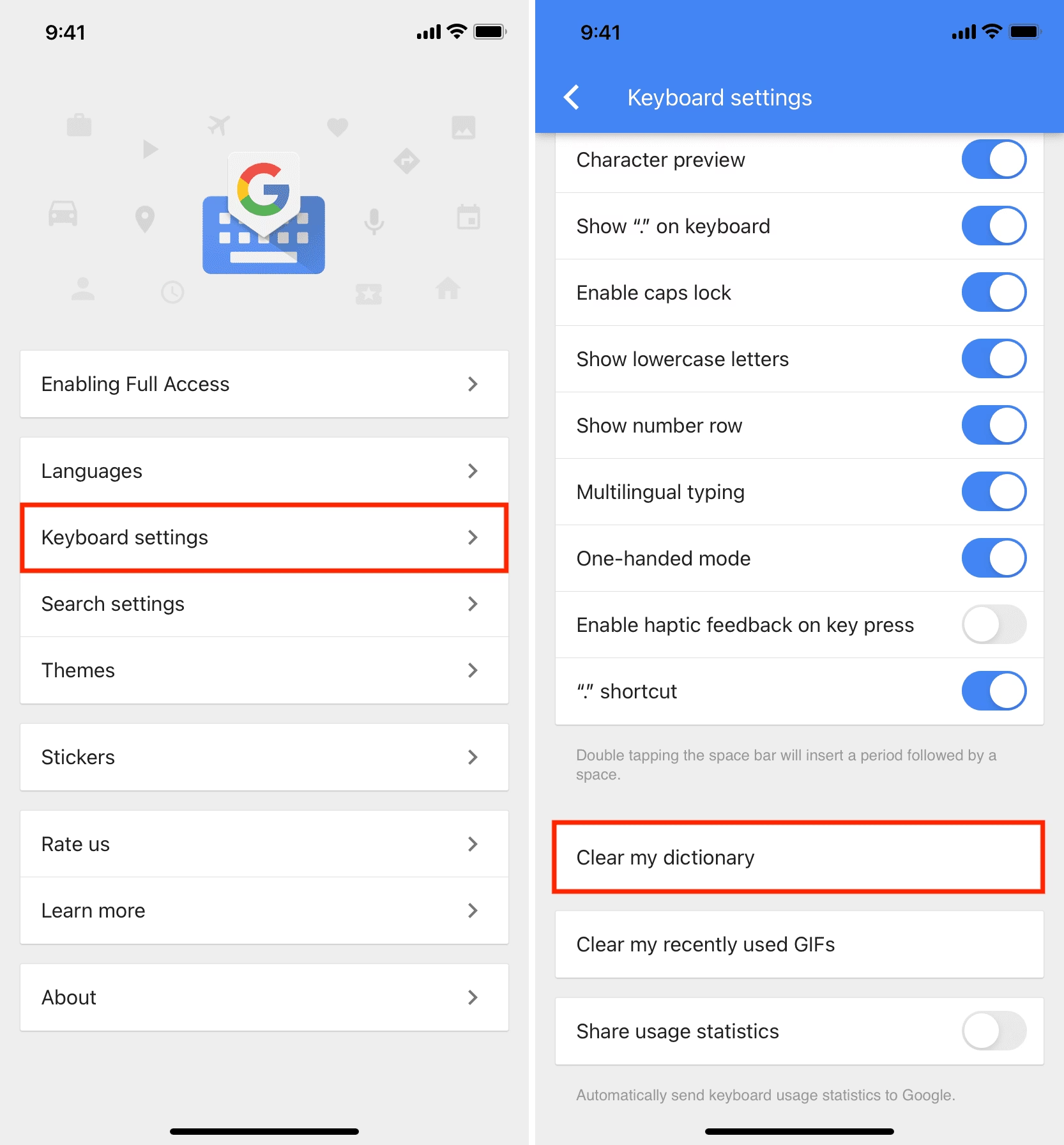
- Otevřete aplikaci Gboard: Spusťte aplikaci Gboard na svém iPhonu.
- Klepněte na „Nastavení klávesnice“: V aplikaci Gboard najděte a klepněte na „Nastavení klávesnice“.
- Sjeďte dolů a vyberte „Vymazat můj slovník“: Na spodní části obrazovky najdete tuto možnost.
- Potvrďte: Klepněte na „Ok“ nebo „Potvrdit“, abyste dokončili vymazání slovníku.
- Vymazání nedávno použitých GIFů (volitelné): Kromě slovníku můžete v Gboardu vymazat i historii nedávno použitých GIFů.
Pokud konkrétní aplikace klávesnice třetí strany nenabízí přímou možnost vymazání slovníku a nesynchronizuje vaše data do cloudu, můžete ji jednoduše odinstalovat a znovu nainstalovat. Tím se obvykle odstraní všechna naučená data a klávesnice se vrátí do výchozího stavu.
Často kladené otázky (FAQ)
Mohu vidět všechna slova, která se můj iPhone naučil, a jednotlivě je smazat?
Bohužel ne. Operační systém iOS neposkytuje uživatelům možnost zobrazit nebo individuálně smazat slova, která se klávesnice naučila. Jedinou možností, jak vymazat naučená slova z vestavěného slovníku klávesnice iPhone, je provést kompletní reset slovníku, jak je popsáno výše. Tím se odstraní všechna naučená slova najednou. U klávesnic třetích stran se možnosti liší, ale většina také neumožňuje individuální mazání.
Pokud si nepřejete, aby klávesnice iPhone zobrazovala jakékoli naučené nebo prediktivní návrhy, můžete tuto funkci vypnout. Postupujte takto:
- Otevřete aplikaci „Nastavení“.
- Přejděte na „Obecné“.
- Klepněte na „Klávesnice“.
- Zde můžete vypnout následující možnosti:
- Prediktivní text: Vypne návrhy slov nad klávesnicí.
- Zobrazit predikce v řádku: Vypne predikce, které se objevují přímo v textu během psaní.
- Automatické opravy: Vypne automatické opravy překlepů.
Po vypnutí těchto funkcí vaše klávesnice iOS nebude navrhovat slova, která byste mohli chtít použít dál, ani nebude automaticky opravovat slova, o kterých si myslí, že jste je napsali špatně.
Shrnutí
Obnovení slovníku klávesnice na iPhonu je mocný nástroj pro řešení běžných frustrací spojených s psaním. Ať už se jedná o pomalou odezvu, podivné automatické opravy nebo nechtěné návrhy, návrat klávesnice do jejího výchozího stavu často vyřeší většinu problémů. Pamatujte, že tímto procesem odstraníte všechna uživatelská slova, často používané emoji a textové zkratky, které jste si vytvořili.
Pokud se však po resetu klávesnice problémy přetrvávají, je to signál, že příčina může být hlouběji v systému iOS. V takových případech jsou nástroje pro opravu systému, jako je Tenorshare ReiBoot, účinným řešením, které může obnovit plnou funkčnost vašeho zařízení bez ztráty dat. Nezapomeňte také, že klávesnice třetích stran mají vlastní nastavení pro správu svých slovníků, a proto je třeba je resetovat samostatně.
Díky těmto krokům byste měli být schopni udržet klávesnici svého iPhonu v optimálním stavu, zajistit plynulé a přesné psaní a znovu si užívat bezproblémové používání vašeho zařízení.
Chceš-li si přečíst další články podobné jako Jak obnovit slovník klávesnice na iPhone?, navštiv kategorii iPhone.