
27/09/2023
Wi-Fi je dnes neodmyslitelnou součástí našich chytrých telefonů a tabletů. Umožňuje nám zůstat ve spojení se světem, stahovat aplikace, prohlížet webové stránky a komunikovat s přáteli a rodinou. Když však Wi-Fi na vašem iPhonu nebo iPadu přestane fungovat, může to být frustrující zážitek. Mnoho uživatelů se setkává s problémem, kdy se tlačítko Wi-Fi zdá být nefunkční, nereaguje na klepnutí, nebo je dokonce zašedlé a nelze jej zapnout. V tomto podrobném průvodci se podíváme na to, jak Wi-Fi na iPhonu běžně zapnout, a především, jak efektivně řešit situace, kdy se Wi-Fi odmítá aktivovat. Projdeme si osvědčené kroky od těch nejjednodušších až po ty pokročilejší, abychom vám pomohli obnovit funkčnost bezdrátového připojení a vrátit se zpět online.
Jak zapnout Wi-Fi na iPhonu nebo iPadu (základní kroky)
Než se pustíme do řešení problémů, připomeňme si, jak se Wi-Fi na vašem iOS/iPadOS zařízení obvykle zapíná. Existují dva hlavní způsoby, jak aktivovat bezdrátové připojení:
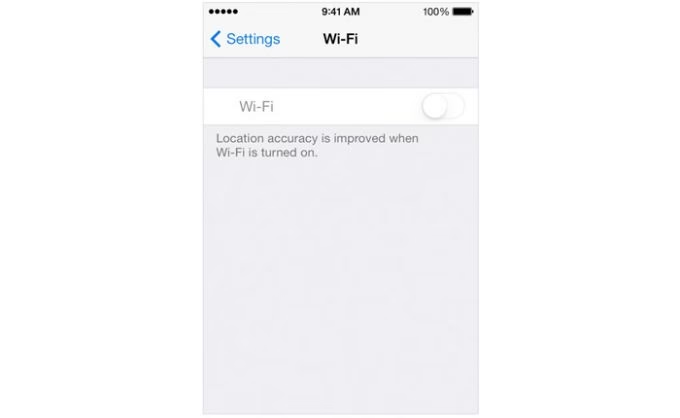
- Přes Nastavení: Přejděte do aplikace Nastavení (ikonka ozubeného kola). Zde klepněte na položku Wi-Fi. V horní části obrazovky uvidíte přepínač. Klepnutím na něj můžete Wi-Fi zapnout nebo vypnout. Pokud je přepínač zelený, Wi-Fi je aktivní.
- Přes Ovládací centrum: Přejetím prstem shora doprava dolů (u iPhonů s Face ID a iPadů) nebo zdola nahoru (u iPhonů s tlačítkem Domů) otevřete Ovládací centrum. Zde naleznete ikonu Wi-Fi (vypadá jako radiové vlny). Klepnutím na ni Wi-Fi zapnete nebo vypnete. Když je ikona modrá, Wi-Fi je aktivní.
Pokud tyto běžné metody selžou a přepínač Wi-Fi je buď šedý, nereaguje, nebo se Wi-Fi jednoduše nezapne, je čas přejít k řešení problémů.
Proč Wi-Fi na mém iPhonu/iPadu nefunguje?
Problémy s Wi-Fi připojením mohou mít různé příčiny, od drobných softwarových chyb až po závažnější hardwarové poruchy. Mnoho uživatelů hlásí, že se přepínač Wi-Fi stane nereagujícím nebo zašedlým, což jim brání v připojení k jakékékoli Wi-Fi síti. Následující kroky vám pomohou diagnostikovat a vyřešit tento problém.
Komplexní průvodce řešením problémů s Wi-Fi na iPhonu
Níže uvedené kroky vyzkoušejte postupně. Po každém kroku otestujte, zda se Wi-Fi na vašem iPhonu nebo iPadu podařilo zapnout. Trpělivost je klíčová!
1. Zkuste režim Letadlo
Zapnutí a vypnutí Režimu Letadlo může často vyřešit drobné softwarové chyby, které ovlivňují bezdrátová připojení. Funguje to jako rychlý reset všech rádiových modulů ve vašem zařízení.
- Otevřete Ovládací centrum (viz výše) a klepněte na ikonu letadla. Ikona se změní na oranžovou, což značí aktivaci režimu Letadlo.
- Případně můžete jít do Nastavení a klepnout na přepínač vedle položky Režim Letadlo.
- Počkejte alespoň 20 sekund.
- Znovu vypněte režim Letadlo. Zkontrolujte, zda se Wi-Fi nyní zapnulo.
2. Restartujte svůj iPhone nebo iPad
Jednoduchý restart zařízení může vyřešit mnoho přechodných softwarových problémů, které způsobují nefunkčnost Wi-Fi. Je to jeden z nejúčinnějších a nejčastěji podceňovaných kroků pro řešení problémů.
Jak restartovat zařízení:
- iPhone X, 11 a novější a iPady s Face ID: Stiskněte a držte boční (nebo horní) tlačítko a jedno z tlačítek hlasitosti (nahoru nebo dolů), dokud se neobjeví posuvník pro vypnutí. Přetáhněte posuvník a počkejte několik sekund, než se zařízení zcela vypne. Poté stiskněte a držte boční (nebo horní) tlačítko, dokud se nezobrazí logo Apple.
- Ostatní modely iPhonů a iPadů: Stiskněte a držte boční (nebo horní) tlačítko, dokud se neobjeví posuvník pro vypnutí. Přetáhněte posuvník a počkejte, dokud se zařízení zcela nevypne. Poté stiskněte a držte boční (nebo horní) tlačítko, dokud se nezobrazí logo Apple.
Po restartu zkuste Wi-Fi znovu zapnout.
3. Vynucený restart zařízení
Pokud běžný restart nepomohl, vynucený restart (někdy nazývaný „tvrdý reset“) může být řešením. Tento proces nepřijde o žádná data, ale vynutí restart operačního systému a může vyřešit hlubší softwarové závady.
Jak vynutit restart zařízení:
- iPady s Face ID a iPhone 8 a novější: Rychle stiskněte a uvolněte tlačítko pro zvýšení hlasitosti, poté rychle stiskněte a uvolněte tlačítko pro snížení hlasitosti, a nakonec stiskněte a držte boční (nebo horní) tlačítko, dokud se nezobrazí logo Apple.
- Modely iPhone 7: Stiskněte a držte současně boční (nebo horní) tlačítko a tlačítko pro snížení hlasitosti, dokud se nezobrazí logo Apple.
- Ostatní modely iPhonů a iPadů: Stiskněte a držte současně tlačítko Domů a boční (nebo horní) tlačítko, dokud se nezobrazí logo Apple.
Po vynuceném restartu zkontrolujte, zda se Wi-Fi nyní zapnulo.
4. Aktualizujte své zařízení (přes počítač)
Zastaralý operační systém iOS nebo iPadOS může být zdrojem mnoha problémů, včetně těch s Wi-Fi. Společnost Apple často vydává aktualizace, které opravují chyby a zlepšují výkon. Protože nemůžete použít Wi-Fi, budete muset aktualizovat zařízení pomocí počítače.
Důležité: Před aktualizací si vždy záloha svá data, abyste předešli jejich ztrátě!
- Připojte svůj iPhone nebo iPad k počítači pomocí USB kabelu.
- Na počítači:
- Pokud používáte Mac s macOS Catalina nebo novějším, otevřete Finder.
- Pokud používáte Mac se starší verzí macOS nebo PC s Windows, otevřete iTunes.
- Vyberte své zařízení ve Finderu nebo iTunes.
- Klikněte na Zkontrolovat aktualizace a poté postupujte podle pokynů na obrazovce.
Po úspěšné aktualizaci systému zkuste Wi-Fi znovu aktivovat.
5. Resetujte nastavení sítě
Resetování nastavení sítě může vyřešit problémy související s konfigurací sítě. Tento krok neumožňuje smazání vašich osobních dat (fotky, kontakty, aplikace atd.), ale smaže všechna síťová nastavení, včetně uložených hesel k Wi-Fi sítím, nastavení VPN, Bluetooth spárování a dalších síťových konfigurací. Před provedením si proto ujistěte, že máte po ruce hesla k Wi-Fi sítím, ke kterým se běžně připojujete.
- Na svém iPhonu nebo iPadu přejděte do Nastavení.
- Klepněte na Obecné.
- Přejděte dolů a klepněte na Přenést nebo resetovat iPhone/iPad.
- Klepněte na Resetovat.
- Vyberte Resetovat nastavení sítě. Budete požádáni o zadání přístupového kódu.
Po resetování se zařízení restartuje. Po restartu zkuste znovu zapnout Wi-Fi a připojit se k síti.
6. Záloha a obnovení (poslední možnost)
Pokud žádný z předchozích kroků nepomohl, může být problém hlubší a vyžadovat zálohu a obnovení zařízení do továrního nastavení. Tento krok smaže všechna data z vašeho zařízení, proto je absolutně nezbytné provést kompletní zálohu!
Důležité: Jelikož nemáte funkční Wi-Fi, nemůžete použít zálohování na iCloud. Musíte zálohovat pomocí počítače.
Zálohování zařízení pomocí počítače:
- Připojte svůj iPhone nebo iPad k počítači pomocí USB kabelu.
- Otevřete Finder (na Macu) nebo iTunes (na PC).
- Vyberte své zařízení ve Finderu nebo iTunes.
- Klikněte na Zálohovat nyní. Počkejte, než se záloha dokončí.
Obnovení zařízení do továrního nastavení:
Tento proces vymaže veškerý obsah a nastavení z vašeho zařízení. Ujistěte se, že máte aktuální zálohu!
- Připojte své zařízení k počítači.
- Otevřete iTunes nebo Finder.
- Ve Finderu nebo iTunes klikněte na své zařízení.
- Klikněte na Obnovit iPhone nebo Obnovit iPad.
- Postupujte podle pokynů na obrazovce.
Po obnovení se zařízení restartuje a zobrazí se obrazovka "Ahoj". Nyní je klíčové: nastavte své zařízení jako nové. Nepoužívejte zatím zálohu. Otestujte, zda Wi-Fi funguje. Pokud ano, problém byl v softwaru. Pokud Wi-Fi stále nefunguje, je velmi pravděpodobné, že se jedná o hardwarový problém.

Pokud Wi-Fi funguje po nastavení jako nové, můžete se rozhodnout, zda obnovíte data ze zálohy. Pokud se po obnovení zálohy problém s Wi-Fi vrátí, znamená to, že problém byl součástí zálohy a budete muset buď žít bez některých dat, nebo se pokusit obnovit jen nezbytné položky.
Obnovení zařízení ze zálohy (pokud je potřeba):
- Připojte své zařízení k počítači.
- Otevřete iTunes nebo Finder.
- Klikněte na své zařízení v iTunes nebo Finderu.
- Vyberte Obnovit zálohu a postupujte podle pokynů na obrazovce.
Kdy kontaktovat podporu Apple?
Pokud jste vyzkoušeli všechny výše uvedené kroky, včetně zálohy a obnovení zařízení do továrního nastavení (a otestovali jste Wi-Fi bez obnovení zálohy), a Wi-Fi stále nefunguje, je vysoce pravděpodobné, že se jedná o hardwarový problém. V takovém případě je čas kontaktovat autorizovaný servis Apple nebo přímo podporu Apple. Mohou provést diagnostiku a navrhnout řešení, které může zahrnovat opravu nebo výměnu zařízení.
Často kladené otázky (FAQ)
Mohu resetovat nastavení sítě, aniž bych ztratil svá osobní data?
Ano, resetování nastavení sítě (Nastavení > Obecné > Přenést nebo resetovat iPhone/iPad > Resetovat > Resetovat nastavení sítě) smaže pouze síťová nastavení, jako jsou uložená hesla k Wi-Fi, nastavení VPN a Bluetooth spárování. Vaše osobní data, jako jsou fotografie, kontakty, zprávy a aplikace, zůstanou nedotčena.
Proč je tlačítko Wi-Fi zašedlé a nereaguje?
Zašedlé nebo nereagující tlačítko Wi-Fi obvykle naznačuje softwarový problém, ale může být i příznakem hardwarové závady. Vyzkoušejte všechny kroky popsané v tomto článku, počínaje režimem Letadlo, restartem a vynuceným restartem, přes aktualizaci systému a resetování síťových nastavení. Pokud nic nepomůže, je pravděpodobné, že jde o hardwarovou chybu a měli byste kontaktovat podporu Apple.
Proč nemohu aktualizovat iOS/iPadOS bezdrátově, když Wi-Fi nefunguje?
Aktualizace operačního systému iOS/iPadOS přes Wi-Fi vyžaduje funkční Wi-Fi připojení, které je v tomto případě nefunkční. Proto je nutné připojit zařízení k počítači (Mac s Finderem nebo PC s iTunes) a provést aktualizaci přes kabelové připojení. Tato metoda je bezpečná a spolehlivá i v případě, že vaše bezdrátová připojení nefungují.
Co mám dělat, když se Wi-Fi po obnovení ze zálohy opět vypne?
Pokud Wi-Fi fungovalo po nastavení zařízení jako nového, ale přestalo fungovat poté, co jste obnovili svá data ze zálohy, znamená to, že problém (nebo jeho příčina) je obsažen ve vaší záloze. V takovém případě máte několik možností: buď používat zařízení bez obnovení této konkrétní zálohy, nebo zkusit obnovit starší zálohu, pokud ji máte. Případně můžete obnovit zálohu a poté ručně smazat potenciálně problematické aplikace nebo data, které by mohly konflikt způsobovat. V nejhorším případě byste museli zařízení nastavit jako nové a ručně přenést nejdůležitější data.
Doufáme, že tento podrobný průvodce vám pomohl vyřešit problémy s Wi-Fi na vašem iPhonu nebo iPadu. Pamatujte, že většina problémů se softwarem se dá vyřešit běžnými kroky pro řešení problémů, ale v některých případech je nutná odborná pomoc. Udržujte své zařízení aktualizované a pravidelně zálohujte svá data!
Chceš-li si přečíst další články podobné jako Wi-Fi na iPhonu nefunguje? Opravte to!, navštiv kategorii iPhone.