
20/02/2026
Mnoho uživatelů iPhonů si všimlo, že se baterie jejich zařízení najednou vybíjí neobvykle rychle. Dříve vydržela baterie celý den, ale nyní musíte mít nabíječku neustále po ruce, jinak se iPhone brzy vypne. Jak je to možné? Pokud se baterie vašeho iPhonu vybíjí rychleji než obvykle, může to být způsobeno řadou důvodů – aktualizacemi softwaru, procesy běžícími na pozadí nebo hardwarovými problémy. S příchodem iOS 17 a 18, které přinášejí nové funkce, mnoho uživatelů hlásilo problémy s výdrží baterie. Tento průvodce vám pomůže pochopit, proč se baterie vašeho iPhonu rychle vybíjí, a jak tento problém efektivně vyřešit.
- Proč se baterie mého iPhonu vybíjí tak rychle?
- Běžné a rychlé opravy pro rychlé vybíjení baterie iPhonu
- Pokročilé opravy pro rychlé vybíjení baterie iPhonu
- Další tipy pro úsporu baterie iPhonu
- 1. Vypněte funkci Zvednutím probudit (Raise to Wake)
- 2. Vypněte funkci Vždy zapnutý displej (Always-On Display)
- 3. Zapněte režim Nerušit nebo položte telefon obrazovkou dolů
- 4. Nastavení automatického uzamčení
- 5. Použijte režim Letadlo nebo Wi-Fi v oblastech se slabým signálem
- 6. Snížení pohybu a vizuálních efektů
- Srovnání běžných příčin a řešení
- Často kladené otázky (FAQ)
- Závěr
Proč se baterie mého iPhonu vybíjí tak rychle?
Rychlé vybíjení baterie iPhonu má své důvody. Stačí je jen zjistit. Existuje několik potenciálních příčin, proč se baterie vašeho iPhonu může vybíjet rychleji, než by se očekávalo. Zde jsou ty nejčastější:
1. Aktivita aplikací na pozadí
Mnoho aplikací pokračuje v běhu procesů na pozadí, i když je aktivně nepoužíváte. Funkce jako synchronizace, stahování nových dat nebo obnovování obsahu mohou spotřebovávat značné množství energie baterie. Častými viníky jsou aplikace jako sociální média nebo e-mailoví klienti. Tyto aplikace neustále kontrolují nové informace, což udržuje váš iPhone v pohotovosti a spotřebovává energii, aniž byste si toho byli vědomi. I když se zdá, že je aplikace zavřená, může stále aktivně pracovat na pozadí.
2. Vysoký jas obrazovky
Jasně osvětlená obrazovka je jedním z největších spotřebitelů energie na vašem iPhonu. Pokud je váš jas nastaven na maximum nebo trávíte delší dobu na zařízení, může to vést k rychlému vybití baterie. Displej s vysokým rozlišením a intenzivním podsvícením vyžaduje pro svůj provoz značné množství energie. To platí zejména v interiérech, kde není vysoký jas nutný, ale přesto může být nastaven na plno.
3. Lokační služby
Aplikace, které používají GPS nebo lokační služby, jako jsou navigační aplikace nebo dokonce widgety počasí, mohou vybíjet baterii. Tyto aplikace neustále sledují vaši polohu, což vyžaduje značnou energii. I když je zrovna aktivně nepoužíváte, mohou být nastaveny tak, aby vaši polohu kontrolovaly v pravidelných intervalech na pozadí, což je pro baterii velmi náročné.
4. Nová aktualizace iOS
Mnoho uživatelů nahlásilo problém s rychlým vybíjením baterie hned po aktualizaci iOS. Ve většině případů je aktualizace základní příčinou. Zatímco aktualizace jako iOS 17/18 přinášejí vzrušující nové funkce, někdy mohou přijít na úkor výdrže baterie. Funkce jako Standby režim, Dynamic Island, interaktivní widgety nebo systémové optimalizace mohou vyžadovat více zdrojů, zejména v prvních několika dnech, než se systém ustálí. Během tohoto období iPhone indexuje soubory a optimalizuje procesy, což je energeticky náročné.
5. Oznámení na pozadí a synchronizace
Push oznámení pro aplikace jako zprávy, e-mail nebo sociální média mohou neustále budit váš telefon a spotřebovávat energii. Kromě toho může synchronizace dat iCloud, kalendářů nebo e-mailových účtů přispívat k nadměrnému vybíjení. Každé oznámení, které rozsvítí obrazovku, a každá synchronizace dat, i když je malá, se sčítá a vede k významné spotřebě energie v průběhu dne.
6. Zastaralé nebo chybné aplikace
Aplikace, které nebyly aktualizovány tak, aby byly kompatibilní s nejnovější verzí iOS, mohou běžet neefektivně a spotřebovávat více energie, než je nutné. Časté pády nebo nadměrné využívání zdrojů takovými aplikacemi mohou vést k významné ztrátě baterie. Je důležité udržovat všechny aplikace aktuální, aby se zajistila jejich optimální výkonnost a efektivita.
7. Stárnoucí baterie
Všechny baterie se časem degradují. Pokud je váš iPhone starší nebo byl intenzivně používán, jeho maximální kapacita baterie se mohla snížit, což znamená, že udrží méně energie než původně. Zdraví baterie si můžete zkontrolovat v Nastavení > Baterie > Kondice baterie a nabíjení. Například v době vydání nového iPhonu by měla být baterie u předchozích modelů nad 90 % a u starších modelů nad 85 %.
Běžné a rychlé opravy pro rychlé vybíjení baterie iPhonu
Pokud se potýkáte s rychlým vybíjením baterie, existuje řada kroků, které můžete podniknout, abyste prodloužili její výdrž. Většina z nich jsou jednoduché změny nastavení, které mohou mít velký dopad.
1. Zkontrolujte využití baterie
Jedním z nejúčinnějších způsobů, jak zjistit příčinu vybíjení baterie, je prostudování zprávy o využití baterie vašeho iPhonu. Tato funkce poskytuje podrobné informace o tom, kolik energie baterie spotřebovává každá aplikace a aktivita. Zde je návod, jak k ní přistupovat a jak ji používat:
- Přejděte do Nastavení > Baterie a zobrazte si rozdělení využití baterie podle aplikací.
- Pokud některé aplikace spotřebovávají nadměrné množství energie, můžete omezit jejich používání nebo je odinstalovat, pokud nejsou nezbytné.
Tipy pro zlepšení využití baterie:
- Omezte obnovování aplikací na pozadí: Vypněte ho pro aplikace s vysokou aktivitou na pozadí v Nastavení > Obecné > Obnovování aplikací na pozadí.
- Odinstalace problematických aplikací: Pokud aplikace i přes aktualizace nebo optimalizace nadále vybíjí baterii, může pomoci její odinstalace.
2. Upravte jas obrazovky
Jedním z nejjednodušších a nejúčinnějších způsobů, jak prodloužit výdrž baterie vašeho iPhonu, je úprava jasu obrazovky. Displej spotřebovává značné množství energie, zvláště pokud je nastaven na maximální jas. Zde jsou některé způsoby, jak upravit nastavení jasu pro optimální využití baterie:
- Ruční úprava jasu: Přejeďte prstem dolů z pravého horního rohu (na iPhonech X a novějších) nebo přejeďte prstem nahoru (na starších modelech iPhonů) pro otevření Ovládacího centra.
- Povolte automatický jas: Upravte jas automaticky pro úsporu baterie v tmavším prostředí pomocí Automatického jasu v Nastavení > Zpřístupnění > Zobrazení a velikost textu > Automatický jas.
- Použijte tmavý režim: Případně povolte Tmavý režim v Nastavení > Zobrazení a jas, což může šetřit baterii, zejména na OLED obrazovkách.
- Snížte bílý bod: Způsobte, aby celková obrazovka vypadala méně jasně a intenzivně, zapnutím Snížení bílého bodu v Nastavení > Zpřístupnění > Zobrazení a velikost textu.
3. Vypněte lokační služby
Lokační služby umožňují aplikacím používat GPS nebo síťové služby ke sledování vaší polohy. I když je tato funkce užitečná pro navigaci nebo aplikace počasí, může také výrazně vybíjet baterii vašeho iPhonu, pokud je povolena pro aplikace, které ji nepotřebují. Zde je návod, jak spravovat nebo vypnout lokační služby pro zlepšení výdrže baterie:
Způsob 1. Úplné vypnutí lokačních služeb
Pokud lokační služby vůbec nepotřebujete, můžete je vypnout pro všechny aplikace:
- Otevřete Nastavení na svém iPhonu.
- Přejděte dolů a klepněte na Soukromí a zabezpečení.
- Klepněte na Lokační služby.
- Přepněte přepínač na Vypnuto v horní části obrazovky.
Poznámka: Úplné vypnutí lokačních služeb zabrání všem aplikacím v přístupu k vaší poloze. To může ovlivnit funkčnost aplikací jako Mapy, Počasí nebo Najít iPhone.
Způsob 2. Vypnutí lokačních služeb pro konkrétní aplikace
Pokud chcete omezit přístup k poloze pouze pro určité aplikace, můžete vypnout lokační služby pro jednotlivé aplikace:
- Přejděte do Nastavení > Soukromí a zabezpečení > Lokační služby.
- Přejděte dolů a najděte aplikaci, pro kterou chcete zakázat přístup k poloze.
- Vyberte aplikaci a změňte nastavení na Nikdy nebo Při používání aplikace podle vašich preferencí.
- Nikdy: Aplikace nebude mít vůbec přístup k vaší poloze.
- Při používání aplikace: Aplikace bude mít přístup k vaší poloze pouze tehdy, když ji aktivně používáte.
Způsob 3. Vypnutí „Sdílet mou polohu“
Pokud nechcete, aby váš iPhone sdílel vaši polohu s jinými zařízeními nebo aplikacemi, můžete vypnout funkci Sdílet mou polohu:
- Přejděte do Nastavení > Soukromí a zabezpečení > Lokační služby.
- Přejděte dolů a klepněte na Sdílet mou polohu.
- Přepněte přepínač na Vypnuto.
4. Přepněte na režim nízké spotřeby
Režim nízké spotřeby je vestavěná funkce na iPhonech navržená tak, aby pomohla prodloužit výdrž baterie snížením celkové spotřeby energie zařízení. Omezuje nebo deaktivuje určité funkce a aktivity na pozadí, které spotřebovávají hodně baterie, jako jsou automatické stahování, vizuální efekty a stahování e-mailů.
Povolte jej prostřednictvím Nastavení > Baterie > Režim nízké spotřeby nebo přes zkratku v Ovládacím centru.
5. Vypněte push oznámení pro nepotřebné aplikace
Push oznámení jsou upozornění zasílaná aplikacemi, aby vás informovala o nových zprávách, aktualizacích nebo jiných událostech. I když jsou pohodlná, mohou přispívat k vybíjení baterie, protože váš iPhone neustále kontroluje nová data na pozadí. Zakázání oznámení pro aplikace, které je nepotřebují, je skvělý způsob, jak šetřit baterii.
Přejděte do Nastavení > Oznámení a vypněte oznámení pro aplikace, od kterých nepotřebujete aktualizace.
6. Restartujte svůj iPhone
Restartování vašeho iPhonu se může zdát jako jednoduché řešení, ale může mít významný dopad na výkon baterie. Když restartujete své zařízení, obnoví se operační systém, vyčistí se nepotřebné procesy na pozadí a pomůže to vyřešit drobné softwarové chyby, které by mohly vybíjet vaši baterii. Zde je návod, jak restartovat váš iPhone:
Pro iPhone X a novější (s Face ID):
- Stiskněte a držte boční tlačítko a současně jedno z tlačítek hlasitosti (zvýšení nebo snížení).
- Když se na obrazovce objeví posuvník pro vypnutí, uvolněte tlačítka.
- Posuňte posuvník pro vypnutí iPhonu.
- Po několika sekundách znovu stiskněte a držte boční tlačítko, dokud se neobjeví logo Apple, abyste iPhone znovu zapnuli.
Pro iPhone 8 a starší:
- Stiskněte a držte horní (nebo boční) tlačítko, dokud se na obrazovce neobjeví posuvník pro vypnutí.
- Posuňte posuvník pro vypnutí zařízení.
- Po několika sekundách znovu stiskněte a držte horní (nebo boční) tlačítko, dokud se neobjeví logo Apple, abyste iPhone restartovali.
Poznámka: Občasné restartování vašeho iPhonu (možná jednou za několik dní nebo alespoň jednou týdně) může pomoci udržet vaše zařízení v hladkém chodu a přispět k zachování zdraví baterie.
Pokročilé opravy pro rychlé vybíjení baterie iPhonu
Někdy mohou softwarové závady nebo chyby způsobit, že se baterie vašeho iPhonu vybíjí rychleji než obvykle. Tyto problémy mohou souviset se systémem iOS, aplikacemi nebo dokonce s tím, jak váš iPhone interaguje s určitými nastaveními. Pokud jste vyzkoušeli základní opravy, jako je úprava jasu nebo vypnutí nepotřebných funkcí, ale baterie vašeho iPhonu se i nadále rychle vybíjí, může být nutné sáhnout po pokročilejších řešeních.
1. Obnovení iPhonu do továrního nastavení
Pokud se problém s vybíjením baterie zdá být hlubší a nesouvisí s konkrétními aplikacemi nebo nastaveními, může být řešením obnovení iPhonu do továrního nastavení. Tato akce vymaže veškerá data a nastavení z vašeho zařízení a vrátí jej do stavu, v jakém bylo při prvním zapnutí. Je to drastický krok, který by měl být proveden až po zálohování všech důležitých dat. Po obnovení můžete iPhone nastavit jako nové zařízení a sledovat, zda se problém s baterií vrátí. Pokud ne, mohla být příčinou nějaká softwarová chyba nebo poškozená data.
2. Aktualizace aplikací
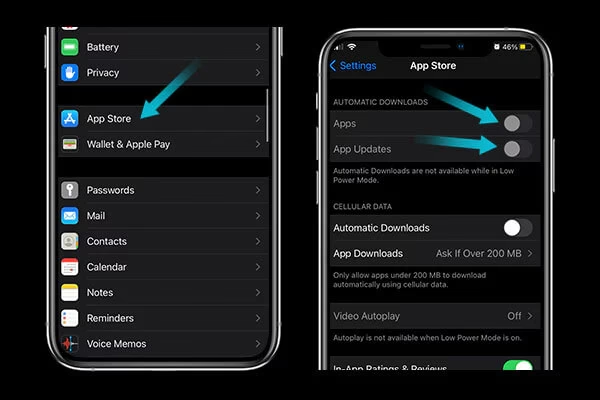
Když je vydán nový software, jako je aktualizace iOS 18, vývojáři aplikací musí také dohnat krok. Aplikace, které potřebují aktualizace, mohou na aktuálním softwaru iOS běžet neefektivně. Pokud nemáte aplikace nastavené na automatické aktualizace, měli byste aktualizovat všechny aplikace na vašem iPhonu, abyste předešli vybíjení baterie. Zastaralé aplikace mohou spotřebovávat více energie, než je nutné, protože nejsou optimalizovány pro nejnovější verzi operačního systému.
3. Kontaktování podpory Apple
Pokud žádné z výše uvedených softwarových řešení nepomohlo a vaše baterie se stále vybíjí neobvykle rychle, může být problém v hardwaru. V takovém případě je nejlepší kontaktovat podporu Apple nebo navštívit autorizovaný servis. Mohou provést diagnostiku zařízení a zjistit, zda je nutná výměna baterie nebo oprava jiného hardwarového komponentu. Zejména pokud je kondice vaší baterie výrazně pod 80 %, je výměna baterie pravděpodobně nejlepším řešením.
Další tipy pro úsporu baterie iPhonu
Kromě výše uvedených řešení existují další návyky a nastavení, které můžete upravit, abyste maximalizovali výdrž baterie vašeho iPhonu.
1. Vypněte funkci Zvednutím probudit (Raise to Wake)
Všechny modely iPhonů mají ve výchozím nastavení povolenou funkci Zvednutím probudit. Obrazovka vašeho iPhonu se neustále zapíná, což může být součástí vašeho problému, zvláště pokud iPhone často zvedáte nebo s ním chodíte v ruce. Jakmile tuto funkci zakážete, stačí pro probuzení iPhonu klepnout na obrazovku. Chcete-li vypnout funkci Zvednutím probudit, přejděte do Nastavení > Zobrazení a jas a vypněte přepínač Zvednutím probudit.
2. Vypněte funkci Vždy zapnutý displej (Always-On Display)
Pokud máte iPhone 14, 15 nebo 16, vaše zařízení má funkci Vždy zapnutý displej, která udržuje vaši zamknutou obrazovku na určité úrovni jasu, bez ohledu na to, zda se právě díváte na iPhone. Snížení jasu obrazovky jakýmkoli způsobem pomůže zachovat výdrž baterie vašeho iPhonu, takže pokud se baterie vašeho iPhonu vybíjí rychleji, než byste chtěli, měli byste vypnout funkci Vždy zapnutý displej. Přejděte do Nastavení > Zobrazení a jas > Vždy zapnutý displej a přepněte tuto funkci na vypnuto.
3. Zapněte režim Nerušit nebo položte telefon obrazovkou dolů
Když vyndáte telefon z kapsy, kabelky nebo tašky, můžete mít tendenci ho položit obrazovkou nahoru. Když to uděláte, každé oznámení probudí váš telefon a rozsvítí obrazovku. Pokud dostáváte hodně oznámení, může to mít znatelný vliv na baterii. Místo toho položte telefon obrazovkou dolů. Váš iPhone nebude probouzet displej, když přijdou oznámení. Alternativně můžete telefon přepnout do režimu Nerušit, který potlačuje většinu oznámení – pro to přejeďte prstem dolů z horní části obrazovky, abyste viděli Ovládací centrum, pak klepněte na Soukromí a vyberte Nerušit.
4. Nastavení automatického uzamčení
Automatické uzamčení určuje, jak dlouho zůstane vaše obrazovka zapnutá, než se vypne. Pro úsporu baterie nastavte kratší dobu automatického uzamčení: Otevřete Nastavení > Zobrazení a jas. Poté klepněte na Automatické uzamčení a vyberte kratší dobu, například 30 sekund. Čím dříve se obrazovka vypne, tím méně energie spotřebuje.
5. Použijte režim Letadlo nebo Wi-Fi v oblastech se slabým signálem
Pokud je k dispozici zabezpečená Wi-Fi síť, přihlaste se k ní, namísto používání datového tarifu. Pokud jste v oblasti se špatným mobilním signálem a bez dostupné Wi-Fi, nejlepší možností je povolit Režim Letadlo na vašem iPhonu. Tím zabráníte vašemu iPhonu v plýtvání baterií neustálým hledáním Wi-Fi nebo mobilního signálu.
6. Snížení pohybu a vizuálních efektů
Novější iPhony používají efekt paralaxy k vytvoření pocitu hloubky a pohybu na domovské obrazovce a jinde. I když tato funkce dodává vizuální přitažlivost, spotřebovává více energie baterie. Chcete-li vypnout efekt paralaxy a šetřit baterii, přejděte do Nastavení > Zpřístupnění > Pohyb > Omezit pohyb a přepněte přepínač na Zapnuto. Můžete také vypnout automatické přehrávání animovaných obrázků a video náhledů.
Srovnání běžných příčin a řešení
Pro lepší přehlednost jsme připravili srovnávací tabulku nejčastějších příčin rychlého vybíjení baterie a jejich odpovídajících rychlých řešení:
| Příčina rychlého vybíjení | Kde to najdete | Rychlé řešení |
|---|---|---|
| Aplikace na pozadí | Nastavení > Obecné > Obnovování aplikací na pozadí | Vypněte obnovování pro nepotřebné aplikace |
| Vysoký jas obrazovky | Ovládací centrum / Nastavení > Zpřístupnění > Zobrazení a velikost textu | Snižte jas, zapněte automatický jas, použijte tmavý režim |
| Lokační služby | Nastavení > Soukromí a zabezpečení > Lokační služby | Vypněte pro nepotřebné aplikace nebo úplně |
| Nová iOS aktualizace | Systémová záležitost | Vyčkejte 1-2 dny, restartujte iPhone |
| Oznámení a synchronizace | Nastavení > Oznámení | Vypněte push oznámení pro nepotřebné aplikace |
| Zastaralé/chybné aplikace | App Store | Aktualizujte všechny aplikace |
| Stárnoucí baterie | Nastavení > Baterie > Kondice baterie a nabíjení | Zkontrolujte kondici, zvažte výměnu |
Často kladené otázky (FAQ)
Proč se moje baterie iPhonu vybíjí rychle po aktualizaci iOS?
Pokud se baterie vašeho iPhonu vybíjí rychle po aktualizaci, mělo by to po dni nebo dvou přestat. Aktualizace softwaru přidávají nové funkce a mění operace, což může způsobit dočasné vybíjení baterie iOS, jak se vaše zařízení přizpůsobuje. To platí zejména pro větší podzimní aktualizace, jako je aktualizace iOS 18, které mohou ovlivnit vaši baterii více než menší aktualizace, které vidíme v průběhu roku. Během tohoto období iPhone indexuje soubory, optimalizuje databáze a přizpůsobuje se novým funkcím, což je energeticky náročné. Buďte trpěliví a dejte mu pár dní, aby se problém zlepšil. Pokud se tak nestane, zkuste restartovat zařízení nebo zkontrolovat využití baterie.
Jak zkontrolovat kondici baterie mého iPhonu?
Kondici baterie vašeho iPhonu můžete zkontrolovat v Nastavení > Baterie > Kondice baterie a nabíjení. Zde uvidíte maximální kapacitu baterie ve srovnání s novou baterií a také informaci o tom, zda baterie podporuje normální špičkový výkon. Pokud je maximální kapacita výrazně pod 80 %, je pravděpodobně čas na výměnu baterie. iPhone vám může také nabídnout doporučení pro zlepšení výdrže baterie přímo v tomto menu.
Kdy bych měl zvážit výměnu baterie iPhonu?
Výměnu baterie byste měli zvážit, pokud její maximální kapacita klesne pod 80 %, což je bod, kdy Apple považuje baterii za opotřebovanou. Dále pokud zaznamenáte výrazné snížení výdrže baterie, a to i po provedení všech softwarových optimalizací, nebo pokud se váš iPhone často neočekávaně vypíná, i když má dostatek energie. Můžete si nechat baterii vyměnit v autorizovaném servisu Apple nebo u jiného ověřeného poskytovatele služeb.
Závěr
Rychle se vybíjející baterie iPhonu může být nepříjemná a znepokojující, ale se správným přístupem je často opravitelná. Většina problémů se dá vyřešit jednoduchými úpravami nastavení a změnou návyků používání. Pravidelná kontrola využití baterie, správa jasu obrazovky, omezení lokačních služeb a vypínání nepotřebných oznámení jsou klíčovými kroky k prodloužení životnosti baterie. Pokud váš iPhone nadále vybíjí baterii i přes úpravy nastavení a vyzkoušení běžných řešení, nezapomeňte, že někdy může být příčinou hlubší softwarová chyba nebo opotřebovaný hardware, což si vyžádá pokročilejší zásah, jako je obnova systému nebo kontaktování podpory Apple. S těmito tipy a triky získáte zpět kontrolu nad výdrží baterie vašeho iPhonu a zbavíte se nutnosti neustálého nabíjení.
Chceš-li si přečíst další články podobné jako Proč se baterie mého iPhonu rychle vybíjí?, navštiv kategorii Baterie.