
22/10/2022
Zálohování dat z vašeho iPhonu je klíčové pro ochranu vašich vzpomínek, důležitých dokumentů a kontaktů. Apple nabízí dva hlavní způsoby zálohování – iTunes (nebo Finder na novějších macOS) a iCloud. Oba jsou skvělé pro vytvoření bezpečné kopie vašich dat. Pokud se někdy ocitnete v situaci, kdy jste omylem smazali soubory nebo potřebujete obnovit telefon, můžete jej snadno obnovit z předchozí zálohy. Ale co když si nejste jisti, zda záloha obsahuje soubory, které potřebujete, nebo co když chcete získat jen několik konkrétních položek, aniž byste museli obnovovat celý telefon a přepisovat aktuální data? V takovém případě standardní postupy Applu nestačí.
Právě zde přicházejí na řadu nástroje pro extrakci záloh iPhonu. Tyto specializované programy vám umožňují nahlédnout do obsahu vašich záloh iTunes a iCloud, prohlédnout si jednotlivé soubory a selektivně extrahovat pouze to, co potřebujete, aniž byste museli provádět kompletní obnovu zařízení. V tomto článku se podíváme na pět nejlepších nástrojů pro extrakci záloh iPhonu, prozkoumáme, co iTunes a iCloud zálohují (a co ne), kde jsou zálohy uloženy a jak řešit běžné problémy se zálohováním.
- Proč potřebujete extraktor záloh iPhonu?
- 5 nejlepších nástrojů pro extrakci a prohlížení záloh iPhonu
- Co zálohuje iTunes (Finder) a iCloud?
- Kde jsou uloženy zálohy iPhonu?
- Mohu změnit umístění zálohy iTunes?
- Jak stáhnout zálohu iCloud?
- Zálohuje iTunes fotografie?
- Proč nemohu zálohovat svůj iPhone?
- Srovnávací tabulka nástrojů pro extrakci záloh iPhonu
- Často kladené otázky
- Závěr
Proč potřebujete extraktor záloh iPhonu?
Představte si situaci: omylem jste smazali cenné fotografie z iPhonu nebo důležitou konverzaci. Víte, že máte zálohu, ale Apple vám neumožňuje prohlížet její obsah před obnovou. Jediná možnost je provést kompletní obnovu z této zálohy, což znamená, že všechna vaše aktuální data na telefonu budou přepsána staršími daty ze zálohy. To může být velmi problematické, pokud od vytvoření zálohy došlo k mnoha změnám, které nechcete ztratit.
Extrakční nástroje řeší tento problém tím, že:
- Umožňují prohlížení obsahu zálohy: Můžete si prohlédnout kontakty, zprávy, fotografie, videa, poznámky a další soubory, než se rozhodnete pro obnovu.
- Selektivní extrakce dat: Namísto obnovy celého zařízení můžete vybrat pouze konkrétní soubory nebo typy dat, které chcete získat zpět.
- Ochrana stávajících dat: Proces extrakce neovlivní data na vašem iPhonu, protože probíhá přímo ze záložního souboru.
- Obnova z poškozených nebo zašifrovaných záloh: Některé pokročilé nástroje dokážou pracovat i s poškozenými zálohami nebo zašifrovanými zálohami, pokud znáte heslo.
Ideální nástroj by měl být schopen extrahovat data z jakékoli zálohy iPhonu ve vašem počítači nebo z iCloudu. Dobrý program by měl být také schopen obnovit data přímo z interní paměti iPhonu, pokud se v záloze nic nenajde.
5 nejlepších nástrojů pro extrakci a prohlížení záloh iPhonu
Na trhu je k dispozici velké množství aplikací, které tvrdí, že dokážou prohlížet a extrahovat zálohy iPhonu, některé zdarma a některé placené. Zde je pět nejlepších programů pro prohlížení záloh iPhonu a získání dat zpět.
1. FoneLab - Nejlepší extraktor a prohlížeč záloh iPhonu
FoneLab je považován za nejlepší extraktor a prohlížeč záloh iPhonu pro svou jednoduchost a efektivitu. Je k dispozici pro Mac i Windows.
Pokud hledáte všestranný nástroj pro extrakci dat ze zálohy, stejně jako pro flexibilnější zálohování dat ve srovnání s metodou Applu, pak nic nemůže být lepší volbou než FoneLab. Dokáže najít všechny zálohy iPhonu nebo iPadu uložené v počítači (Mac nebo Windows) a na iCloudu, prozkoumat souborový systém pomocí výkonného prohlížeče souborů a extrahovat data ze zálohy, aniž by se dotkl vašeho iPhonu. Můžete si prohlédnout konkrétní soubory archivované v záloze a rozhodnout se, co potřebujete získat zpět.
Na rozdíl od některých nástrojů pro čtení záloh iPhonu je FoneLab snadno použitelný. Jednoduché rozhraní vás vyzve k provedení extrakce dat z iTunes nebo iCloudu. Nejprve vyberte režim: „Obnovit ze souboru zálohy iTunes“ nebo „Obnovit z iCloudu“. Program dokáže najít všechny zálohy, které jste dříve vytvořili pomocí iTunes nebo iCloudu (pro iCloud se musíte přihlásit na iCloud.com). Klikněte na soubor zálohy, který obsahuje vaše ztracená data. Dále vyberte typy dat ke stažení a poté klikněte na Stáhnout. Po dokončení procesu stačí prohlédnout soubory ze seznamu a uložit je do počítače.
Pokud potřebujete rychle najít požadovaný soubor, můžete do vyhledávacího pole zadat slovo nebo frázi, kterou jste znali v souboru, abyste zúžili seznam výsledků.
Tento nástroj může sloužit jako prohlížeč a extraktor záloh iPhonu pro získání dat ze zálohy, ale zde jsou některé další věci, které s ním můžete dělat:
- Obnova dat z úložiště iPhonu: Nástroj je schopen nejen číst zálohu iPhonu, ale také skenovat paměť telefonu a hledat ztracené soubory, které nejsou trvale smazány, a obnovit je lokálně.
- Odstraňování softwarových chyb: Nástroj dokáže diagnostikovat a opravit poškození způsobené systémovými problémy, jako je iPhone zaseknutý na logu Apple, zamrzlý, černá obrazovka, nezapíná se.
- Zálohování dat telefonu: Můžete zálohovat všechny své důležité soubory nebo selektivně zálohovat několik typů dat uložených v telefonu pro případ, že se něco pokazí.
2. iPhone Backup Extractor
K dispozici pro Mac a Windows.
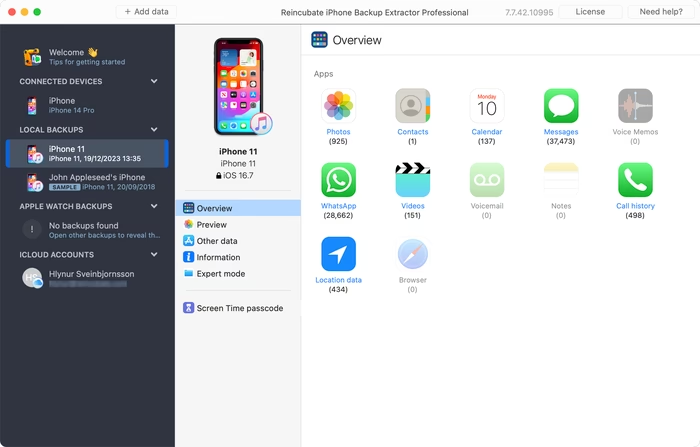
Jak název napovídá, iPhone Backup Extractor je přesně extraktor pro zálohy iPhonu. Ačkoli není tak výkonný jako FoneLab, zaměřuje se na extrakci souborů ze záloh iTunes nebo iCloud a dosahuje dobrých výsledků. iPhone Backup Extractor můžete používat zdarma, ale s určitými omezeními. Zdarma můžete extrahovat pouze 4 soubory ze zálohy iTunes a prohlížet seznam zařízení iCloud. Pro zobrazení všech souborů v záloze a získání všech věcí zpět budete muset zaplatit 59,95 $ za odemčení všech funkcí.
Další pěknou funkcí iPhone Backup Extractor je, že obsahuje možnost obnovit zapomenuté heslo Screen Time.
Pro přístup k záloze iPhonu a extrakci dat můžete postupovat podle níže uvedených kroků:
- Stáhněte a nainstalujte iPhone Backup Extractor.
- Spusťte jej na počítači.
- V levém prohlížeči záloh iTunes vyberte zálohu iTunes, ze které chcete získat data.
- Prohlédněte si data iPhonu a exportujte je do souboru PDF, HTML, Text a CSV.
3. iBackup Viewer
iBackup Viewer je jistě extraktor záloh iTunes, který chcete mít po ruce. Ačkoli rozhraní je trochu zastaralé, dělá svou práci dobře. iBackup Viewer je dodáván ve bezplatné zkušební verzi, která vám pomůže prohlížet a stahovat několik souborů ze zálohy. S placenou verzí jste schopni úspěšně a snadno extrahovat všechna data ze zálohy iTunes.
Software podporuje mnoho typů dat, včetně kontaktů, textových zpráv, historie telefonních hovorů, surových datových souborů, dat aplikací iOS, zpráv WhatsApp, historie a záložek prohlížeče, fotografií, videí, poznámek, událostí kalendáře a hlasových poznámek.
Jednou nevýhodou tohoto iBackup Viewer je, že funguje pouze se zálohami iTunes. Neposkytuje možnost extrahovat data ze záloh iPhonu uložených v iCloudu. Možná budete muset vyzkoušet jiné programy popsané v tomto článku.
4. iBackup Extractor
iBackup Extractor je další extraktor, který se snadno používá, ačkoli dokáže prohlížet zálohy iPhonu pouze z iTunes (nebo Finderu, pokud používáte macOS Catalina 10.15 nebo novější) a odtud získávat data. S ním můžete snadno přistupovat k zálohám a ukládat jednotlivé položky do místní složky, i když již nemáte přístup k iPhonu, který byl použit k vytvoření této zálohy.
Celý proces extrakce je poměrně jednoduchý. Vše, co potřebujete, je spustit iBackup Extractor, vybrat zálohu z počítače, vybrat soubory, které chcete extrahovat ze zálohy, zvolit, kam je uložit na počítači, a hotovo.
Tento extraktor záloh iTunes je kompatibilní s operačními systémy Windows i Mac. Zdá se však, že není příliš přátelský pro uživatele Mac – na webu vývojáře je trochu obtížné najít odkaz na stažení verze pro Mac.
S bezplatnou verzí můžete extrahovat až 20 souborů.
5. iMazing Backup Extractor
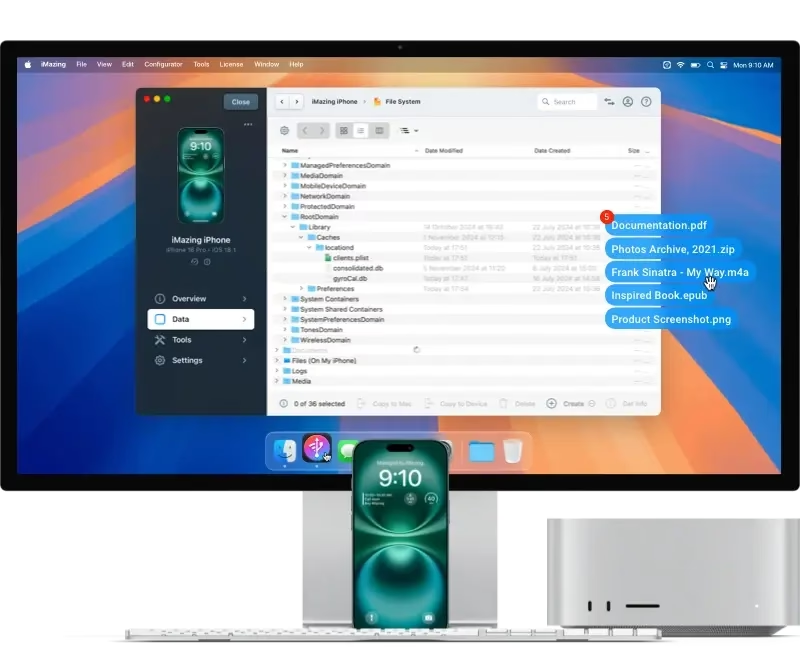
iMazing je pokročilý program, který je speciálně navržen pro prohlížení a extrakci souborů ze záloh iOS, dokonce i ze zašifrovaných záloh. Je to kombinace čtečky záloh iPhonu a extraktoru souborů, která vám umožňuje prohlížet kontakty, texty, poznámky, historii hovorů, hlasové poznámky, fotografie a data aplikací ze zálohy iTunes a vybrat všechny nebo jednotlivé položky k obnovení. Rozhraní je také plynulé a intuitivní, takže jej může používat kdokoli.
Kromě tradičních funkcí prohlížení a extrakce dělá iMazing mnohem více, než si dokážete představit – pomáhá vám upravovat zálohu iTunes, odstraňovat data a opravovat poškozenou část v případě chyby při obnově. Tým podpory iMazing také slibuje, že vám poskytne rady ohledně používání a vyřeší ty nejsložitější problémy.
Pokud chcete spolehlivý program pro extrakci záloh iTunes, tento by měl vyhovovat vašim potřebám.
Co zálohuje iTunes (Finder) a iCloud?
Je důležité pochopit, co přesně vaše zálohy obsahují, abyste věděli, co můžete očekávat při extrakci dat.
Záloha iTunes (Finder)
Když je váš iPhone připojen k počítači, iTunes dokáže zálohovat téměř všechna data a nastavení uložená ve vašem telefonu do počítače, včetně SMS zpráv, iMessages, MMS zpráv, obrázků, událostí kalendáře, záznamů hovorů, poznámek, připomenutí, dat aplikací, nastavení, kontaktů, videí, hlasových poznámek a dokumentů.
Pokud si myslíte, že záloha iTunes obsahuje vše lokálně, pak se mýlíte. Pro úsporu místa jsou stále některá data vyloučena:
- Vše, co je již uloženo na iCloudu, nebude zálohováno. Například, pokud máte povolenou možnost Fotky nebo Zprávy v Nastavení > [Vaše jméno] > iCloud, iTunes je nezálohuje.
- Vše, co je synchronizováno z iTunes nebo Finderu, jako jsou videa, fotografie, importované MP3, CD a knihy.
- Data z Apple Mail.
- Data aktivity, zdraví a klíčenky. Jelikož jsou citlivá, pro zálohování do iTunes je potřeba šifrování heslem.
- Nastavení Face ID nebo Touch ID a data Apple Pay.
- Data z iTunes a App Stores.
Záloha iCloud
To samé platí pro zálohu iCloud. Pro úsporu místa nezahrnuje data, která jsou již nahrána na její server (zkontrolujte si v nastavení, zda máte tuto možnost povolenu), informace a nastavení Apple Pay, nastavení Face ID nebo Touch ID, iCloud Music Library, stejně jako obsah z App Store. Více informací o zálohách pro iPhone.
Vezměte prosím na vědomí, že Apple vám poskytuje až 5 GB volného místa na iCloudu. Jak zálohy, tak soubory synchronizované s iCloudu se započítávají do vašeho využití místa.
Kde jsou uloženy zálohy iPhonu?
Před extrakcí z vaší zálohy iPhonu se možná ptáte, kde iTunes ukládá zálohy. Umístění složky zálohy se liší v závislosti na operačním systému, který používáte. Nyní se podívejme na konkrétní cesty ve Windows a Mac zvlášť.
Umístění zálohy iTunes ve Windows 10/8/7
Ve Windows 10 najdete umístění zálohy iPhonu na:
C:\Users\Vaše uživatelské jméno\AppData\Roaming\Apple Computer\MobileSync\Backup\
Nebo
C:\Users\Vaše uživatelské jméno\Apple\MobileSync\Backup\
Umístění zálohy můžete také ručně najít zadáním "%appdata%" nebo "%USERPROFILE%" do vyhledávacího pole v nabídce Start systému Windows 10, poté postupujte podle výše uvedené cesty do složky Backup.
Pokud jste postupovali podle cesty, ale složku tam nemůžete najít, je možné, že složka AppData je skrytá před odstraněním nebo úpravou. Můžete změnit jedno nastavení, aby se skrytá složka zobrazila: Otevřete Průzkumník souborů, vyberte Zobrazení > Možnosti > Změnit možnosti složek a hledání. Vyberte kartu Zobrazení a poté vyberte Zobrazit skryté soubory, složky a jednotky.
Umístění zálohy iPhonu iTunes na Macu
Na Macu se složka zálohy iPhonu nachází na:
~/Library/Application Support/MobileSync/Backup/
Můžete také přejít do aplikace Finder, kliknout na Spravovat zálohy, a poté v vyskakovacím okně kliknout na Zobrazit ve Finderu.
Mohu změnit umístění zálohy iTunes?
Ano, můžete kopírovat a měnit umístění zálohy iPhonu. Stojí však za zmínku, že pokud omylem upravíte, přejmenujete, extrahujete položky ze záložního souboru nebo omylem přesunete umístění zálohy v počítači se systémem Windows nebo Mac, může to zničit záložní soubor a vést k selhání obnovy zařízení. Nikdy byste to neměli dělat, pokud s tím nemáte zkušenosti.
Doporučujeme zvážit použití specializované aplikace pro extrakci záloh iTunes pro řešení těchto úkolů.
Jak stáhnout zálohu iCloud?
Apple vám umožňuje přístup k souborům synchronizovaným s iCloudu přihlášením na iCloud.com prostřednictvím prohlížeče, ale nenabízí způsob, jak stáhnout zálohu iCloud do počítače nebo prohlížet zálohu iCloud.
Pro stažení zálohy z iCloudu budete muset použít program třetí strany, jako je výše zmíněný FoneLab.
- Přihlaste se na iCloud.com svými přihlašovacími údaji prostřednictvím vybraného nástroje.
- Když se v okně objeví seznam záloh iCloudu, vyberte tu, kterou chcete stáhnout.
- Stáhněte zálohu iCloudu do počítače.
- Obnovte položky, které chcete.
Zálohuje iTunes fotografie?
Záloha iTunes zahrnuje fotografie z vašeho iPhonu, pokud nemáte povolené iCloud Photos v nabídce Nastavení na zařízení. V opačném případě se vaše obrázky synchronizují s iCloudu a budou vyloučeny z jakékékoli zálohy. Pro ověření obsahu zálohy můžete použít extraktor záloh iTunes.
Proč nemohu zálohovat svůj iPhone?
Když připojíte telefon k počítači, iTunes ho automaticky zálohuje, což je pro většinu uživatelů pravděpodobně v pořádku. Může se však z nějakých důvodů přerušit nebo dokonce vůbec nezálohovat vaše zařízení.
Pro iTunes (Finder)
- Ujistěte se, že iTunes (nebo Finder) rozpozná vaše zařízení.
- Lightning kabel není poškozen.
- Spojení mezi telefonem a počítačem není uvolněné, můžete zkusit jiný USB port.
- Dostatek místa na počítači.
- Program iTunes je nejnovější verze.
Pro iCloud
- Ujistěte se, že máte povolené iCloud Backup v Nastavení.
- Vaše Wi-Fi připojení funguje normálně.
- Telefon je připojen k napájecímu zdroji.
- Dostatek úložiště na iCloudu. Možná budete muset upgradovat úložný plán, pokud je 5 GB vyčerpáno.
| Nástroj | Podpora OS | iTunes záloha | iCloud záloha | Hlavní funkce | Omezení zdarma verze | Další funkce |
|---|---|---|---|---|---|---|
| FoneLab | Mac, Windows | Ano | Ano | Prohlížení, selektivní extrakce, obnova z iPhonu, oprava systému | Omezená obnova dat (nutno zakoupit pro plnou) | Obnova dat z iPhonu, oprava systémových chyb, flexibilní zálohování |
| iPhone Backup Extractor | Mac, Windows | Ano | Ano | Extrakce souborů z iTunes/iCloud záloh | Extrakce pouze 4 souborů z iTunes, náhled iCloud seznamu | Obnova hesla Screen Time |
| iBackup Viewer | Mac, Windows | Ano | Ne | Prohlížení a extrakce dat z iTunes záloh | Omezené stahování souborů | Podpora mnoha typů dat (kontakty, zprávy, apky atd.) |
| iBackup Extractor | Mac, Windows | Ano | Ne | Snadná extrakce dat z iTunes/Finder záloh | Extrakce až 20 souborů | Jednoduché rozhraní, přístup k zálohám bez iPhonu |
| iMazing Backup Extractor | Mac, Windows | Ano | Ne (iMazing má vlastní zálohování) | Pokročilé prohlížení a extrakce, podpora šifrovaných záloh | Omezená funkčnost (nutno zakoupit plnou licenci iMazing) | Úprava záloh, oprava poškozených částí, intuitivní rozhraní |
Často kladené otázky
Q: Je bezpečné používat tyto nástroje třetích stran?
A: Většina renomovaných nástrojů je bezpečná. Vždy stahujte software z oficiálních webových stránek, abyste se vyhnuli malwaru. Doporučujeme vybírat z výše uvedeného seznamu.
Q: Mohu obnovit smazané zprávy nebo fotografie, které nejsou v záloze?
A: Některé nástroje, jako je FoneLab, nabízejí funkci přímého skenování paměti iPhonu, která může najít a obnovit smazané soubory, které ještě nebyly přepsány, i když nejsou součástí zálohy.
Q: Potřebuji k extrakci dat mít připojený iPhone?
A: Pro extrakci dat přímo ze zálohy uložené na vašem počítači (iTunes záloha) nebo v cloudu (iCloud záloha) nepotřebujete mít iPhone připojený. Pokud však chcete skenovat samotné zařízení pro ztracené soubory, pak ano, iPhone musí být připojen.
Q: Co když moje záloha iTunes je zašifrovaná?
A: Pokud je vaše záloha iTunes zašifrovaná, budete pro přístup k jejím datům potřebovat heslo. Některé extrakční nástroje (např. iMazing) dokážou pracovat se zašifrovanými zálohami, pokud heslo znáte.
Závěr
Pokud vás unavuje používat metodu Applu k obnově iPhonu ze zálohy iTunes za cenu návratu do starého stavu a přepsání aktuálních dat, pak je přístup k záloze iTunes a extrakce pouze potřebných souborů mnohem pohodlnější způsob, jak získat zpět svá data. Vyzkoušejte 5 extraktorů záloh iTunes, které jsme shrnuli v tomto příspěvku, dokud nenajdete ten pravý, který vám vyhovuje. Tyto nástroje vám dávají kontrolu nad vašimi daty a umožňují vám obnovit přesně to, co potřebujete, s minimálními komplikacemi.
Chceš-li si přečíst další články podobné jako Nejlepší nástroje pro extrakci záloh iPhonu, navštiv kategorii iPhone.