
27/01/2024
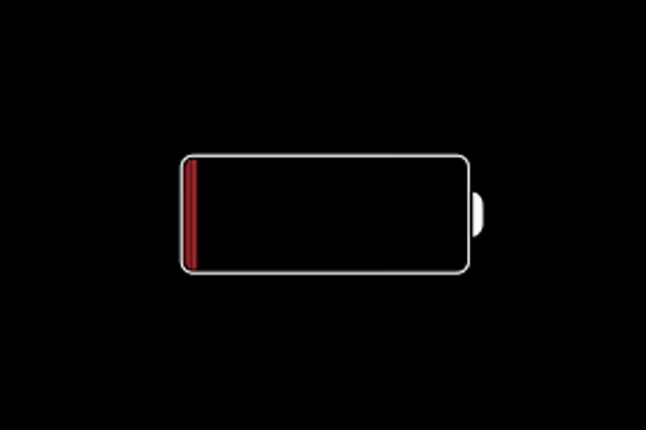
Setkali jste se někdy s frustrující situací, kdy se váš iPhone zasekl na obrazovce nabíjení, nebo dokonce na ikoně vybité baterie, ať už s připojeným kabelem, nebo po jeho odpojení? Tento problém, ačkoliv se může zdát znepokojující, je poměrně běžný a často má jednoduché řešení. Obvykle se iPhone po připojení k nabíječce a zahájení nabíjení vrátí na domovskou obrazovku během pěti až deseti minut. Pokud se však váš iPhone zasekne na obrazovce baterie a nereaguje, jste na správném místě. V tomto podrobném průvodci prozkoumáme řadu efektivních metod, které vám pomohou váš telefon opravit a vrátit ho do plné funkčnosti.
Proč se iPhone zasekne na obrazovce nabíjení nebo nízké baterie?
Problém, kdy se iPhone zasekne na obrazovce nabíjení nebo nízké baterie, může mít několik příčin. Pochopení těchto příčin vám může pomoci nejen problém vyřešit, ale také mu v budoucnu předcházet. Nejčastějšími viníky jsou:
- Softwarové chyby: Někdy se operační systém iOS může zaseknout nebo zamrznout, což brání normálnímu spuštění telefonu. To se může stát po aktualizaci, instalaci aplikace nebo prostě jen náhodně.
- Problémy s hardwarem: Poškozený nabíjecí port, vadný nabíjecí kabel, adaptér nebo dokonce poškozená baterie mohou způsobit, že telefon správně nenabíjí nebo se nemůže dostat z obrazovky nabíjení. Nízká teplota může také ovlivnit výkon baterie a způsobit, že se iPhone zasekne na červené ikoně baterie.
- Úplné vybití baterie: Pokud se baterie iPhonu zcela vybije, může trvat delší dobu, než se telefon probudí a začne reagovat. Někdy se může zdát, že je zaseknutý, i když se ve skutečnosti jen pomalu probouzí.
- Poškození kapalinou: I minimální vniknutí kapaliny může způsobit poškození vnitřních komponent, což vede k problémům s nabíjením a spouštěním.
Nyní se podívejme na konkrétní kroky, které můžete podniknout k řešení tohoto problému.
Základní kroky k řešení problému
Než se pustíte do složitějších řešení, vždy začněte těmi nejjednoduššími. Mnohdy je problém vyřešen již v prvních krocích.
1. Zkontrolujte USB kabel a adaptér
Jedním z nejčastějších důvodů, proč se iPhone zasekne na obrazovce nabíjení, je problém s nabíjecím příslušenstvím. Zkuste nejprve zkontrolovat USB kabel a napájecí adaptér. Pokud není USB kabel správně připojen k vašemu zařízení, může to udržet váš iPhone zaseknutý na obrazovce nabíjení. Váš telefon potřebuje, aby se nabíjel, aby se dostal z obrazovky nabíjení.
- Zkontrolujte, zda je kabel zcela zasunut do vašeho iPhonu i do napájecího adaptéru.
- Ujistěte se, že je adaptér plně zapojen do zásuvky ve zdi.
- Zkontrolujte USB kabel, zda nemá jakékoli viditelné poškození, jako jsou ohnuté konektory, roztřepené dráty nebo praskliny. Pokud vidíte poškození, použijte jiný, ideálně originální nebo certifikovaný (MFi) kabel a adaptér.
- Zkuste použít jinou zásuvku ve zdi.
2. Mírně zahřejte iPhone
Tato metoda se může zdát nekonvenční, ale někdy příliš nízká teplota na vašem iPhonu může způsobit, že se zasekne na červené obrazovce baterie. Mírné zahřátí iPhonu může pomoci oživit baterii a zprovoznit telefon. Buďte však extrémně opatrní a nepoužívejte přímé teplo, které by mohlo telefon poškodit.
- Doporučujeme použít fén na vlasy.
- Položte odpojený telefon obrazovkou dolů na rovný povrch.
- Zapněte fén na nízkou teplotu a namiřte jej na zadní stranu vašeho iPhonu.
- Udržujte fén v bezpečné vzdálenosti, ideálně 25 až 30 centimetrů od telefonu.
- Foukejte horký vzduch na telefon po dobu třiceti sekund až jedné minuty. Poté můžete telefon znovu připojit a zkusit, zda se vrátí na domovskou obrazovku normálně.
- Alternativně můžete telefon položit na chvíli do teplé místnosti, nikoli však na přímé slunce nebo topení.
3. Připojte iPhone k počítači
Připojení vašeho zařízení Apple k počítači může pomoci dostat iPhone z obrazovky baterie, na které je zaseknutý. Počítač může poskytnout stabilnější proud nebo spustit automatickou diagnostiku.
- Vezměte USB kabel a připojte ho k vašemu iPhonu.
- Připojte iPhone k počítači pomocí USB kabelu a nechte zařízení synchronizovat (nebo jen detekovat).
- Nechte telefon připojený k počítači. Váš iPhone by se měl vrátit na svou normální domovskou obrazovku poté, co se dostatečně nabije.
- Ujistěte se, že iTunes nebo Finder (na macOS Catalina a novějších) jsou aktualizovány na nejnovější verzi.
4. Nechte baterii zcela vybít
Pokud se váš iPhone zasekl na obrazovce nízké baterie, nechte baterii zcela vybít a poté ji znovu nabijte. To může pomoci obnovit tok iontů v baterii a "restartovat" její kalibraci.
- Odpojte telefon od nabíječky.
- Nechte telefon odpojený a nedotčený po dobu alespoň jedné hodiny, nebo dokud se obrazovka zcela nezčerná a telefon se úplně nevypne.
- Jakmile obrazovka zhasne, zkuste telefon znovu nabít. Nechte jej nabíjet alespoň 15-30 minut, než se pokusíte jej zapnout.
Pokročilé metody restartu a obnovy
Pokud základní kroky nepomohly, je čas přejít k pokročilejším metodám, které zahrnují nucený restart a speciální režimy.
5. Vynucený restart iPhone
Pokud výše uvedené jednoduché operace nepřivedly váš iPhone zpět do normálu, vynucený restart iPhone je další efektivní způsob, jak dostat vaše zařízení z obrazovky baterie. Tento proces nevymaže žádná data z vašeho zařízení.
| Model iPhone | Postup pro vynucený restart |
|---|---|
| iPhone 8/X/11/12/13/14/15 a novější | Rychle stiskněte a uvolněte tlačítko pro zvýšení hlasitosti. Poté rychle stiskněte a uvolněte tlačítko pro snížení hlasitosti. Nakonec stiskněte a držte boční tlačítko (Power tlačítko) po dobu asi 30 sekund. Uvolněte tlačítko, když se objeví logo Apple, a váš iPhone se restartuje. |
| iPhone 7 a 7 Plus | Stiskněte a držte současně tlačítko pro snížení hlasitosti a boční tlačítko. Držte tlačítka, dokud se neobjeví logo Apple. Nechte iPhone restartovat. |
| iPhone 6s a starší modely | Stiskněte a držte současně tlačítko Domů a tlačítko Napájení (Power) na horní nebo boční straně, dokud se neobjeví logo Apple. Poté počkejte, až se váš iPhone restartuje. |
6. Vynucený restart iPhone v režimu obnovy (Recovery Mode)
Vynucený restart iPhonu z režimu obnovy je další možností, kterou můžete vyzkoušet, pokud obrazovka nabíjení nezmizí. Tento režim umožňuje iTunes komunikovat s vaším zařízením na hlubší úrovni.
- Připojte svůj iPhone k počítači a otevřete nejnovější verzi iTunes (nebo Finder na Macu s macOS Catalina a novějším).
- Když je váš iPhone připojen k iTunes, postupujte podle kroků pro vynucený restart iPhone (viz tabulka výše) v závislosti na modelu, který používáte.
- Důležité: Na rozdíl od běžného vynuceného restartu musíte tlačítka držet déle, dokud se na obrazovce vašeho iPhonu neobjeví obrazovka režimu obnovy (ikona iTunes/počítače a kabelu).
- iTunes rozpozná, že je váš telefon v režimu obnovy. Objeví se výzva. Zde byste neměli vybírat možnost "Obnovit" (Restore), pokud nechcete přijít o data. Místo toho zkuste vynucený restart (držte tlačítka, dokud se iPhone restartuje a uvidíte logo Apple). Pokud se to nepodaří, iTunes vám nabídne možnost "Aktualizovat" (Update), která se pokusí přeinstalovat iOS bez ztráty dat. Pokud ani to nepomůže, pak teprve zvažte "Obnovit".
7. Zapnutí iPhone v režimu DFU (Device Firmware Update)
DFU režim (Device Firmware Update) je užitečný způsob, jak dostat telefon z obrazovky nabíjení. Tato metoda přeruší nabíjecí cyklus a pomůže vrátit telefon na domovskou obrazovku. Je to nejhlubší typ obnovy, který můžete na iPhonu provést. Buďte opatrní, DFU režim často vede ke ztrátě dat, pokud není správně použit k aktualizaci iOS.
Pro iPhone 8 a novější (včetně X, 11, 12, 13, 14, 15):
- Připojte svůj iPhone k počítači a otevřete nejnovější iTunes nebo Finder.
- Rychle stiskněte a uvolněte tlačítko pro zvýšení hlasitosti.
- Rychle stiskněte a uvolněte tlačítko pro snížení hlasitosti.
- Stiskněte a držte boční tlačítko (Power) po dobu 10 sekund, dokud obrazovka nezčerná.
- Stále držte boční tlačítko a současně stiskněte a držte tlačítko pro snížení hlasitosti po dobu 5 sekund.
- Uvolněte boční tlačítko, ale držte tlačítko pro snížení hlasitosti dalších 5 sekund. Obrazovka by měla zůstat černá. Pokud se objeví logo Apple, zkusili jste to příliš dlouho a musíte začít znovu.
- Pokud je obrazovka černá a iTunes/Finder detekuje iPhone v režimu obnovy (ale obrazovka telefonu je černá), úspěšně jste vstoupili do režimu DFU.
Pro iPhone 7 a 7 Plus:
- Připojte svůj telefon k počítači a udržujte iTunes/Finder otevřený.
- Stiskněte a držte současně tlačítko Power a tlačítko pro snížení hlasitosti. Držte obě tlačítka po dobu 10 sekund.
- Uvolněte tlačítko Power, ale držte tlačítko pro snížení hlasitosti dalších 5 sekund. Obrazovka by měla zůstat černá. Pokud se objeví logo Apple, zkusili jste to příliš dlouho.
- iTunes/Finder by měl detekovat iPhone v režimu DFU.
Pro iPhone 6s a starší:
- Připojte svůj telefon k počítači a udržujte iTunes/Finder otevřený.
- Stiskněte a držte současně tlačítko Power a tlačítko Domů. Držte obě tlačítka po dobu 10 sekund.
- Uvolněte tlačítko Power, ale držte tlačítko Domů dalších 5 sekund. Obrazovka by měla zůstat černá.
- iTunes/Finder by měl detekovat iPhone v režimu DFU.
Po vstupu do režimu DFU by se měl objevit dialog v iTunes/Finderu. Můžete zkusit kliknout na "Aktualizovat" (Update), aby se pokusil přeinstalovat iOS, aniž by smazal vaše data. Pokud to nepomůže, budete muset zvážit "Obnovit" (Restore), což vymaže všechna data. Po obnově můžete zkusit připojit telefon k nabíjecímu adaptéru s certifikovaným kabelem a počkat, až se restartuje.
Softwarová řešení a obnova dat
Pokud se vám nedaří problém vyřešit manuálně, existují softwarové nástroje, které mohou pomoci.
8. Oprava iPhone bez ztráty dat pomocí specializovaného softwaru (např. WooTechy iPhixer)
Pokud chcete opravit svůj iPhone zaseknutý na obrazovce nabíjení co nejjednodušším způsobem a bez ztráty dat, můžete zvážit použití specializovaného softwaru pro opravu iOS. Příkladem je WooTechy iPhixer, který má vysokou úspěšnost při řešení všech problémů se zasekáváním iPhonu, jako je zaseknutí v režimu obnovy, na logu Apple nebo v nekonečné spouštěcí smyčce. Je profesionálně vyvinut k opravě iPhonu a důvěřují mu mnozí uživatelé.
Ve srovnání s jinými metodami má použití iPhixeru vyšší míru úspěšnosti a vaše data nebudou odstraněna. Funguje pro všechny modely iPhonu a verze iOS, včetně nejnovějších. Má i další funkce, například resetování iPhonu s/bez hesla a vstup/výstup z režimu obnovy jedním kliknutím.
- Nejprve si stáhněte a nainstalujte iPhixer do svého počítače.
- Otevřete program a připojte své zařízení pomocí USB kabelu.
- Vyberte "Standardní režim" (Standard Mode) pro řešení problému se zaseknutým iPhonem na obrazovce nabíjení bez ztráty dat.
- Postupujte podle pokynů na obrazovce a vstupte do režimu DFU nebo režimu obnovy, aby program mohl rozpoznat vaše zařízení.
- Stáhněte si opravný firmware z iPhixeru kliknutím na tlačítko "Stáhnout" (Download).
- Klepněte na tlačítko "Start" a nechte software provést veškerou práci za vás.
Tento typ softwaru je navržen tak, aby opravil základní systémové chyby bez nutnosti mazat vaše osobní soubory a nastavení.
9. Obnovení iPhone pomocí iTunes (s rizikem ztráty dat)
Můžete také obnovit svůj iPhone, který se zasekl na obrazovce nabíjení, pomocí iTunes, ale touto metodou ztratíte data. Pokud jste si je zálohovali nebo vám nevadí ztráta dat, postupujte následovně. Toto je často poslední softwarové řešení předtím, než se obrátíte na servis.
- Otevřete program iTunes (nebo Finder) na svém počítači. Připojte svůj iPhone pomocí certifikovaného USB kabelu.
- Můžete se rozhodnout postupovat podle výše uvedených kroků pro režim obnovy nebo režim DFU, aby iTunes obnovil váš iPhone do továrního nastavení.
- Pokud nastavíte svůj iPhone do režimu obnovy, klikněte na možnost "Obnovit" (Restore). Pokud je váš iPhone nastaven v režimu DFU, klikněte na "OK" a poté na možnost "Obnovit iPhone" (Restore iPhone).
- iTunes stáhne nejnovější firmware a přeinstaluje iOS na vašem zařízení. Po dokončení by se měl váš iPhone restartovat a spustit se do počátečního nastavení, jako by byl nový.
Důležité: Před provedením obnovy se ujistěte, že máte zálohu svých dat. Pokud zálohu nemáte, ztratíte všechna data na svém zařízení.
Kdy zvážit výměnu baterie nebo servis?
Pokud žádné z výše uvedených řešení pro váš telefon nefungovalo, pak může být čas na výměnu baterie vašeho iPhonu nebo na profesionální servis. Toto je možnost pouze jako poslední možnost, ale pokud váš telefon nereaguje, vaše baterie by mohla být poškozena.
10. Výměna baterie iPhone
Baterie mají omezenou životnost a s časem ztrácejí svou kapacitu. Pokud je vaše baterie stará nebo poškozená, může způsobovat problémy s napájením a spouštěním. Zvláště pokud se iPhone často vypíná při vyšším procentu baterie nebo se chová nestabilně.
- Kontaktujte podporu Apple a zjistěte, zda je baterie vašeho iPhonu stále v záruce. Pokud je v záruce, Apple vám baterii vymění zdarma.
- V opačném případě doporučujeme nechat výměnu baterie provést profesionálem. Vyhledejte místní opravny ve vaší oblasti. Nejlepší je najít místo pro opravu iPhonu, které je oficiálně schváleno Apple Care nebo má dobrou pověst.
- Zaslání telefonu do servisu a výměna baterie je často nezbytná, pokud je problém hardwarový.
Kdy vyhledat odbornou pomoc?
Pokud jste vyzkoušeli všechny softwarové metody a problém přetrvává, je vysoce pravděpodobné, že se jedná o hardwarovou závadu. V takovém případě je nejlepší kontaktovat autorizovaný servis Apple nebo renomovanou opravnu. Pokusy o domácí opravy hardwaru bez patřičných znalostí a nástrojů mohou vést k dalšímu poškození.
Často kladené otázky (FAQ)
Q1: Proč můj iPhone zobrazuje ikonu vybité baterie a nereaguje?
A1: To se obvykle stává, když je baterie zcela vybitá. Telefon potřebuje určitou minimální úroveň nabití, aby se mohl spustit. Pokud se ikona objeví i po nabíjení, může to znamenat problém s kabelem, adaptérem, nabíjecím portem, baterií nebo softwarovou chybou.
Q2: Jak dlouho trvá, než se iPhone probudí z úplného vybití?
A2: Po úplném vybití může trvat 15-30 minut nabíjení, než se iPhone probudí a zobrazí logo Apple. V některých případech, zejména pokud je baterie starší, to může trvat i déle, až 4 hodiny, než se objeví dostatečné nabití pro spuštění.
Q3: Ztratím data, pokud vynuceně restartuji iPhone?
A3: Ne, vynucený restart iPhone (kombinace tlačítek Power a Home/hlasitosti) je bezpečný a nezpůsobí ztrátu dat. Jedná se o „tvrdý restart“ operačního systému, který neovlivňuje vaše uložené soubory.
Q4: Je bezpečné zahřívat iPhone fénem?
A4: Pokud je provedeno opatrně a z bezpečné vzdálenosti (25-30 cm) na nízkou teplotu po krátkou dobu (30-60 sekund), je to obecně bezpečné a může pomoci, pokud je problém způsoben extrémně nízkou teplotou baterie. Nikdy nepoužívejte přímé horko, vysokou teplotu nebo dlouhodobé zahřívání, které by mohlo iPhone trvale poškodit.
Q5: Co je DFU režim a kdy ho mám použít?
A5: DFU (Device Firmware Update) režim je nejhlubší režim obnovy, který umožňuje iTunes komunikovat s firmwarem vašeho iPhonu, aniž by se načetl operační systém iOS. Používá se, když se iPhone zasekne v nekonečné smyčce, nereaguje na běžné restarty, nebo když potřebujete provést kompletní přeinstalaci iOS. Obnovení přes DFU režim obvykle vede ke ztrátě dat, pokud nemáte zálohu.
Zaseknutý iPhone na obrazovce nabíjení nebo nízké baterie není nic, s čím byste se chtěli potýkat. Ale jak jsme si ukázali, existuje mnoho skvělých způsobů, jak tento problém vyřešit. Od jednoduchých kontrol kabelu po pokročilé softwarové nástroje a vynucené restarty, máte k dispozici širokou škálu možností. Doufáme, že vám tento průvodce pomohl váš iPhone opravit a vrátit ho do normálního provozu. Pamatujte, že prevence je klíčová – používejte kvalitní příslušenství a udržujte iOS aktualizovaný. Pokud se problém opakuje, neváhejte vyhledat profesionální pomoc.
Chceš-li si přečíst další články podobné jako iPhone Zaseknutý na Baterii? Řešení Zde!, navštiv kategorii iPhone.