

22/04/2025
Ovládání iPhonu a iPadu je intuitivní záležitostí, ale plné mistrovství přichází s pochopením jeho gest. Ať už jste nováček nebo zkušený uživatel, který chce zdokonalit své dovednosti, tento komplexní průvodce gesty v iOS a iPadOS 15 vám pomůže odemknout plný potenciál vašeho zařízení. Zaměříme se na základní navigační gesta, specifické funkce pro asistenční technologii VoiceOver a také rozdíly v ovládání mezi modely s Face ID a Touch ID.
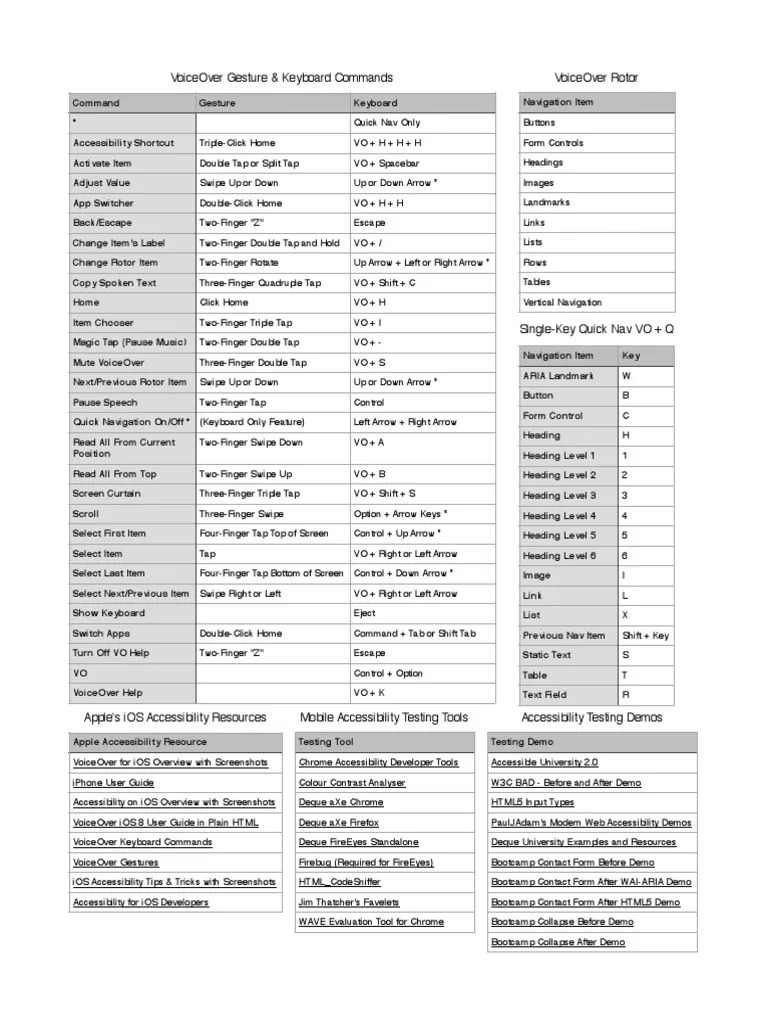
Pro uživatele, kteří spoléhají na asistenční technologii VoiceOver, je ovládání pomocí gest klíčové. Tato gesta umožňují nevidomým a slabozrakým uživatelům plně interagovat se zařízením, procházet obsahem a aktivovat prvky na obrazovce.
Nejpřímější metodou navigace s VoiceOver je lehké přetahování prstu po obrazovce. VoiceOver bude nahlas číst vše, čeho se dotknete, což vám umožní prozkoumávat rozložení prvků. Tato metoda je skvělá pro rychlé objevení obsahu na obrazovce.
Rotor je jedinečná funkce VoiceOver, která vám umožňuje měnit způsob navigace nebo upravovat různá nastavení. Představte si jej jako virtuální otočný ovladač. K jeho použití stačí položit palec a ukazováček na obrazovku a otáčet jimi, jako byste otáčeli knoflíkem. Rotor můžete otáčet oběma směry, čímž procházíte dostupnými nastaveními navigace (např. znaky, slova, nadpisy, odkazy). Jakmile si vyberete režim, můžete jedním prstem pohybovat nahoru a dolů (flick) a procházet tak v rámci vybraného režimu. Například pokud je Rotor nastaven na "Nadpisy", pohybem prstu nahoru/dolů se budete pohybovat mezi nadpisy na stránce. Existuje také alternativní způsob aktivace Rotoru: položte jeden prst z jedné ruky na obrazovku a poté druhým prstem z druhé ruky kroužte kolem něj. I toto gesto aktivuje Rotor.
Pohyby prstem (Flicks)
Pohyby prstem, neboli "flicks", jsou rychlá a efektivní gesta pro posun mezi položkami nebo stránkami.
- 1 prst vpravo nebo vlevo: Přesune fokus VoiceOver na další nebo předchozí položku na obrazovce. Toto je nejčastěji používané gesto pro lineární procházení.
- 1 prst nahoru nebo dolů: Pohybuje fokusem na další nebo předchozí položku podle aktuálního nastavení Rotoru. Může také měnit stav aktuálního nastavení Rotoru.
- 2 prsty vlevo: Pokud je styl navigace v nastavení VoiceOver nastaven na "seskupené", toto gesto vás přesune ven z aktuální skupiny položek.
- 2 prsty vpravo: Pokud je styl navigace v nastavení VoiceOver nastaven na "seskupené", toto gesto vás přesune dovnitř aktuální skupiny položek.
- 2 prsty dolů: Začne číst obsah stránky od aktuálně vybrané položky. Ideální pro poslech celého textu od určitého bodu.
- 2 prsty nahoru: Začne číst obsah stránky od jejího začátku (shora). Užitečné pro rychlé přečtení celé stránky.
- 3 prsty vlevo nebo vpravo: Posune obrazovku o jednu stránku doleva nebo doprava. To je ekvivalent posouvání stránek v aplikacích, jako jsou Knihy nebo Safari.
- 3 prsty nahoru nebo dolů: Posune obrazovku o jednu stránku nahoru nebo dolů. Umožňuje rychlé procházení dlouhým obsahem.
- 3 prsty dolů, když je fokus VoiceOver ve stavovém řádku: Načte Oznamovací centrum.
- 3 prsty nahoru, když je fokus VoiceOver ve stavovém řádku: Načte Ovládací centrum.
- 4 prsty vlevo nebo vpravo: Přepíná mezi spuštěnými aplikacemi. Rychlý způsob, jak se dostat do jiné nedávno použité aplikace.
Klepnutí (Taps)
Klepnutí jsou základní gesta pro výběr a aktivaci prvků.
- Jedno klepnutí 1 prstem: Vybere položku, aniž by ji aktivovalo. VoiceOver přečte název položky.
- Dvojité klepnutí 1 prstem: Aktivuje vybranou položku. Toto je ekvivalent "kliknutí" na tlačítko nebo otevření aplikace.
- Trojité klepnutí 1 prstem: Vykoná dvojité klepnutí na vybranou položku. Užitečné pro situace, kde je vyžadováno dvojité klepnutí, ale VoiceOver je aktivní.
- Jedno klepnutí 2 prsty: Pokud VoiceOver mluví, pozastaví a obnoví řeč. Skvělé pro rychlé ztišení nebo pokračování čtení.
- Dvojité klepnutí 2 prsty: Zastaví a spustí aktuální aktivitu. Například zvedne nebo položí hovor, pozastaví nebo obnoví video či hudbu.
- Trojité klepnutí 2 prsty: Aktivuje "Výběr položky" (Item Chooser), což je seznam všech položek na obrazovce. Umožňuje rychlý skok na konkrétní prvek.
- Jedno klepnutí 3 prsty: Přečte čísla stránek, zobrazené řádky nebo popis obrázku.
- Dvojité klepnutí 3 prsty: Zapíná a vypíná řeč (VoiceOver Speech).
- Trojité klepnutí 3 prsty: Zapíná a vypíná "Zatemnění obrazovky" (Screen Curtain), což zhasne obrazovku, ale VoiceOver je stále aktivní. Užitečné pro soukromí.
- Jedno klepnutí 4 prsty blízko horní části obrazovky: Přesune fokus na první prvek na obrazovce (obvykle v levém horním rohu).
- Jedno klepnutí 4 prsty blízko dolní části obrazovky: Přesune fokus na poslední prvek na obrazovce (obvykle v pravém dolním rohu).
- Dvojité klepnutí 4 prsty: Zapíná a vypíná nápovědu VoiceOver.
Unikátní gesta a pokročilé tipy pro VoiceOver
Kromě základních gest existují i složitější, které rozšiřují možnosti ovládání.
- Čtyřnásobné klepnutí 2 prsty: Otevře Rychlé nastavení VoiceOver.
- Čtyřnásobné klepnutí 3 prsty: Zkopíruje poslední vyslovenou frázi do schránky.
- Dvojité klepnutí 1 prstem a podržení: Přetáhne vybranou položku. Na Domovské obrazovce slouží k přesouvání, úpravě nebo mazání aplikací. V textu vyvolá vyskakovací okno s možnostmi úprav.
- Dvojité klepnutí 2 prsty a podržení: Nastaví vlastní popisek.
- Rozdělené klepnutí (Split Tap): Položte jeden prst na vybranou položku a poté klepněte kdekoli jiným prstem, abyste aktivovali výběr. To je užitečné, když je obtížné klepnout přímo na malou položku.
- Aktivovat kdekoli (Activate Anywhere): Když je položka vybrána, můžete dvojitě klepnout kdekoli na obrazovce, abyste položku aktivovali. Není třeba klepat přímo na ni.
- 2 prsty "scrub" (gesto Z): Pohyb prsty tam a zpět, jako byste kreslili písmeno 'Z' s oběma prsty blízko u sebe. Toto gesto slouží k zavření upozornění nebo k návratu o jednu obrazovku zpět.
- Dvojité klepnutí 2 prsty: Při úpravě textu v jakémkoli poli nebo aplikaci spustí a zastaví diktování.
- Jedno klepnutí 1 prstem, podržení a přetažení: Upraví posuvník na novou pozici.
- Trojité kliknutí tlačítka Domů (nebo bočního tlačítka): Zapíná a vypíná VoiceOver (lze přizpůsobit v Nastavení > Zpřístupnění > Zkratka zpřístupnění).
- Přepínač aplikací (App Switcher): Dvojitým stisknutím tlačítka Domů získáte přístup ke všem spuštěným aplikacím. Jedním prstem pohybujte vlevo nebo vpravo pro procházení aplikacemi. Dvojitým klepnutím na aplikaci jedním prstem se do ní přepnete. Třemi prsty pohybem nahoru ukončíte spuštěnou aplikaci. Pokud vaše zařízení nemá tlačítko Domů (Face ID modely), přístup k přepínači aplikací získáte klepnutím na spodní část obrazovky a pohybem jednoho prstu nahoru, dokud neuslyšíte třetí stoupající tón.
- 2 prsty "pinch open" (rozevření): Vybere text.
- 2 prsty "pinch close" (sevření): Zruší výběr textu.
Pouze pro iPadOS:
- 4 prsty klepnutí blízko pravé strany obrazovky: Přesune fokus na další aplikaci.
- 4 prsty klepnutí blízko levé strany obrazovky: Přesune fokus na předchozí aplikaci.
Gesta pro modely iPhone s Face ID vs. Touch ID
S příchodem iPhonů s Face ID se změnilo několik klíčových gest, zejména ta, která se dříve spoléhala na fyzické tlačítko Domů. Pochopení těchto rozdílů je zásadní pro plynulé používání vašeho zařízení.
Jedním z nejzákladnějších úkolů je návrat na domovskou obrazovku nebo přepínání mezi aplikacemi. Zde se modely s Face ID a Touch ID liší.
- Návrat na Domovskou obrazovku:
- Modely s Face ID: Přejeďte prstem nahoru ze spodní části obrazovky. Tím se vrátíte na domovskou obrazovku nebo na první stránku domovské obrazovky z jiných stránek domovské obrazovky.
- Modely s Touch ID: Stiskněte tlačítko Domů.
- Přepínání aplikací (App Switcher):
- Modely s Face ID: Přejeďte prstem nahoru ze spodní části obrazovky a bez zvednutí prstu na chvíli podržte. Tím vyvoláte přepínač aplikací. Alternativně můžete přejet prstem doprava podél spodní části obrazovky pro rychlé přepnutí na poslední použitou aplikaci.
- Modely s Touch ID: Dvojitým stisknutím tlačítka Domů vyvoláte přepínač aplikací.
- Zavírání spuštěných aplikací:
- V přepínači aplikací přejeďte nahoru přes náhled aplikace, kterou chcete zavřít. Můžete také použít dva prsty (jeden prst na každý náhled aplikace) a přejet nahoru pro zavření dvou aplikací najednou, nebo tři prsty pro zavření tří aplikací.
Ovládání obsahu a textu
Ovládání obsahu na obrazovce a úprava textu jsou univerzální napříč modely, ale stojí za připomenutí.
- Posouvání: Jednoduchým pohybem prstu (flick) můžete procházet hudbou, obrázky, e-maily, kontakty a dalším obsahem.
- Otevírání/Výběr: Klepnutím na obrazovku otevřete aplikace, přehrajete skladby, vyberete fotografie a podobně.
- Zvětšení a zmenšení (Pinch to Zoom): Pomocí gesta "štípnutí" (pinch) a "rozevření" (unpinch) můžete zvětšovat webové stránky a obrázky nebo je zmenšovat. Položte palec a ukazováček na obrazovku a poté, držte palec na místě a táhněte ukazováčkem, nebo pohybujte oběma prsty.
- Oprava chyb v textu: Dlouhým stisknutím zobrazíte vkládací bod a lupu, poté posuňte prst po obrazovce, abyste vkládací bod umístili přesně tam, kam chcete upravit text. Alternativně, dlouze stiskněte mezerník, dokud klávesy nezmizí, a poté použijte oblast klávesnice jako touchpad pro přesné umístění kurzoru.
- Zpět (Undo) a Znovu (Redo): Přejeďte třemi prsty doleva pro zpět (undo) poslední akci. Pro znovu (redo) přejeďte třemi prsty doprava.
- Virtuální klávesnice: Spolehněte se na prediktivní text a automatické opravy, které vám pomohou psát rychleji a s menším počtem chyb.
Centra a rychlé funkce
Přístup k Oznamovacímu centru a Ovládacímu centru se liší v závislosti na modelu vašeho iPhonu.
- Oznamovací centrum (Notification Center): Přejeďte prstem shora dolů z levé strany obrazovky. Zavřete jej přejetím zdola nahoru.
- Ovládací centrum (Control Center):
- Modely s Face ID: Přejeďte prstem shora dolů z pravé strany obrazovky.
- Modely s Touch ID: Přejeďte prstem zdola nahoru.
Zavřete jej přejetím v opačném směru nebo jednoduše klepnutím nad nebo pod Ovládacím centrem.
Porovnání klíčových gest
Následující tabulka shrnuje hlavní rozdíly v gestech mezi modely iPhone s Face ID a Touch ID, stejně jako klíčová gesta pro VoiceOver.
| Akce | iPhone s Face ID | iPhone s Touch ID | VoiceOver gesto (iOS 15) |
|---|---|---|---|
| Návrat na plochu | Přejetí nahoru ze spodu | Stisk tlačítka Domů | Dvojité klepnutí 1 prstem (na tlačítko Domů, pokud je virtuální) |
| Přepínač aplikací | Přejetí nahoru a podržení | Dvojitý stisk tlačítka Domů | 4 prsty vlevo/vpravo (přepínání aplikací), nebo dvojité klepnutí tlačítka Domů |
| Zavření aplikace | V přepínači aplikací přejetí nahoru přes aplikaci | V přepínači aplikací přejetí nahoru přes aplikaci | 3 prsty nahoru v přepínači aplikací |
| Oznamovací centrum | Přejetí shora dolů z levé strany | Přejetí shora dolů z levé strany | 3 prsty dolů (fokus ve stavovém řádku) |
| Ovládací centrum | Přejetí shora dolů z pravé strany | Přejetí zdola nahoru | 3 prsty nahoru (fokus ve stavovém řádku) |
| Výběr textu | Dlouhý stisk / 2 prsty pinch open | Dlouhý stisk / 2 prsty pinch open | 2 prsty pinch open |
| Zpět (Undo) | Přejetí 3 prsty doleva | Přejetí 3 prsty doleva | Přejetí 3 prsty doleva |
| Aktivace položky | Klepnutí 1 prstem | Klepnutí 1 prstem | Dvojité klepnutí 1 prstem |
| Pozastavení řeči VoiceOver | N/A | N/A | Jedno klepnutí 2 prsty |
| Zapnutí/Vypnutí řeči VoiceOver | N/A | N/A | Dvojité klepnutí 3 prsty |
Často kladené otázky (FAQ)
- Jak zjistím, jaké gesta můj iPhone podporuje?
- Nejlepší způsob je projít si tento článek, který pokrývá většinu běžných gest pro iOS/iPadOS 15. Pro gesta VoiceOver můžete použít funkci "VoiceOver Practice" v Nastavení > Zpřístupnění > VoiceOver. Zde si můžete gesta bezpečně vyzkoušet, aniž byste ovlivnili fungování telefonu.
- Proč se moje gesta liší od kamaráda, který má také iPhone?
- Hlavním důvodem je rozdíl mezi modely s Face ID (novější modely bez tlačítka Domů) a modely s Touch ID (starší modely s tlačítkem Domů). Některá gesta, jako je návrat na plochu nebo přístup k přepínači aplikací, se mezi těmito typy zařízení liší. Také aktivní funkce VoiceOver zcela mění sadu použitelných gest.
- Co je to "Rotor" a jak ho používám?
- Rotor je speciální ovládací prvek pro VoiceOver, který umožňuje rychle měnit způsob, jakým VoiceOver prochází obsahem (např. po slovech, znacích, nadpisech, odkazech). Aktivuje se otočným gestem dvěma prsty (palcem a ukazováčkem) na obrazovce. Jakmile je režim Rotoru vybrán, můžete jedním prstem pohybovat nahoru a dolů pro navigaci v tomto režimu.
- Můj iPhone s Face ID se nechce vrátit na domovskou obrazovku, co dělám špatně?
- Ujistěte se, že provádíte plynulé přejetí prstem nahoru ze samotného spodního okraje obrazovky. Je důležité, aby gesto začalo skutečně od okraje. Pokud máte problémy, zkuste přejetí udělat o něco delší a rychlejší.
- Jak mohu zrušit akci, kterou jsem provedl?
- V mnoha aplikacích a při úpravě textu můžete použít gesto "Zpět" (Undo). Stačí přejet třemi prsty doleva. Pro "Znovu" (Redo) pak přejeďte třemi priemi doprava.
- Je možné si gesta přizpůsobit?
- Některá základní gesta jsou pevně daná systémem iOS/iPadOS. Nicméně, v nastavení Zpřístupnění, zejména pro VoiceOver, existují možnosti přizpůsobení a přiřazení zkratek k různým akcím, například trojité kliknutí bočního tlačítka pro zapnutí/vypnutí VoiceOver.
- Proč je můj iPadOS odlišný od iOS v gestech?
- Většina gest je shodná, ale iPadOS má několik specifických gest, která využívají větší obrazovku a multitasking. Příkladem je přepínání aplikací čtyřmi prsty klepnutím na okraje obrazovky, což je pro iPadOS exkluzivní.
Chceš-li si přečíst další články podobné jako Gesta iPhone: Ovládejte svůj iOS 15, navštiv kategorii Technologie.