
20/08/2024
Pro každého uživatele iPhonu je frustrující, když mu nedorazí důležité oznámení. Ať už jde o naléhavý e-mail, zprávu od blízkých, nebo upozornění z pracovní aplikace, pocit, že jste něco zmeškali, i když jste měli telefon u sebe, je nepříjemný. Naštěstí existuje řada ověřených řešení, jak problémy s oznámeními na iPhonu opravit. V tomto obsáhlém průvodci se podíváme na nejčastější příčiny a nabídneme vám kroky, které můžete podniknout, abyste svá oznámení opět dostávali spolehlivě a včas.
V dnešní uspěchané době se spoléháme na naše chytré telefony, že nás udrží ve spojení se světem. Oznámení jsou klíčovou součástí této konektivity, a pokud nefungují správně, může to vést k zmeškání důležitých hovorů, schůzek nebo zpráv. Někdy je problém jednoduchý, jindy vyžaduje hlubší zkoumání nastavení. Projděme si společně jednotlivé kroky, které vám pomohou diagnostikovat a vyřešit tento běžný problém.
1. Základní restart iPhonu: První pomoc
Než se pustíte do složitějších nastavení, vždy začněte tím nejjednodušším a často nejúčinnějším krokem: restartujte svůj iPhone. Restart dokáže vyřešit mnoho dočasných softwarových závad, které mohou bránit správnému fungování oznámení. Postup se mírně liší v závislosti na modelu vašeho iPhonu:
Restart iPhonu X a novější (modely bez tlačítka Home):
- Podržte současně boční tlačítko a jedno z tlačítek hlasitosti (nahoru nebo dolů).
- Na obrazovce se objeví posuvník pro vypnutí. Přetáhněte jej doprava, abyste telefon vypnuli.
- Jakmile se iPhone zcela vypne, podržte boční tlačítko, dokud se neobjeví logo Apple a telefon se znovu nezapne.
Restart iPhonu 8 Plus a starší (modely s tlačítkem Home):
- Podržte boční tlačítko (nebo horní tlačítko u starších modelů).
- Na obrazovce se objeví posuvník pro vypnutí. Přetáhněte jej doprava, abyste telefon vypnuli.
- Jakmile se iPhone zcela vypne, podržte boční tlačítko, dokud se neobjeví logo Apple a telefon se znovu nezapne.
Po restartu zkontrolujte, zda se problém s oznámeními vyřešil. Pokud ne, pokračujte dalšími kroky.
2. Zkontrolujte nastavení oznámení: Globálně i pro jednotlivé aplikace
Někdy je důvodem, proč oznámení nepřicházejí, prostě to, že jsou vypnutá. Je důležité zkontrolovat nastavení oznámení jak obecně pro celý systém, tak i pro konkrétní aplikace.
Obecné nastavení oznámení:
- Otevřete aplikaci Nastavení.
- Klepněte na Oznámení.
- Nahoře klepněte na Zobrazit náhledy.
- Zvolte možnost Vždy. Tím zajistíte, že budete dostávat oznámení, i když je váš iPhone zamčený nebo odemčený.
Nastavení oznámení pro konkrétní aplikaci:
- Vraťte se zpět do hlavního menu Oznámení v Nastavení.
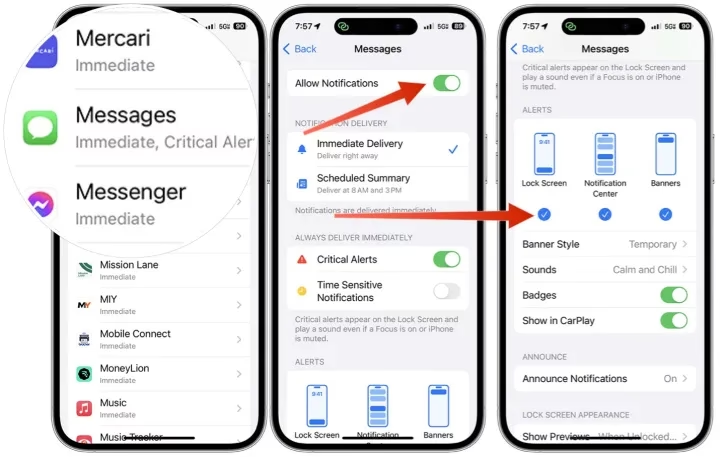
- V sekci „Styl oznámení“ najděte a klepněte na aplikaci, pro kterou chcete oznámení dostávat (např. WhatsApp, Instagram, Kalendář).
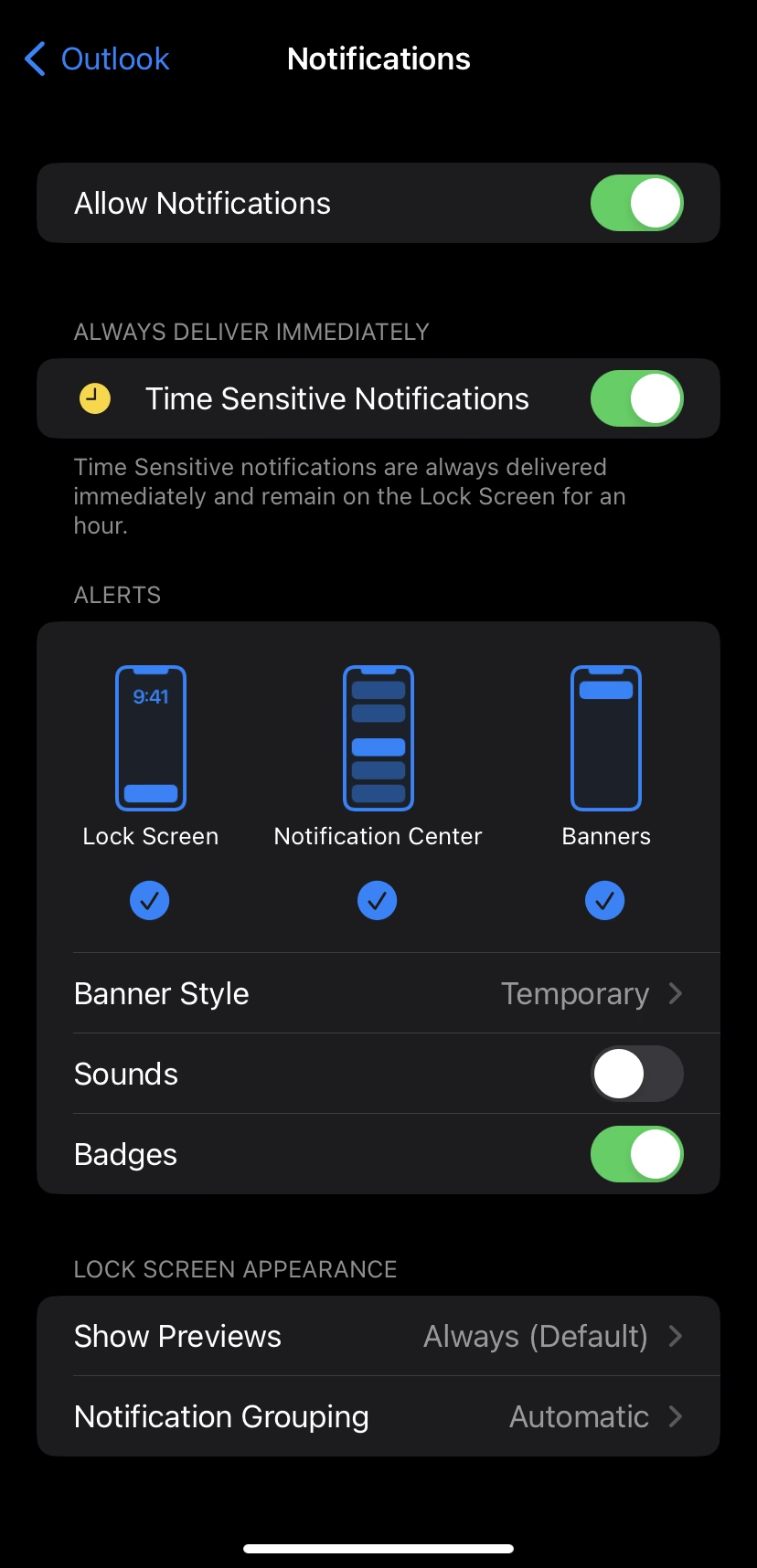
- Zkontrolujte, zda je přepínač vedle Povolit oznámení zelený (zapnutý). Pokud je šedý, klepněte na něj, aby se zapnul.
- Zde můžete také nastavit styl upozornění (Zámek obrazovky, Oznamovací centrum, Bannery), zvuk a seskupování oznámení. Ujistěte se, že jsou povoleny možnosti, které preferujete.
Je důležité si uvědomit, že některé aplikace mohou mít vlastní nastavení oznámení uvnitř samotné aplikace, která přepisují nebo doplňují systémová nastavení. Například u aplikací jako WhatsApp nebo Messenger zkontrolujte i jejich interní nastavení oznámení.
3. Problémy s připojením k internetu: Mobilní data a Wi-Fi
Mnoho aplikací vyžaduje aktivní připojení k internetu, aby mohly přijímat a odesílat oznámení. Zkontrolujte, zda máte aktivní mobilní data nebo jste připojeni k Wi-Fi síti.
Kontrola mobilních dat:
- Otevřete aplikaci Nastavení.
- Klepněte na Mobilní data.
- Zkontrolujte, zda je přepínač vedle Mobilní data zelený (zapnutý).
Alternativně můžete otevřít Ovládací centrum (přejetím prstem dolů z pravého horního rohu obrazovky nebo přejetím prstem nahoru ze spodní části u starších modelů) a zkontrolovat, zda je ikona mobilních dat (malá anténa) zvýrazněná.
Kontrola připojení Wi-Fi:
- Otevřete aplikaci Nastavení.
- Klepněte na Wi-Fi.
- Zkontrolujte, zda je přepínač vedle Wi-Fi zelený (zapnutý).
- Ujistěte se, že jste připojeni k funkční Wi-Fi síti.
Stejně jako u mobilních dat můžete připojení Wi-Fi zkontrolovat a spravovat i přes Ovládací centrum.
4. Režimy Soustředění (Focus) a Nerušit (Do Not Disturb)
Režimy soustředění, včetně dříve známého režimu Nerušit, jsou navrženy tak, aby minimalizovaly rušení. Pokud je některý z těchto režimů aktivní, může to být důvod, proč oznámení nepřicházejí. Tyto režimy najdete v Ovládacím centru.
Kontrola a vypnutí režimu Soustředění:
- Otevřete Ovládací centrum.
- Klepněte a podržte ikonu Soustředění (často znázorněnou jako měsíc nebo ikona aktuálního režimu).
- Zde uvidíte seznam dostupných režimů, jako je Nerušit, Osobní, Práce, Spánek.
- Ujistěte se, že žádný z těchto režimů není aktivní (ikona by měla být šedá, nikoli barevná). Pokud je aktivní, klepněte na něj pro vypnutí.
Pokud režim Soustředění používáte, ale chcete povolit oznámení od určitých kontaktů nebo aplikací, můžete si ho přizpůsobit v Nastavení > Soustředění. Zde můžete nastavit výjimky pro lidi a aplikace, kteří vás mohou kontaktovat i v aktivním režimu.
Sdílení napříč zařízeními:
Pokud používáte více zařízení Apple (iPhone, iPad, Mac), režimy Soustředění se mohou sdílet napříč všemi zařízeními. Pokud nechcete, aby se režim aktivovaný na Macu automaticky zapnul i na iPhonu, vypněte tuto funkci:
- Přejděte do Nastavení > Soustředění.
- Vypněte přepínač vedle Sdílet napříč zařízeními.
5. Shrnutí oznámení (Scheduled Summary)
Funkce „Shrnutí oznámení“ shromažďuje „méně naléhavá“ oznámení a doručuje je hromadně ve vámi zvolených časech. Pokud je tato funkce zapnutá, nebudete určitá oznámení dostávat okamžitě.
Vypnutí Shrnutí oznámení:
- Otevřete Nastavení.
- Klepněte na Oznámení.
- Klepněte na Plánované shrnutí (Scheduled Summary).
- Vypněte přepínač vedle Plánované shrnutí.
6. Zkontrolujte tiché režimy a hlasitost
Pokud oznámení vidíte, ale neslyšíte je, je váš iPhone pravděpodobně ztišený nebo má nízkou hlasitost vyzvánění.
Přepínač tichého režimu:
Na levé straně iPhonu (při pohledu zepředu) je přepínač pro tichý/hlasitý režim. Pokud vidíte oranžový proužek, je iPhone v tichém režimu. Přepněte jej zpět, abyste slyšeli zvuky oznámení.
Hlasitost vyzvánění:
- Otevřete Nastavení.
- Klepněte na Zvuky a haptika.
- Posuvníkem pod „Vyzvánění a upozornění“ nastavte požadovanou hlasitost.
- Také se ujistěte, že je u konkrétních aplikací v Nastavení > Oznámení > [Název aplikace] povolena možnost Zvuky.
7. Aktualizujte aplikace a iOS
Někdy může být na vině samotná aplikace nebo softwarová chyba v iOS. Ujistěte se, že máte vše aktuální.
Aktualizace aplikací:
- Otevřete App Store.
- Klepněte na ikonu vašeho profilu v pravém horním rohu.
- Přejděte dolů do sekce „Dostupné aktualizace“ nebo „Nedávno aktualizované“.
- Klepněte na Aktualizovat vše nebo aktualizujte konkrétní aplikaci, se kterou máte problém.
Pokud problém přetrvává, zkuste aplikaci odinstalovat a znovu nainstalovat. Tím se vymažou případné poškozené soubory aplikace.
Aktualizace iOS:
Po velkých aktualizacích iOS (např. na iOS 18) se mohou objevit dočasné chyby, které ovlivňují oznámení. Apple obvykle tyto chyby rychle opravuje v následných menších aktualizacích. Ujistěte se, že váš iPhone používá nejnovější dostupnou verzi iOS.
- Otevřete Nastavení.
- Klepněte na Obecné.
- Klepněte na Aktualizace softwaru.
- Pokud je k dispozici aktualizace, klepněte na Stáhnout a nainstalovat.
8. Kontrola režimu nízké spotřeby a nízkých dat
Tyto režimy, i když jsou užitečné pro úsporu baterie nebo dat, mohou omezovat aktualizace aplikací na pozadí, což může mít vliv na doručování oznámení.
Vypnutí režimu nízké spotřeby:
- Přejděte do Nastavení > Baterie.
- Vypněte přepínač vedle Režim nízké spotřeby.
Vypnutí režimu nízkých dat:
- Pro mobilní data: Přejděte do Nastavení > Mobilní data > Volby mobilních dat > Režim dat a zvolte jinou možnost než „Režim nízkých dat“.
- Pro Wi-Fi: Přejděte do Nastavení > Wi-Fi, klepněte na modrou ikonu „i“ vedle názvu sítě, ke které jste připojeni, a vypněte Režim nízkých dat.
9. Obnovení nastavení iPhonu (poslední možnost)
Pokud nic jiného nepomůže, můžete zkusit obnovit všechna nastavení iPhonu. Tento krok vymaže všechna vaše Wi-Fi hesla, preference a nastavení, ale vaše osobní data (zprávy, fotografie, aplikace) zůstanou nedotčena.
Důležité: Před provedením tohoto kroku si vždy zálohujte svůj iPhone pomocí iCloudu nebo počítače.
- Otevřete aplikaci Nastavení.
- Klepněte na Obecné.
- Přejděte dolů a klepněte na Přenést nebo resetovat iPhone.
- Klepněte na Resetovat.
- V zobrazeném vyskakovacím okně klepněte na Resetovat všechna nastavení.
- Zadejte svůj přístupový kód (ten, který používáte k odemknutí iPhonu).
Často kladené otázky (FAQ)
Q: Proč mi nechodí oznámení po aktualizaci na iOS 18?
A: Po velkých aktualizacích iOS se mohou objevit softwarové chyby nebo nekompatibility, které dočasně ovlivňují oznámení. Často se to vyřeší restartem, kontrolou režimů Soustředění nebo čekáním na další menší aktualizaci iOS, která chybu opraví.
Q: Vidím oznámení na zamčené obrazovce, ale neslyším zvuk. Co mám dělat?
A: Zkontrolujte přepínač tichého režimu na levé straně iPhonu (nesmí být vidět oranžový proužek). Také zkontrolujte hlasitost vyzvánění v Nastavení > Zvuky a haptika a ujistěte se, že je u konkrétních aplikací povolen zvuk oznámení.
Q: Některé aplikace mi posílají oznámení, ale jiné ne. Jak to opravit?
A: Pravděpodobně máte pro tyto konkrétní aplikace vypnutá oznámení. Přejděte do Nastavení > Oznámení, najděte problémovou aplikaci a ujistěte se, že je u ní povolen přepínač „Povolit oznámení“. Také zkontrolujte nastavení oznámení přímo uvnitř dané aplikace.
Q: Proč mi nechodí push oznámení z Gmailu v aplikaci Mail?
A: Apple Mail aplikace nepodporuje push oznámení pro standardní účty Gmail. Google omezuje tuto funkci pouze na svou oficiální aplikaci Gmail. Pokud chcete okamžitá oznámení pro váš Gmail účet, doporučuje se používat aplikaci Gmail.
Q: Může režim nízké spotřeby ovlivnit oznámení?
A: Ano, režim nízké spotřeby může omezit aktivity na pozadí, včetně aktualizací aplikací, což může způsobit zpoždění nebo zmeškání některých oznámení. Pro spolehlivé doručování oznámení je lepší mít tento režim vypnutý, pokud to není nezbytně nutné.
Doufáme, že vám tento komplexní průvodce pomohl vyřešit problémy s oznámeními na vašem iPhonu. Většina problémů je snadno napravitelná, ať už jde o jednoduché nastavení nebo softwarovou chybu. Pokud jste vyzkoušeli všechny tyto kroky a problém stále přetrvává, může jít o hlubší hardwarový problém a doporučujeme kontaktovat podporu Apple nebo navštívit autorizovaný servis.
Chceš-li si přečíst další články podobné jako Proč mi nechodí oznámení na iPhone? Vyřešte to!, navštiv kategorii iPhone.