
17/04/2026
Displeje Apple iPhone jsou již léta předmětem mnoha diskusí, zejména kvůli jejich základní kvalitě rozlišení a velikosti obrazovky za vlajkovou cenu. iPhone SE v tomto ohledu není výjimkou a přichází s menším IPS LCD displejem s poměrem stran 16:9 a hustotou 326 ppi. Přesto jsou displeje iPhonů známé svou ostrostí, živými a věrnými barvami, lepší úrovní jasu a pěknými pozorovacími úhly. Avšak občas, ať už z externích nebo interních příčin, se na displeji iPhonu mohou objevit problémy. V tomto článku se podíváme na všechny typy problémů s displejem na iPhone SE a kroky, jak je opravit. Pokud se váš iPhone SE potýká s jakýmikoli problémy souvisejícími s displejem, jsme tu, abychom vás provedli všemi možnými kroky, které byste měli postupně vyzkoušet. Je důležité si uvědomit, že existují i jiné důvody, které mohou způsobit problémy s displejem, jako jsou softwarové chyby, nevyřízené aktualizace softwaru nebo aplikací, malware/adware a další. Často se stává, že uživatelé upustí svůj smartphone nebo se do zařízení dostane tekutina. Ve všech těchto scénářích budete potřebovat průvodce řešením problémů, abyste si mohli svůj telefon opravit sami. Pokud nic nefunguje správně, je vysoce doporučeno navštívit servisní středisko Apple.
- Odstraňování problémů – Všechny typy problémů s displejem na iPhone SE
- 1. Problém s prázdnou obrazovkou iPhone SE
- 2. iPhone SE zaseknutý na logu Apple (během spouštění)
- 3. iPhone SE zaseknutý na „Připojte k iTunes“ nebo v režimu zotavení
- 4. Displej iPhone SE zaseknutý v režimu na výšku nebo na šířku
- 5. Problém s „duchovním“ dotykem (Ghost Touch) na iPhone SE
- 6. Displej iPhone SE náhodně zamrzá
- 7. Dotyková obrazovka iPhone SE nereaguje
- 8. Zpožděná odezva dotykové obrazovky iPhone SE
- 9. Problém s blikáním obrazovky iPhone SE
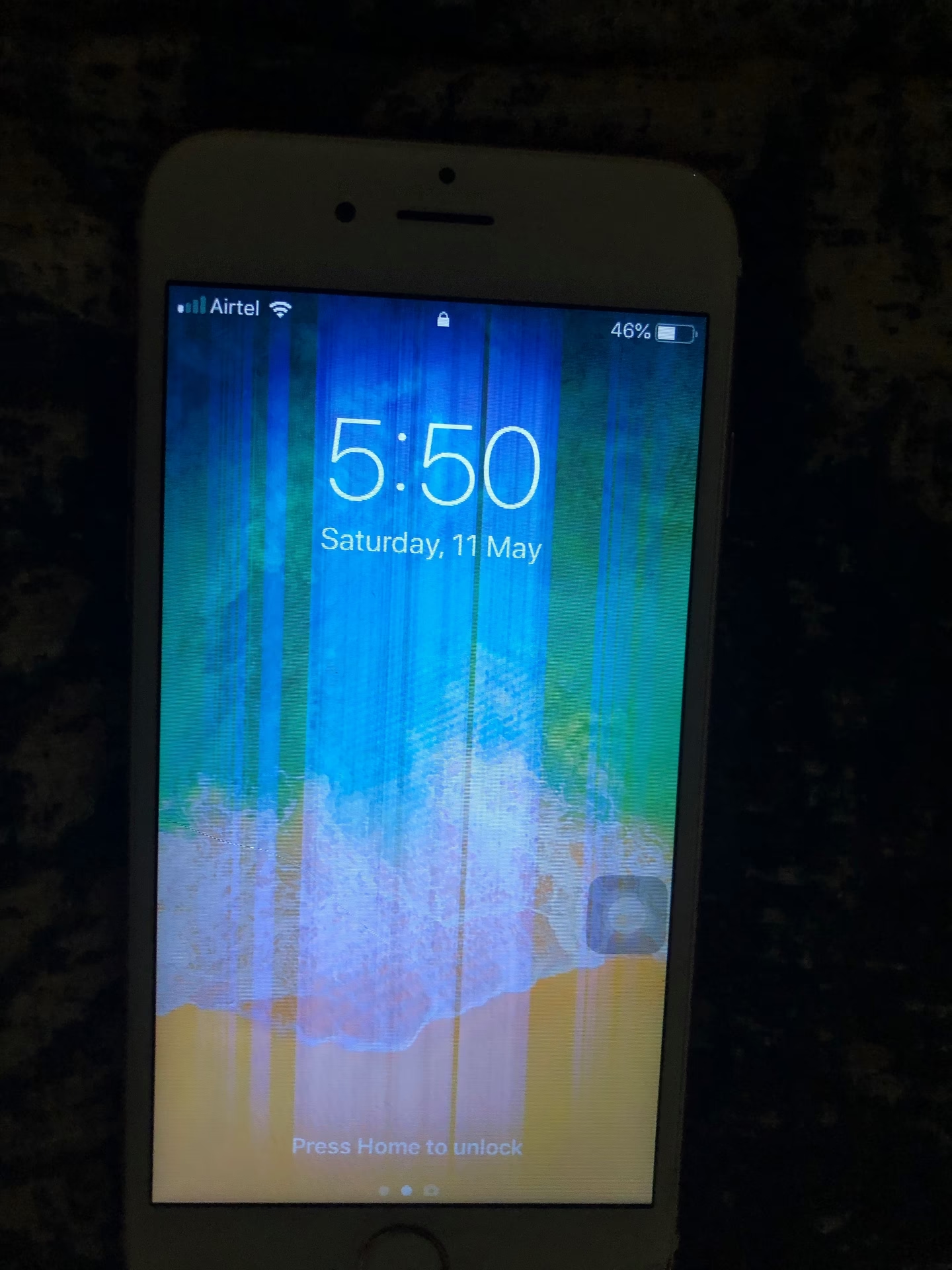
- 10. Zkreslení barev displeje iPhone SE
- Přehled běžných problémů s displejem iPhone SE a jejich řešení
- Často kladené otázky (FAQ)
Odstraňování problémů – Všechny typy problémů s displejem na iPhone SE
I když jste nedávno aktualizovali svůj iPhone SE na nejnovější verzi iOS, měli byste ji zkontrolovat, protože chybné nebo nestabilní aktualizace softwaru mohou také způsobit problémy s displejem, jako je černá obrazovka, blikání obrazovky a další. Proto doporučujeme zkontrolovat všechny nainstalované aplikace třetích stran, jakékoli fyzické poškození displeje, čekající aktualizace softwaru a další.
1. Problém s prázdnou obrazovkou iPhone SE
Pokud se váš iPhone SE zasekne na prázdné, černé nebo modré obrazovce, ujistěte se, že zkontrolujete stav baterie, úroveň jasu, případné čekající aktualizace softwaru nebo aplikací. Tyto věci jsou nejběžnější a nejdůležitější, které je třeba zkontrolovat jako první, než dojdete k jakémukoli závěru. Můžete nejprve restartovat svůj telefon. Poté zkuste zvýšit úroveň jasu a pro vaše pohodlí zapnout funkci automatického jasu. Dále přejděte do App Store a zkontrolujte, zda nejsou k dispozici nějaké aktualizace pro jakékoli aplikace. Nakonec zkontrolujte aktualizaci verze iOS na vašem iPhonu; pokud je k dispozici, stáhněte ji a nainstalujte.
2. iPhone SE zaseknutý na logu Apple (během spouštění)
Pokud se váš iPhone SE bohužel zasekne na logu Apple (bílém) během spouštění, musíte restartovat své zařízení do DFU režimu (Device Firmware Update) prostřednictvím iTunes na vašem PC a pokusit se ručně přeinstalovat verzi iOS. Tento režim umožňuje obnovit firmware vašeho zařízení bez načítání operačního systému, což je ideální pro řešení závažných softwarových problémů. Ujistěte se, že jste také zkusili vyjmout SIM kartu z vašeho zařízení, protože i ta může někdy způsobovat problémy při spouštění.
3. iPhone SE zaseknutý na „Připojte k iTunes“ nebo v režimu zotavení
Pokud se váš iPhone zasekne na obrazovce „Připojte k iTunes“ nebo v režimu zotavení, měli byste tento problém vyřešit co nejdříve. Většina uživatelů opravuje problémy se svým iPhonem pomocí režimu zotavení iTunes, pokud nic jiného nefunguje. K vyřešení tohoto problému je tedy nutné postupovat pouze pomocí DFU režimu. DFU, neboli Device Firmware Update, dokáže obnovit iOS na vašem zařízení. Pro vstup do DFU režimu postupujte podle pokynů uvedených výše v části o „zaseknutí na logu Apple. Je to jeden z nejúčinnějších nástrojů pro řešení hlubokých softwarových konfliktů.
4. Displej iPhone SE zaseknutý v režimu na výšku nebo na šířku
Pokud se váš iPhone zasekne v režimu na výšku nebo na šířku a nemůžete jej vrátit do normálu, ujistěte se, že nejprve vynutíte restart vašeho telefonu. Poté můžete také vymazat data a nastavení zařízení, abyste vyčistili mezipaměť nebo jakékoli dočasné nepotřebné soubory. Někdy může tyto typy problémů na vašem iPhonu způsobit systémová chyba, závada nebo aplikace třetí strany. Proto se ujistěte, že restartujete své zařízení a poté provedete obnovení továrních nastavení. Můžeme očekávat, že tato metoda tento problém zcela vyřeší. Před obnovením továrních nastavení vždy doporučujeme zálohovat všechna důležitá data.
5. Problém s „duchovním“ dotykem (Ghost Touch) na iPhone SE
Jedním z hlavních důvodů problému s „duchovním“ dotykem je nekvalitní ochranná fólie nebo sklo na vašem telefonu. Nejprve sundejte ochranu, očistěte obrazovku hadříkem a poté zkuste zařízení používat. Mezitím může být jedním z důvodů tohoto problému také chyba iOS nebo problémy se stabilitou systému. Stojí za zmínku, že provedení obnovení továrních nastavení vyřeší většinu problémů souvisejících se softwarem na vašem iPhonu. Vždy se ujistěte, že používáte kvalitní příslušenství, které je kompatibilní s vaším zařízením.
6. Displej iPhone SE náhodně zamrzá
Setkáváte se s náhodným zamrzáním obrazovky, zpožděním nebo zadrháváním na vašem iPhone SE? Pak to může být buď softwarová chyba, nebo se vnitřní paměť zařízení snižuje. Kvůli chybné aktualizaci softwaru nebo nízkému úložnému prostoru nemusí váš iPhone fungovat správně a displej poměrně často zamrzá. Proto se doporučuje nejprve zkontrolovat a spravovat úložiště zařízení odstraněním některých starších nebo nepoužívaných souborů nebo aplikací. Kromě toho musíte aktualizovat všechny čekající aplikace na vašem telefonu prostřednictvím App Store a také zkusit zkontrolovat nejnovější aktualizaci iOS. Pokud je k dispozici, stačí ji stáhnout a nainstalovat, abyste zcela obnovili systém zařízení a aplikace. Ujistěte se, že vyčistíte i aplikace běžící na pozadí. Protože někdy mohou tyto druhy zpoždění nebo problémů způsobit i nepoctivé aplikace třetích stran. Pokud jste tak ještě neučinili, zkuste provést obnovení továrních nastavení na vašem telefonu, abyste vyčistili systémovou mezipaměť nebo jakýkoli špatný soubor, aplikaci nebo malware.
7. Dotyková obrazovka iPhone SE nereaguje
Pokud dotyková obrazovka vašeho iPhone SE nereaguje, zkuste nejprve vynutit restart vašeho zařízení. Většinou totiž tento problém může způsobit i systémová závada. Ujistěte se, že zkontrolujete systémové pády, špatné aplikace třetích stran, škodlivý software nebo jakýkoli soubor s malwarem. Mějte na paměti, že baterie vašeho zařízení je nabitá na více než 50 % a že nedošlo k žádnému fyzickému poškození obrazovky. Fyzické poškození, i když není na první pohled zřejmé, může způsobit, že dotyková vrstva přestane fungovat.
8. Zpožděná odezva dotykové obrazovky iPhone SE
Zaznamenáváte zpožděnou odezvu dotykové obrazovky na vašem iPhone SE? Ujistěte se, že nejprve aktualizujete všechny čekající aplikace na vašem zařízení. Poté zkontrolujte nejnovější aktualizace softwaru (iOS) na vašem telefonu. Dále vynuceně restartujte svůj telefon, abyste problém zcela vyřešili. Většinou se to považuje za systémovou závadu nebo aplikaci běžící na pozadí poměrně agresivně. Proto se ujistěte, že zkontrolujete i to.
9. Problém s blikáním obrazovky iPhone SE
Problém s blikáním obrazovky je považován za jeden ze systémových bugů nebo problém s fyzickým displejem. K nabíjení iPhonu nepoužívejte žádnou místní levnou nabíječku, protože to může také způsobit problémy s dotykem a blikáním obrazovky. Mezitím řádně zkontrolujte displej zařízení, zda není interně poškozen. Zkuste také zkontrolovat aktualizace softwaru (iOS) na vašem iPhonu. Mezitím můžete odinstalovat jakékoli nepoužívané aplikace třetích stran z vašeho zařízení, abyste zkontrolovali, zda se problémy vyřešily.
10. Zkreslení barev displeje iPhone SE
Pokud má displej vašeho iPhone SE nějaké zkreslení barev nebo jsou barvy „zmatené“, můžete zkontrolovat kontrast displeje a úroveň jasu, nebo zkontrolovat, zda není displej částečně poškozen. Ujistěte se, že restartujete své zařízení, abyste tento problém vyřešili. Můžete se také pokusit aktualizovat verzi iOS na nejnovější, pokud je k dispozici. Podobně můžete také aktualizovat všechny čekající aplikace na vašem zařízení. Navíc můžete provést obnovení továrních nastavení na vašem iPhone SE, abyste vyřešili problém se zkreslením barev. Pokud se po vyzkoušení některých kroků nic nestane, je vysoce doporučeno navštívit autorizované servisní středisko Apple pro další pomoc. Někdy může být problém v kalibraci barev v nastavení přístupnosti, proto doporučujeme zkontrolovat i tuto sekci.
Přehled běžných problémů s displejem iPhone SE a jejich řešení
| Problém | Možná příčina | První krok řešení | Kdy navštívit servis |
|---|---|---|---|
| Prázdná obrazovka | Nízká baterie, softwarová chyba, jas | Vynucený restart, kontrola jasu, aktualizace iOS | Pokud přetrvává po všech SW krocích |
| Zaseknutí na logu Apple | Chyba iOS, poškozený firmware | DFU režim, přeinstalace iOS přes iTunes | Pokud DFU selže |
| Zaseknutí v režimu zotavení | Softwarová chyba | DFU režim | Pokud DFU selže |
| Zaseknutí na výšku/šířku | Systémová chyba, aplikace | Vynucený restart, obnovení továrních nastavení | Pokud se problém vrátí |
| Ghost Touch | Nekvalitní ochrana, SW chyba | Odstranění ochrany, čištění, obnovení továrních nastavení | Pokud se objeví i bez ochrany |
| Náhodné zamrzání | Nedostatek paměti, SW chyba | Správa úložiště, aktualizace iOS/aplikací, vynucený restart | Pokud se frekvence zvyšuje |
| Dotyk nereaguje | Systémová závada, fyzické poškození | Vynucený restart, kontrola poškození | Pokud není viditelné poškození a restart nepomůže |
| Zpožděná odezva dotyku | Aplikace na pozadí, SW chyba | Aktualizace aplikací/iOS, vynucený restart | Pokud se stav nezlepší |
| Blikání obrazovky | Vadná nabíječka, fyzické poškození, SW chyba | Kontrola nabíječky, aktualizace iOS, odinstalace aplikací | Pokud blikání přetrvává nebo je trvalé |
| Zkreslení barev | Nastavení, fyzické poškození, SW chyba | Restart, kontrola nastavení jasu/kontrastu, aktualizace iOS | Pokud barvy zůstanou zkreslené po SW krocích |
Často kladené otázky (FAQ)
Návštěva autorizovaného servisu Apple je nezbytná, pokud žádné z výše uvedených softwarových řešení nepomohlo, nebo pokud máte podezření na fyzické poškození displeje (např. praskliny, viditelné poškození vodou, nebo pokud telefon spadl). Také pokud se problém objeví bez zjevné příčiny a ani po obnovení továrních nastavení se nevyřeší, je pravděpodobné, že se jedná o hardwarovou závadu. Servisní technici mají specializované nástroje a diagnostiku pro přesné určení problému.
Mohu si displej iPhone SE vyměnit sám doma?
Výměna displeje iPhone SE doma je možná, ale nedoporučuje se pro běžné uživatele. Vyžaduje specializované nástroje, zkušenosti s jemnou elektronikou a riziko dalšího poškození zařízení je vysoké. Navíc, použití neoriginálních dílů může vést k dalším problémům s funkčností, jako je například nefunkční Touch ID, horší kvalita obrazu nebo snížená odolnost proti vodě a prachu. Doporučujeme svěřit takovou opravu profesionálům.
Ztratím svá data, když budu řešit problémy s displejem?
Pokud se problém vyřeší jednoduchým restartem nebo aktualizací softwaru/aplikací, vaše data by neměla být ovlivněna. Nicméně, pokud je nutné provést obnovení továrních nastavení nebo přeinstalovat iOS pomocí DFU režimu, dojde ke smazání všech dat z vašeho zařízení. Proto je vždy absolutně klíčové mít aktuální zálohu vašeho iPhone (na iCloudu nebo v počítači přes iTunes), než se pustíte do jakýchkoli drastičtějších řešení.
Jak poznám, zda je problém s displejem softwarový nebo hardwarový?
Softwarové problémy se často projevují po aktualizaci iOS, instalaci nové aplikace, nebo jsou nepravidelné a mohou být vyřešeny restartem, vymazáním mezipaměti, aktualizací nebo obnovením továrních nastavení. Hardwarové problémy jsou často trvalejší, nemizí po restartu a mohou být spojeny s fyzickým poškozením (pád, kontakt s tekutinou). Zkreslení barev, mrtvé pixely, nebo trvalé blikání, které nereaguje na softwarové zásahy, jsou silnými indikátory hardwarového problému.
Proč je iPhone SE náchylný k problémům s displejem?
iPhone SE, stejně jako jakékoli jiné elektronické zařízení, může být náchylný k problémům s displejem z různých důvodů. Jeho IPS LCD displej, ačkoliv je kvalitní, není imunní vůči výrobním vadám nebo opotřebení. Vzhledem k tomu, že se jedná o starší model, mohou se problémy objevit v důsledku běžného opotřebení, akumulace softwarových chyb v průběhu času, nebo kvůli fyzickému namáhání. Kvalita komponent se s věkem snižuje, což může vést k problémům, které se u novějších zařízení nevyskytují tak často. Kromě toho, pokud je zařízení vystaveno pádům, vlhkosti nebo extrémním teplotám, riziko poškození displeje se výrazně zvyšuje.
Doufáme, že vám tento komplexní průvodce pomohl vyřešit problémy s displejem vašeho iPhone SE. Pamatujte, že prevence je vždy nejlepší – chraňte svůj iPhone před pády a tekutinami, udržujte software aktualizovaný a používejte pouze originální nebo certifikované příslušenství. Pokud se potíže i přes veškerou snahu nepodaří vyřešit, neváhejte se obrátit na profesionální servis.
Chceš-li si přečíst další články podobné jako Jak opravit problémy s displejem iPhone SE, navštiv kategorii iPhone.