
10/03/2026
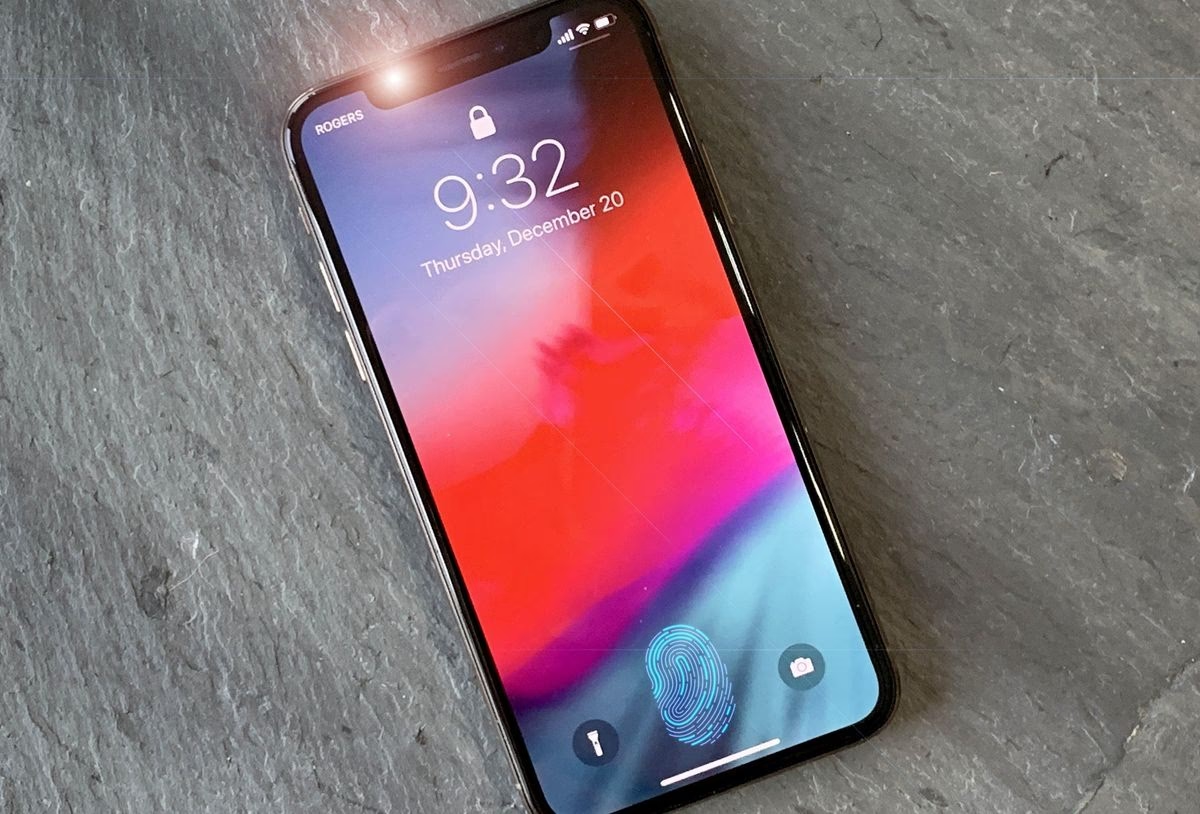
V digitálním věku, kde je zabezpečení našich osobních dat naprosto klíčové, hrají biometrické technologie stále důležitější roli. Společnost Apple byla průkopníkem v oblasti zabezpečení chytrých telefonů, když v roce 2013 představila revoluční technologii Touch ID. Zatímco novější vlajkové lodě iPhone a iPad Pro přešly na pokročilejší systém rozpoznávání obličeje Face ID, mnoho uživatelů stále dává přednost ověřování otiskem prstu. A dobrou zprávou je, že Touch ID je stále přítomno na mnoha zařízeních Apple. V tomto obsáhlém článku prozkoumáme, co Touch ID je, které modely jej nabízejí, jak se liší jeho generace a jak tuto technologii efektivně využívat. Připravte se na podrobný pohled do světa Touch ID, od jeho počátků až po praktické tipy pro každodenní použití.
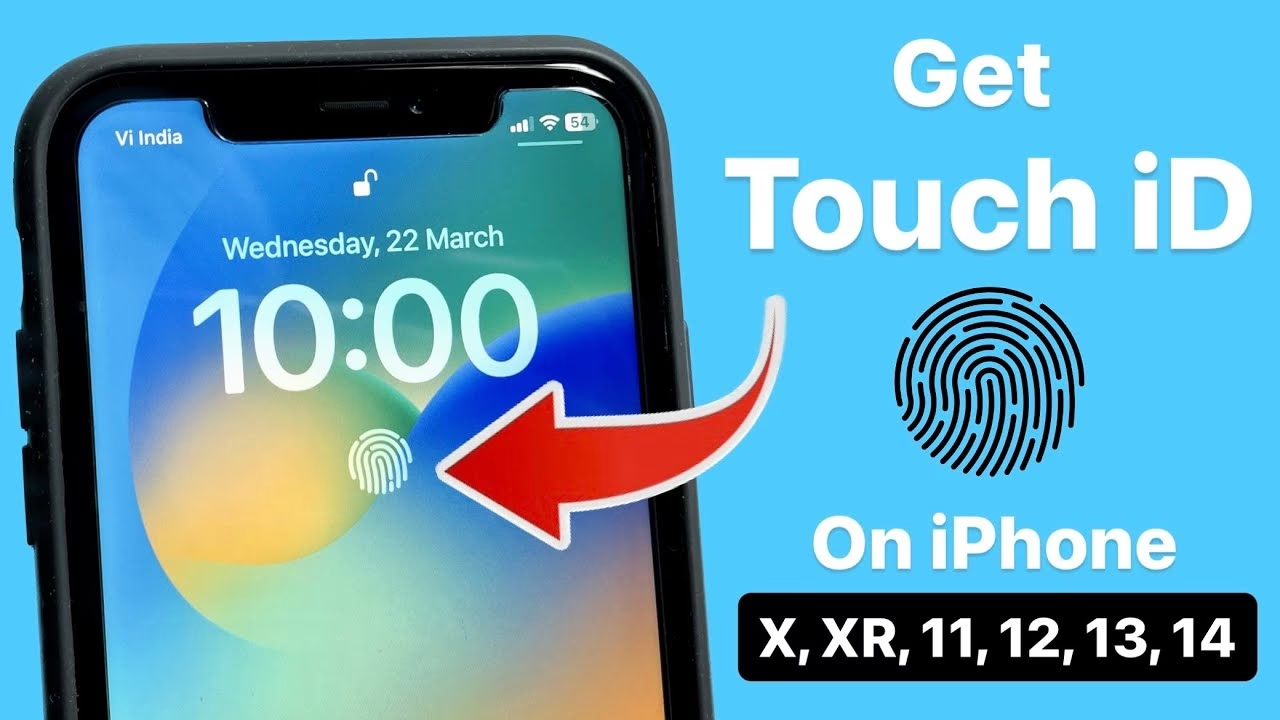
Co je Touch ID?
Touch ID je biometrická technologie pro skenování otisků prstů, kterou Apple poprvé představil s iPhonem 5s v roce 2013. Jejím hlavním účelem bylo zjednodušit a zrychlit proces odemykání zařízení a autorizace nákupů, aniž by bylo nutné pokaždé zadávat číselný kód. Klasické tlačítko Domů bylo nahrazeno novým, které integrovalo senzor otisků prstů přímo do své horní plochy. Uživatelé tak mohli jednoduše přiložit palec nebo prst na tlačítko a zařízení se okamžitě odemklo.
Povrch senzoru je vyroben ze safírového skla, což zajišťuje jeho vysokou odolnost proti poškrábání, které by mohlo narušit funkci čtečky otisků prstů. Otisk prstu, který uživatel naskenuje, je uložen v tom, co Apple nazývá „bezpečná enkláva“ (Secure Enclave). Jedná se o speciální hardwarovou komponentu integrovanou přímo do procesoru zařízení. To znamená, že Apple nikdy nemá přístup k vašim otiskům prstů a veškeré bezpečnostní a rozpoznávací procesy probíhají výhradně na vašem zařízení, což zaručuje maximální soukromí a bezpečnost.
Zavedení Touch ID znamenalo, že uživatelé nemuseli zadávat přístupový kód pokaždé, když chtěli přistupovat ke svému iPhonu (i když občasné zadání kódu je stále vyžadováno, například po restartu zařízení). Kromě odemykání zařízení umožnilo Touch ID potvrzovat nákupy v App Store a iTunes Store pouhým otiskem prstu namísto hesla. S příchodem služby Apple Pay po boku iPhonů 6 a 6 Plus v roce 2014 se Touch ID stalo hlavním způsobem ověřování plateb. Jedinou výjimkou byl iPhone 5s, který sice měl Touch ID, ale postrádal technologii NFC potřebnou pro Apple Pay.
Tato funkce se v roce 2014 rozšířila i na tablety Apple s vydáním iPadu mini 3. Následně se objevovala na každém novém modelu iPhonu a iPadu až do roku 2017, kdy ji iPhone X nahradil technologií Face ID. Řada iPad Pro následovala tento trend o rok později. Touch ID se nakonec dostalo i na Macy, když MacBook Pro z roku 2016 s Touch Barem umožnil uživatelům odemykat zařízení a potvrzovat transakce Apple Pay pouhým přiložením prstu na tlačítko na pravém konci Touch Baru.
Generace Touch ID
Od svého prvního představení prošla technologie Touch ID dvěma hlavními generacemi, které přinesly významná zlepšení ve výkonu a spolehlivosti. Rozdíly mezi nimi jsou pro uživatele znatelné, zejména pokud jde o rychlost a přesnost.
První generace Touch ID
Tato verze byla uvedena s iPhonem 5s v roce 2013. Byla revoluční pro svou dobu a znamenala obrovský skok vpřed v biometrickém zabezpečení. Senzor byl schopen přečíst otisk prstu s vysokou přesností, ale jeho rychlost nebyla srovnatelná s dnešními standardy. Uživatelé si všimli, že někdy bylo potřeba držet prst na senzoru o něco déle, aby došlo k úspěšnému rozpoznání. Přestože byla první generace spolehlivá, občasné selhání rozpoznání nebo pomalejší reakce mohly být frustrující.
Druhá generace Touch ID
Druhá generace technologie Touch ID byla představena s iPhonem 6s a 6s Plus v roce 2015. Hlavním vylepšením byla výrazně zvýšená rychlost – až dvakrát rychlejší než její předchůdce. Tato vylepšená verze je znatelně rychlejší a spolehlivější, což výrazně zlepšuje uživatelský zážitek. Rozpoznání otisku prstu je téměř okamžité a počet neúspěšných pokusů se výrazně snížil. Všechny novější iPhony, které stále obsahují snímač otisků prstů, používají právě tuto druhé generace Touch ID. Jen velmi obtížně byste dnes našli iPhone, který by stále používal první generaci Touch ID.
Zajímavostí je, že Apple stále vyrábí některé modely iPadů, které používají první generaci Touch ID. Proto je důležité si uvědomit, že u těchto iPadů bude rychlost a odezva Touch ID pomalejší než u modelů vybavených druhou generací.
Které iPhony mají Touch ID?
Níže naleznete seznam iPhonů, které obsahují technologii Touch ID, rozdělené podle generace senzoru a také modely, které již přešly na Face ID. Všechny iPhony s Touch ID mají senzor integrovaný do tlačítka Domů.
iPhony s Touch ID (první generace)
| Model iPhonu | Rok vydání | Umístění Touch ID |
|---|---|---|
| iPhone 5s | 2013 | Tlačítko Domů |
| iPhone 6 | 2014 | Tlačítko Domů |
| iPhone 6 Plus | 2014 | Tlačítko Domů |
| iPhone SE (1. generace) | 2016 | Tlačítko Domů |
iPhony s Touch ID (druhá generace)
| Model iPhonu | Rok vydání | Umístění Touch ID |
|---|---|---|
| iPhone 6s | 2015 | Tlačítko Domů |
| iPhone 6s Plus | 2015 | Tlačítko Domů |
| iPhone 7 | 2016 | Tlačítko Domů |
| iPhone 7 Plus | 2016 | Tlačítko Domů |
| iPhone 8 | 2017 | Tlačítko Domů |
| iPhone 8 Plus | 2017 | Tlačítko Domů |
| iPhone SE (2. generace) | 2020 | Tlačítko Domů |
| iPhone SE (3. generace) | 2022 | Tlačítko Domů |
iPhony s Face ID (bez Touch ID)
Tyto modely se spoléhají výhradně na technologii Face ID pro biometrickou autentizaci.
- iPhone X
- iPhone XR
- iPhone XS
- iPhone XS Max
- iPhone 11
- iPhone 11 Pro
- iPhone 11 Pro Max
- iPhone 12 mini
- iPhone 12
- iPhone 12 Pro
- iPhone 12 Pro Max
- iPhone 13 mini
- iPhone 13
- iPhone 13 Pro
- iPhone 13 Pro Max
- iPhone 14
- iPhone 14 Plus
- iPhone 14 Pro
- iPhone 14 Pro Max
- iPhone 15
- iPhone 15 Plus
- iPhone 15 Pro
- iPhone 15 Pro Max
Které iPady mají Touch ID?
Touch ID se objevilo i na řadě modelů iPadů. U většiny modelů je senzor integrován do tlačítka Domů, ale u novějších modelů iPad Air a iPad mini je Touch ID umístěno v horním tlačítku (Power Button), jelikož tyto modely již nemají fyzické tlačítko Domů.
iPady s Touch ID (první generace)
| Model iPadu | Rok vydání | Umístění Touch ID |
|---|---|---|
| iPad mini 3 | 2014 | Tlačítko Domů |
| iPad mini 4 | 2015 | Tlačítko Domů |
| iPad Air 2 | 2014 | Tlačítko Domů |
| iPad (5. generace) | 2017 | Tlačítko Domů |
| iPad (6. generace) | 2018 | Tlačítko Domů |
| iPad (7. generace) | 2019 | Tlačítko Domů |
| iPad (8. generace) | 2020 | Tlačítko Domů |
| iPad (9. generace) | 2021 | Tlačítko Domů |
| iPad Pro 12.9" (1. generace) | 2015 | Tlačítko Domů |
| iPad Pro 9.7" | 2016 | Tlačítko Domů |
iPady s Touch ID (druhá generace)
| Model iPadu | Rok vydání | Umístění Touch ID |
|---|---|---|
| iPad mini (5. generace) | 2019 | Tlačítko Domů |
| iPad mini (6. generace) | 2021 | Horní tlačítko |
| iPad Air (3. generace) | 2019 | Tlačítko Domů |
| iPad Air (4. generace) | 2020 | Horní tlačítko |
| iPad Air (5. generace) | 2022 | Horní tlačítko |
| iPad (10. generace) | 2022 | Horní tlačítko |
| iPad Pro 12.9" (2. generace) | 2017 | Tlačítko Domů |
| iPad Pro 10.5" | 2017 | Tlačítko Domů |
iPady s Face ID (bez Touch ID)
Tyto modely iPadů využívají pro biometrickou autentizaci výhradně Face ID.
- iPad Pro 11" (1. generace)
- iPad Pro 12.9" (3. generace)
- iPad Pro 11" (2. generace)
- iPad Pro 12.9" (4. generace)
- iPad Pro 11" (3. generace)
- iPad Pro 12.9" (5. generace)
- iPad Pro 11" (4. generace)
- iPad Pro 12.9" (6. generace)
Které Macy mají Touch ID?
Apple přinesl technologii Touch ID i do světa Maců, kde slouží k odemykání zařízení, potvrzování plateb Apple Pay a ověřování identity pro různé systémové operace. Všechny Macy vybavené Touch ID používají druhou generaci této technologie.
- Všechny modely MacBooku Pro s Touch Barem (od roku 2016 a novější)
- MacBook Air (od roku 2018 a novější)
- Jakýkoli Mac (iMac, Mac mini, Mac Studio atd.), který používá novou klávesnici Magic Keyboard s Touch ID
V současné době neexistují žádné Macy s Face ID, ačkoli se spekuluje, že Face ID by se v budoucnu mohlo objevit i na Macích.
Touch ID vs. Face ID: Která technologie je lepší?
Při srovnávání Touch ID a Face ID je důležité pochopit nuance, které činí každý systém jedinečným a jak ovlivňují uživatelský zážitek a bezpečnost. Touch ID, systém autentizace založený na otisku prstu, znamenal významný skok v zabezpečení chytrých telefonů, když nahradil tradiční přístupové kódy osobnějším, biometrickým systémem. Navzdory své inovaci má Touch ID svá omezení, zejména pokud jde o bezpečnost a rychlost.
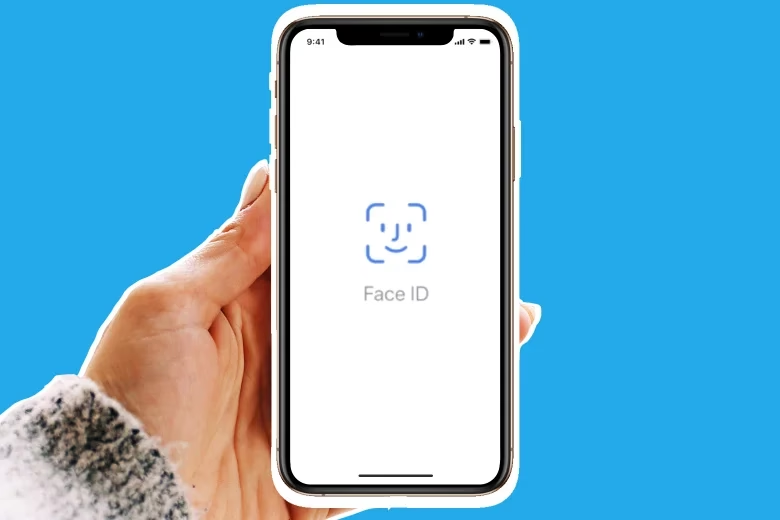
Vstupuje Face ID, technologie rozpoznávání obličeje společnosti Apple, která nejenže řeší některá omezení Touch ID, ale také nastavuje nové standardy v biometrické autentizaci. Jednou z vynikajících vlastností Face ID je jeho pozoruhodná rychlost. Je navrženo tak, aby fungovalo rychle a efektivně, často odemyká zařízení téměř okamžitě, jakmile se na něj uživatel podívá. Tento bezproblémový zážitek není jen o rychlosti; je to také o pohodlí, díky němuž se proces odemykání telefonu zdá téměř bez námahy.
Skutečnou změnou je ale jeho bezpečnostní schopnost. Statisticky je Face ID výrazně bezpečnější než Touch ID. Pro srovnání, pravděpodobnost falešně pozitivního výsledku Face ID – tedy, že by někdo jiný mohl odemknout váš telefon – je extrémně vzácná, vyskytuje se pouze jednou z každého 1 milionu pokusů. To je monumentální zlepšení oproti Touch ID, které má míru falešně pozitivních výsledků jednou z každých 50 000 pokusů. Tento markantní rozdíl je přisuzován sofistikované technologii za Face ID, která využívá detailní hloubkovou mapu vašeho obličeje k zajištění přesného rozpoznání. Pro uživatele to znamená, že šance, že někdo jiný odemkne váš telefon pomocí Face ID, jsou prakticky zanedbatelné, což nabízí úroveň zabezpečení, která je neuvěřitelně uklidňující, zejména v době, kdy je digitální bezpečnost prvořadá.
Face ID se také neustále učí a přizpůsobuje se změnám ve vašem vzhledu. Dokáže vás rozpoznat s brýlemi i bez nich, s různými účesy a dokonce i v různých světelných podmínkách. Na druhou stranu, Touch ID může mít problémy s mokrými nebo poškozenými prsty a vyžaduje přímý kontakt. V situacích, kdy máte nasazenou masku, je Touch ID praktičtější, zatímco u Face ID je nutné masku sundat nebo použít přístupový kód (pokud nemáte Apple Watch pro odemknutí).
Tipy a triky pro maximální využití Touch ID
Když bylo Touch ID poprvé představeno, bylo omezeno na aplikace třetích stran. Od té doby však Apple Touch ID otevřel pro aplikace třetích stran, rozšířil jeho použití v celém iOS a učinil z něj klíčovou funkci pro ověřování Apple Pay. I když je nepochybné, že užitečnost Touch ID se dramaticky zvýšila, mnoho lidí neví, že Touch ID mohou učinit ještě užitečnějším pomocí následujících tipů:
Deaktivace nákupů přes Touch ID
Jednou z příjemných výhod Touch ID je možnost použít otisk prstu k ověření nákupů z App Store a iTunes Store na vašem iPhonu a iPadu. Není pochyb o tom, že to šetří spoustu času a frustrace z nutnosti pokaždé zadávat heslo. Jediným problémem je, že někdy použití Touch ID pro nákupy usnadňuje náhodné nákupy médií a nákupů v aplikacích. Několikrát jsem dokonce omylem zakoupil několik aplikací s Touch ID, když jsem měl v úmyslu transakci na poslední chvíli zrušit. Naštěstí vám Apple umožňuje deaktivovat Touch ID pro nákupy v App Store, iTunes Store a dokonce i Apple Pay. Zde je návod:
- Klepněte na aplikaci Nastavení.
- Klepněte na Touch ID a kódový zámek.
- Po vyzvání zadejte svůj kód zařízení.
- Pod „Použít Touch ID pro“ přepněte zelený přepínač do polohy VYPNUTO (bílá) vedle „iTunes Store a App Store“ a volitelně také „Apple Pay“.
Přidání více otisků prstů
Většina lidí používá Touch ID pouze s otiskem palce, ale Touch ID může ve skutečnosti uložit a přečíst pět různých otisků prstů. Uložení více otisků prstů znamená, že můžete k aktivaci Touch ID použít více prstů. Zpočátku se to může zdát hloupé. Koneckonců, nikdy nebudete mít u sebe palec? Ale pak si uvědomíte, že další prsty zlepšují Touch ID, protože někdy držíte iPhone nebo iPad pod úhlem, kde palec není prstem s nejsnadněji dostupným dosahem k tlačítku Touch ID. Například já používám svůj ukazováček k odemykání Touch ID, když používám iPhone v posteli v noci, který je obecně držen nad mou tváří jednou rukou. Pohyb palcem na této ruce by způsobil pád iPhonu, ale nemusím se toho bát, protože jsem přidal otisk ukazováčku druhé ruky k uloženým otiskům, které Touch ID dokáže přečíst. Zde je návod, jak přidat další otisky prstů:
- Klepněte na aplikaci Nastavení.
- Klepněte na Touch ID a kódový zámek.
- Po vyzvání zadejte svůj kód zařízení.
- Pod „Otisky prstů“ klepněte na „Přidat otisk prstu“.
- Budete provedeni normální obrazovkou nastavení otisku prstu znovu a tentokrát si můžete vybrat jakýkoli další prst, který chcete.
Organizování otisků prstů
Ve výchozím nastavení, když přidáte otisky prstů do Touch ID, budou pojmenovány „Prst 1“, „Prst 2“ a tak dále. To je v pořádku… dokud nebudete chtít odstranit konkrétní otisk. Může být těžké si vzpomenout, který „prst“ je který. Naštěstí můžete své naskenované otisky prstů přejmenovat, jakkoli chcete. Zde je návod:
- Klepněte na aplikaci Nastavení.
- Klepněte na Touch ID a kódový zámek.
- Po vyzvání zadejte svůj kód zařízení.
- Pod „Otisky prstů“ klepněte na „Prst #“, který chcete přejmenovat.
- Na další obrazovce smažte obecné „Prst #“ a zadejte své vlastní jméno (například „levý palec“, „pravý palec“, „prsteníček“ atd.).
Odstranění otisků prstů
Můžete také odstranit otisky prstů, pokud chcete. Tím se uvolní místo pro další skeny, pokud je potřebujete. To je snadné:
- Klepněte na aplikaci Nastavení.
- Klepněte na Touch ID a kódový zámek.
- Po vyzvání zadejte svůj kód zařízení.
- Pod „Otisky prstů“ klepněte na „Prst #“, který chcete odstranit.
- Na další obrazovce klepněte na červené tlačítko „Smazat otisk prstu“.
Často kladené otázky (FAQ)
- Má iPhone XS Touch ID?
- Ne, iPhone XS, iPhone XS Max a iPhone XR, stejně jako všechny novější modely iPhone, používají technologii rozpoznávání obličeje Face ID a nemají Touch ID.
- Jak používat Touch ID na mém iPhonu?
- Pro použití Touch ID jednoduše přiložte prst, který jste zaregistrovali, na tlačítko Domů (nebo horní tlačítko u některých iPadů a novějších iPadů Air/mini). Senzor automaticky přečte váš otisk a odemkne zařízení nebo potvrdí akci.
- Která generace Touch ID je na iPhonech SE (2020) a (2022)?
- Oba modely, iPhone SE (2020) a iPhone SE (2022), jsou vybaveny druhou generací Touch ID, která je výrazně rychlejší a spolehlivější než první generace.
- Je Touch ID bezpečné?
- Ano, Touch ID je velmi bezpečné a spolehlivé pro většinu uživatelů. Pravděpodobnost falešně pozitivního výsledku je přibližně 1 ku 50 000. Nicméně, Appleova technologie Face ID je statisticky ještě bezpečnější, s mírou falešně pozitivních výsledků 1 ku 1 000 000.
- Mohu mít na svém zařízení s Touch ID uložené více otisků prstů?
- Ano, můžete uložit až pět různých otisků prstů. To je užitečné pro odemykání zařízení různými prsty nebo pro sdílení přístupu s důvěryhodnými osobami ve vaší domácnosti.
Touch ID sice bylo v novějších modelech iPhonů a iPadů Pro nahrazeno technologií Face ID, ale stále zůstává důležitou a oblíbenou formou biometrické autentizace v ekosystému Apple. Ať už používáte starší iPhone, iPad nebo Mac s integrovaným Touch ID, tato technologie nabízí rychlý, pohodlný a bezpečný způsob, jak chránit vaše zařízení a data. Díky neustálým inovacím a rozšíření na různé typy zařízení si Touch ID udrželo své místo jako spolehlivý pilíř digitální bezpečnosti pro miliony uživatelů po celém světě. Doufáme, že vám tento článek pomohl lépe pochopit, jak Touch ID funguje a jak jej můžete naplno využít.
Chceš-li si přečíst další články podobné jako iPhone a Touch ID: Průvodce otiskem prstu, navštiv kategorii Technologie.