
07/12/2023
Mnozí uživatelé iPhonů hledají způsob, jak uzamknout své složky, aby chránili své citlivé fotografie, videa a dokumenty před zvědavými pohledy. Představa, že by se k vašim osobním datům mohl dostat kdokoli, kdo získá přístup k vašemu telefonu, nebo dokonce hacker, je znepokojující. I když Apple nepřináší přímou funkci uzamykání složek ve stylu, jakou známe z jiných operačních systémů, nabízí řadu robustních alternativ a vestavěných funkcí, které vám pomohou udržet vaše soukromí a zabezpečit vaše soubory. Tento komplexní průvodce vám ukáže, jak efektivně chránit vaše data na iPhonu, i když přímé uzamčení složek není k dispozici.
Proč Apple nemá přímé uzamykání složek?
Na rozdíl od některých jiných výrobců telefonů se Apple rozhodl, že uzamčení obrazovky (lock screen) je dostatečnou ochranou pro zabezpečení vašeho zařízení před zvědavýma očima. Filozofie Applu spočívá v tom, že jakmile je telefon odemknut, uživatel má plnou kontrolu a očekává se, že bude spravovat přístup k jednotlivým aplikacím a datům. I když není možné vytvářet složky chráněné heslem přímo v souborovém systému iPhonu, Apple poskytuje několik dalších způsobů, jak chránit vaše soubory a zabránit neoprávněným uživatelům v přístupu k obsahu vašeho iPhonu. Jde spíše o zabezpečení obsahu uvnitř aplikací nebo přesun citlivých dat do zabezpečených míst.
Alternativní metody pro zabezpečení souborů na iPhonu
Zde je šest alternativních způsobů, jak uzamknout soubory a "složky" na vašem iPhonu, a to buď přímo v systému, nebo pomocí spolehlivých aplikací třetích stran. Tyto metody vám pomohou zabezpečit vaše nejdůležitější informace a zajistit, že zůstanou soukromé.
1. Vytvoření skrytých alb fotografií
S aktualizací iOS 16 (a novějších) Apple zahrnul možnost vytvářet skrytá alba, která vyžadují ověření pomocí Face ID, Touch ID nebo přístupového kódu. To je v podstatě totéž jako přidání složek chráněných heslem na iPhonu, ale specificky pro fotografie a videa. Pokud máte iOS 16 nebo novější, můžete pomocí této funkce ovládat, kdo má přístup k vašim fotografiím a videím. Kromě toho Apple nyní umožňuje uzamknout aplikace na iPhonu pomocí Face ID nebo přístupového kódu, což vám dává ještě více způsobů, jak zabezpečit citlivý obsah napříč zařízením.
Jak vytvořit skryté album na iPhonu:
- Otevřete aplikaci Fotky.
- Vyberte fotografie a videa, které chcete skrýt, dlouhým podržením nebo klepnutím na "Vybrat" a následným označením.
- Klepněte na ikonu se třemi tečkami (Více) v pravém horním rohu nebo v dolní liště a vyberte "Skrýt" a potvrďte svou volbu.
- Pro přístup k vašemu skrytému albu klepněte na záložku "Alba", poté sjeďte dolů a vyberte "Skryté". Budete vyzváni k ověření totožnosti.
Pokud používáte také Fotky na iCloudu, vaše skrytá alba budou skryta i na všech zařízeních připojených k iCloudu. Tuto funkci můžete použít, pokud chcete skrýt fotografie na iPhonu bez použití aplikací třetích stran nebo pokročilých nastavení.
2. Zabezpečení poznámek heslem
Aplikaci Poznámky na iPhonu můžete uzamknout heslem vašeho zařízení nebo Face ID, čímž zabráníte neoprávněnému přístupu. Ještě lepší je, že můžete soubory přenést do aplikace Poznámky a uzamknout je pomocí této metody. Aplikace Poznámky je překvapivě univerzální pro ukládání různých typů dat, včetně dokumentů, obrázků a dokonce i krátkých videí, což z ní činí praktické řešení pro zabezpečení citlivých informací.
Jak uzamknout poznámku v aplikaci Poznámky:
- Otevřete aplikaci Poznámky.
- Stiskněte a podržte poznámku, kterou chcete uzamknout, a z rozbalovacího menu vyberte "Uzamknout poznámku".
- Vyberte buď "Použít přístupový kód iPhonu", nebo vytvořte nové heslo pro poznámku. Doporučuje se použít přístupový kód iPhonu pro snazší správu.
- Postupujte podle pokynů na obrazovce k uzamčení poznámky.
Po uzamčení poznámky se zobrazí ikona zámku a obsah poznámky bude skryt, dokud ji neodemknete pomocí zvolené metody. Tato funkce je velmi užitečná pro rychlé zabezpečení krátkých textů, seznamů nebo dokonce obrázků, které si do poznámky vložíte.
3. Použití cloudových úložišť s vlastní ochranou
Místo přímého uzamykání složky na vašem iPhonu můžete použít systém správy souborů, jako je Google Drive, Dropbox nebo OneDrive, k ukládání a zabezpečení vašich citlivých souborů. Tyto služby nabízejí robustní zabezpečení na úrovni účtu a často i další funkce, jako je dvoufaktorové ověřování.
Jak používat Google Drive k ochraně souborů na iPhonu:
- Stáhněte si aplikaci Google Drive z App Storu.
- Otevřete aplikaci a přihlaste se nebo si vytvořte účet, pokud jej nemáte.
- Vyberte "Nahrát", poté vyberte fotografie, videa, dokumenty a další média, která chcete nahrát.
- Pro lepší organizaci klepněte na tlačítko "+" a vyberte "Složka" pro vytvoření konkrétní složky pro každý typ souboru.
Ve výchozím nastavení jste jediným uživatelem s oprávněním přístupu k vašim souborům a složkám. Pokud chcete někomu jinému udělit přístup, budete muset spravovat svá oprávnění nebo s nimi složku sdílet. Tyto cloudové služby jsou navrženy s důrazem na bezpečnost a šifrování dat.

4. Nastavení hesel pro dokumenty v Apple produktivních aplikacích
Sada produktivních aplikací od Applu (Pages, Numbers, Keynote) vám umožňuje nastavit hesla přímo na vaše dokumenty. To je ideální pro ochranu důležitých pracovních nebo osobních dokumentů, tabulek a prezentací.
Jak nastavit hesla pro dokumenty v aplikaci Apple Numbers:
- Spusťte aplikaci Numbers a otevřete dokument, který chcete chránit heslem.
- Přejděte do "Nastavení dokumentu" (ikona tří teček v pravém horním rohu).
- Vyberte "Nastavit heslo", zadejte své heslo a poté jej ověřte.
- Klepněte na "Hotovo" pro aplikování hesla.
Jak nastavit hesla pro dokumenty v aplikacích Apple Pages a Keynote:
- Spusťte aplikaci Pages nebo Keynote a otevřete dokument, který chcete chránit heslem.
- Přejděte do "Nastavení dokumentu" (ikona tří teček v pravém horním rohu).
- Vyberte "Možnosti dokumentu" (v Pages) nebo "Možnosti prezentace" (v Keynote).
- Stiskněte "Nastavit heslo", zadejte své heslo a poté jej ověřte.
- Klepněte na "Hotovo" pro aplikování hesla.
Tato metoda zabezpečí dokumenty na úrovni souboru, což znamená, že i když někdo získá přístup k vašemu zařízení, nebude moci otevřít tyto konkrétní soubory bez správného hesla.
5. Vyloučení dat aplikací ze Spotlight vyhledávání
Zatímco Spotlight vyhledávání je užitečné pro rychlé nalezení aplikací a obsahu, může nevědomky zobrazit soubory, které si přejete udržet v soukromí, pokud někdo jiný používá vaše zařízení. Vyloučení dat ze Spotlight vyhledávání vám pomůže udržet vaše soukromí a zároveň zajistit, že vaše výsledky vyhledávání budou přehledné.
Jak vyloučit data aplikací ze Spotlight vyhledávání:
- Otevřete "Nastavení" a vyberte "Siri a hledání".
- Najděte aplikaci, kterou chcete vyloučit, a klepněte na ni.
- Vypněte přepínače "Zobrazit ve vyhledávání", "Zobrazit aplikaci", "Navrhovat aplikaci" a "Zobrazit obsah ve vyhledávání".
Vypnutím těchto nastavení zabráníte zobrazení aplikace, jejích dat a obsahu ve výsledcích vyhledávání. Také zabráníte Siri v navrhování aplikace na základě toho, jak ji používáte. Tato metoda sice přímo neuzamyká složky, ale zvyšuje úroveň soukromí tím, že snižuje viditelnost citlivého obsahu v systémovém vyhledávání.
6. Použití aplikací třetích stran pro zabezpečení
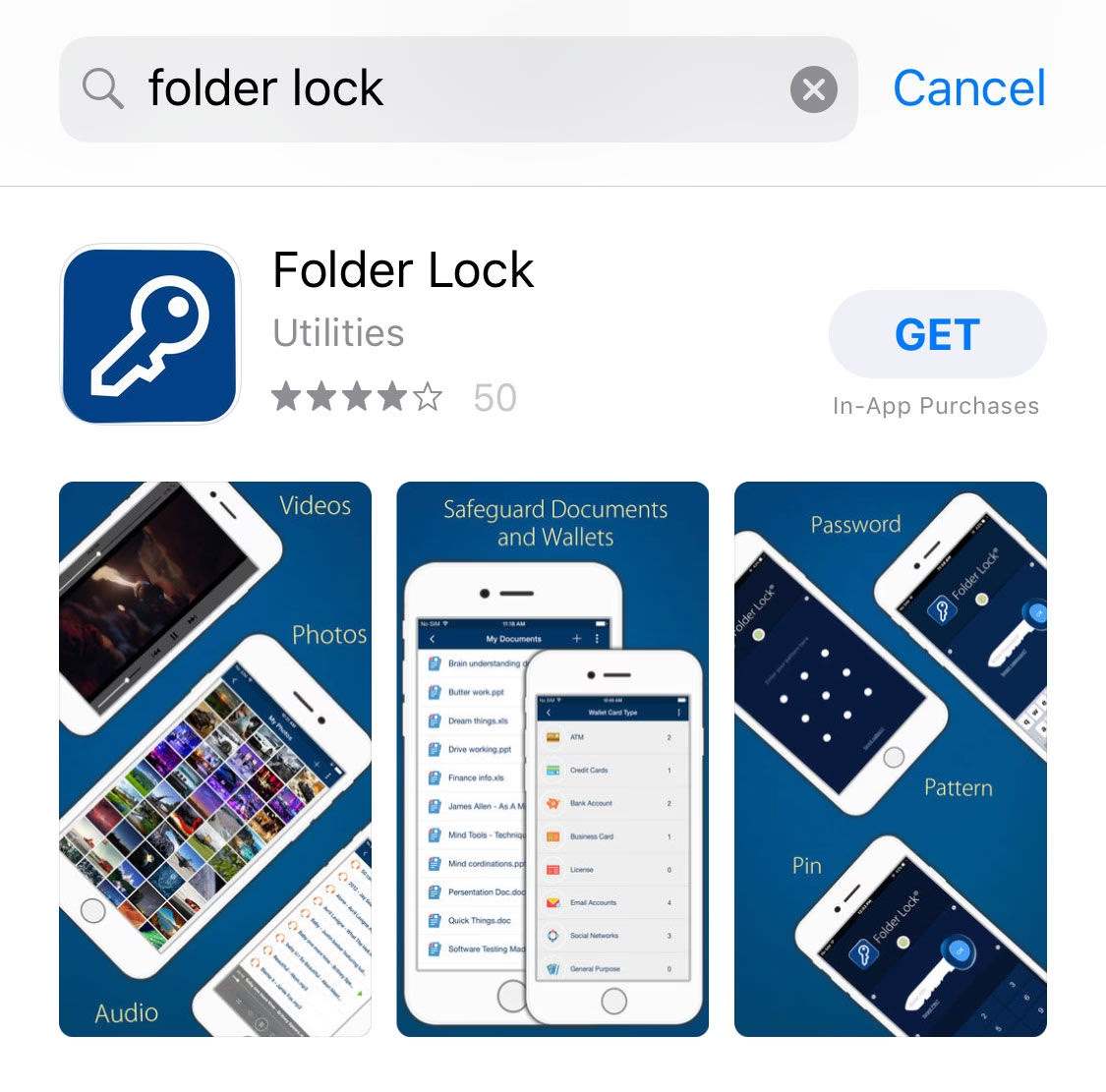
Existuje řada aplikací třetích stran v App Storu, které jsou navrženy speciálně pro zabezpečení souborů a fotografií na iPhonu. Tyto aplikace často nabízejí další vrstvy zabezpečení, jako jsou PIN kódy, vzory, Face ID nebo Touch ID pro přístup k jejich obsahu. Zde jsou některé populární možnosti:
- FileMaster: Jedná se o komplexní správce souborů, který vám umožňuje vytvářet soukromé složky chráněné heslem. Můžete do něj přesunout jakýkoli typ souboru a přístup k němu bude vyžadovat hlavní heslo. FileMaster také funguje jako čtečka dokumentů a multimediální přehrávač, což z něj činí univerzální nástroj pro správu a zabezpečení souborů.
- Locker: Tato aplikace je navržena pro skrytí fotografií a videí a nabízí biometrické zabezpečení (Face ID, Touch ID) nebo PIN kód. Je to skvělé řešení, pokud chcete mít specifické médium mimo dohled ostatních.
- Private Photo Vault: Jak název napovídá, tato aplikace se zaměřuje na ochranu vašich soukromých fotografií a videí. Umožňuje uzamknout celou aplikaci PIN kódem nebo vzorem, a uvnitř můžete vytvářet alba chráněná heslem. Nabízí i funkce jako "break-in report", který zachytí fotografii každého, kdo se pokusí neúspěšně získat přístup.
Při výběru aplikace třetí strany je vždy důležité prozkoumat recenze a pověst vývojáře, abyste zajistili, že si stahujete důvěryhodnou a bezpečnou aplikaci.
Porovnání metod zabezpečení souborů na iPhonu
Následující tabulka shrnuje hlavní vlastnosti a omezení jednotlivých metod, aby vám pomohla vybrat tu nejlepší pro vaše potřeby.
| Metoda | Typ zabezpečení | Chráněný obsah | Výhody | Nevýhody / Omezení |
|---|---|---|---|---|
| Skryté album fotografií (iOS 16+) | Face ID / Touch ID / Kód | Fotografie, Videa | Vestavěná funkce, snadné použití, synchronizace s iCloud | Jen pro fotografie/videa, album je viditelné v "Alba" |
| Uzamčení poznámek | Heslo / Face ID / Touch ID | Text, Obrázky, Krátká videa, Dokumenty | Vestavěná funkce, univerzální pro různé typy dat | Nutnost vkládat obsah do poznámek, není to "složka" |
| Cloudové úložiště (Google Drive, atd.) | Heslo účtu / 2FA | Všechny typy souborů | Přístup odkudkoli, záloha dat, sdílení s kontrolou | Vyžaduje internetové připojení, závislost na třetí straně |
| Hesla pro dokumenty (Pages, Numbers, Keynote) | Heslo | Dokumenty, Tabulky, Prezentace | Zabezpečení na úrovni souboru, vestavěná funkce | Jen pro specifické typy souborů a Apple aplikace |
| Vyloučení ze Spotlight | Není přímé zabezpečení | Data aplikací a jejich obsah | Zvyšuje soukromí, snižuje viditelnost | Nezamyká obsah, jen ho skrývá z vyhledávání |
| Aplikace třetích stran (FileMaster, Locker, Private Photo Vault) | Heslo / PIN / Biometrika | Fotografie, Videa, Dokumenty (dle aplikace) | Komplexní řešení, pokročilé funkce | Závislost na třetí straně, nutnost opatrného výběru |
Jak najít skrytou nebo uzamčenou složku na iPhonu?
Pro nalezení skryté nebo uzamčené "složky" na iPhonu záleží na tom, jakou metodu jste použili.
Skryté album fotografií:
Musíte povolit zobrazení skrytého alba v Nastavení. Přejděte do "Nastavení" > "Fotky" a ujistěte se, že je zapnutá volba "Zobrazit skryté album". Poté otevřete aplikaci Fotky, přejděte na záložku "Alba" a sjeďte dolů do sekce "Utility", kde najdete "Skryté" album. Klepněte na něj a ověřte se pomocí Face ID, Touch ID nebo přístupového kódu.
Uzamčené poznámky:
Otevřete aplikaci Poznámky. Uzamčené poznámky se zobrazí v seznamu s ikonou zámku. Klepněte na poznámku a budete vyzváni k odemknutí pomocí Face ID, Touch ID nebo hesla, které jste pro poznámku nastavili.
Cloudové úložiště:
Otevřete příslušnou cloudovou aplikaci (např. Google Drive, Dropbox) a přihlaste se ke svému účtu. Vaše soubory a složky budou k dispozici tam.
Dokumenty chráněné heslem:
Otevřete aplikaci (Pages, Numbers, Keynote), ve které je dokument vytvořen. Při pokusu o otevření dokumentu budete vyzváni k zadání hesla.
Aplikace třetích stran:
Otevřete konkrétní aplikaci (např. FileMaster, Locker, Private Photo Vault). Aplikace vás obvykle vyzve k zadání PIN kódu, hesla nebo k ověření biometrií, abyste získali přístup k uloženému obsahu.
Často kladené otázky (FAQ)
Co je "zámek složky" na iPhonu a jak funguje?
Na iPhonu neexistuje přímá funkce "zámku složky" ve smyslu systémového adresáře chráněného heslem. Místo toho se zabezpečení dat řeší na úrovni aplikací nebo systémových funkcí. "Zámek složky" na iPhonu tak odkazuje spíše na metody, které chrání konkrétní soubory (např. fotografie, poznámky, dokumenty) nebo data uložená v určitých aplikacích, a to pomocí přístupového kódu zařízení, Face ID, Touch ID nebo specifických hesel nastavených v rámci těchto aplikací. Cílem je přidat další bariéru pro ty, kteří se dostanou přes uzamčenou obrazovku vašeho telefonu, ať už jsou to přátelé, rodina, nebo potenciální útočníci. Jde o ochranu vašich nejdůležitějších souborů – jako jsou fotografie nebo dokumenty – před zvědavýma očima, vyžadující další metodu ověření, jako je PIN kód nebo rozpoznaný otisk prstu, než se obsah otevře.
Funguje uzamčení poznámek na iPhone 11, 12 a 13?
Ano, funkce uzamčení poznámek je dostupná a plně funkční na iPhonech s iOS 11 a novějším, což zahrnuje modely iPhone 11, 12, 13 a samozřejmě i ty nejnovější. Můžete vytvořit heslo pro uzamčení jednotlivých poznámek a importovat jakýkoli obrázek, video nebo dokument do uzamčené poznámky pomocí aplikace Poznámky, aby zůstal soukromý. Postup je stejný jako popsáno výše: v aplikaci Poznámky vyberete "Více" a poté klepnete na "Uzamknout". Můžete postupovat podle pokynů "Vytvořit heslo" nebo "Použít přístupový kód iPhonu". Pokud se rozhodnete vytvořit heslo poznámky, zvolte si také nápovědu k heslu. Pokud váš smartphone má funkce Touch ID nebo Face ID, můžete je pro snadnější odemykání aktivovat. Je důležité si uvědomit, že aplikace Poznámky nemůže uzamknout celou "složku" s volným obsahem, ale efektivně zabezpečí obsah jednotlivých poznámek.
Jaký je rozdíl mezi uzamčením složky a skrytím obsahu?
Uzamčení složky by v ideálním případě znamenalo, že celá složka s mnoha soubory je chráněna jedním heslem a není k ní přístup bez ověření. Na iPhonu, kde to není možné, se používá "skrytí obsahu" nebo "uzamčení obsahu v aplikaci". Skrytí obsahu (jako u skrytých alb fotografií) znamená, že obsah není standardně viditelný ve vaší hlavní knihovně, ale je přesunut do speciálního, často zabezpečeného alba, které je stále součástí aplikace Fotky. Uzamčení obsahu v aplikaci (jako u Poznámek nebo aplikací třetích stran) znamená, že daná položka nebo celý prostor v aplikaci je chráněn heslem nebo biometrií, a to i v případě, že je aplikace otevřená. Obě metody zvyšují soukromí, ale "uzamčení" obvykle implikuje silnější bariéru přístupu.
Je možné, aby někdo přistupoval k mým souborům na iPhonu vzdáleně?
Ano, je to možné, ale pouze za určitých okolností. Vzdálený přístup k vašim souborům je možný, pokud se někdo nabourá do vašich online účtů (např. iCloud, Google Drive) nebo pokud na vaše zařízení nainstaluje spyware. Proto je důležité používat silná hesla pro všechny vaše online účty, aktivovat dvoufaktorové ověřování, a být velmi opatrní při instalaci aplikací z neznámých zdrojů nebo klikání na podezřelé odkazy. Softwarové řešení jako Clario Anti Spy (zmíněné v původním textu, ale nebudu ho detailně rozvádět jako metodu uzamčení složky) mohou pomoci detekovat a odstranit spyware, čímž zvyšují celkovou bezpečnost vašeho zařízení.
Závěr
Zabezpečení vašich citlivých souborů na iPhonu je klíčové pro ochranu vašeho soukromí. I když přímé uzamykání složek jako takové na iPhonu neexistuje, Apple a ekosystém aplikací třetích stran nabízejí robustní alternativy, které vám umožní efektivně chránit vaše data. Od skrytých fotoalb a uzamykatelných poznámek, přes zabezpečení dokumentů a využití cloudových služeb, až po specializované aplikace třetích stran – máte k dispozici širokou škálu nástrojů. Nezapomeňte pravidelně kontrolovat a aktualizovat svá bezpečnostní nastavení a používat silná hesla, abyste zajistili, že vaše digitální soukromí zůstane neporušeno. Pamatujte, že ochrana vašeho iPhonu nekončí jen u uzamčené obrazovky; aktivní správa a zabezpečení vašich souborů je zásadní pro klidnou mysl.
Chceš-li si přečíst další články podobné jako Zabezpečení složek na iPhonu: Průvodce, navštiv kategorii iPhone.