
23/08/2022
Čtení PDF souborů na vašem iPhonu může být občas nepohodlné, zvláště když jste na cestách nebo pracujete s dlouhými dokumenty. Představte si, že byste si mohli nechat svůj iPhone číst PDF soubory nahlas, zatímco děláte něco jiného! Naštěstí existuje řešení, které může zpříjemnit a zpřístupnit váš zážitek z četby – audio čtení. Převedením textových PDF souborů na zvukové soubory můžete své dokumenty poslouchat namísto ručního čtení. V tomto článku vás krok za krokem provedeme procesem audio čtení PDF na vašem iPhonu.
Už dávno jsou pryč dny tichého posouvání stránek a odstavců, kdy jste se zoufale snažili zůstat vzhůru. S pomocí dostupných funkcí a aplikací se váš iPhone může proměnit ve virtuálního společníka pro čtení, který bez námahy převádí statické texty na uklidňující zvuk. Ať už jste student, profesionál nebo jen vášnivý čtenář, připravte se na revoluci ve vašem čtenářském zážitku. Nemusíte se bát, pokud nejste technicky zdatní; provedeme vás jednoduchými kroky, aby tuto dovednost zvládl i začátečník. Pojďme se tedy ponořit a prozkoumat, jak můžete nechat svůj iPhone číst PDF soubory hravě!
- Proč audio číst PDF na iPhonu?
- Metody audio čtení PDF na iPhonu
- Tipy pro lepší zážitek z audio čtení
- Srovnání populárních aplikací pro audio čtení PDF
- Často kladené otázky
- Jak mohu audio číst PDF na svém iPhonu?
- Mohu použít vestavěné funkce svého iPhonu pro audio čtení PDF?
- Existují nějaké aplikace třetích stran pro audio čtení PDF na iPhonu?
- Mohu si vybrat hlas a rychlost čtení při audio čtení PDF na svém iPhonu?
- Jaké možnosti mám pro navigaci v audiu při čtení PDF na svém iPhonu?
- Mohu zvýrazňovat nebo si dělat poznámky při audio čtení PDF na svém iPhonu?
- Závěrečné myšlenky
Proč audio číst PDF na iPhonu?
Poslech PDF souborů na vašem iPhonu nabízí řadu výhod, které vylepší váš čtenářský zážitek. Zde je několik důvodů, proč je audio čtení fantastickou volbou:
- Dostupnost: Audio čtení může být revoluční pro lidi se zrakovým postižením nebo poruchami učení. Umožňuje jim přístup k informacím, které by jinak byly obtížně čitelné. Text-to-speech technologie otevírá dveře k vzdělání a informacím pro široké spektrum uživatelů, čímž podporuje inkluzi.
- Multitasking: Můžete poslouchat PDF soubory při provádění jiných úkolů, jako je cvičení, vaření, dojíždění nebo úklid. To vám umožní efektivně využít čas a vstřebávat informace i v situacích, kdy byste normálně neměli čas na čtení. Představte si, že posloucháte důležitou zprávu, zatímco si připravujete snídani!
- Úspora času: Audio čtení vám umožňuje konzumovat informace rychleji než tradiční metody čtení, což vám ušetří cenný čas. Mnoho lidí dokáže poslouchat text vyšší rychlostí, než jakou by byli schopni číst s porozuměním, což je ideální pro procházení dlouhých dokumentů nebo studium.
- Pomoc s výslovností: Audio čtení může pomoci se správnou výslovností složitých slov nebo cizích jazyků. Když slyšíte slova vyslovována správně, pomůže vám to zlepšit vaši vlastní výslovnost a jazykové dovednosti. Je to skvělý nástroj pro studenty jazyků.
- Redukce únavy očí: Dlouhé hodiny zírání na obrazovku mohou způsobit únavu očí. Audio čtení eliminuje potřebu neustálého vizuálního zaměření, což umožňuje vašim očím odpočinout si a zároveň stále vstřebávat informace.
Metody audio čtení PDF na iPhonu
Existuje několik metod, jak audio číst PDF soubory na vašem iPhonu. Pojďme prozkoumat ty nejoblíbenější níže:
1. Použití vestavěné funkce převodu textu na řeč (Text-to-Speech)
Jedním z nejjednodušších způsobů, jak audio číst PDF na vašem iPhonu, je využití vestavěné funkce převodu textu na řeč, známé jako „Mluvený obsah“ (Spoken Content). Tato funkce je součástí funkcí zpřístupnění (Accessibility) systému iOS a nevyžaduje žádné další aplikace.
Jak povolit a používat „Mluvit výběr“ (Speak Selection):
- Otevřete aplikaci „Nastavení“ (Settings) na vašem iPhonu.
- Přejděte na „Zpřístupnění“ (Accessibility).
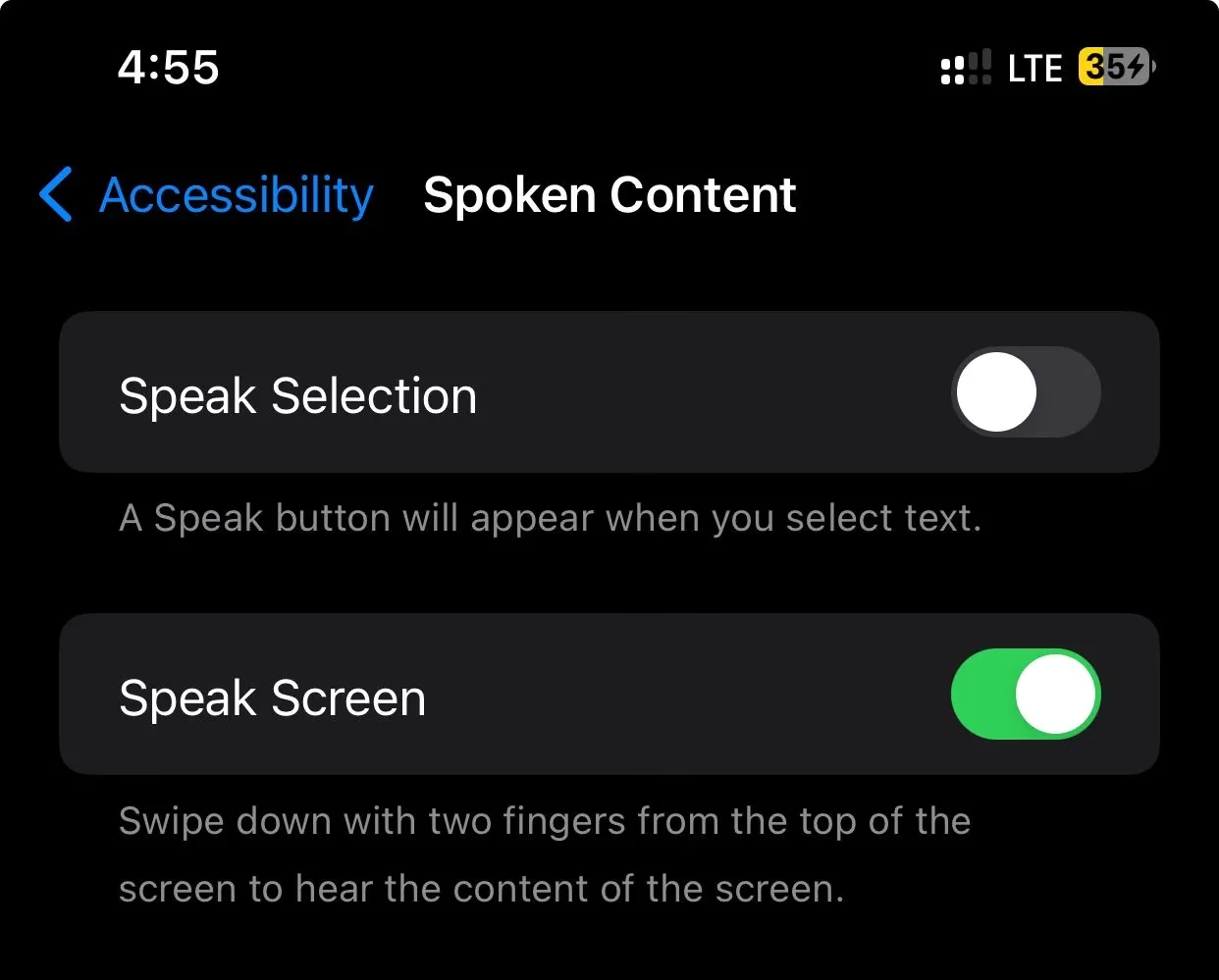
- Vyberte „Mluvený obsah“ (Spoken Content).
- Zapněte přepínač „Mluvit výběr“ (Speak Selection). Zde můžete také upravit rychlost řeči a vybrat preferovaný hlas.
- Nyní otevřete PDF soubor v aplikaci Soubory (Files), Knihy (Books) nebo jakékoli jiné aplikaci, která umožňuje výběr textu.
- Vyberte požadovaný text klepnutím a podržením slova, dokud se neobjeví úchyty pro výběr. Potáhněte úchyty pro výběr celého bloku textu, který chcete číst.
- Z kontextového menu, které se objeví, klepněte na „Mluvit“ (Speak). Váš iPhone začne číst vybraný text nahlas.
Jak povolit a používat „Přečíst obrazovku“ (Speak Screen):
„Přečíst obrazovku“ je ještě výkonnější funkce, která přečte veškerý viditelný text na obrazovce, aniž byste museli cokoliv vybírat.
- Otevřete aplikaci „Nastavení“ (Settings) na vašem iPhonu.
- Přejděte na „Zpřístupnění“ (Accessibility).
- Vyberte „Mluvený obsah“ (Spoken Content).
- Zapněte přepínač „Přečíst obrazovku“ (Speak Screen). Opět zde můžete upravit rychlost řeči a vybrat hlas.
- Nyní otevřete PDF soubor.
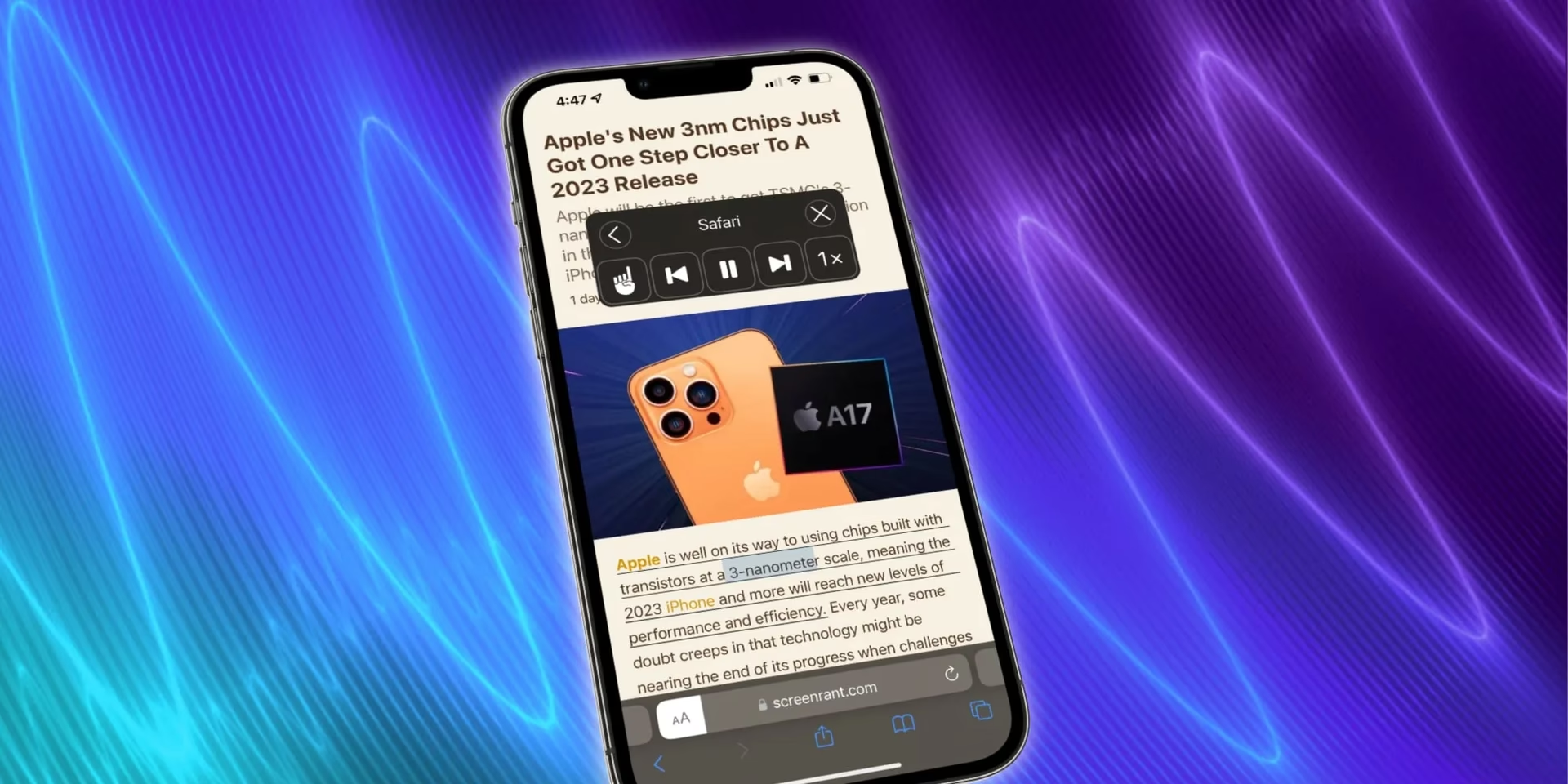
- Přejeďte dvěma prsty shora obrazovky dolů. Objeví se malý ovládací panel a iPhone začne číst veškerý text na aktuální obrazovce.
- Na ovládacím panelu můžete pozastavit, přetočit vpřed nebo vzad, nebo upravit rychlost čtení.
2. Použití aplikací třetích stran
Pokud dáváte přednost pokročilejším funkcím a možnostem přizpůsobení, můžete se rozhodnout pro aplikace třetích stran speciálně navržené pro audio čtení PDF. Tyto aplikace často nabízejí širší škálu hlasů, jazyků a uživatelských rozhraní.
Wondershare PDFelement pro iOS
Wondershare PDFelement pro iOS je komplexní nástroj pro správu PDF souborů, který zahrnuje funkce pro úpravy, skenování a čtení. Jeho funkce „Číst nahlas“ (Read Aloud) je velmi intuitivní.
- Jak používat: Stáhněte si aplikaci PDFelement z App Storu. Otevřete PDF soubor v aplikaci a klepněte na ikonu tří teček v pravém horním rohu. Vyberte „Číst nahlas“ z menu. Aplikace PDFelement začne číst PDF nahlas. Můžete upravit rychlost čtení nebo přeskočit na další/předchozí obsah.
- Klíčové vlastnosti: Kromě čtení nahlas nabízí PDFelement pokročilé AI funkce (detekce AI textu, kontrola gramatiky, překlad PDF), Liquid Mode pro plynulé čtení, vylepšené skenovací a anotační nástroje, a vylepšené funkce pro spolupráci. Podporuje také OCR, slučování, kompresi, ochranu, úpravy a převod PDF do různých formátů.
- Cena: K dispozici zdarma s nákupy v aplikaci pro prémiové funkce.
NaturalReader
NaturalReader je vynikající aplikace pro čtení dokumentů, e-knih a webových stránek nahlas. Je oblíbená pro své přirozeně znějící hlasy a uživatelsky přívětivé rozhraní.
- Klíčové vlastnosti: Nabízí přes 50 přirozeně znějících hlasů ve více než 20 jazycích. Má uživatelsky přívětivé rozhraní pro snadnou navigaci. Je také efektivním nástrojem pro korektury textů pro studenty i spisovatele. Obsahuje možnosti záložek pro rychlý přístup k důležitým stránkám. Můžete importovat PDF do aplikace a ihned začít s audio čtením.
- Cena: Zdarma s nákupy v aplikaci.
Voice Dream Reader
Voice Dream Reader je další vynikající aplikace, která podporuje audio čtení PDF. Byla oceněna společností Apple jako „Nejlepší nová aplikace“ v 81 zemích a je často zmiňována jako jeden z nejlepších mobilních nástrojů pro převod textu na řeč.
- Klíčové vlastnosti: Obsahuje prémiové hlasy Acapela a 36 vestavěných hlasů iOS ve 27 jazycích zdarma. Nabízí přizpůsobitelnou rychlost čtení a barvy pozadí. K dispozici je přes 200 dalších prémiových hlasů ve 30 jazycích prostřednictvím nákupů v aplikaci. Poskytuje různé hlasy pro čtení a umožňuje přizpůsobit zážitek z četby podle vašich preferencí.
- Cena: Zdarma s nákupy v aplikaci.
vBookz Audiobooks
Tento revoluční nástroj přichází s pokročilými hlasy převodu textu na řeč dostupnými v 17 jazycích. Je to vysoce kvalitní aplikace pro sledování a čtení PDF dokumentů na iPhone, iPod a iPad.
- Klíčové vlastnosti: vBookz nabízí nástroje pro orientaci a navigaci, které vylepšují váš čtenářský zážitek. Poskytuje komplexní podporu; dokáže číst nahlas dokumenty ve formátu PDF, psané soubory, stránky Wikipedie a ePUB e-knihy bez DRM. Je integrován s Google Drive, Dropbox a Gutenberg. Umožňuje přímé otevírání souborů z Dropboxu, Mailu, Safari a G-Drive. Umožňuje import pomocí iTunes z Macu nebo PC. Obsahuje knihovnu Gutenberg s více než 40 000 knihami. Podporuje ePUB učebnice bez DRM. Má vestavěný hlasový čtečku Wikipedie. Může exportovat soubory e-mailem. Obsahuje stahovatelné hlasy a automatickou detekci jazyka. Aplikace umožňuje pokračovat ve čtení i po uzamčení obrazovky.
- Cena: Zdarma s nákupy v aplikaci.
PDF Text to Speech eBook Aloud
Tento software je ideální pro čtení PDF souborů nahlas na vašem smartphonu kdekoli – ať už doma, v autobuse nebo v práci. Nástroj funguje offline a obsahuje 14 nejoblíbenějších světových jazyků.
- Klíčové vlastnosti: Díky tomuto nástroji si můžete užívat čtení svých knih pouhým klepnutím na tlačítko „přehrát“, protože je dodáván s generátorem řeči z textu. Používání aplikace nevyžaduje žádné technické znalosti. Má jednoduché a intuitivní rozhraní. Offline funkce s podporou 14 jazyků. Jednoduché rozhraní pro rychlé nahrávání z Dropboxu nebo Google Drive. Přizpůsobitelné barvy textu a pozadí.
- Cena: Zdarma s nákupy v aplikaci.
3. Převod PDF do audioknih
Další metodou pro audio čtení PDF souborů na vašem iPhonu je jejich převod na audioknihy. Tímto způsobem si můžete užít plynulý poslech bez jakýchkoli přerušení.
Použití VoiceOver
VoiceOver je funkce zpřístupnění vestavěná do iPhonů, která dokáže převést PDF soubory na audioknihy. I když je primárně navržena pro uživatele se zrakovým postižením, může být použita i pro obecné audio čtení.
- Jak používat: Jednoduše povolte VoiceOver v nastavení vašeho iPhonu (Nastavení > Zpřístupnění > VoiceOver). Otevřete svůj PDF soubor a nechte zařízení číst nahlas. VoiceOver přečte vše, co je na obrazovce, včetně navigačních prvků, takže to vyžaduje trochu cviku.
Použití aplikací pro převod PDF na audioknihu
Několik aplikací, jako například již zmíněný Voice Dream Reader, dokáže převést PDF soubory na audioknihy s pokročilými funkcemi, jako je automatické posouvání, záložky a další. Tyto aplikace jsou navrženy tak, aby optimalizovaly zážitek z poslechu dlouhých dokumentů.
Tipy pro lepší zážitek z audio čtení
Abyste co nejlépe využili audio čtení PDF na vašem iPhonu, zvažte následující tipy:
- Zajistěte klidné prostředí: Minimalizujte rušivé vlivy. Hluk na pozadí může ztížit soustředění na mluvený text. Najděte si tiché místo, kde vás nic nebude rozptylovat.
- Experimentujte s různými rychlostmi čtení: Najděte tu, která vám nejlépe vyhovuje. Někteří lidé preferují pomalejší tempo pro hlubší porozumění, zatímco jiní mohou zpracovávat informace rychleji. Začněte s výchozí rychlostí a postupně ji upravujte.
- Využijte možnosti hlasu: V aplikacích třetích stran jsou k dispozici různé hlasové možnosti pro personalizovanější zážitek. Vyzkoušejte různé hlasy, abyste našli ten, který je pro vás nejpříjemnější k poslechu.
- Upravte velikost písma a barevné schéma: Pokud si prohlížíte PDF zároveň s poslechem, upravte tyto nastavení, abyste snížili únavu očí. Mnoho aplikací pro čtení nabízí režimy „noční čtení“ nebo „sepia“, které jsou šetrnější k očím.
- Použijte sluchátka nebo špunty do uší: Pro pohlcující zážitek, zejména v hlučném prostředí, jsou sluchátka nezbytná. Pomohou vám izolovat se od okolního hluku a plně se soustředit na obsah.
Srovnání populárních aplikací pro audio čtení PDF
| Aplikace | Cena | Offline funkce | Hlavní výhody | Unikátní funkce |
|---|---|---|---|---|
| Vestavěná iOS funkce (Speak Screen/Selection) | Zdarma | Ano | Integrovaná, snadné použití | Není potřeba stahovat aplikaci, součástí iOS |
| Wondershare PDFelement | Zdarma (nákupy v apce) | Ano | Komplexní PDF editor, AI funkce | AI psaní, gramatika, překlad, Liquid Mode |
| NaturalReader | Zdarma (nákupy v apce) | Ano | Mnoho přirozených hlasů, korektury | 50+ hlasů, 20+ jazyků, záložky |
| Voice Dream Reader | Zdarma (nákupy v apce) | Ano | Vysoce hodnocená, prémiové hlasy | Přes 200 hlasů, přizpůsobení četby |
| vBookz Audiobooks | Zdarma (nákupy v apce) | Ano | Integrace cloudových služeb, podpora ePUB | Wikipedia Voice Reader, Gutenberg knihovna |
| PDF Text to Speech eBook Aloud | Zdarma (nákupy v apce) | Ano | Jednoduché, offline, 14 jazyků | Intuitivní rozhraní, přizpůsobení textu/pozadí |
Často kladené otázky
Jak mohu audio číst PDF na svém iPhonu?
Pro audio čtení PDF na vašem iPhonu můžete využít vestavěné funkce systému iOS, jako je „Mluvit výběr“ nebo „Přečíst obrazovku“, které najdete v Nastavení > Zpřístupnění > Mluvený obsah. Alternativně si můžete stáhnout specializované aplikace třetích stran z App Storu, jako je Wondershare PDFelement, NaturalReader nebo Voice Dream Reader, které často nabízejí pokročilejší funkce a přizpůsobení.
Mohu použít vestavěné funkce svého iPhonu pro audio čtení PDF?
Ano, zařízení iOS jsou vybavena vestavěnými funkcemi pro zpřístupnění, které umožňují číst text z PDF dokumentů nahlas. „Přečíst obrazovku“ (Speak Screen) je jedna z takových funkcí, kterou můžete povolit v Nastavení > Zpřístupnění > Mluvený obsah. Jakmile je tato funkce povolena, stačí přejet dvěma prsty shora obrazovky dolů a iPhone začne číst veškerý text na aktuální obrazovce.
Existují nějaké aplikace třetích stran pro audio čtení PDF na iPhonu?
Ano, v App Storu je k dispozici několik aplikací třetích stran, které se specializují na čtení PDF nahlas. Mezi populární možnosti patří Wondershare PDFelement, NaturalReader a Voice Dream Reader. Tyto aplikace často nabízejí širší škálu hlasů, jazyků, možnost přizpůsobení rychlosti čtení a další užitečné funkce, jako je zvýrazňování nebo poznámky.
Mohu si vybrat hlas a rychlost čtení při audio čtení PDF na svém iPhonu?
Ano, s vestavěnou funkcí „Mluvený obsah“ nebo aplikacemi třetích stran si obvykle můžete vybrat z různých hlasů a upravit rychlost čtení podle svých preferencí. To vám umožní personalizovat zážitek z četby a učinit ho pro vás pohodlnějším. Některé aplikace nabízejí i prémiové hlasy s přirozenějším zvukem.
Při audio čtení PDF můžete obvykle pozastavit, přetočit vzad nebo vpřed v obsahu pomocí ovládacích prvků poskytovaných aplikací nebo funkcí „Přečíst obrazovku“. Tyto ovládací prvky vám umožňují snadno procházet dokumentem a najít konkrétní sekce nebo informace. Některé aplikace nabízejí i možnost přeskočit na další odstavec nebo kapitolu.
Mohu zvýrazňovat nebo si dělat poznámky při audio čtení PDF na svém iPhonu?
Ano, některé aplikace a funkce vám umožňují zvýrazňovat text nebo dělat poznámky, zatímco se PDF čte nahlas. Například PDFelement nebo Adobe Acrobat Reader poskytují nástroje pro zvýrazňování, podtrhávání a přidávání komentářů do dokumentu. Tyto funkce mohou být užitečné pro označování důležitých sekcí nebo vytváření poznámek pro budoucí použití, což kombinuje vizuální a auditivní učení.
Závěrečné myšlenky
Schopnost audio číst PDF soubory na iPhonu je cenná funkce, která uživatelům nabízí pohodlí a dostupnost. Využitím vestavěných nástrojů pro zpřístupnění nebo stažením aplikací třetích stran mohou uživatelé snadno převádět PDF do zvukových formátů a poslouchat je na cestách. Tato funkce se ukazuje jako obzvláště prospěšná pro osoby se zrakovým postižením nebo pro ty, kteří preferují auditivní učení. Díky podrobnému postupu popsanému v tomto článku mohou uživatelé bez námahy procházet svými PDF soubory pomocí svého iPhonu. Takže, pokud hledáte způsob, jak si nechat číst PDF na iPhonu, řiďte se těmito jednoduchými kroky a vylepšete svůj zážitek z četby. Pamatujte, že s moderními technologiemi se čtení stává flexibilnějším než kdykoli předtím.
Chceš-li si přečíst další články podobné jako Čtení PDF na iPhone: Poslouchejte!, navštiv kategorii iPhone.