
03/09/2025
Vlastníte stále spolehlivý iPhone 4, ale občas se stane, že zamrzne, nereaguje na dotyk, nebo se dokonce zasekne v nekonečné spouštěcí smyčce (tzv. bootloop)? Tyto problémy mohou být frustrující, ale často je lze vyřešit jednoduchými kroky, které nevyžadují návštěvu servisu. Tento článek vás provede různými metodami, od základního vynuceného restartu až po pokročilé obnovení zařízení, abyste svůj iPhone 4 opět uvedli do plně funkčního stavu.

I když se iPhone 4 může zdát jako starší model, jeho základní principy řešení problémů s výkonem a odezvou jsou stále relevantní. Pochopení rozdílů mezi měkkým restartem, tvrdým resetem, režimem DFU a obnovením továrního nastavení je klíčové pro správnou diagnostiku a opravu. Než se pustíme do detailů, je důležité si uvědomit, že některé z těchto kroků mohou vést ke ztrátě dat, proto je vždy doporučeno mít aktuální zálohu.
Jak provést vynucený restart (tvrdý reset) iPhone 4
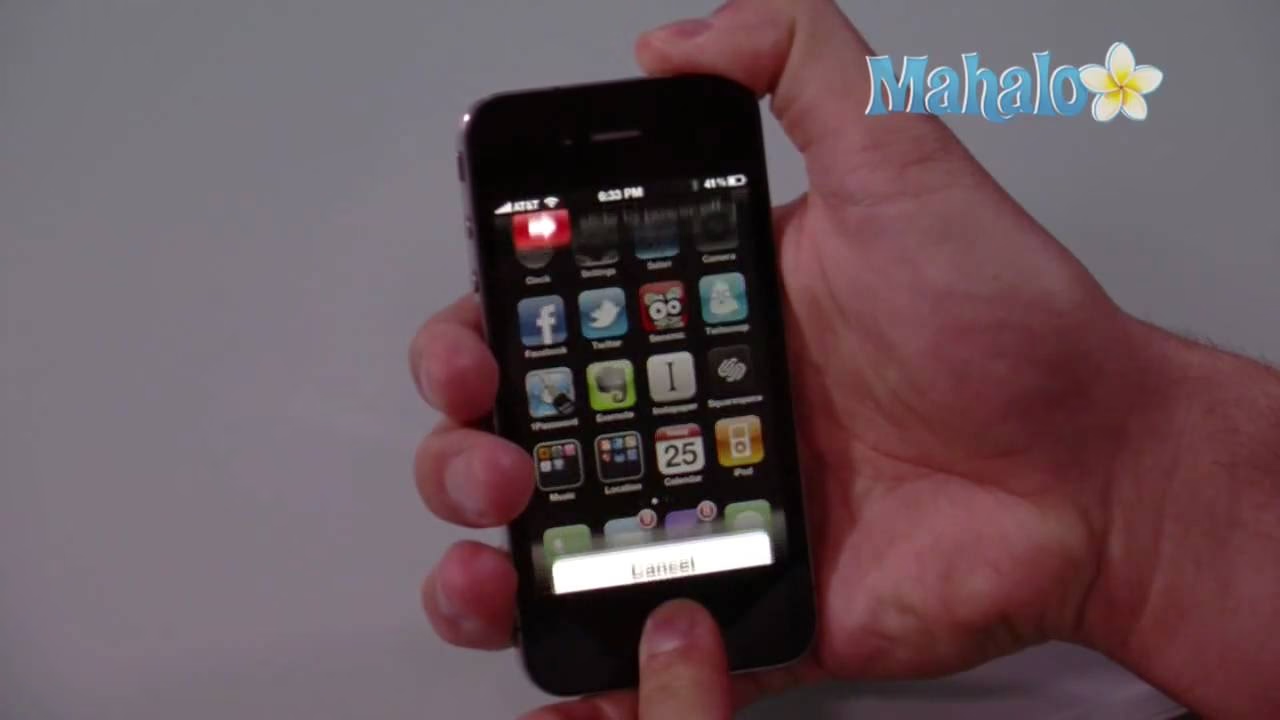
Vynucený restart, často označovaný jako „tvrdý reset“, je prvním a nejjednodušším krokem, který byste měli zkusit, pokud váš iPhone 4 zamrzne, nereaguje na dotyk, nebo se chová podivně. Tento proces nevmaže žádná data z vašeho zařízení, pouze ho donutí k restartu, což může vyřešit dočasné softwarové chyby nebo zaseknuté aplikace. Je to jako vypnout a znovu zapnout počítač, když se zasekne.
Kdy použít tvrdý reset?
- iPhone nereaguje na dotyk nebo stisknutí tlačítek.
- Obrazovka je černá nebo zamrzlá.
- Aplikace se neustále zasekávají nebo padají.
- Zařízení se zpomaluje bez zjevného důvodu.
Postup pro iPhone 4:
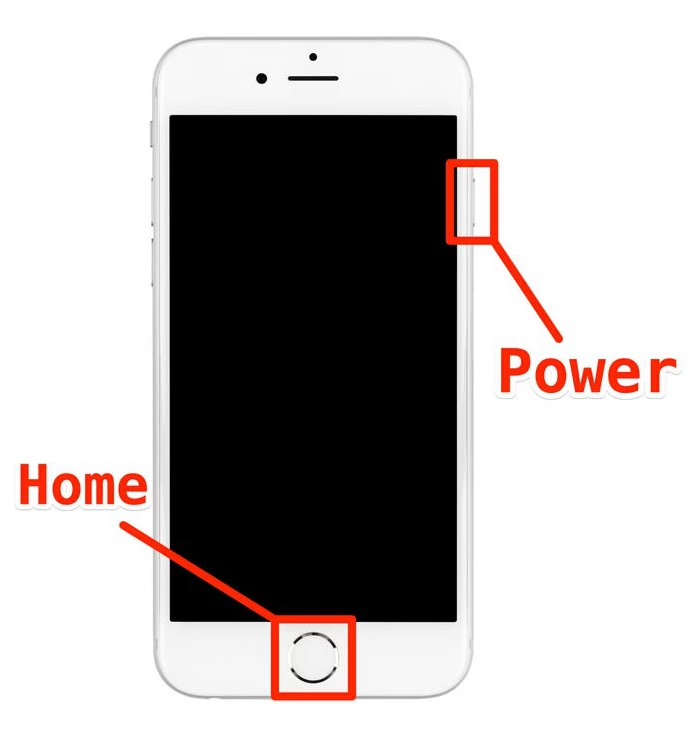
- Stiskněte a podržte současně tlačítko Spánek/Probuzení (vypínací tlačítko na horní straně telefonu) a tlačítko Domů (kruhové tlačítko pod displejem).
- Držte obě tlačítka stisknutá po dobu alespoň 10 sekund.
- Nepouštějte tlačítka, dokud se na obrazovce neobjeví logo Apple.
- Jakmile se objeví logo Apple, můžete tlačítka uvolnit. Váš iPhone se nyní restartuje.
Pokud se iPhone restartuje úspěšně a začne normálně fungovat, problém byl pravděpodobně jen dočasná softwarová závada. Pokud se však problém opakuje, nebo se iPhone stále nespustí, budete muset zvážit další kroky.
Řešení problému „Bootloop“ u iPhone 4
Bootloop je stav, kdy se váš iPhone neustále restartuje a nikdy se plně nespustí na domovskou obrazovku. Může se zobrazit logo Apple, pak obrazovka zčerná a celý proces se opakuje. Tento problém může být způsoben poškozeným softwarem, neúspěšnou aktualizací iOS, nebo vzácněji hardwarovou závadou.
Co dělat, když je iPhone 4 v bootloopu?
Prvním krokem, stejně jako u zamrznutí, je pokusit se o tvrdý reset. Někdy to stačí k přerušení smyčky a správnému spuštění zařízení. Pokud to nepomůže, budete muset přistoupit k obnovení softwaru, což se obvykle provádí pomocí iTunes.
Obnovení pomocí iTunes:
Obnovení přes iTunes je běžným řešením pro bootloop a jiné závažné softwarové problémy. Tento proces přeinstaluje iOS na vašem zařízení, což může vyřešit poškozené systémové soubory. Ujistěte se, že máte na počítači nainstalovanou nejnovější verzi iTunes.
- Připojte svůj iPhone 4 k počítači pomocí USB kabelu.
- Otevřete aplikaci iTunes.
- Zkuste provést tvrdý reset (držte tlačítka Spánek/Probuzení a Domů). Držte je, dokud se na obrazovce iTunes neobjeví zpráva, že detekoval iPhone v režimu obnovení. Na obrazovce iPhonu se může objevit ikona iTunes a USB kabelu.
- V iTunes byste měli vidět možnost „Obnovit“ nebo „Aktualizovat“.
- Vyberte „Obnovit“. iTunes stáhne nejnovější software pro váš iPhone a nainstaluje ho. Upozornění: Toto vymaže všechna data z vašeho zařízení.
Režim DFU (Device Firmware Update)
Pokud standardní režim obnovení nebo tvrdý reset nepomohou, je režim DFU dalším krokem. Jedná se o hlubší úroveň obnovení, která umožňuje iTunes komunikovat s vaším zařízením na úrovni firmwaru, ještě před načtením operačního systému. Je to nejúčinnější způsob, jak obnovit iPhone, který má závažné softwarové problémy, včetně těch, které brání vstupu do režimu obnovení.
Kdy použít režim DFU?
- iPhone je v bootloopu a běžné obnovení přes iTunes nepomáhá.
- Obrazovka iPhonu zůstává černá a nereaguje na žádné tlačítkové kombinace.
- Při pokusu o obnovení v iTunes se zobrazují chyby, které nelze vyřešit jinak.
- Zařízení se nespustí ani do režimu obnovení.
Postup pro vstup do režimu DFU pro iPhone 4:
Tento postup vyžaduje přesné načasování, takže se nenechte odradit, pokud se vám to nepodaří hned napoprvé.
- Připojte svůj iPhone 4 k počítači pomocí USB kabelu.
- Ujistěte se, že iTunes je otevřené.
- Vypněte iPhone 4 (pokud je to možné). Pokud ne, pokračujte k dalšímu kroku.
- Stiskněte a podržte tlačítko Spánek/Probuzení po dobu 3 sekund.
- Po 3 sekundách (zatímco držíte tlačítko Spánek/Probuzení) stiskněte a držte také tlačítko Domů. Držte obě tlačítka současně po dobu 10 sekund. Obrazovka iPhonu by měla zůstat černá. Pokud se objeví logo Apple, drželi jste je příliš dlouho a musíte začít znovu.
- Po 10 sekundách uvolněte tlačítko Spánek/Probuzení, ale nadále držte tlačítko Domů.
- Držte tlačítko Domů po dobu dalších přibližně 15 sekund.
- Pokud jste uspěli, obrazovka iPhonu zůstane černá. iTunes by mělo oznámit, že detekovalo zařízení v režimu obnovení (nebo DFU režimu). Na iPhonu se nezobrazí žádné logo ani výzva k připojení k iTunes. To je klíčový rozdíl oproti běžnému režimu obnovení.
- V iTunes nyní uvidíte možnost „Obnovit iPhone“. Klikněte na ni a potvrďte. iTunes stáhne nejnovější firmware a provede kompletní obnovení továrního nastavení vašeho zařízení.
Pokud se vám nepodaří vstoupit do režimu DFU, opakujte kroky. Je to o cviku a přesném načasování.
Obnovení iPhone do továrního nastavení
Obnovení do továrního nastavení je nejradikálnějším řešením softwarových problémů. Vymaže všechna data, nastavení a aplikace z vašeho zařízení a vrátí ho do stavu, v jakém bylo, když jste ho poprvé vyndali z krabice. Mělo by to být až poslední řešení, pokud nic jiného nepomůže.
Kdy provést obnovení továrního nastavení?
- Před prodejem nebo darováním telefonu.
- Pokud iPhone stále vykazuje závažné problémy s výkonem i po tvrdém resetu a obnovení přes iTunes.
- Při řešení přetrvávajících softwarových chyb, které nelze jinak odstranit.
Důležité upozornění:
Před provedením obnovení továrního nastavení si VŽDY zálohujte všechna důležitá data. To zahrnuje fotografie, kontakty, zprávy a nastavení. Můžete to provést přes iCloud nebo iTunes. Bez zálohy přijdete o všechna svá data.
Možnosti obnovení:
Existují dva hlavní způsoby, jak obnovit iPhone do továrního nastavení:
- Přes nastavení iPhonu (pokud je zařízení funkční):
- Přejděte do
Nastavení > Obecné > Přenést nebo resetovat iPhone > Smazat data a nastavení. - Budete vyzváni k zadání vašeho hesla a ID Apple.
- Potvrďte smazání.
Tato metoda je vhodná, pokud je váš iPhone plně funkční, ale chcete ho vyčistit nebo připravit k prodeji.
- Přejděte do
- Přes iTunes (pokud je zařízení zamrzlé nebo v bootloopu):
- Připojte iPhone k počítači s iTunes.
- V iTunes vyberte své zařízení.
- Na panelu Souhrn klikněte na „Obnovit iPhone“.
- Potvrďte, že chcete obnovit zařízení do továrního nastavení.
- Pokud se iPhone nespustí do normálního režimu, budete muset použít režim obnovení nebo režim DFU, jak je popsáno výše, aby iTunes vůbec detekovalo zařízení a nabídlo možnost obnovení.
Tato metoda je nezbytná, pokud je váš iPhone nefunkční a nelze se dostat do nastavení.
Pro lepší přehlednost si shrneme rozdíly mezi jednotlivými metodami, jejich dopadem na data a složitostí provedení.
| Metoda | Účel | Ztráta dat | Složitost | Kdy použít |
|---|---|---|---|---|
| Měkký restart (Vypnout/Zapnout) | Vyčištění RAM, řešení drobných softwarových chyb. | NE | Velmi nízká | Drobné zpomalení, aplikace nereagují. |
| Tvrdý reset (Vynucený restart) | Donutit zamrzlý iPhone k restartu, řešení závažnějších softwarových chyb. | NE | Nízká | iPhone zamrzlý, nereaguje, bootloop (první pokus). |
| Obnovení přes iTunes (Režim obnovení) | Přeinstalace iOS, řešení bootloopu a softwarových poškození. | ANO (pokud není záloha) | Střední | Závažný bootloop, systémové chyby. |
| Režim DFU | Nejhlubší obnova firmwaru, řešení nejzávažnějších softwarových problémů. | ANO (pokud není záloha) | Vysoká (vyžaduje přesné načasování) | iTunes nedetekuje iPhone, běžné obnovení selhává, černá obrazovka. |
| Obnovení továrního nastavení (Přes nastavení) | Úplné vymazání dat a nastavení, příprava k prodeji. | ANO (pokud není záloha) | Nízká | Před prodejem, trvalé chyby (pokud je iPhone funkční). |
Často kladené otázky (FAQ)
Q: Proč se můj iPhone 4 zasekl nebo zamrzl?
A: Důvodů může být několik: přeplněná paměť, příliš mnoho spuštěných aplikací, softwarová chyba v iOS, nekompatibilní aplikace, nebo dokonce hardwarový problém. Většinu softwarových problémů lze vyřešit výše uvedenými metodami.
Q: Ztratím data, když provedu tvrdý reset?
A: Ne, tvrdý reset (vynucený restart) nezpůsobí ztrátu dat. Pouze vynutí restart zařízení a vyčistí dočasné systémové soubory. Je to bezpečný první krok.
Q: Jak poznám, jestli je můj iPhone v bootloopu?
A: iPhone se opakovaně pokouší spustit, zobrazuje logo Apple, pak se obrazovka zčerná a celý proces se neustále opakuje. Nikdy se nedostane na domovskou obrazovku.
Q: Co když iTunes nerozpozná můj iPhone v režimu DFU?
A: Ujistěte se, že máte nejnovější verzi iTunes. Zkontrolujte USB kabel a zkuste jiný port na počítači. Nejdůležitější je však přesné načasování kroků pro vstup do režimu DFU. Zkuste to několikrát. Obrazovka iPhonu musí zůstat černá, žádné logo Apple ani symbol iTunes.
Q: Měl bych iPhone 4 zanést do servisu, pokud nic z toho nepomůže?
A: Pokud ani po provedení tvrdého resetu, obnovení přes iTunes a pokusu o režim DFU se váš iPhone 4 nespustí nebo stále vykazuje závažné problémy, je velmi pravděpodobné, že se jedná o hardwarovou závadu. V takovém případě je návštěva autorizovaného servisu Apple nebo spolehlivého nezávislého opraváře nejlepší volbou. Vzhledem ke stáří iPhone 4 je však třeba zvážit, zda je oprava ekonomicky smysluplná.
Q: Je DFU režim nebezpečný?
A: Samotný vstup do DFU režimu není nebezpečný. Avšak proces obnovy zařízení v tomto režimu vymaže veškerá data. Je to silný nástroj pro řešení softwarových problémů, ale vždy byste měli mít zálohu dat před jeho použitím.
Závěr
Váš iPhone 4, i když je starší, je stále schopné zařízení, a mnoho problémů s jeho zamrzáním, bootloopem nebo celkovou odezvou lze vyřešit doma. Začněte vždy nejméně invazivní metodou, jako je tvrdý reset, a postupujte k pokročilejším krokům, jako je obnovení přes iTunes nebo dokonce režim DFU, pouze pokud je to nezbytné. Vždy pamatujte na důležitost zálohování dat před jakýmkoli procesem, který by mohl vést k jejich ztrátě. Doufáme, že vám tento podrobný průvodce pomohl vrátit váš iPhone 4 do plného provozu!
Chceš-li si přečíst další články podobné jako iPhone 4 Zaseknutý? Průvodce Resetem a Obnovou, navštiv kategorii iPhone.