
12/11/2022
V dnešní digitální éře se cloudové úložiště stalo nepostradatelným nástrojem pro ukládání a přístup k souborům a datům na cestách. iCloud, služba cloudového úložiště od společnosti Apple, nabízí uživatelům pohodlný způsob, jak bezpečně ukládat fotografie, videa, dokumenty a další důležité soubory. Ačkoli je iCloud navržen pro použití se zařízeními Apple, jako jsou iPhone, iPad a Mac, je stále možné přistupovat a používat iCloud na webu i bez vlastnictví zařízení Apple. Tento komplexní průvodce vás provede kroky, jak plně využít iCloud ve vašem webovém prohlížeči, ať už jste uživatel Windows, Androidu, nebo jen preferujete webový přístup.

V tomto článku se podrobně podíváme na to, jak si zřídit účet iCloud, jak se k němu přihlásit z libovolného webového prohlížeče a jak využívat jeho klíčové funkce, jako jsou iCloud Drive, Fotky, Mail, Kontakty, Kalendář, Klíčenka a dokonce i funkce Najít iPhone. Ukážeme vám, že pro efektivní správu vašich dat v cloudu nepotřebujete být majitelem žádného produktu od Applu. Připravte se na to, že vám iCloud zjednoduší digitální život.
- Nastavení účtu iCloud bez zařízení Apple
- Přístup k iCloudu na webu
- Používání iCloud Drive na webu
- Používání iCloud Fotek na webu
- Používání iCloud Mailu, Kontaktů a Kalendáře na webu
- Používání iCloud Klíčenky na webu
- Používání funkce Najít iPhone na webu
- Dvoufaktorové ověřování a přístup bez telefonu
- Srovnání funkcí iCloud: Web vs. Zařízení Apple
- Často kladené otázky (FAQ)
- Mohu si vytvořit Apple ID bez zařízení Apple?
- Je používání iCloudu na webu bezpečné?
- Jak získám ověřovací kód pro Apple ID, když nemám telefon po ruce?
- Mohu používat iCloud bez Apple ID?
- Kolik místa zdarma dostanu na iCloudu?
- Mohu sdílet soubory z iCloud Drive s uživateli, kteří nemají Apple ID?
- Jak mohu vymazat data z iCloudu?
- Závěr
Nastavení účtu iCloud bez zařízení Apple
Než budete moci používat iCloud na webu, musíte si nastavit účet iCloud. Ačkoli je iCloud primárně navržen pro použití se zařízeními Apple, můžete si účet iCloud vytvořit pomocí webového prohlížeče na počítači s Windows nebo jakémkoli jiném zařízení. Proces je jednoduchý a intuitivní, a umožní vám plně vstoupit do ekosystému Apple, aniž byste museli utrácet za nové hardwarové vybavení.
Pro vytvoření účtu iCloud postupujte podle těchto kroků:
- Otevřete svůj webový prohlížeč (např. Chrome, Firefox, Edge) a přejděte na webovou stránku iCloud (www.icloud.com).
- Klikněte na tlačítko „Vytvořit Apple ID“. Toto tlačítko vás přesměruje na stránku, kde můžete zahájit proces registrace.
- Vyplňte požadované informace, včetně vašeho jména, e-mailové adresy, silného hesla a bezpečnostních otázek. Je důležité zvolit silné a jedinečné heslo, které nikdo jiný neuhodne. Bezpečnostní otázky vám pomohou obnovit přístup k účtu v případě, že zapomenete heslo.
- Souhlaste s podmínkami a ujednáními a poté klikněte na tlačítko „Vytvořit Apple ID“. Před potvrzením si pečlivě přečtěte podmínky použití, abyste měli jasno v tom, s čím souhlasíte.
- Ověřte svou e-mailovou adresu kliknutím na odkaz, který vám byl zaslán na váš e-mail. Tento krok je klíčový pro aktivaci vašeho účtu a zajištění jeho bezpečnosti.
- Jakmile je váš účet ověřen, můžete se přihlásit do iCloudu pomocí nově vytvořeného Apple ID a hesla. Gratulujeme, váš účet iCloud je nyní připraven k použití!
Přístup k iCloudu na webu
Nyní, když jste si vytvořili účet iCloud, můžete k němu přistupovat na webu pomocí webového prohlížeče na jakémkoli zařízení. Tento univerzální přístup je jednou z hlavních výhod iCloudu, protože vám umožňuje mít svá data vždy po ruce, bez ohledu na to, kde se nacházíte nebo jaké zařízení máte k dispozici. Ať už jste na pracovním počítači, u kamaráda nebo v internetové kavárně, vaše data jsou jen pár kliknutí daleko.
Zde je návod, jak můžete přistupovat k iCloudu na webu bez zařízení Apple:
- Otevřete svůj webový prohlížeč a přejděte na webovou stránku iCloud (www.icloud.com).
- Zadejte své Apple ID a heslo pro přihlášení k účtu iCloud. Pokud máte zapnuté dvoufaktorové ověřování (což je vysoce doporučeno pro zvýšení bezpečnosti), budete vyzváni k zadání ověřovacího kódu. O tom, jak získat tento kód, i když nemáte Apple zařízení po ruce, se budeme bavit níže.
- Jakmile se přihlásíte, budete mít přístup ke svému účtu iCloud a všem jeho funkcím, včetně iCloud Drive, Fotek, Mailu, Kontaktů, Kalendáře a dalších. Rozhraní je intuitivní a navržené tak, aby se vám snadno orientovalo.
Používání iCloud Drive na webu
Jednou z nejužitečnějších funkcí iCloudu je iCloud Drive, která vám umožňuje ukládat a přistupovat k souborům a dokumentům z jakéhokoli zařízení s připojením k internetu. Je to jako mít svůj vlastní digitální disk v oblacích, který je vždy synchronizovaný a dostupný. Pro uživatele, kteří nemají Apple zařízení, je to skvělý způsob, jak mít své dokumenty, prezentace a další soubory vždy po ruce.

Zde je návod, jak můžete používat iCloud Drive na webu bez zařízení Apple:
- Otevřete svůj webový prohlížeč a přejděte na webovou stránku iCloud (www.icloud.com).
- Po přihlášení klikněte na ikonu iCloud Drive pro přístup k vašemu iCloud Drive. Zobrazí se vám všechny vaše složky a soubory, které máte uložené.
- Soubory a složky můžete nahrát na iCloud Drive tak, že je přetáhnete a pustíte do okna iCloud Drive. Případně můžete použít tlačítko pro nahrání, které se obvykle nachází v horní části rozhraní.
- Můžete vytvářet nové složky, přejmenovávat soubory a organizovat své soubory na iCloud Drive stejně, jako byste to dělali v běžném průzkumníku souborů na svém počítači. Tato flexibilita zajišťuje, že si můžete udržet pořádek ve svých digitálních datech.
- Soubory z iCloud Drive si můžete také stáhnout do svého zařízení kliknutím na soubor a výběrem možnosti stažení. To je ideální, pokud potřebujete pracovat s dokumentem offline nebo jej sdílet s někým jiným.
Používání iCloud Fotek na webu
Další užitečnou funkcí iCloudu je iCloud Fotky, která vám umožňuje přistupovat a spravovat vaše fotografie a videa z jakéhokoli zařízení s připojením k internetu. Už se nemusíte bát, že ztratíte vzpomínky, nebo že nebudete mít přístup ke svým oblíbeným fotkám, když jste mimo domov. Vše je bezpečně uloženo v cloudu a dostupné na dosah ruky.
Zde je návod, jak můžete používat iCloud Fotky na webu bez zařízení Apple:
- Otevřete svůj webový prohlížeč a přejděte na webovou stránku iCloud (www.icloud.com).
- Klikněte na ikonu Fotky pro přístup k vašim iCloud Fotkám. Zde uvidíte celou vaši knihovnu fotografií a videí.
- Můžete si prohlížet všechny své fotografie a videa uložené v iCloud Fotkách, organizovat je do alb a sdílet je s přáteli a rodinou. Rozhraní je vizuálně přitažlivé a snadno se v něm orientuje.
- Nové fotografie a videa můžete nahrát do iCloud Fotek kliknutím na tlačítko pro nahrání a výběrem souborů, které chcete nahrát. To je skvělé pro zálohování fotografií z jiných zařízení nebo digitálních fotoaparátů.
- Fotografie a videa si můžete také stáhnout z iCloud Fotek do svého zařízení kliknutím na soubor a výběrem možnosti stažení. To je užitečné, pokud potřebujete mít kopii na svém lokálním disku nebo ji chcete upravit v externím programu.
Používání iCloud Mailu, Kontaktů a Kalendáře na webu
Kromě iCloud Drive a iCloud Fotek nabízí iCloud také e-mailové, kontaktní a kalendářové služby, ke kterým můžete přistupovat na webu bez zařízení Apple. Tyto integrované nástroje vám pomohou zůstat organizovaní a ve spojení, ať už jste kdekoli. Jsou to základní pilíře digitální komunikace a plánování, které Apple zpřístupňuje všem.
Zde je návod, jak můžete používat iCloud Mail, Kontakty a Kalendář na webu:
- Otevřete svůj webový prohlížeč a přejděte na webovou stránku iCloud (www.icloud.com).
- Klikněte na ikonu Mail pro přístup k vašemu iCloud Mailu, kde můžete odesílat a přijímat e-maily stejně, jako byste to dělali v jakékékoli jiné e-mailové službě. Rozhraní je čisté a efektivní.
- Klikněte na ikonu Kontakty pro přístup k vašim iCloud Kontaktům, kde můžete spravovat své kontakty a adresář. Můžete přidávat nové kontakty, upravovat stávající a mazat ty, které již nepotřebujete.
- Klikněte na ikonu Kalendář pro přístup k vašemu iCloud Kalendáři, kde můžete plánovat události, nastavovat připomenutí a spravovat své schůzky. Je to ideální nástroj pro osobní i pracovní plánování.
Používání iCloud Klíčenky na webu
iCloud Klíčenka je správce hesel, který bezpečně ukládá vaše hesla a informace o kreditních kartách napříč všemi vašimi zařízeními Apple. Ačkoli je iCloud Klíčenka navržena tak, aby bezproblémově fungovala se zařízeními Apple, stále můžete přistupovat ke své iCloud Klíčence na webu bez zařízení Apple. To je nesmírně užitečné pro ty, kteří chtějí mít svá citlivá data v bezpečí a snadno dostupná, i když nemají po ruce svůj iPhone nebo Mac.
Zde je návod, jak můžete používat iCloud Klíčenku na webu:
- Otevřete svůj webový prohlížeč a přejděte na webovou stránku iCloud (www.icloud.com).
- Klikněte na ikonu Klíčenka pro přístup k vaší iCloud Klíčence, kde můžete prohlížet a spravovat svá uložená hesla a informace o kreditních kartách. Apple zde dbá na maximální bezpečnost, takže budete pravděpodobně vyzváni k opětovnému ověření identity.
- Můžete přidávat nová hesla a informace o kreditních kartách do iCloud Klíčenky kliknutím na tlačítko přidat a zadáním požadovaných informací. Toto zajistí, že vaše nová přihlášení budou okamžitě zálohována a synchronizována.
- Můžete také prohlížet a upravovat stávající hesla a informace o kreditních kartách, stejně jako generovat nová bezpečná hesla pomocí iCloud Klíčenky. Tato funkce je klíčová pro udržení silné online bezpečnosti.
Používání funkce Najít iPhone na webu
Najít iPhone je funkce iCloudu, která vám umožňuje vzdáleně lokalizovat, zamknout nebo vymazat vaše ztracené nebo odcizené zařízení Apple. Ačkoli je Najít iPhone navržena pro použití se zařízeními Apple, stále můžete přistupovat k Najít iPhone na webu bez zařízení Apple. Tato funkce poskytuje klid v duši v případě, že vaše zařízení zmizí, a umožňuje vám chránit vaše osobní data před neoprávněným přístupem.
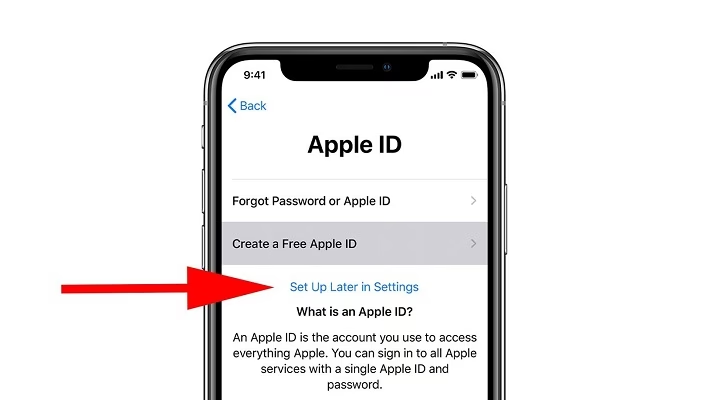
Zde je návod, jak můžete používat funkci Najít iPhone na webu:
- Otevřete svůj webový prohlížeč a přejděte na webovou stránku iCloud (www.icloud.com).
- Klikněte na ikonu Najít iPhone pro přístup k Najít iPhone, kde můžete lokalizovat své ztracené nebo odcizené zařízení Apple na mapě. Přesnost lokalizace závisí na dostupnosti GPS a internetového připojení zařízení.
- Můžete také přehrát zvuk na svém zařízení (užitečné, pokud je zařízení blízko, ale nemůžete ho najít), vzdáleně zamknout zařízení nebo vymazat všechna data na zařízení, abyste zabránili neoprávněnému přístupu. Tyto funkce jsou kritické pro ochranu vašeho soukromí.
Dvoufaktorové ověřování a přístup bez telefonu
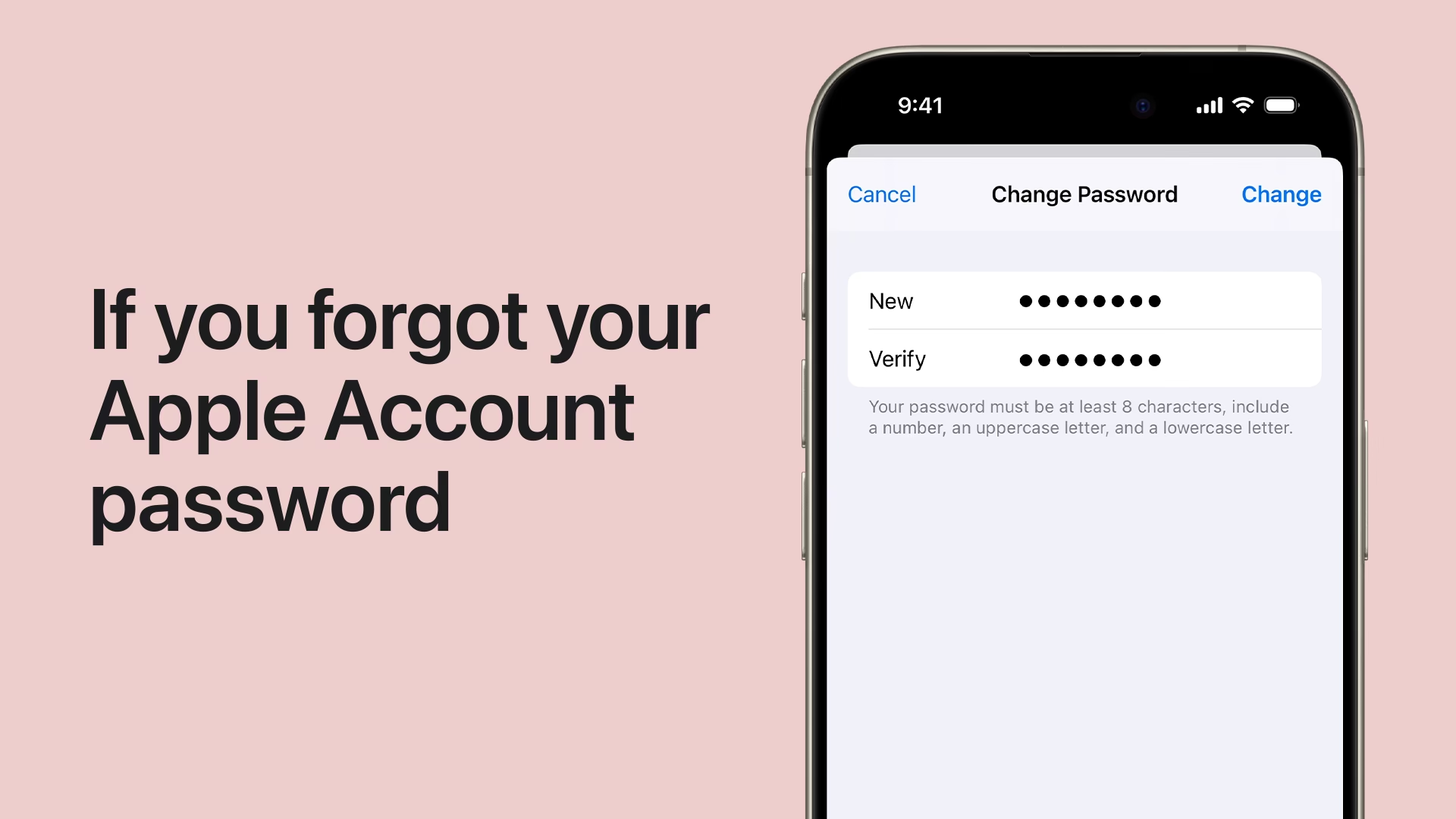
Dvoufaktorové ověřování (2FA) je klíčovou bezpečnostní funkcí, která chrání váš účet Apple ID. Když se přihlásíte na novém zařízení nebo prohlížeči, budete vyzváni k zadání šestimístného ověřovacího kódu. Co když ale nemáte po ruce Apple zařízení, na které by se kód odeslal, nebo nemůžete přijímat zprávy na svém primárním telefonním čísle? Naštěstí existují způsoby, jak získat ověřovací kód i v těchto situacích.
Získání ověřovacího kódu z důvěryhodného zařízení
Pokud máte jiné zařízení Apple (například starší iPhone, iPad nebo Mac), které je přihlášeno pod stejným Apple ID, ověřovací kód se může odeslat na tato zařízení. To je nejjednodušší způsob, jak získat kód bez nutnosti použít primární telefon.
- Na Macu: Přejděte do Předvoleb systému (nebo Nastavení systému) > Apple ID > Heslo a zabezpečení (nebo Přihlášení a zabezpečení) > Získat ověřovací kód.
- Na iPhonu, iPadu nebo iPodu Touch: Přejděte do Nastavení > [Vaše jméno] > Heslo a zabezpečení (nebo Přihlášení a zabezpečení) > Získat ověřovací kód.
Tato možnost funguje, i když je zařízení offline, což je velmi užitečné.
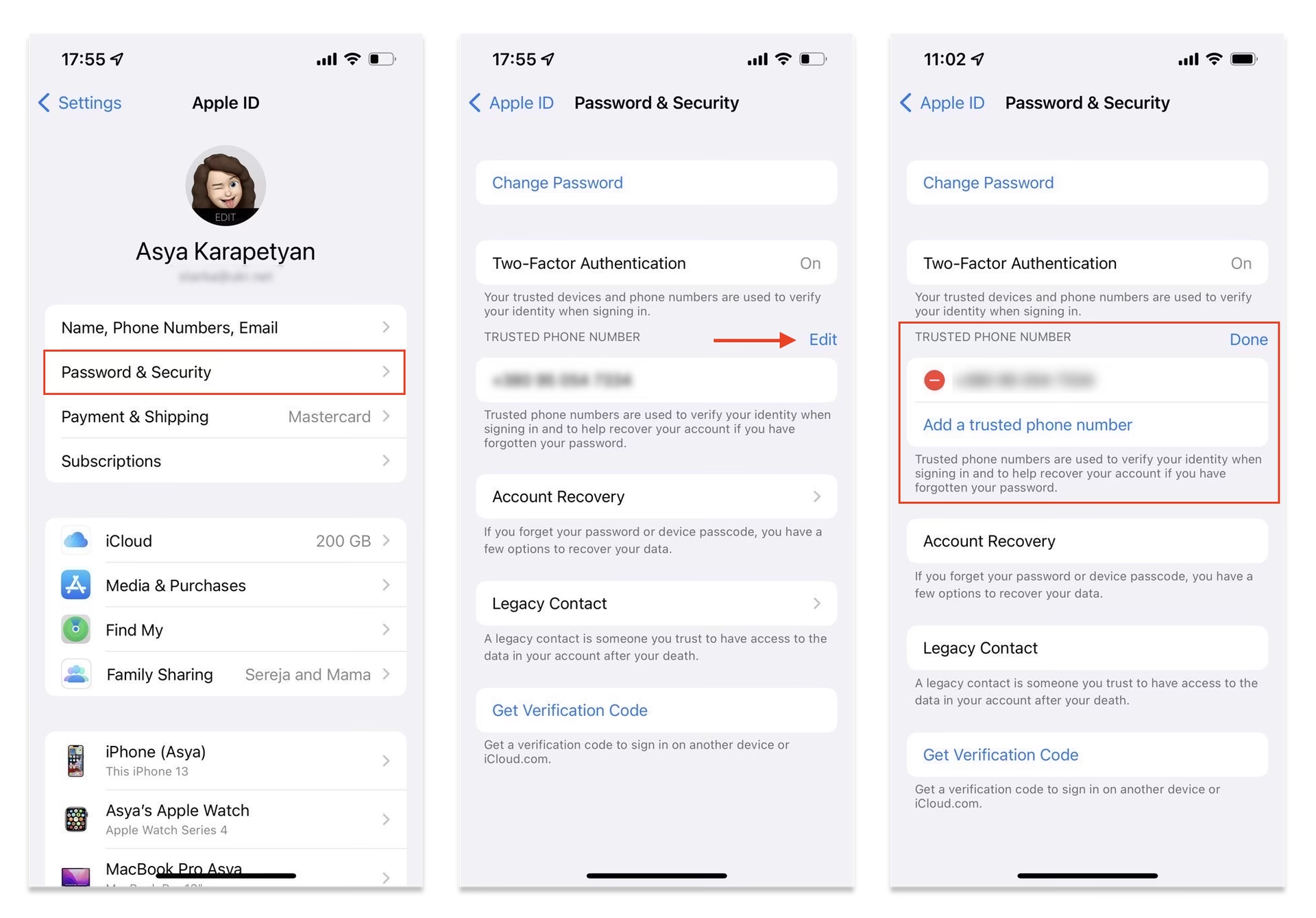
Odeslání ověřovacího kódu na alternativní telefonní číslo
Pokud jste k Apple ID přidali více telefonních čísel, můžete si nechat šestimístný ověřovací kód zaslat na alternativní číslo. To je obzvláště užitečné, pokud primární telefonní číslo není dostupné.
- Přejděte na webovou stránku Apple ID (appleid.apple.com) na důvěryhodném zařízení.
- Přihlaste se svým Apple ID účtem.
- Přejděte do sekce Přihlášení a zabezpečení > Zabezpečení účtu.
- Klikněte na ikonu „+“ pro přidání nového telefonního čísla.
- Poté můžete ověřit Apple ID bez primárního telefonního čísla, když budete vyzváni k odeslání kódu.
Změna e-mailové adresy Apple ID (nouzové řešení)
Pokud výše uvedené metody nefungují, můžete zvážit změnu e-mailové adresy spojené s vaším Apple ID. To je spíše řešení pro případ, kdy máte problémy s přístupem k původnímu e-mailu.
- Otevřete prohlížeč a navštivte webovou stránku Apple ID (appleid.apple.com).
- Přihlaste se ke svému účtu Apple.
- Přejděte do sekce Přihlášení a zabezpečení.
- Najděte sekci Apple ID/E-mail a telefonní čísla a klikněte na ni.
- Zadejte novou e-mailovou adresu v sekci „Změnit vaše Apple ID“ a ověřte adresu.
Je důležité si uvědomit, že dvoufaktorové ověřování je navrženo tak, aby chránilo váš účet, a Apple nabízí několik způsobů, jak se k němu dostat, i když nemáte přístup ke svému primárnímu zařízení. Trpělivost a správné kroky jsou klíčové.
Srovnání funkcí iCloud: Web vs. Zařízení Apple
Ačkoli webová verze iCloudu nabízí rozsáhlé možnosti, existují určité rozdíly oproti plné integraci na zařízeních Apple. Následující tabulka vám pomůže pochopit, co můžete očekávat od webového rozhraní ve srovnání s nativními aplikacemi na iPhonu, iPadu nebo Macu.
| Funkce | Dostupnost na webu (icloud.com) | Dostupnost na zařízení Apple |
|---|---|---|
| iCloud Drive | Plný přístup (nahrávání, stahování, správa souborů a složek) | Plný přístup a integrace do souborového systému |
| iCloud Fotky | Plný přístup (prohlížení, nahrávání, stahování, správa alb) | Plný přístup, automatická synchronizace, pokročilé úpravy |
| Plný přístup (odesílání, přijímání, správa pošty) | Plný přístup, pokročilé funkce e-mailového klienta | |
| Kontakty | Plný přístup (prohlížení, úprava, přidávání kontaktů) | Plný přístup, integrace se systémem (hovory, zprávy) |
| Kalendář | Plný přístup (prohlížení, úprava, přidávání událostí) | Plný přístup, integrace s notifikacemi a Siri |
| Klíčenka | Prohlížení a správa uložených hesel a karet | Automatické vyplňování hesel a platebních údajů napříč aplikacemi a weby |
| Najít iPhone | Plný přístup (lokalizace, zvuk, zámek, vymazání) | Plný přístup a integrace s ekosystémem (např. Find My Network) |
| Poznámky | Plný přístup (vytváření, úprava, správa poznámek) | Plný přístup, pokročilé formátování, sdílení, skenování dokumentů |
| Připomínky | Plný přístup (vytváření, úprava, správa připomínek) | Plný přístup, pokročilé funkce, integrace s polohou a Siri |
| Pages, Numbers, Keynote | Základní úpravy dokumentů online | Plný přístup s pokročilými funkcemi a offline režimem |
| Zprávy (iMessage) | Není dostupné | Plná funkčnost, synchronizace zpráv |
| App Store / iTunes Store | Není dostupné pro nákupy aplikací/médií | Plná funkčnost pro nákupy a stahování |
Často kladené otázky (FAQ)
Mohu si vytvořit Apple ID bez zařízení Apple?
Ano, můžete. Jak bylo popsáno v tomto článku, můžete si vytvořit Apple ID přímo na webové stránce www.icloud.com nebo appleid.apple.com pomocí jakéhokoli webového prohlížeče. K tomu nepotřebujete vlastnit iPhone, iPad nebo Mac.

Je používání iCloudu na webu bezpečné?
Ano, Apple používá silné šifrování a bezpečnostní protokoly k ochraně vašich dat na iCloudu. Přihlašujete se pomocí svého Apple ID a hesla, a pokud máte aktivní dvoufaktorové ověřování, je váš účet ještě bezpečnější. Vždy se ujistěte, že používáte silné a jedinečné heslo a přihlašujete se pouze na důvěryhodných zařízeních a sítích.
Jak získám ověřovací kód pro Apple ID, když nemám telefon po ruce?
Existuje několik způsobů: Můžete získat kód z jiného důvěryhodného zařízení Apple, které je přihlášeno pod stejným Apple ID (např. iPad nebo Mac). Pokud jste si přidali alternativní telefonní číslo k vašemu Apple ID, můžete si nechat kód zaslat na toto číslo. V krajním případě, pokud nemáte přístup k žádné z těchto možností, můžete požádat o obnovení účtu Apple, což je delší proces.
Mohu používat iCloud bez Apple ID?
Ne, pro přístup k jakýmkoli službám iCloudu je nezbytné mít Apple ID. Apple ID je váš osobní účet, který slouží jako klíč k celému ekosystému Apple, včetně iCloudu, App Storu, Apple Music a dalších.
Kolik místa zdarma dostanu na iCloudu?
Každý účet iCloud automaticky získává 5 GB volného úložiště. Pokud potřebujete více místa, můžete si zakoupit placený plán úložiště iCloud+, který nabízí různé kapacity (50 GB, 200 GB, 2 TB atd.) za měsíční poplatek.

Mohu sdílet soubory z iCloud Drive s uživateli, kteří nemají Apple ID?
Ano, můžete. Soubory a složky na iCloud Drive můžete sdílet pomocí odkazu. Když vytvoříte odkaz pro sdílení, můžete nastavit, zda k němu bude mít přístup kdokoli s odkazem, nebo pouze konkrétní lidé. To umožňuje snadnou spolupráci i s těmi, kteří nejsou součástí ekosystému Apple.
Jak mohu vymazat data z iCloudu?
Data můžete vymazat přímo z webového rozhraní iCloud.com. Například v iCloud Drive můžete vybrat soubory a složky a přesunout je do koše. V iCloud Fotkách můžete vybrat fotografie a videa a smazat je. Nezapomeňte, že po smazání z iCloudu se data obvykle přesunou do složky „Nedávno smazané“ a jsou tam po určitou dobu (např. 30 dní) k dispozici pro obnovení, než budou trvale odstraněna.
Závěr
Závěrem, iCloud je všestranná cloudová úložná služba, která nabízí širokou škálu funkcí a možností pro ukládání a přístup k souborům a datům na cestách. Ačkoli je iCloud navržen pro použití se zařízeními Apple, je stále možné přistupovat a používat iCloud na webu i bez vlastnictví zařízení Apple. Tato flexibilita otevírá dveře milionům uživatelů po celém světě, kteří chtějí využít výhod cloudového úložiště od Applu, aniž by museli investovat do jeho hardwaru.
Dodržováním kroků uvedených v tomto článku si můžete vytvořit účet iCloud, přihlásit se k iCloudu na webu a přistupovat ke všem jeho funkcím, včetně iCloud Drive, Fotek, Mailu, Kontaktů, Kalendáře, Klíčenky a dokonce i Najít iPhone. Ať už jste uživatel Windows, Androidu, nebo prostě preferujete přístup k iCloudu ve webovém prohlížeči, můžete plně využít všech funkcí iCloudu bez nutnosti vlastnit zařízení Apple. To demonstruje závazek Applu k interoperabilitě a dostupnosti svých služeb, což je pro uživatele velkým přínosem.
Takže, pokud hledáte spolehlivou a bezpečnou cloudovou úložnou službu pro ukládání a přístup k vašim souborům a datům z jakéhokoli zařízení, vyzkoušejte iCloud a uvidíte, jak vám může zjednodušit digitální život. Šťastné cloudové ukládání!
Chceš-li si přečíst další články podobné jako iCloud na webu bez zařízení Apple, navštiv kategorii iPhone.