
29/03/2023
V dnešní uspěchané digitální době se technologie neustále vyvíjejí a přinášejí s sebou stále složitější funkce. Pro mnohé uživatele je to výhoda, ale pro některé, zejména pro osoby s kognitivními obtížemi, může být taková složitost překážkou. Právě proto Apple představil funkci Asistovaný přístup, která mění iPhone v intuitivní a snadno ovladatelné zařízení. Tato inovativní funkce, dostupná od iOS 17 a novějších verzí, odstraňuje zbytečné prvky a nahrazuje je přímočařejším rozhraním, což umožňuje uživatelům plnou nezávislost a kontrolu nad jejich zařízením. Pokud hledáte způsob, jak zjednodušit používání iPhonu pro sebe nebo pro někoho blízkého, jste na správném místě. V tomto článku se podrobně podíváme na to, co Asistovaný přístup je, jak jej nastavit a jak z něj vytěžit maximum.
- Co je Asistovaný přístup na iPhonu?
- Proč Asistovaný přístup používat?
- Předpoklady pro nastavení Asistovaného přístupu na iPhonu
- Podrobný průvodce nastavením a zapnutím Asistovaného přístupu na iPhonu
- Jak Asistovaný přístup zapnout na iPhonu
- Jak Asistovaný přístup na iPhonu používat
- Jak Asistovaný přístup na iPhonu ukončit
- Přizpůsobení nastavení Asistovaného přístupu na iPhonu
- Jak Asistovaný přístup na iPhonu resetovat
- Často kladené otázky (FAQ)
- Závěr
Co je Asistovaný přístup na iPhonu?
Asistovaný přístup je speciální funkce pro zpřístupnění, která má za cíl usnadnit používání iPhonu osobám s kognitivními obtížemi. Apple si uvědomuje, že složité gesta, texty, obrázky a animace mohou být pro některé uživatele matoucí a přetěžující. Proto Asistovaný přístup zjednodušuje uživatelské rozhraní iPhonu a omezuje jeho složitost na minimum. Komplexní gesta a možnosti jsou nahrazeny jednoduchými tlačítky a přímočařejšími interakcemi.
Když je Asistovaný přístup aktivován, uživatelé si mohou vybrat ze dvou hlavních stylů zobrazení domovské obrazovky: buď velké ikony v mřížce, nebo velké řádky aplikací s textem. Oba styly jsou navrženy tak, aby bylo snadné identifikovat, s jakou aplikací uživatel pracuje. Tím, že Apple nabízí minimální rozhraní, zajišťuje, že osoby s kognitivními obtížemi nejsou přetíženy zbytečnými možnostmi a animacemi.
Aplikace v režimu Asistovaného přístupu byly rovněž optimalizovány s jednodušším uživatelským rozhraním a velkými možnostmi, takže jejich obsah je snadno dešifrovatelný, zatímco méně potřebný obsah je z jejich rozhraní odstraněn. Například:
- Aplikace Hovory: Nahrazuje aplikaci Telefon a umožňuje volat pouze vybraným kontaktům a přijímat hovory od vybraných osob (všichni nebo jen vybrané kontakty). Můžete také povolit nebo zakázat číselník, klávesnici a reproduktor.
- Aplikace Zprávy: Lze ji nakonfigurovat tak, aby obsahovala pouze klávesnici s emoji, což pomáhá lidem, kteří preferují vizuální komunikaci.
- Aplikace Fotky: Zobrazí velké miniatury ve dvou sloupcích namísto malých náhledů a nezobrazí možnosti přiblížení obrázku nebo jeho úpravy.
- Aplikace Kamera: Lze ji nakonfigurovat tak, aby zobrazovala omezené možnosti, jako je Foto, Selfie nebo Video. Z tohoto rozhraní můžete pořídit pouze video nebo fotografii a aplikace nepřetěžuje uživatele různými nastaveními fotoaparátu.
Asistovaný přístup tak nejen pomáhá uživatelům s kognitivními potížemi, ale může být také užitečný pro ty, kteří si chtějí odpočinout od všech „chytrých“ funkcí svých iPhonů a hledají jednodušší a méně rušivé digitální prostředí.
Proč Asistovaný přístup používat?
Hlavním cílem Asistovaného přístupu je podpořit nezávislost a sebevědomí uživatelů. Tím, že se rozhraní iPhonu zjednoduší a odstraní se potenciálně matoucí prvky, mohou osoby s kognitivními obtížemi používat své zařízení bez neustálé pomoci nebo dohledu. To vede k větší soběstačnosti a pocitu kontroly nad vlastními digitálními nástroji.
Funkce také pomáhá minimalizovat přetížení smyslovými vjemy. Mnoho animací, notifikací a složitých nabídek v běžném iOS může být pro některé uživatele příliš. Asistovaný přístup redukuje tyto podněty na minimum, což vytváří klidnější a soustředěnější prostředí pro interakci s iPhonem. Je to jako digitální detox na míru, který umožňuje soustředit se pouze na to nejdůležitější.
Kromě toho Asistovaný přístup zajišťuje, že uživatelé se nebudou omylem dostávat do složitých nastavení nebo aplikací, které by je mohly frustrovat nebo zmást. Vše je předem nakonfigurováno tak, aby se zabránilo nežádoucím interakcím a zajistilo se plynulé a příjemné používání.
Předpoklady pro nastavení Asistovaného přístupu na iPhonu
Než začnete s nastavením Asistovaného přístupu, je důležité se ujistit, že váš iPhone splňuje několik základních podmínek a je připraven na tuto změnu. Tyto kroky zajistí hladký a bezproblémový proces nastavení:
- Verze iOS: Ujistěte se, že váš iPhone běží na iOS 17 nebo novější verzi. Asistovaný přístup je dostupný pouze v těchto verzích operačního systému.
- Připojení k síti: Zkontrolujte, zda je iPhone připojen ke všem bezdrátovým sítím (Wi-Fi), ke kterým se má připojovat. To je důležité pro stahování aktualizací aplikací a správnou funkci online služeb.
- Face ID nebo číselný kód: Nastavte Face ID (rozpoznání obličeje) pro osobu, která bude iPhone používat. Případně nastavte číselný přístupový kód (čtyř nebo šestimístný). Hesla by se měla spíše vyhnout, protože pro dotyčnou osobu mohou být příliš složitá. Pokud by to pro uživatele bylo nepohodlné, můžete se vyhnout přidání přístupového kódu úplně.
- Nainstalované aplikace: Ujistěte se, že všechny aplikace, které osoba může potřebovat, jsou již nainstalovány před zapnutím Asistovaného přístupu. V režimu Asistovaného přístupu je instalace nových aplikací omezena.
- Uložené kontakty: Pokud nastavujete iPhone pro osobu s kognitivními obtížemi, ujistěte se, že máte uložena pouze důležitá telefonní čísla a e-mailové adresy. Vyhněte se přidávání kontaktních informací osob, se kterými nebudou často komunikovat, aby se předešlo zbytečným zmatkům.
Podrobný průvodce nastavením a zapnutím Asistovaného přístupu na iPhonu
Jakmile je iPhone připraven podle výše uvedených předpokladů, můžete přistoupit k aktivaci Asistovaného přístupu. Postupujte podle následujících kroků:
1. Zahájení nastavení
- Otevřete aplikaci Nastavení na iPhonu.
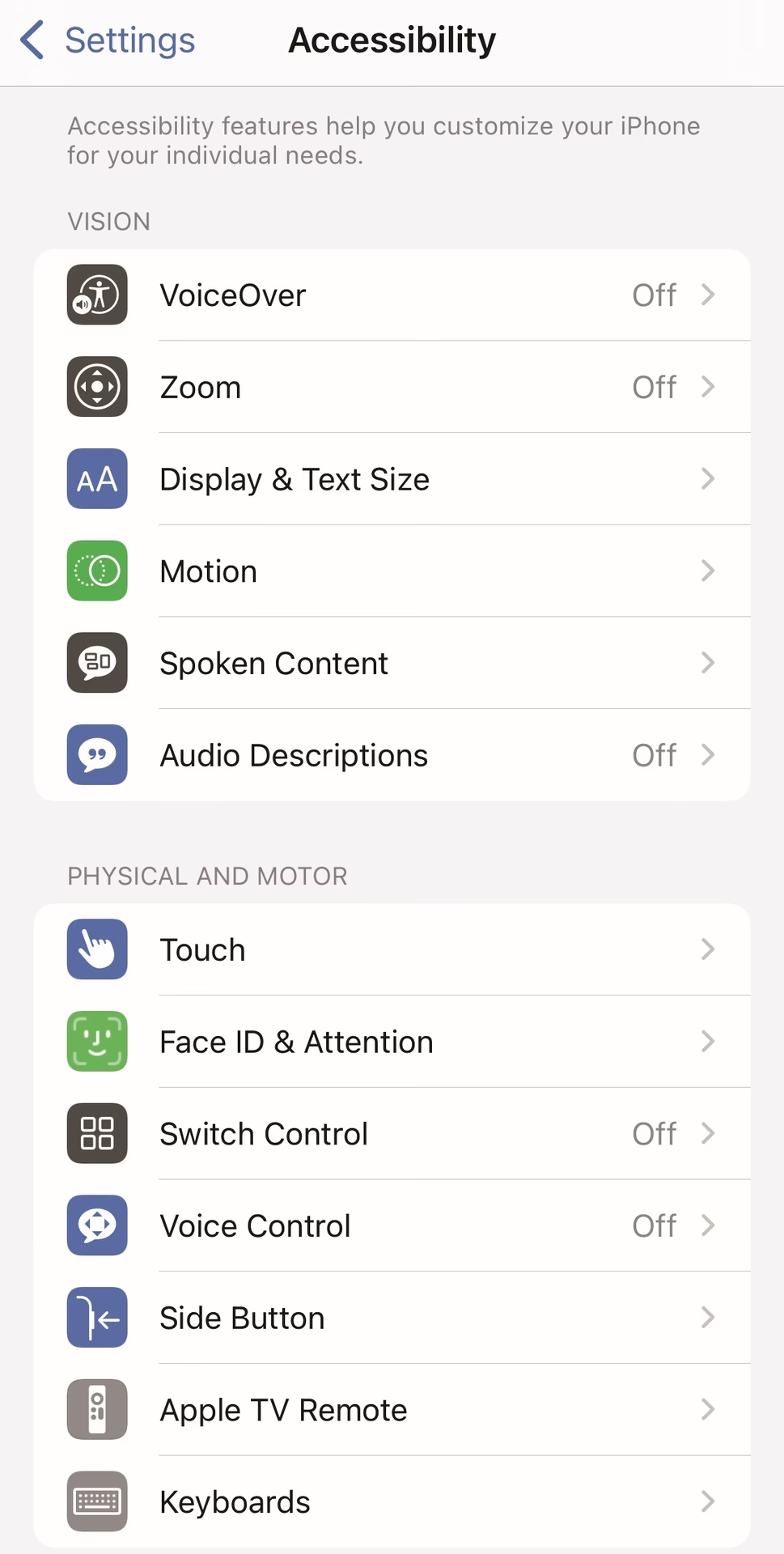
- Přejděte dolů a vyberte možnost Zpřístupnění.
- Na obrazovce Zpřístupnění klepněte na Asistovaný přístup v sekci „Obecné“.
- Na další obrazovce klepněte na Nastavit Asistovaný přístup.
- Zobrazí se obrazovka Nastavit Asistovaný přístup. Zde klepněte na Pokračovat pro zahájení procesu nastavení.
2. Potvrzení Apple ID
Na další obrazovce Apple zobrazí, s kým je tento iPhone spojen, a to zobrazením jména a e-mailové adresy, které byly použity k nastavení iPhonu. Doporučuje se, aby byl Asistovaný přístup nastaven s Apple ID osoby, která jej bude používat. Pokud stávající Apple ID patří vám, ale nastavujete jej pro někoho jiného, můžete klepnout na Změnit Apple ID dole a postupovat podle pokynů na obrazovce pro přidání jiného Apple účtu na iPhone. Pokud je zobrazené Apple ID správné, můžete místo toho klepnout na Pokračovat.
3. Výběr stylu zobrazení domovské obrazovky
V dalším kroku budete požádáni o výběr stylu vzhledu pro vaši domovskou obrazovku. Můžete si vybrat buď Seznam, nebo Mřížka. Seznam zobrazuje seznam dostupných aplikací se zvětšenou velikostí textu, zatímco Mřížka zobrazí vaše aplikace s velkými ikonami aplikací ve dvou sloupcích. Jakmile si vyberete preferovaný styl vzhledu, klepněte dole na Pokračovat.
Zde je srovnání obou stylů:
| Styl zobrazení | Popis | Ideální pro |
|---|---|---|
| Mřížka (Grid) | Zobrazuje velké ikony aplikací ve dvou sloupcích s menším textem pod nimi. Vizuálně velmi přehledné. | Uživatelé, kteří se lépe orientují vizuálně a preferují velké dotykové plochy ikon. |
| Seznam (Rows) | Zobrazuje aplikace jako seznam s velkým textem a ikonou vedle názvu. | Uživatelé, kteří preferují čtení a potřebují větší text pro snadnou identifikaci aplikací. |
4. Výběr a konfigurace aplikací
Nyní se dostanete na obrazovku Vybrat aplikace. Zde uvidíte několik aplikací uvedených pod „Optimalizováno pro Asistovaný přístup“. Jak název napovídá, tyto aplikace budou konfigurovány pro práci s Asistovaným přístupem a mají zjednodušené rozhraní. Pro začátek můžete přidat následující aplikace na domovskou obrazovku Asistovaného přístupu: Hovory, Kamera, Zprávy a Fotky.
Chcete-li přidat kteroukoli z těchto aplikací, klepněte na zelenou ikonu plus na levé straně požadované aplikace. Když přidáte aplikaci z této sekce, objeví se nová obrazovka, která vás vyzve ke konfiguraci nastavení a funkcí pro vybranou aplikaci. Například:
- Aplikace Hovory: Můžete si vybrat, od koho můžete na tomto iPhonu přijímat hovory (všichni nebo jen vybrané kontakty), komu můžete volat (přidáním kontaktů do tohoto seznamu) a přepínat číselník, klávesnici a reproduktor pro vaše hovory.
- Aplikace Zprávy: Můžete nastavit, aby zprávy používaly pouze klávesnici s emoji nebo umožňovaly psaní textu, a vybrat kontakty, s nimiž lze komunikovat.
- Aplikace Kamera: Umožňuje omezit volby na Foto, Selfie nebo Video a zakázat složitější nastavení.
- Aplikace Fotky: Můžete nastavit, zda se budou zobrazovat pouze velké náhledy, a zakázat možnosti úpravy nebo přiblížení.
Jakmile dokončíte nastavení aplikace, klepněte na Pokračovat dole na obrazovce pro potvrzení těchto nastavení. Tento krok opakujte pro další optimalizované aplikace.
Můžete také procházet další aplikace, které nejsou optimalizovány pro Asistovaný přístup, přejetím prstem dolů do sekce „Další aplikace“ na obrazovce Vybrat aplikace. V této sekci uvidíte seznam všech aplikací, které jsou nainstalovány na iPhonu. Chcete-li je přidat na domovskou obrazovku Asistovaného přístupu, klepněte na zelenou ikonu plus na levé straně požadované aplikace.
Podobně jako u optimalizovaných aplikací se při přidání některých aplikací ze seznamu „Další aplikace“ zobrazí další obrazovky, kde můžete konfigurovat nastavení aplikace. Na rozdíl od konfigurovaných aplikací vám přidání jakékoli aplikace ze seznamu „Další aplikace“ pouze umožní spravovat oprávnění pro vybranou aplikaci, ale nezobrazí vám možnosti pro správu obsahu aplikace.
Řekněme, že chcete přidat aplikaci Gmail do seznamu „Vybrané aplikace“. Když vyberete aplikaci, iOS vás nyní vyzve k různým oprávněním, která můžete nebo nemusíte pro vybranou aplikaci povolit. V závislosti na vybrané aplikaci budete vyzváni k udělení oprávnění, jako je přístup ke kontaktům, Face ID, pohybu a kondici, fotkám, kameře a mikrofonu. Na těchto výzvách můžete zvolit Povolit nebo Nepovolit na základě toho, jaký druh přístupu chcete této aplikaci udělit. Po volbě můžete klepnout na Pokračovat, dokud se vybraná aplikace nepřidá do seznamu vašich aplikací.
Můžete přidat tolik aplikací, kolik chcete, aby se zobrazovaly na domovské obrazovce Asistovaného přístupu, ale protože cílem je udržet rozhraní co nejjednodušší, doporučujeme přidávat pouze skutečně potřebné aplikace. Jakmile jste spokojeni s aplikacemi, které jste přidali do sekce „Vybrané aplikace“, můžete klepnout na Pokračovat dole pro přechod k dalšímu kroku.
5. Informace o používání a zabezpečení
Když to uděláte, dostanete se na obrazovku Používání Asistovaného přístupu. Zde Apple vysvětlí řadu způsobů, jak se iOS liší s povoleným Asistovaným přístupem. Jakmile si tyto podrobnosti přečtete a vysvětlíte je osobě, která bude Asistovaný přístup používat, můžete klepnout na Pokračovat dole pro pokračování.
Na další obrazovce vás iOS informuje, zda bylo na iPhonu nastaveno Face ID a přístupový kód zařízení. Pokud byly správně nakonfigurovány, můžete klepnout na Pokračovat dole, nebo můžete vybrat Změnit nastavení zabezpečení pro změnu Face ID a přístupového kódu zařízení.
6. Nastavení přístupového kódu pro Asistovaný přístup
Nyní se dostanete na obrazovku Nastavit přístupový kód pro Asistovaný přístup, kde můžete zadat čtyřmístný přístupový kód pro vstup a ukončení Asistovaného přístupu na iPhonu. Tento přístupový kód se může lišit od přístupového kódu zařízení, který jste již na iPhonu nastavili, ale pokud by to pro osobu, která má Asistovaný přístup používat, bylo obtížné, můžete použít stejný přístupový kód pro zařízení i pro Asistovaný přístup. Na další obrazovce budete muset znovu zadat přístupový kód, který jste zadali na poslední obrazovce.
7. Nastavení Apple ID pro obnovení (volitelné)
iOS vás nyní vyzve k nastavení Apple ID pro obnovení pro případ, že vy nebo tato osoba zapomenete přístupový kód pro Asistovaný přístup. Pokud chcete přidat Apple ID pro obnovení, můžete klepnout na Nastavit Apple ID pro obnovení, nebo můžete klepnout na Ne teď a tento krok zcela přeskočit.
8. Pokyny pro ukončení a spuštění
iOS nyní vysvětlí, jak máte Asistovaný přístup ukončit, jakmile je povolen. Můžete to provést trojitým stisknutím bočního tlačítka, zadáním přístupového kódu pro Asistovaný přístup a výběrem Ukončit Asistovaný přístup. Jakmile pochopíte, jak to funguje, můžete klepnout na Pokračovat dole pro pokračování.
Nyní uvidíte obrazovku „Asistovaný přístup je připraven k použití“. Můžete buď klepnout na Začít používat Asistovaný přístup a tento režim okamžitě povolit, nebo klepnout na Zadat později, pokud jej chcete zapnout jindy.
Pokud jste vybrali první možnost, tj. Začít používat Asistovaný přístup, budete vyzváni k zadání přístupového kódu pro Asistovaný přístup na obrazovce. Jakmile zadáte tento přístupový kód, obrazovka zčerná a zobrazí zprávu „Vstup do Asistovaného přístupu“. Během několika sekund uvidíte domovskou obrazovku Asistovaného přístupu na iPhonu a odtud jej můžete začít používat.
Jak Asistovaný přístup zapnout na iPhonu
Jakmile máte Asistovaný přístup nastaven, existuje několik způsobů, jak jej aktivovat:
1. Přes Nastavení (iOS 17 a iOS 18)
- Spusťte aplikaci Nastavení na vašem zařízení.
- Klepněte na možnost Zpřístupnění v seznamu.
- Přejděte dolů a najděte možnost Asistovaný přístup a klepněte na ni.
- Na následující stránce klepněte na tlačítko Spustit Asistovaný přístup nahoře.
- Zadejte přístupový kód pro Asistovaný přístup. (Tento kód se liší od běžného kódu iPhonu, je to ten, který jste zadali během procesu nastavení Asistovaného přístupu.)
- Jakmile zadáte přístupový kód, váš iPhone se restartuje s povoleným Asistovaným přístupem.
2. Přes Zkratku zpřístupnění (iOS 17 a iOS 18)
Toto je rychlý a efektivní způsob, jak zapnout Asistovaný přístup. Nejprve je potřeba přidat Asistovaný přístup do nastavení Zkratky zpřístupnění:
- Spusťte aplikaci Nastavení a přejděte do nastavení Zpřístupnění.
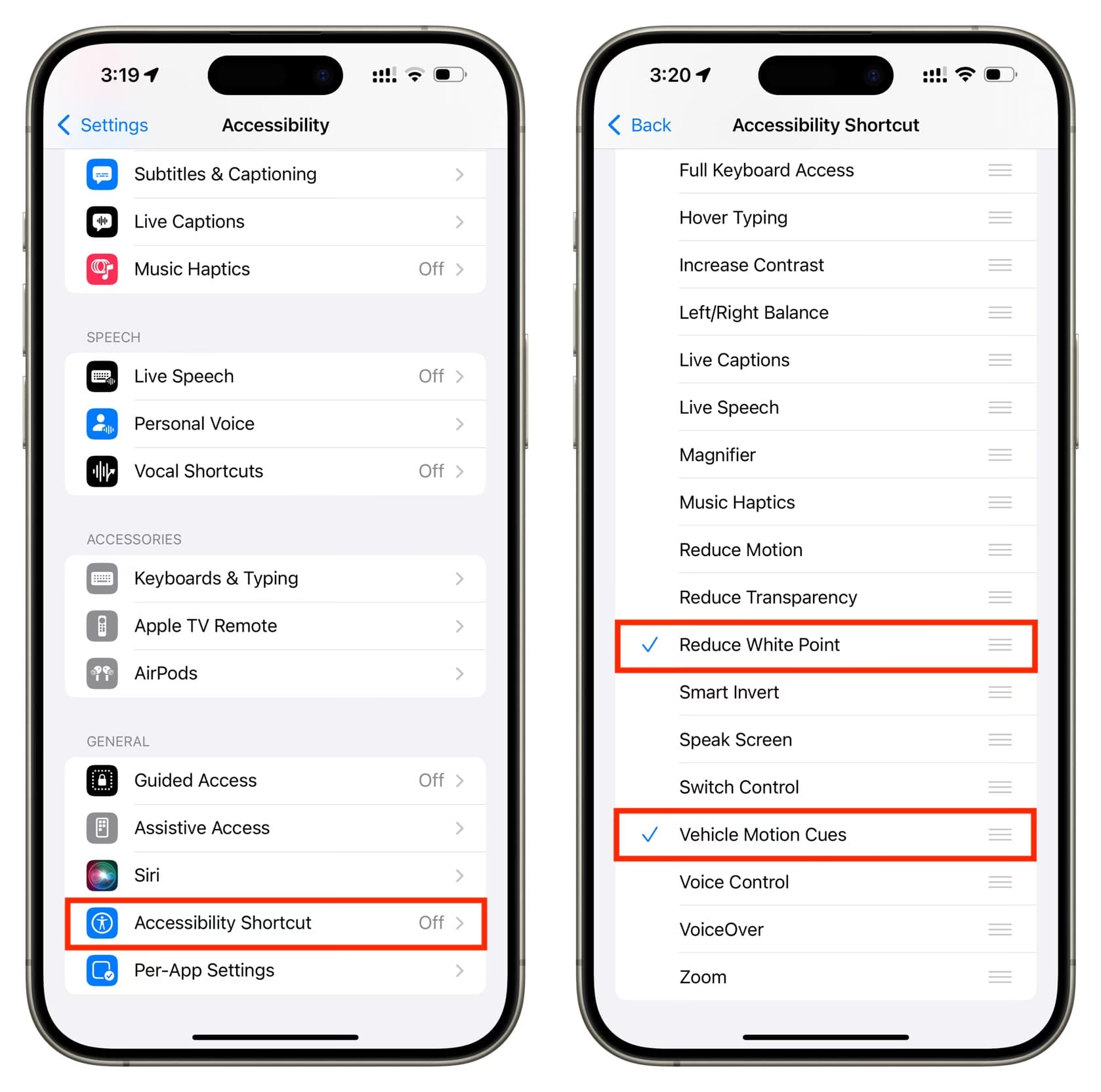
- Přejděte dolů a najděte možnost Zkratka zpřístupnění a klepněte na ni.
- Na následující stránce najděte možnost Asistovaný přístup a klepněte na ni, abyste ji přidali do seznamu Zkratky zpřístupnění.
- Nyní můžete jednoduše třikrát stisknout boční tlačítko (u modelů iPhone s Face ID) nebo tlačítko Domů (u modelů iPhone s Touch ID), abyste vyvolali seznam Zkratky zpřístupnění, a klepněte na možnost Asistovaný přístup.
- Zadejte přístupový kód pro Asistovaný přístup k aktivaci funkce na vašem zařízení.
3. Přes Ovládací centrum (pouze iOS 18)
Pokud používáte iPhone s nejnovější aktualizací iOS 18, můžete Asistovaný přístup zapnout přímo z Ovládacího centra vašeho zařízení. Nejprve je však nutné přidat ovládací prvek Asistovaného přístupu do přizpůsobitelného Ovládacího centra:
- Přejeďte prstem dolů z pravého horního rohu obrazovky iPhonu, abyste otevřeli Ovládací centrum.
- Klepněte a podržte prázdné místo nebo klepněte na tlačítko + v levém horním rohu pro vstup na obrazovku Přizpůsobit.
- Klepněte na tlačítko Přidat ovládací prvek níže.
- Nyní vyhledejte ovládací prvek Asistovaný přístup v sekci Zpřístupnění. Můžete také použít vyhledávací pole nahoře k nalezení této možnosti.
- Jakmile je přidán do Ovládacího centra, klepněte na libovolné prázdné místo nebo přejeďte prstem nahoru pro opuštění obrazovky Přizpůsobit.
- Nyní můžete jednoduše klepnout na tlačítko Asistovaný přístup v Ovládacím centru a zadat kód pro aktivaci funkce na vašem zařízení s iOS 18.
Jak Asistovaný přístup na iPhonu používat
Jakmile aktivujete Asistovaný přístup na vašem iPhonu, jeho používání je skutečně jednoduché. Všechny povolené aplikace najdete v zobrazení mřížky nebo seznamu, v závislosti na možnosti, kterou jste vybrali během procesu nastavení. Můžete na ně klepnout a otevřít je na vašem iPhonu.
Když otevřete aplikace v režimu Asistovaného přístupu, zjistíte, že tlačítka v aplikacích jsou větší než obvykle a velikost textu je zvětšená. Funkce aplikací budou navíc značně omezené. K dispozici budete mít pouze základní navigační a aplikační funkce. Všimnete si také, že Notifikační centrum ani Ovládací centrum nejsou k dispozici, když je na vašem iPhonu povolen Asistovaný přístup. Navíc obvyklá gesta pro návrat zpět, přechod na domovskou obrazovku a otevření přepínače aplikací zůstávají v Asistovaném přístupu deaktivovaná.
Tyto faktory v kombinaci s velkými ikonami aplikací a texty v rámci Asistovaného přístupu jsou speciálně navrženy tak, aby pomohly uživatelům s kognitivními obtížemi snadno procházet systémem a používat iPhone s maximální jednoduchostí.
Jak Asistovaný přístup na iPhonu ukončit
Deaktivace nebo ukončení Asistovaného přístupu na vašem iPhonu je jednoduchý proces. Pokud jste věnovali pozornost informacím poskytnutým během nastavení funkce Asistovaný přístup na vašem zařízení, víte, že jej můžete ukončit jednoduše trojitým stisknutím bočního tlačítka (u modelů iPhone s Face ID) nebo tlačítka Domů (u modelů iPhone s Touch ID).
Jakmile třikrát stisknete boční tlačítko nebo tlačítko Domů vašeho zařízení iOS, objeví se nabídka. Zde klepněte na možnost Ukončit Asistovaný přístup a zadejte přístupový kód pro Asistovaný přístup k deaktivaci funkce na vašem zařízení.
Přizpůsobení nastavení Asistovaného přístupu na iPhonu
Nastavení Asistovaného přístupu můžete přizpůsobit a změnit i po jeho nastavení prostřednictvím aplikace Nastavení. Pokud chcete přidat další aplikace, odebrat stávající aplikace, změnit tapetu nebo upravit další nastavení funkce Asistovaný přístup na vašem iPhonu, můžete postupovat podle následujících kroků:
- Spusťte aplikaci Nastavení na vašem zařízení.
- Přejděte do Nastavení zpřístupnění ze seznamu.
- Přejděte dolů a najděte možnost Asistovaný přístup a klepněte na ni.
- Odtud můžete spravovat jednotlivá nastavení přidaných aplikací ze seznamu v sekci Aplikace.
- Můžete také klepnout na možnost Spravovat aplikace pro přidání nebo odebrání aplikací do/z uživatelského rozhraní Asistovaného přístupu.
- Dále můžete přejít dolů a změnit rozložení aplikací z Mřížky na Seznam nebo naopak v sekci Možnosti.
- Níže najdete možnost Tapeta, odkud budete moci změnit výchozí tapetu uzamčené obrazovky v rámci Asistovaného přístupu.
- Další samostatně popsaná nastavení Asistovaného přístupu, která zde můžete povolit nebo zakázat, zahrnují: Povolit tlačítka hlasitosti, Povolit tichý režim, Zobrazit čas na uzamčené obrazovce, Zobrazit úroveň baterie na domovské obrazovce, Zobrazit odznaky oznámení a Povolit Siri.
- Přístupový kód pro povolení a zakázání Asistovaného přístupu můžete také změnit přes stránku nastavení Přístupového kódu.
Jak Asistovaný přístup na iPhonu resetovat
Pokud byste někdy chtěli resetovat funkci Asistovaný přístup na vašem iPhonu, můžete tak učinit z jeho stránky nastavení. Je však důležité si uvědomit, že resetování Asistovaného přístupu na vašem zařízení iOS odstraní všechna jeho nastavení a aplikace. Pokud tedy budete chtít Asistovaný přístup na vašem iPhonu znovu používat, budete jej muset nastavit od začátku.
S ohledem na to můžete postupovat podle následujících kroků pro resetování Asistovaného přístupu na vašem iPhonu:
- Spusťte aplikaci Nastavení.
- Klepněte na možnost Zpřístupnění ze seznamu.
- Přejděte dolů a najděte možnost Asistovaný přístup a klepněte na ni.
- Na následující stránce přejděte dolů na konec stránky, najděte tlačítko Resetovat Asistovaný přístup a klepněte na něj.
- Potvrďte svou akci na následující výzvě pro resetování Asistovaného přístupu na vašem iPhonu.
Často kladené otázky (FAQ)
- K čemu slouží Asistovaný přístup na iPhonu?
- Asistovaný přístup je funkce zpřístupnění na iPhonu, která umožňuje uživatelům s kognitivními obtížemi používat iPhony nezávisle. Poskytuje zjednodušené uživatelské rozhraní s velkými ikonami aplikací, velkými texty a tlačítky a omezenými funkcemi aplikací.
- Jak zapnu Asistovaný přístup na iPhonu?
- Existuje několik způsobů, jak zapnout Asistovaný přístup na iPhonu po jeho nastavení. Uživatelé jej mohou zapnout přímo z jeho nabídky nastavení v aplikaci Nastavení iOS, použít nabídku Zkratka zpřístupnění, nebo použít ovládací prvek Asistovaného přístupu v Ovládacím centru (pouze iOS 18).
- Jak ukončím Asistovaný přístup na iPhonu?
- Uživatelé mohou ukončit Asistovaný přístup na svých iPhonech trojitým stisknutím bočního tlačítka (u modelů iPhone s Face ID) nebo tlačítka Domů (u modelů iPhone s Touch ID). V následující nabídce klepnutím na možnost Ukončit Asistovaný přístup a zadáním přístupového kódu Asistovaného přístupu funkci deaktivují.
Závěr
Asistovaný přístup je skutečně jedinečná a silná funkce zpřístupnění, která je k dispozici uživatelům iOS. Nejenže umožňuje uživatelům s kognitivními obtížemi používat své iPhony nezávisle, ale také umožňuje běžným uživatelům odpočinout si od všech „chytrých“ funkcí svých chytrých telefonů. Díky svému zjednodušenému rozhraní, větším ikonám a omezeným funkcionalitám aplikací poskytuje Asistovaný přístup klidnější a soustředěnější digitální zážitek, který podporuje autonomii a snižuje digitální únavu. Doufáme, že tento článek vám pomohl pochopit vše o Asistovaném přístupu na iPhonu a umožnil vám jej nastavit a používat na vašem zařízení. S touto funkcí se iPhone stává skutečně univerzálním nástrojem pro každého.
Chceš-li si přečíst další články podobné jako Zjednodušený iPhone: Nastavení Asistovaného přístupu, navštiv kategorii iPhone.