
18/12/2023
Pro mnoho z nás je iPhone nejen komunikačním nástrojem, ale také naším osobním hudebním centrem. Pocit, kdy stisknete tlačítko přehrávání a necháte se unášet uklidňujícími texty vašich oblíbených skladeb, je prostě k nezaplacení. Hudba má moc vyčistit mysl a zmírnit stres. Proto je frustrace obrovská, když zjistíte, že vaše milovaná hudba nebo dokonce celá aplikace Hudba zmizela z vašeho zařízení. Ať už se to stalo nešťastnou náhodou, po aktualizaci iOS, nebo jste aplikaci smazali záměrně a teď ji potřebujete zpět, vězte, že nejste sami. S příchodem iOS 11 získali uživatelé možnost mazat systémové aplikace z domovské obrazovky, což je sice skvělá funkce pro úklid, ale zároveň otevírá dveře k nechtěným omylům. V tomto podrobném průvodci se dozvíte, jak obnovit jak aplikaci Hudba, tak i vaše ztracené hudební soubory, ať už byly zakoupené, synchronizované, nebo zálohované.
Víme, jak je nepříjemné přijít o svou digitální sbírku, a proto jsme pro vás připravili ucelený přehled ověřených metod, které vám pomohou získat vaši hudbu zpět. Nebojte se, vaše oblíbené melodie čekají na obnovení!
Co se stane, když smažete hudební soubor na iPhonu?
Smazání hudebního souboru na vašem iPhonu může mít různé důsledky v závislosti na tom, odkud hudba pochází. Pokud smažete skladbu, která byla stažena přímo do vašeho zařízení z Apple Music a byla součástí vaší knihovny offline, bude tato skladba odstraněna z vašeho zařízení. Pokud je skladba součástí vaší knihovny Apple Music, která je synchronizována přes iCloud, může být stále dostupná ke streamování, ale nebude fyzicky uložena na vašem iPhonu. U zakoupených skladeb z iTunes Store je situace jednodušší – ty jsou trvale uloženy v cloudu společnosti Apple a můžete si je kdykoli znovu stáhnout. Problém nastává u hudby importované z CD nebo stažené z jiných zdrojů, která nemusela být synchronizována s iTunes nebo zálohována. V takových případech je obnova složitější a často vyžaduje zálohu nebo specializovaný software. Celkově platí, že smazáním souboru z iPhonu se uvolní úložný prostor, ale zároveň se ztratí přímý přístup k danému obsahu na zařízení.
Omylem jste smazali aplikaci Hudba? Jak ji získat zpět.
Pokud jste omylem nebo záměrně smazali aplikaci Apple Music z vašeho iPhonu a nyní ji potřebujete zpět, proces je překvapivě jednoduchý. Nemusíte se bát, vaše hudební knihovna zůstává obvykle nedotčena (pokud jste ji nesmazali samostatně), a aplikace se vrátí na své místo bez ztráty dat.
Obnovení aplikace Hudba přes App Store
Nejrychlejší a nejjednodušší způsob, jak získat zpět smazanou aplikaci Hudba, je stáhnout ji znovu z App Storu. Je to stejné, jako byste si stahovali jakoukoli jinou aplikaci.
- Přejděte na domovskou obrazovku vašeho iPhonu a najděte ikonu App Store.
- Spusťte aplikaci App Store klepnutím na její ikonu.
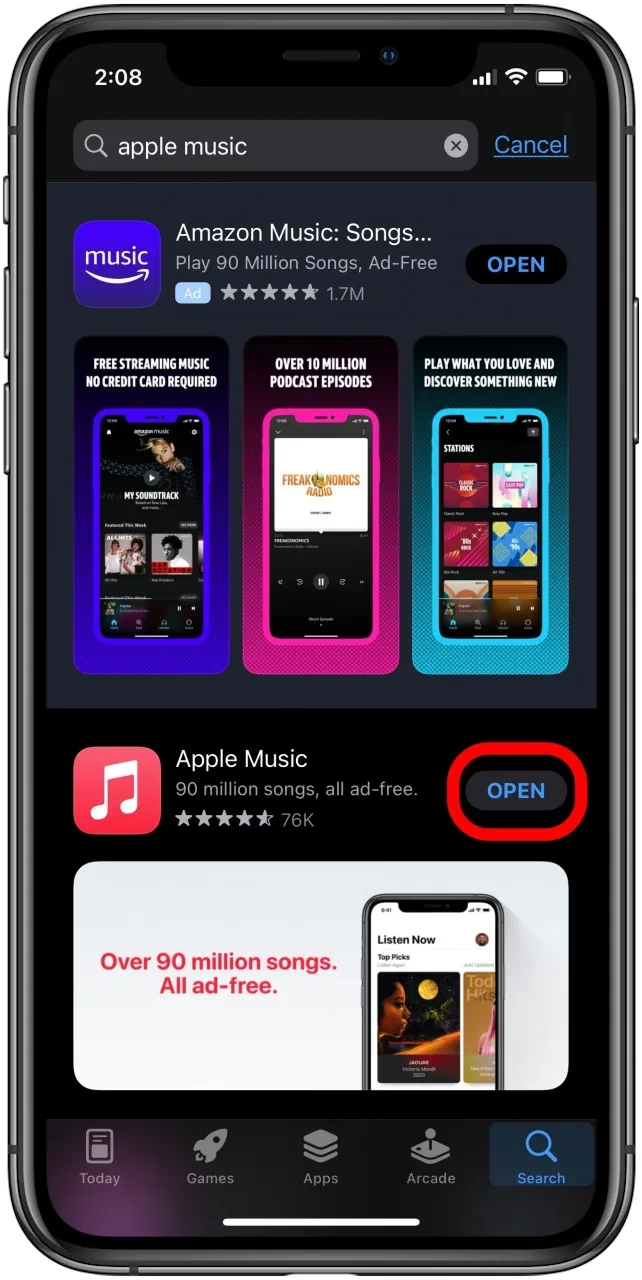
- V dolní části obrazovky klepněte na tlačítko Hledat (ikona lupy).
- Do vyhledávacího pole zadejte název aplikace: „Apple Music“ a klepněte na tlačítko „Hledat“ na klávesnici.
- App Store provede vyhledávání a zobrazí vám oficiální aplikaci Apple Music.
- Vedle názvu aplikace ve výsledcích vyhledávání klepněte na ikonu stáhnout (obláček se šipkou směřující dolů).
- Proces stahování začne a vaše chybějící aplikace Hudba se obnoví na vašem iPhonu.
- Po dokončení stahování můžete klepnout na „Otevřít“ přímo z App Storu, nebo najít ikonu aplikace na domovské obrazovce a spustit ji.
Tímto způsobem se aplikace vrátí na své původní místo a budete mít opět přístup ke všem jejím funkcím.
Jak obnovit ztracenou hudbu po smazání aplikace Hudba
Aplikace Hudba je zpět na svém místě, ale co vaše oblíbené skladby? Někdy se stane, že po obnovení aplikace se hudba neobjeví automaticky. To může být frustrující, ale existuje několik metod, jak získat vaši hudbu zpět, ať už byla zakoupena, synchronizována nebo zálohována.
Obnova zakoupené hudby z iTunes Store
Pokud jste si skladby zakoupili v iTunes Store, máte štěstí. Apple je trvale ukládá na svém cloudovém serveru, což znamená, že si je můžete kdykoli znovu stáhnout zdarma, a to i bez použití počítače. Tato metoda se však nevztahuje na hudbu importovanou z CD nebo staženou z jiných zdrojů.
- Spusťte aplikaci iTunes Store na svém iPhonu.
- V dolní liště klepněte na „Více“ a poté na „Zakoupeno“.
- Vyberte „Hudba“, poté klepněte na „Není na tomto iPhonu“ a projděte si všechny zakoupené skladby.
- Vedle požadované skladby klepněte na ikonu obláčku se šipkou dolů, čímž ji stáhnete zpět do svého iPhonu.
Tato metoda je spolehlivá pro veškerou hudbu, kterou jste legálně zakoupili prostřednictvím iTunes.
Komplexní řešení: Obnova hudby pomocí specializovaného softwaru
Pokud vaše hudba nebyla zakoupena, nebo pokud potřebujete komplexnější řešení pro správu a obnovu mediálních souborů, přichází na řadu software třetích stran. Tyto nástroje často nabízejí pokročilé funkce, které přesahují možnosti iTunes a iCloudu, jako je selektivní obnova nebo přenos hudby bez mazání stávajících dat.
iMyFone TunesMate: Váš pomocník pro obnovu hudby
iMyFone TunesMate je pokročilý nástroj pro přenos a ideální alternativa k iTunes pro uživatele iOS. Je navržen tak, aby uživatelům pomohl snadno a rychle obnovit ztracenou hudbu z iTunes nebo počítače. S TunesMate můžete efektivně spravovat všechny své mediální soubory, zálohovat iPhone hudbu a obnovovat iTunes hudbu bez omezení, která iTunes často přináší.
- Umožňuje přenos iTunes hudby na iPhone.
- Umožňuje přenos zakoupených i nezakoupených skladeb mezi vaším iPhonem a iTunes/počítačem.
- Umožňuje synchronizovat iTunes hudbu na iPhone bez mazání původních skladeb.
- Spravuje a přenáší všechny druhy mediálních souborů, jako jsou playlisty, videa, audioknihy, fotografie, hudba, podcasty atd.
- Snadno zálohuje a obnovuje celou vaši hudební knihovnu.
Jak obnovit ztracenou hudbu z iTunes pomocí iMyFone TunesMate:
- Stáhněte si nástroj iMyFone TunesMate iPhone Transfer a nainstalujte jej do svého počítače.
- Spusťte software.
- Připojte svůj iPhone k počítači pomocí USB kabelu.
- Na obrazovce klepněte na „Přenést iTunes média do iDevice“.
- Software poté provede skenování všech vašich mediálních souborů a zobrazí je.
- Zaškrtněte pouze hudbu a klepněte na tlačítko „Přenést“.
- Po dokončení klepněte na „OK“ pro dokončení procesu.
Coolmuster iPhone Data Recovery: Obnova bez ztráty dat
Coolmuster iPhone Data Recovery je další robustní nástroj, který vám pomůže obnovit smazanou hudbu, zejména pokud máte zálohu iTunes a obáváte se, že opětovná synchronizace hudby do vašeho iPhonu vymaže stávající zvukové soubory. Tento software vám umožní selektivně obnovit zvukové soubory z iTunes záložního souboru do vašeho počítače, aniž byste museli připojovat iPhone nebo přepisovat jakákoli data na zařízení.
- Selektivně obnovuje hudební soubory z iTunes zálohy do počítače bez přepisování jiných dat.
- Obnovuje smazané a existující zprávy, přílohy zpráv, kontakty, poznámky, přílohy poznámek, kalendáře, hlasové poznámky atd., z iTunes záložního souboru do vašeho počítače.
- Rychle obnovuje ztracené nebo smazané soubory z vašeho iOS zařízení, iTunes a iCloud záloh.
- Umožňuje náhled všech souborů před obnovením a výběr požadovaných souborů k obnovení nebo zálohování.
- Zachovává původní formát souboru a kvalitu dat.
- Podporuje všechny modely iPhone (kompatibilní s iOS 18 a staršími).
Jak obnovit smazané skladby z iTunes zálohy pomocí Coolmuster iPhone Data Recovery:
- Po instalaci programu do vašeho PC jej otevřete a na levé straně zvolte režim „Obnovit ze záložního souboru iTunes“. Program automaticky prohledá výchozí umístění záloh iTunes v počítači.
- Když se zobrazí výsledky, vyberte z seznamu nejrelevantnější záložní soubor a klepněte na tlačítko „Spustit skenování“. (Poznámka: Pokud nemůžete najít požadovaný soubor, klepněte na tlačítko „Vybrat“ níže a vyberte záložní soubor iTunes z jiných složek.)
- Dále zaškrtněte „Hlasové poznámky“ a další soubory, které chcete obnovit, a klepněte na tlačítko „Spustit skenování“.
- Klepněte na „Hlasové poznámky“ z levého okna, prohlédněte si a vyberte položky, které chcete obnovit, a klepněte na tlačítko „Obnovit do počítače“ v pravém dolním rohu, abyste je uložili do počítače. (Poznámka: Ačkoli je zde zmiňováno „Hlasové poznámky“, software dokáže obnovit i další zvukové soubory, záleží na tom, co bylo v záloze obsaženo a co software identifikuje jako hudbu.)
Obnova hudby z iTunes a iCloudu
Pokud dáváte přednost oficiálním metodám společnosti Apple a máte zálohu nebo jste synchronizovali hudbu s iTunes, můžete využít tyto služby k obnovení. Je však důležité si uvědomit, že tyto metody mohou mít svá omezení, zejména co se týče přepisování stávajících dat na vašem iPhonu.
Obnova smazaných skladeb z iPhonu přes iTunes zálohu
Pokud jste dříve zálohovali svůj iPhone pomocí iTunes, můžete z této zálohy obnovit smazané skladby. Mějte na paměti, že tento proces může přepsat veškerá stávající data na vašem iPhonu novějšími daty ze zálohy.
- Otevřete nejnovější verzi iTunes na svém počítači a připojte svůj iPhone k počítači pomocí USB kabelu.
- V levém horním rohu klikněte na ikonu zařízení pro přístup na stránku „Souhrn“ iPhonu.
- V sekci „Zálohy“ klikněte na „Obnovit zálohu“.
- Z vyskakovacího seznamu záloh vyberte záložní soubor s datem nejbližším době, kdy byla hudba ztracena.
- Klikněte na „Obnovit“ a počkejte, než se proces obnovení dokončí.
Obnova smazané hudby z iPhonu přes synchronizaci iTunes
Pokud jste dříve synchronizovali hudbu s počítačem pomocí iTunes, můžete ji zkusit obnovit opětovnou synchronizací. Tato metoda také může vést k přepsání dat, pokud nemáte správně nastavenou synchronizaci.
- Ujistěte se, že máte v počítači nainstalovanou nejnovější verzi iTunes. Poté připojte svůj iPhone k počítači pomocí USB kabelu.
- Když se ikona iPhonu zobrazí v levém horním rohu, klepněte na ni a pod „Souhrnem“ zvolte „Hudba“.
- Zaškrtněte možnost „Synchronizovat hudbu“, zvolte „Celá hudební knihovna“ nebo „Vybrané playlisty, interpreti, alba a žánry“ a klepněte na tlačítko „Použít“.
Obnovení smazané hudby na iPhonu z iCloud zálohy
iCloud je další oficiální řešení společnosti Apple pro zabezpečení dat vašeho iPhonu. Pokud jste měli předtím zapnutou automatickou zálohu iCloudu na svém iPhonu, můžete smazanou hudbu obnovit z iCloud zálohy. Tato metoda nevyžaduje počítač, ale má jedno významné omezení: budete muset vymazat veškerý stávající obsah a nastavení na vašem iPhonu a obnoví se veškerý obsah zálohy, nejen hudební soubory.
- Otevřete „Nastavení“ iPhonu > klepněte na „Obecné“ > „Přenést nebo resetovat iPhone“ > klikněte na „Smazat data a nastavení“ (nebo „Obnovit“ > „Smazat veškerý obsah a nastavení“) pro resetování iPhonu do továrního nastavení.
- Váš iPhone se automaticky restartuje. Nastavte si iPhone podle pokynů. Když se zobrazí obrazovka „Aplikace a data“, zvolte možnost „Obnovit ze zálohy iCloudu“ a přihlaste se pomocí svého Apple ID.
- Vyberte nejnovější záložní soubor a klepněte na tlačítko „Obnovit“.
Důležitost pravidelného zálohování
Ztráta souborů z iPhonu je v našem každodenním životě nevyhnutelná. Soubory na vašem iPhonu jsou skutečně velmi citlivé a mohou být poškozeny nebo zničeny viry, malwarem, nebo dokonce vámi omylem. Pokud jste někdy omylem smazali hudbu nebo soubor na svém iPhonu, víte, o čem mluvím. Porucha softwaru nebo selhání úložiště může způsobit ztrátu důležitých dat na vašem zařízení a bez řádné zálohy to může být velmi katastrofální. Proto je naprosto klíčové, abyste jako uživatel iOS pravidelně prováděli zálohy, abyste předešli ztrátě dat. Zajímavostí je, že například iMyFone TunesMate vám poskytuje tento luxus. S touto výkonnou aplikací můžete snadno provést zálohu svého iPhonu za méně než 5 minut. Díky ní se nebudete obávat ztráty hudebních souborů, pokud omylem smažete aplikaci Hudba z iPhonu. Ujistěte se, že provedete zálohu dnes do iTunes nebo do počítače a později je můžete obnovit, kdykoli budete chtít. Pravidelné zálohování je nejlepší obrana proti nečekané ztrátě dat.
Často kladené dotazy (FAQ)
Mohu obnovit smazanou hudbu, která nebyla zakoupena z iTunes Store?
Ano, je to možné, ale vyžaduje to, abyste měli zálohu svého iPhonu (např. přes iTunes, iCloud, nebo pomocí specializovaného softwaru třetích stran jako iMyFone TunesMate nebo Coolmuster iPhone Data Recovery). Tyto nástroje často umožňují obnovu i nezakoupené hudby, pokud byla součástí zálohy.
Ztratím data, když obnovím iPhone z iTunes nebo iCloud zálohy?
Ano, při obnově iPhonu z iTunes nebo iCloud zálohy se obvykle přepíše veškerý stávající obsah a nastavení na vašem iPhonu obsahem zálohy. To znamená, že veškerá data, která byla přidána po vytvoření zálohy, budou ztracena. Proto je důležité zvážit tuto skutečnost a v ideálním případě použít selektivní obnovu, pokud je k dispozici (např. u některých nástrojů třetích stran).
Je bezpečné používat software třetích stran pro obnovu dat?
Používání renomovaného softwaru třetích stran od důvěryhodných vývojářů je obecně bezpečné. Vždy si však před stahováním a instalací ověřte recenze a pověst softwaru. Kvalitní programy, jako jsou ty zmíněné v tomto článku, jsou navrženy tak, aby chránily vaše data a soukromí.
Jak často bych měl zálohovat svůj iPhone?
Frekvence zálohování závisí na tom, jak často používáte svůj iPhone a jak důležitá jsou pro vás data. Pro většinu uživatelů je doporučeno zálohovat iPhone alespoň jednou týdně. Pokud pravidelně přidáváte důležitá data (fotky, dokumenty, poznámky), zvažte častější zálohování, například denně, nebo využijte automatické zálohování do iCloudu.
Ztráta souborů z iPhonu je v našem digitálním světě bohužel nevyhnutelná. Když se vaše hudba omylem ztratí z vašeho iPhonu, je klíčové vědět, jak ji získat zpět. Jak jsme ukázali, existuje mnoho metod, od jednoduchého opětovného stažení zakoupených skladeb až po použití pokročilého softwaru pro obnovu dat. Vždy doporučujeme pravidelně zálohovat data vašeho iPhonu, abyste předešli ztrátě důležitých informací. Pamatujte, že prevence je vždy lepší než léčba. Doufáme, že vám tento průvodce pomohl získat vaši hudbu zpět a užívat si ji bez obav.
Chceš-li si přečíst další články podobné jako Obnova Hudby na iPhone: Kompletní Průvodce, navštiv kategorii iPhone.