
10/03/2026
Ztráta důležitých informací může být frustrující, a když se to stane s poznámkami na vašem iPhonu, kde uchováváte vše od nákupních seznamů po klíčové pracovní údaje, panika je na místě. Mnoho uživatelů se obává, že omylem smazané poznámky jsou navždy pryč. Naštěstí tomu tak ve většině případů není! Apple nabízí několik vestavěných mechanismů, které vám pomohou vaše smazané poznámky obnovit. A i když se zdá, že je vše ztraceno, existují i pokročilejší metody. V tomto komplexním průvodci projdeme všechny možnosti, jak získat zpět vaše cenné poznámky, krok za krokem, abyste se mohli opět soustředit na to podstatné.
Složka „Nedávno smazané“: Váš okamžitý záchytný bod
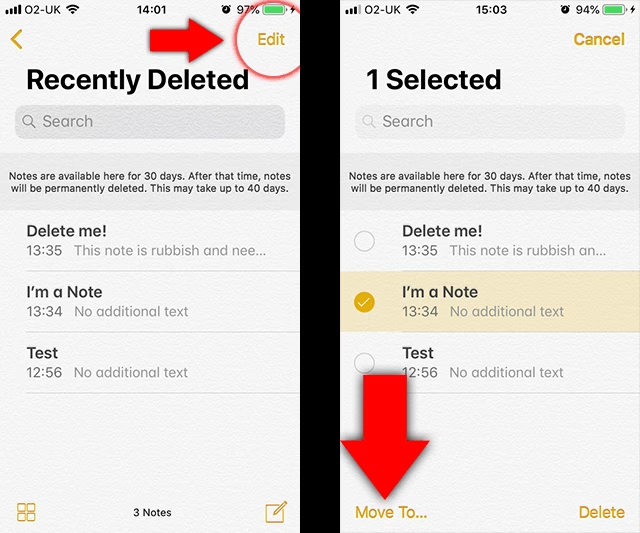
Nejjednodušší a nejrychlejší způsob, jak obnovit smazané poznámky, je využít složku „Nedávno smazané“ přímo v aplikaci Poznámky. Tato funkce funguje jako takový koš, kde smazané poznámky zůstávají po omezenou dobu, obvykle 30 až 40 dní, než jsou trvale odstraněny. Je to první místo, kam byste se měli podívat, pokud jste si všimli, že vám nějaká poznámka chybí.
Postup obnovy poznámek ze složky „Nedávno smazané“ je následující:
- Otevřete aplikaci Poznámky na svém iPhonu.
- Pokud vidíte seznam poznámek, klepněte na tlačítko „Složky“ (obvykle šipka zpět <) v levém horním rohu, dokud neuvidíte seznam všech složek.
- Vyhledejte a klepněte na složku s názvem „Nedávno smazané“. Pokud nemáte žádné nedávno smazané poznámky, tato složka se nemusí zobrazit.
- Zde byste měli najít všechny poznámky, které byly smazány v posledních 30–40 dnech.
- Klepněte na tlačítko „Upravit“ v pravém horním rohu obrazovky.
- Vyberte poznámku (nebo poznámky), kterou chcete obnovit, klepnutím na ni.
- V dolní části obrazovky klepněte na „Přesunout“.
- Vyberte složku, do které chcete poznámku přesunout (např. „Poznámky“ pro hlavní seznam poznámek nebo jakoukoli jinou složku, kterou máte vytvořenou).
Vaše poznámka by se měla okamžitě objevit ve vybrané složce. Tento proces je rychlý, bezpečný a nevyžaduje žádné zálohy ani připojení k počítači. Je to ideální řešení pro náhodné smazání.
Obnova poznámek z iCloudu: Synchronizace je klíčová
Pokud vaše poznámky synchronizujete s iCloudem, máte další robustní možnost, jak je obnovit. Synchronizace iCloudu zajišťuje, že vaše poznámky jsou uloženy v cloudu a jsou dostupné napříč všemi vašimi zařízeními Apple. Když omylem smažete poznámku z iPhonu, pokud je synchronizace zapnutá, je velká šance, že poznámka stále existuje na serverech iCloudu nebo v některé z vašich záloh.
Zkontrolujte nastavení iCloudu pro Poznámky
Nejprve se ujistěte, že je synchronizace poznámek s iCloudem povolena:
- Přejděte do Nastavení na svém iPhonu.
- Klepněte na své jméno v horní části (Apple ID, iCloud, Média a nákupy).
- Vyberte iCloud.
- Sjeďte dolů a zkontrolujte, zda je přepínač u položky „Poznámky“ zapnutý. Pokud ano, vaše poznámky by měly být synchronizovány s iCloudem.
Pokud byla synchronizace zapnutá a poznámka se objevila v Nedávno smazaných, pak ji můžete obnovit výše popsaným způsobem. Pokud jste smazali celou aplikaci Poznámky, data poznámek zůstanou v iCloudu. Stačí aplikaci znovu nainstalovat z App Storu a poznámky se opět synchronizují.
Obnova poznámek z iCloud zálohy (pokud je nutné)
Pokud se poznámka nenachází ve složce „Nedávno smazané“ a jste přesvědčeni, že byla součástí starší iCloud zálohy, můžete obnovit celý iPhone z této zálohy. Je důležité si uvědomit, že tento proces vymaže veškerý aktuální obsah a nastavení z vašeho iPhonu a nahradí je obsahem ze zvolené zálohy. Proto byste k této metodě měli přistoupit pouze v případě, že jiné možnosti selhaly a záloha je pro vás klíčová.
- Ujistěte se, že máte k dispozici zálohu, která obsahuje chybějící poznámky. Můžete to zkontrolovat v Nastavení > [Vaše jméno] > iCloud > Spravovat úložiště > Zálohy.
- Přejděte do Nastavení > Obecné > Přenést nebo resetovat iPhone.
- Klepněte na „Smazat data a nastavení“.
- Po smazání se iPhone restartuje a zobrazí se obrazovka „Ahoj“. Postupujte podle pokynů na obrazovce, dokud se nedostanete na obrazovku „Aplikace a data“.
- Vyberte „Obnovit ze zálohy iCloudu“ a přihlaste se pomocí svého Apple ID.
- Vyberte zálohu, která pravděpodobně obsahuje vaše poznámky.
Po dokončení obnovy se váš iPhone restartuje a vaše poznámky by se měly objevit v aplikaci Poznámky.
Podobně jako u iCloudu, pokud pravidelně zálohujete svůj iPhone do počítače pomocí iTunes (na starších Macích a PC) nebo Finderu (na novějších Macích), můžete své poznámky obnovit z této zálohy. Tato metoda také obvykle vyžaduje obnovení celého zařízení, což znamená, že veškerá data, která byla přidána po datu vytvoření zálohy, budou ztracena. Postup pro obnovu z iTunes/Finder zálohy: Po dokončení obnovy a restartu iPhonu byste měli mít přístup k poznámkám, které byly součástí vybrané zálohy. Někdy se stane, že poznámka není ani v Nedávno smazaných, ani v žádné záloze. V takových případech existují ještě další možnosti, které stojí za zvážení. Existují specializované softwary pro obnovu dat z iPhonu, jako je například UltData iPhone Data Recovery. Tyto nástroje jsou navrženy tak, aby prohledávaly interní úložiště vašeho iPhonu a hledaly stopy smazaných dat, která ještě nebyla přepsána novými informacemi. Mnohé z nich nabízejí možnost náhledu ztracených dat před samotnou obnovou a umožňují selektivní obnovu, což znamená, že nemusíte obnovovat celý telefon. Mohou být užitečné, pokud nemáte zálohu nebo nechcete obnovovat celý telefon. Typický postup s takovým nástrojem: Vždy si vybírejte renomovaný software a buďte opatrní při stahování nástrojů z neověřených zdrojů. Pokud používáte aplikaci Poznámky k synchronizaci s jinými účty, jako je Gmail, Yahoo, Outlook nebo jiné, je možné, že smazaná poznámka je stále k dispozici v koši nebo v archivní složce dané služby. Aplikace Poznámky na iPhonu se v podstatě chová jako klient pro tyto služby. Pokud poznámku smažete, může se přesunout do koše daného e-mailového účtu.Využití zálohy z iTunes/Finder: Alternativní cesta k obnově
Co když smazaná poznámka není nikde k nalezení?
Nástroje pro obnovu dat třetích stran
Poznámky synchronizované s jinými službami (Gmail, Yahoo atd.)
 If all your notes were stored on your device locally, you should start by checking if the On My iPhone toggle is on in the Notes app settings. It allows you to store notes on your device instead of on iCloud. Oddly, the update turned it off for most users, causing all their locally stored notes to disappear. Go to the Settings app on your iPhone.
Jak zkontrolovat a obnovit:
- Otevřete aplikaci Mail na svém iPhonu nebo přejděte na webové rozhraní dané e-mailové služby (např. Gmail.com).
- Přejděte do složky „Koš“ nebo „Smazané zprávy“ daného účtu.
- Pokud poznámku najdete, zkopírujte její obsah a vložte jej do nové poznámky v aplikaci Poznámky na iPhonu.
Tato metoda je užitečná, pokud jste měli poznámky propojené s jiným online účtem a nebyly uloženy přímo v iCloudu nebo na zařízení.
Srovnání metod obnovy poznámek
Pro lepší přehlednost jsme připravili srovnávací tabulku nejpoužívanějších metod obnovy poznámek:
| Metoda obnovy | Výhody | Nevýhody | Požadavek na zálohu |
|---|---|---|---|
| Složka „Nedávno smazané“ | Nejrychlejší a nejjednodušší, žádná ztráta dat, přímo v aplikaci. | Poznámky jsou uchovány jen 30-40 dní. | Ne |
| Obnova z iCloud zálohy | Komplexní obnova dat celého zařízení. | Vyžaduje smazání celého iPhonu a následnou obnovu, ztráta novějších dat. | Ano (iCloud záloha) |
| Obnova z iTunes/Finder zálohy | Komplexní obnova dat celého zařízení. | Vyžaduje smazání celého iPhonu a následnou obnovu, ztráta novějších dat. | Ano (iTunes/Finder záloha) |
| Nástroje třetích stran (např. UltData) | Obnova i bez zálohy, selektivní obnova, náhled dat. | Často placené, nelze garantovat 100% úspěšnost, vyžaduje PC/Mac. | Ne (může pomoci i bez zálohy) |
| Synchronizace s jinými službami | Poznámky mohou být v koši e-mailového účtu. | Vyžaduje ruční kopírování, nemusí fungovat pro všechny poznámky. | Ne (vyžaduje propojený účet) |
Prevence: Jak se vyhnout ztrátě poznámek v budoucnu
Nejlepší způsob, jak se vyhnout stresu ze ztráty poznámek, je prevence. Zde je několik tipů:
- Pravidelná synchronizace s iCloudem: Ujistěte se, že máte v nastavení iCloudu zapnutou synchronizaci poznámek. To zajišťuje, že vaše poznámky jsou vždy aktuální a bezpečně uloženy v cloudu.
- Pravidelné zálohování iPhonu: Ať už do iCloudu, nebo do počítače přes iTunes/Finder, pravidelné zálohování celého zařízení je klíčové pro ochranu všech vašich dat, včetně poznámek.
- Buďte opatrní při mazání: Před stisknutím tlačítka „Smazat“ si vždy dvakrát zkontrolujte, zda opravdu chcete danou poznámku odstranit.
- Využívejte složky: Udržujte si pořádek v poznámkách pomocí složek. Minimalizuje to riziko omylného smazání důležité poznámky.
Často kladené otázky o smazaných poznámkách na iPhonu
Q1: Co se stane, když omylem smažu aplikaci Poznámky z iPhonu?
Pokud smažete samotnou aplikaci Poznámky z iPhonu, data poznámek (pokud jsou synchronizována s iCloudem) se obvykle nesmažou. Poznámky jsou uloženy na serverech iCloudu. Po opětovné instalaci aplikace Poznámky z App Storu se vaše poznámky znovu synchronizují a měly by se objevit zpět v aplikaci, pokud jste měli zapnutou synchronizaci iCloudu pro poznámky.
Q2: Jak dlouho zůstávají smazané poznámky na iPhonu?
Smazané poznámky zůstávají ve složce „Nedávno smazané“ po dobu přibližně 30 až 40 dnů. Během této doby máte možnost poznámky ručně obnovit. Po uplynutí této doby jsou poznámky trvale odstraněny ze zařízení i z iCloudu, pokud neexistuje starší záloha, která je obsahuje.
Q3: Jsou poznámky z iPhonu smazány trvale ihned?
Ne, poznámky z iPhonu nejsou smazány trvale ihned po stisknutí tlačítka „Smazat“. Nejprve se přesunou do složky „Nedávno smazané“, kde zůstanou po dobu 30–40 dnů. Během tohoto období je můžete snadno obnovit. Teprve po uplynutí této doby jsou trvale odstraněny.
Smazání poznámek na iPhonu, ať už náhodné nebo úmyslné, nemusí nutně znamenat jejich trvalou ztrátu. Jak jsme si ukázali, existuje mnoho efektivních způsobů, jak získat své cenné informace zpět. Od jednoduché kontroly složky „Nedávno smazané“ až po obnovu ze záloh iCloudu nebo iTunes, či dokonce využití specializovaných nástrojů pro obnovu dat – vždy existuje naděje. Klíčem k minimalizaci rizika ztráty je pravidelná synchronizace a zálohování vašeho zařízení. Doufáme, že tento průvodce vám pomohl nejen obnovit vaše poznámky, ale také vám dodal klid a jistotu, že vaše data jsou v bezpečí.
Chceš-li si přečíst další články podobné jako Smazali jste poznámky z iPhonu? Obnovte je!, navštiv kategorii iPhone.