

09/02/2023
Ztráta iPhonu může být jedním z nejvíce stresujících zážitků. Nejenže přijdete o drahé zařízení, ale také o cenné osobní údaje, fotografie a vzpomínky. Naštěstí společnost Apple vyvinula robustní a neuvěřitelně užitečnou funkci nazvanou Najít iPhone (nebo obecněji aplikace Najít), která vám pomůže v takových chvílích. Tato funkce je vaším digitálním záchranným lanem, které vám umožní lokalizovat vaše zařízení, ochránit vaše data a dokonce jej na dálku vymazat, pokud je to nutné. V tomto komplexním průvodci se ponoříme do toho, jak tuto klíčovou funkci aktivovat, jak ji efektivně používat a co všechno vám může nabídnout pro váš klid v duši.

Proč je Najít iPhone nepostradatelné?
V dnešní době je iPhone více než jen telefon; je to naše digitální identita, naše kancelář, náš fotoaparát a náš zdroj zábavy. Ztráta takového zařízení by mohla mít dalekosáhlé důsledky, od finanční ztráty až po ohrožení soukromí. Funkce Najít iPhone je navržena tak, aby minimalizovala tato rizika. Poskytuje vám nástroje k rychlé reakci, ať už jste si iPhone jen zapomněli v kavárně, nebo byl bohužel odcizen. Je to preventivní opatření, které by měl mít aktivované každý uživatel iPhonu. Bez ní je váš telefon v případě ztráty prakticky nedohledatelný a vaše data zranitelná. S aktivovanou funkcí Najít iPhone však máte silného spojence v ochraně svého digitálního života a klidu v duši.
Jak aktivovat funkci Najít iPhone: Podrobný průvodce krok za krokem
Aktivace funkce Najít iPhone je překvapivě jednoduchá a zabere jen několik minut. Přesto je to jeden z nejdůležitějších kroků, které můžete udělat pro zabezpečení vašeho zařízení. Pojďme se podívat na jednotlivé kroky, které vás provedou celým procesem.
Krok 1: Otevřete Nastavení
Začněte tím, že na svém iPhonu otevřete aplikaci Nastavení. Ikona Nastavení vypadá jako ozubené kolo a obvykle ji najdete na domovské obrazovce. Je to centrální místo pro správu všech aspektů vašeho zařízení, od Wi-Fi připojení po oznámení a bezpečnostní nastavení. Zde se děje všechna „magie“.
Krok 2: Klepněte na své jméno
Jakmile jste v Nastavení, klepněte na své jméno, které se nachází v horní části obrazovky. Toto je vstupní brána k vašemu Apple ID, kde spravujete vše, co souvisí s vaším účtem Apple, včetně iCloudu, médií a nákupů. Klepnutím na něj získáte přístup k nastavení, které je klíčové pro správu a zabezpečení vašeho zařízení.
Krok 3: Vyberte "Najít"
V rámci nastavení vašeho Apple ID vyhledejte a vyberte možnost "Najít". Tato sekce je domovem všech funkcí pro sledování a správu vašich Apple zařízení, včetně iPhonu, iPadu, Macu a Apple Watch. Je to váš osobní řídící panel pro digitální dohled nad vašimi gadgety, který vám umožní mít přehled o poloze všech vašich zařízení.
Krok 4: Povolte "Najít iPhone"
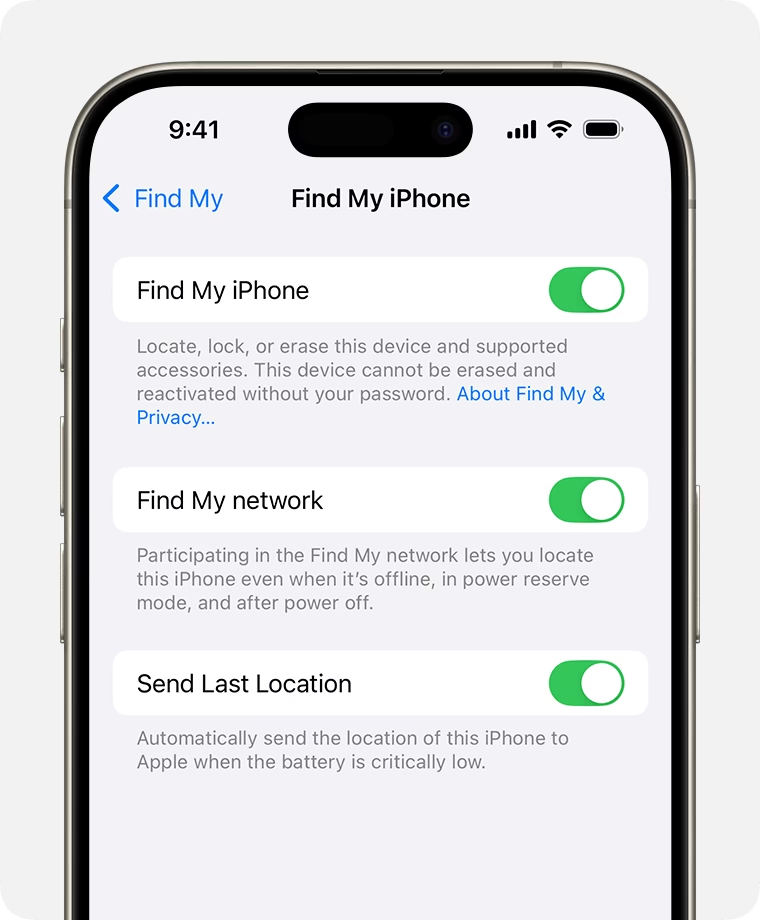
Uvnitř sekce "Najít" uvidíte přepínač vedle "Najít iPhone". Přepněte jej do polohy "ON" (zelená barva). Jakmile je tato funkce zapnutá, váš iPhone bude moci být lokalizován na mapě, což výrazně zvyšuje šance na jeho nalezení v případě ztráty. Je to jako přidat sledovací zařízení přímo do vašeho telefonu, které neustále monitoruje jeho polohu.
Krok 5: Aktivujte "Odeslat poslední polohu"
Nakonec se ujistěte, že je povolena možnost "Odeslat poslední polohu". Tato funkce automaticky odešle poslední známou polohu vašeho iPhonu společnosti Apple, jakmile se baterie kriticky vybije. Je to neocenitelná záloha, která vám může poskytnout klíčovou informaci, i když je telefon vypnutý. Představte si to jako poslední výkřik vašeho telefonu, který vám říká, kde ho naposledy viděli, což zvyšuje šance na jeho nalezení, i když je offline.
Po dokončení těchto kroků je váš iPhone připraven k sledování v případě, že se ztratí. S aktivovanou funkcí Najít iPhone můžete zobrazit jeho polohu na mapě pomocí jiného zařízení Apple nebo přihlášením na iCloud.com. Pokud je zařízení offline, uvidíte jeho poslední známou polohu až po dobu 24 hodin.
Tipy pro maximální využití Najít iPhone
Samotné zapnutí funkce je skvělý začátek, ale existují další kroky, které můžete podniknout, abyste maximalizovali její účinnost a zabezpečili svá data.
- Udržujte iOS aktualizovaný: Vždy se ujistěte, že váš iPhone běží na nejnovější verzi iOS. Aktualizace často obsahují vylepšení bezpečnosti a opravy chyb, které zajišťují hladký chod funkce Najít iPhone a lepší ochranu vašich dat.
- Pravidelně kontrolujte nastavení iCloudu: Občas zkontrolujte nastavení iCloudu, abyste se ujistili, že funkce Najít iPhone zůstává aktivní. Někdy se může stát, že se nastavení neúmyslně změní, a pravidelná kontrola tomu zabrání.
- Zvažte sdílení polohy s rodinou (Rodinné sdílení): Pokud používáte Rodinné sdílení, můžete sdílet svou polohu s důvěryhodnými členy rodiny. To může být užitečné v případě, že nemáte přístup ke svému druhému zařízení Apple k vyhledání ztraceného iPhonu. Je to další vrstva bezpečnosti a pohodlí.
- Seznamte se s funkcemi aplikace Najít: Kromě samotného sledování polohy nabízí aplikace Najít i další užitečné funkce, jako je přehrání zvuku na zařízení (užitečné, pokud je iPhone někde blízko, ale nevidíte ho), režim Ztraceno (uzamkne zařízení a zobrazí kontaktní zprávu) nebo vzdálené vymazání dat. Znalost těchto funkcí vám umožní rychle reagovat v kritické situaci.
- Používejte silné a unikátní heslo pro Apple ID: Vaše Apple ID je klíčem k vašim datům a funkcím jako Najít iPhone. Silné, unikátní heslo a dvoufaktorové ověřování jsou naprosto nezbytné pro zabránění neoprávněnému přístupu k vašim informacím a polohovým datům.
Jak používat aplikaci Najít k nalezení ztraceného zařízení
Jakmile je funkce Najít iPhone aktivována, máte několik možností, jak ji použít k nalezení ztraceného zařízení. Jsou zde především dva hlavní způsoby:
1. Použití aplikace Najít na jiném zařízení Apple:
Toto je nejběžnější a nejpřímější metoda, zejména pro zařízení s iOS a iPadOS. Jednoduše otevřete aplikaci Najít na jiném iPhonu, iPadu nebo iPodu touch. Aplikace je předinstalovaná na většině moderních Apple zařízení. Po otevření aplikace uvidíte mapu s polohou všech vašich zařízení, která mají aktivní funkci Najít. Můžete klepnout na konkrétní zařízení a provést akce, jako je:
- Přehrát zvuk: Pokud je iPhone blízko (např. v domě), ale nemůžete ho najít, přehrání zvuku je skvělý způsob, jak ho lokalizovat. Zvuk se přehraje i v tichém režimu, takže ho uslyšíte, i když jste ho ztišili.
- Režim Ztraceno: Tato funkce uzamkne vaše zařízení pomocí číselného kódu a může zobrazit vlastní zprávu s kontaktním telefonním číslem na uzamčené obrazovce. Tímto způsobem může nálezce snadno kontaktovat majitele, aniž by měl přístup k citlivým datům.
- Smazat iPhone: Pokud je váš iPhone nenávratně ztracen nebo odcizen a obáváte se o svá data, můžete jej na dálku vymazat. Tím se trvale odstraní veškerá data z vašeho zařízení. Po vymazání již nebudete moci zařízení sledovat, takže tuto možnost používejte jako poslední řešení pro ochranu soukromí.
- Navigovat: Aplikace vám může poskytnout směr k poloze vašeho zařízení na mapě, což je užitečné, pokud se nachází v neznámé oblasti.
2. Použití webové stránky iCloud.com:
Pokud nemáte přístup k jinému zařízení Apple, můžete se přihlásit na webovou stránku iCloud.com z jakéhokoli webového prohlížeče (na počítači, Androidu nebo jiném zařízení). Po přihlášení pomocí svého Apple ID a hesla vyberte ikonu "Najít iPhone". Získáte podobné možnosti jako v aplikaci Najít, včetně zobrazení polohy na mapě a provádění akcí jako přehrání zvuku, režim Ztraceno nebo vymazání zařízení. Tato metoda zajišťuje, že máte přístup k funkci Najít iPhone, i když jste daleko od svých vlastních Apple zařízení.
Funkce Najít iPhone: Zapnuto vs. Vypnuto
Pro lepší představu o důležitosti této funkce si porovnejme, co se stane, když je funkce Najít iPhone zapnutá a co když je vypnutá. Tato tabulka jasně ukazuje výhody aktivace.
| Funkce | Najít iPhone ZAPNUTO | Najít iPhone VYPnuto |
|---|---|---|
| Sledování polohy | Ano, na mapě v reálném čase (pokud je online) nebo poslední známá poloha (pokud je offline/vybito) | Ne, zařízení nelze sledovat a jeho poloha je neznámá |
| Režim Ztraceno | Ano, lze uzamknout a zobrazit kontaktní zprávu | Ne, zařízení nelze na dálku uzamknout, což ohrožuje bezpečnost |
| Přehrát zvuk | Ano, lze spustit hlasitý zvuk pro lokalizaci | Ne, nelze na dálku spustit zvuk, což ztěžuje nalezení |
| Vzdálené vymazání dat | Ano, lze na dálku smazat veškerá data pro ochranu soukromí | Ne, data na zařízení nelze na dálku smazat, což zvyšuje riziko zneužití |
| Aktivace zámku | Ano, zařízení je chráněno aktivačním zámkem, který brání jeho použití bez vašeho Apple ID | Ne, aktivace zámku je deaktivována, což usnadňuje opětovné použití zařízení zlodějem |
| Klid v duši | Výrazně vyšší, díky komplexní bezpečnosti | Téměř žádný, vysoké riziko ztráty dat a zařízení |
Často kladené otázky (FAQ) o funkci Najít iPhone
Máte další otázky? Zde jsou odpovědi na některé z nejčastějších dotazů týkajících se funkce Najít iPhone.
Jak poznám, že je funkce Najít iPhone zapnutá?
Přejděte do Nastavení > [Vaše jméno] > Najít a zkontrolujte, zda je přepínač pro "Najít iPhone" zelený (povolený). Zelená barva indikuje, že je funkce aktivní a vaše zařízení je chráněno.
Mohu použít Najít iPhone bez iCloudu?
Ne, funkce Najít iPhone vyžaduje pro své fungování účet iCloud, protože se spoléhá na služby iCloudu pro sledování a správu vašich zařízení. Bez aktivního Apple ID a přihlášení do iCloudu nemůže funkce fungovat, protože nemá kam odesílat a ukládat informace o poloze.
Co se stane, když vypnu funkci Najít iPhone?
Pokud funkci Najít iPhone vypnete, nebudete moci své zařízení sledovat ani jej na dálku vymazat. To vás může vystavit riziku ztráty dat nebo krádeže, protože zařízení nebude chráněno aktivačním zámkem a nebude dohledatelné. Důrazně doporučujeme tuto funkci nevypínat.
Funguje Najít iPhone, když je můj telefon vypnutý?
Pokud je váš iPhone vypnutý, funkce Najít iPhone zobrazí jeho poslední známou polohu. Jakmile se znovu zapne a připojí k síti (Wi-Fi nebo mobilní data), aktualizuje svou polohu. Novější modely iPhonů (od iPhone 11 výše) mohou být detekovány i v režimu nízké spotřeby nebo po vypnutí, a to díky využití technologie Ultra Wideband a sítě Najít, která využívá ostatní Apple zařízení k anonymnímu detekování polohy vašeho telefonu.
Mohu použít Najít iPhone na zařízení, které není od Applu?
Ano, k funkci Najít iPhone můžete přistupovat prostřednictvím webového prohlížeče na jakémkoli zařízení (např. počítači s Windows, telefonu s Androidem) přihlášením na iCloud.com pomocí svého Apple ID. Budete mít přístup k základním funkcím sledování a vzdálené správy, což zajišťuje flexibilitu v případě nouze.
Shrnutí kroků pro zapnutí Najít iPhone:
- Otevřete Nastavení.
- Klepněte na své jméno.
- Vyberte Najít.
- Povolte Najít iPhone.
- Aktivujte Odeslat poslední polohu.
Zapnutí funkce Najít iPhone je klíčovým krokem k zabezpečení vašeho milovaného zařízení. Jsme všichni lidé a misplacing telefonu se stává častěji, než si myslíte. S funkcí Najít iPhone nejenže přepínáte přepínač – zavádíte záchrannou síť. Představte si to jako důvěryhodného přítele, který vždy ví, kde se váš iPhone skrývá.
Mějte na paměti, že technologie není neomylná. Pravidelná kontrola, zda je funkce povolena, a pochopení, jak používat její funkce, vám pomůže zůstat o krok napřed. Koneckonců, váš iPhone je plný všeho od osobních vzpomínek po citlivé informace. Jeho ochrana není jen o prevenci finanční ztráty; je to o klidu v duši a bezpečnosti vašich dat.
Věnujte proto několik minut nastavení funkce Najít iPhone. Je to jako přidat neviditelnou vrstvu ochrany, která by jednoho dne mohla zachránit situaci, pokud se váš iPhone vydá na tajnou cestu. A jakmile budete hotovi, proč neprozkoumat aplikaci Najít? Možná objevíte ještě více způsobů, jak vám může usnadnit život a poskytnout větší bezpečnost.
Chceš-li si přečíst další články podobné jako Průvodce: Jak používat a zapnout Najít iPhone, navštiv kategorii iPhone.