
02/12/2025
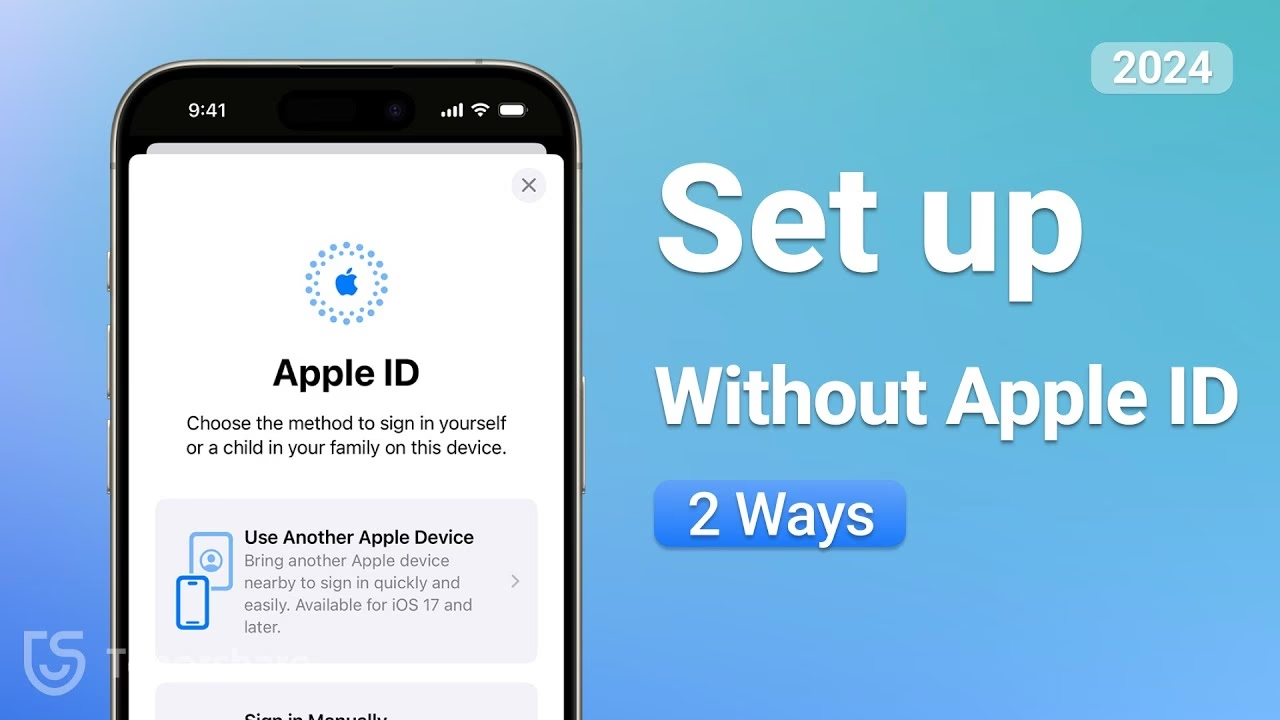
Koupili jste si zbrusu nový iPhone, nebo jste narazili na fantastickou nabídku použitého zařízení online, jen abyste zjistili, že je zamčený na účet předchozího majitele? Nebo jste možná zapomněli své vlastní Apple ID a heslo a nemůžete se dostat do svého vlastního telefonu? V takových situacích se může zdát, že jste uvízli v bezvýchodné situaci. Apple ID je klíčové pro plné využití všech funkcí iPhonu, od stahování aplikací přes zálohování na iCloud až po nalezení ztraceného zařízení. Bez něj se váš iPhone může zdát jako drahé těžítko. Ale nezoufejte! Existuje několik způsobů, jak se s tímto problémem vypořádat a aktivovat iPhone i bez Apple ID. V tomto komplexním průvodci prozkoumáme různé metody, od těch nejjednodušších až po pokročilá softwarová řešení, abychom vám pomohli získat plnou kontrolu nad vaším zařízením.

Proč je Apple ID pro iPhone tak důležité?
Apple ID není jen obyčejné uživatelské jméno a heslo; je to brána k celému ekosystému Apple. Slouží jako vaše digitální identita, která vám umožňuje přístup k široké škále služeb a funkcí. Bez Apple ID byste nemohli:
- Stahovat aplikace z App Storu.
- Používat iMessage a FaceTime.
- Zálohovat svá data na iCloud a synchronizovat je napříč zařízeními.
- Používat službu Najít iPhone (Find My iPhone) k lokalizaci ztraceného nebo odcizeného zařízení, jeho zamknutí nebo vymazání dat.
- Přistupovat k Apple Music, Apple TV+ a dalším streamovacím službám.
- Provádět nákupy v iTunes Store nebo App Store.
Když koupíte použitý iPhone a objeví se zpráva „iPhone zamčený na majitele“, znamená to, že je na zařízení aktivní zámek aktivace (Activation Lock). Ten je navržen tak, aby chránil vaše zařízení a data v případě ztráty nebo krádeže. Je to skvělá bezpečnostní funkce, ale pro nového majitele, který nemá přístup k původnímu Apple ID a heslu, se stává velkou překážkou. Aktivace iPhonu bez původního Apple ID je v takovém případě nezbytností.
Nastavení nového iPhone bez Apple ID – Je to možné?
Při prvním zapnutí nového iPhonu vás systém provede úvodním nastavením. Začnete stisknutím a podržením tlačítka napájení, dokud se nezobrazí logo Apple. Poté vyberete preferovaný jazyk a region. Následně se dostanete k obrazovce, kde se vás iPhone zeptá, zda chcete nastavit zařízení jako nové, nebo obnovit ze zálohy. Zde můžete pokračovat v nastavení Wi-Fi a dalších základních věcí. Nicméně, dříve či později narazíte na bod, kde budete vyzváni k přihlášení pomocí Apple ID. Bez něj sice můžete dokončit základní nastavení telefonu a používat ho pro hovory a SMS, ale pro plné využití funkcí, jako je App Store, iCloud, iMessage nebo Find My iPhone, je Apple ID nezbytné. Pokud se jedná o nový iPhone, stačí si Apple ID vytvořit. Problém nastává u použitých zařízení, která jsou již spojena s cizím Apple ID.
Jak aktivovat zamčený iPhone bez Apple ID a hesla?
Pokud jste se ocitli v situaci, kdy máte iPhone zamčený na účet předchozího majitele, nebo jste zapomněli své vlastní přihlašovací údaje, existuje několik cest, jak se s touto výzvou vypořádat. Některé metody jsou jednodušší a ideální, pokud máte možnost kontaktovat původního majitele, zatímco jiné vyžadují speciální software nebo jsou určeny pro specifické scénáře.
1. Použití nástroje UnlockGo: Rychlé a efektivní řešení
UnlockGo je špičkový nástroj třetí strany, který je navržen tak, aby vám pomohl obejít zámek aktivace iCloud a získat přístup k vašemu iPhonu i bez znalosti Apple ID a hesla. Je to ideální řešení, pokud jste zakoupili použitý iPhone a nemůžete se spojit s předchozím majitelem, aby zařízení odemkl. UnlockGo je známý svou účinností a uživatelskou přívětivostí.
Postup použití UnlockGo k aktivaci iPhonu bez Apple ID nebo hesla:
- Připojte zamčený iPhone k počítači: Nejprve si stáhněte a nainstalujte program UnlockGo do vašeho počítače (Windows nebo Mac). Po spuštění programu uvidíte hlavní okno. Vyberte možnost „Unlock iCloud Activation Lock“ (Odemknout zámek aktivace iCloud) a poté klikněte na „Start“. Nyní připojte svůj iPhone k počítači pomocí USB kabelu.
- Jailbreak iPhonu v režimu DFU: Program bude potřebovat provést jailbreak zařízení, aby ho mohl odemknout. UnlockGo automaticky stáhne potřebný jailbreak balíček. Jakmile je stahování dokončeno, klikněte na „Jailbreak“ a poté postupujte podle pokynů na obrazovce, abyste zařízení přepnuli do režimu DFU (Device Firmware Update). Buďte trpěliví a přesně dodržujte kroky, které se objeví na obrazovce.
- Nastavte iPhone bez Apple ID: Jakmile je jailbreak dokončen, klikněte na „Remove“ (Odebrat). UnlockGo poté začne odstraňovat zámek aktivace iCloud. Tento proces obvykle trvá jen několik minut. Po jeho dokončení získáte plný přístup k funkcím a aplikacím vašeho iPhonu.
UnlockGo je bezesporu jedním z nejbezpečnějších a nejúčinnějších způsobů, jak obejít zámek aktivace na iPhonu a iPadu bez Apple ID nebo hesla. Žádné složité kroky, žádná omezení – iPhone můžete aktivovat okamžitě. Navíc, kromě této funkce, UnlockGo dokáže odemknout i další typy zámků iPhonu.
2. Aktivace iPhone s Checkm8
Checkm8 je další program, který může být užitečný, pokud chcete aktivovat iPhone a nemáte původní Apple ID nebo heslo. Funguje na podobném principu jako UnlockGo, často vyžaduje jailbreak zařízení.
Postup použití Checkm8:
- Stáhněte a nainstalujte program: Přejděte na checkm8.info, stáhněte program a nainstalujte jej do počítače.
- Připojte iPhone: Otevřete Checkm8 a připojte iPhone k počítači pomocí lightning kabelu.
- Jailbreak iPhonu: Program naskenuje zařízení a poté vás vyzve k provedení jailbreaku iPhonu pomocí Checkra1n. Postupujte podle pokynů na obrazovce.
- Zahájení odemykání: Jakmile je jailbreak dokončen, Checkm8 potvrdí, že zařízení bylo úspěšně jailbreaknuto. Klikněte na „Start“ pro zahájení odemykání zařízení.
- Platba a odemknutí: Checkm8 zkontroluje kompatibilitu zařízení se softwarem. Pokud je kompatibilní, budete přesměrováni na platební stránku. Po dokončení platby bude zařízení okamžitě odemčeno.
3. Dočasné řešení: Bypass iCloud DNS
Tato metoda je dostupná pouze pro iOS 10 a novější. Není dokonalá a nemusí vám poskytnout plný přístup k zařízení, ale je zdarma a relativně snadno proveditelná. Je však důležité si uvědomit, že se jedná o dočasné řešení.
Postup:
- Resetujte zařízení: Pokud již nejste na stránce nastavení, začněte obnovením továrního nastavení zařízení v nastavení.
- Přejděte na stránku Wi-Fi: Postupujte podle pokynů na obrazovce, dokud se nedostanete na stránku s nastavením Wi-Fi.
- Upravte nastavení DNS: Klepněte na ikonu „i“ vedle sítě, ke které jste připojeni. Poté klepněte na záložku „DHCP“.
- Zadejte IP adresu DNS: Použijte jednu z následujících IP adres DNS v závislosti na vaší poloze:
- Severní Amerika:
104.155.28.90 - EU:
104.154.51.7 - Asie:
104.155.220.58 - Jinde:
78.100.17.60 - Připojte se k Wi-Fi: Vraťte se do hlavního okna a připojte se k Wi-Fi síti normálně.
- Vyberte „Pomoc s aktivací“: Klepněte na tlačítko zpět a místo přihlášení pomocí Apple ID vyberte možnost „Pomoc s aktivací“ (Activation Help).
Vaše zařízení se připojí k bypass serveru a budete mít přístup k zařízení bez Apple ID. Mějte však na paměti, že toto řešení je dočasné a nemusí vám umožnit přístup ke všem funkcím iPhonu, jako je App Store nebo iCloud.
4. Kontaktování předchozího majitele: Nejjednodušší cesta
Pokud váš iPhone stále zobrazuje zprávu „iPhone zamčený na majitele“ a máte možnost kontaktovat předchozího majitele, je to zdaleka nejjednodušší a nejbezpečnější způsob, jak problém vyřešit. Původní majitel může odstranit Apple ID ze zařízení pomocí iCloudu, a to i na dálku.
Postup, který může předchozí majitel provést k odstranění zařízení ze svého účtu iCloud:
- Přihlášení k iCloudu: Přejděte na iCloud.com a přihlaste se pomocí Apple ID, které je spojeno se zařízením.
- Najít iPhone: Klikněte na „Najít iPhone“ (Find My iPhone) a poté vyberte iPhone z rozbalovací nabídky „Všechna zařízení“ (All Devices).
- Odstranění z účtu: Klikněte na „Odstranit z účtu“ (Remove from Account). Pokud zařízení ještě nebylo obnoveno do továrního nastavení, měli by také kliknout na „Vymazat iPhone“ (Erase iPhone).
Jakmile je zařízení odstraněno z jejich účtu iCloud, při pokusu o aktivaci zařízení se vám již nezobrazí obrazovka zámku aktivace iCloud. To je ideální řešení pro obě strany.

Pokud jste se do této situace dostali, protože jste zapomněli své vlastní Apple ID nebo heslo, pak je nejjednodušší jednoduše je resetovat. Tento proces je oficiální a bezpečný.
Postup:
- Přejděte na stránku Apple ID: Na jakémkoli počítači přejděte na appleid.apple.com.
- Zapomenuté ID nebo heslo: Klikněte na tlačítko „Zapomenuté Apple ID nebo heslo“ (Forgot Apple ID or Password). Když budete požádáni o zadání Apple ID, klikněte na „Vyhledat“ (Look it Up).
- Zadejte požadované údaje: Na další stránce zadejte údaje, které Apple požaduje (např. jméno, příjmení, e-mailovou adresu).
- Obnovení: Apple vám zašle e-mail na e-mailovou adresu, kterou jste uvedli. Klikněte na odkaz v e-mailu a postupujte podle pokynů k nalezení vašeho Apple ID nebo k resetování hesla.
6. Žádost o pomoc v Apple Storu
Pokud nic jiného nefunguje, pak je vaší jedinou možností kontaktovat podporu Apple pro další pomoc. Toto je poslední řešení na tomto seznamu, protože může být velmi časově náročné.
Budete také muset Applu poskytnout důkaz o vlastnictví zařízení. To může být ve formě účtenky prokazující, že jste za zařízení zaplatili, nebo dopisu od předchozího majitele, který uvádí, že vám jej prodal nebo daroval. Bez těchto dokumentů vám Apple s největší pravděpodobností nebude moci pomoci.
Jakmile máte důkaz o vlastnictví, můžete zavolat nebo napsat e-mail podpoře Apple a oni vám budou schopni pomoci. Buďte připraveni na delší čekací dobu a potenciálně složitou komunikaci, než se problém vyřeší.
Srovnání metod aktivace bez Apple ID
Abychom vám usnadnili rozhodování, shrnuli jsme klíčové aspekty jednotlivých metod v následující tabulce:
| Metoda | Obtížnost | Cena | Účinnost | Nejlepší pro | |------------------------|-----------|-------|------------------|--------------------------------------------------| | UnlockGo | Střední | Placené | Vysoká | Uzamčený iPhone od neznámého majitele | | Checkm8 | Střední | Placené | Vysoká | Uzamčený iPhone, vyžaduje jailbreak | | iCloud DNS Bypass | Snadná | Zdarma | Nízká (dočasné) | Rychlý, dočasný přístup, omezené funkce | | Kontakt s majitelem | Snadná | Zdarma | Velmi vysoká | Máte kontakt na předchozího majitele | | Reset vlastního ID | Snadná | Zdarma | Velmi vysoká | Zapomenuté vlastní Apple ID/heslo | | Podpora Apple | Vysoká | Zdarma | Vysoká (s důkazem)| Poslední možnost, vyžaduje důkaz o vlastnictví |
Často kladené dotazy (FAQ)
Q: Mohu iPhone používat bez Apple ID vůbec?
A: Základní funkce, jako jsou hovory a SMS, mohou fungovat bez Apple ID. Nicméně pro stahování aplikací z App Store, používání iMessage, FaceTime, iCloud zálohování a především pro zabezpečení zařízení (Najít iPhone) je Apple ID naprosto nezbytné. Bez něj je funkčnost iPhonu značně omezena.
Q: Co přesně znamená „iPhone zamčený na majitele“?
A: Tato zpráva signalizuje, že na zařízení je aktivní zámek aktivace (Activation Lock), který je součástí funkce Najít iPhone. Znamená to, že iPhone je stále propojen s Apple ID předchozího majitele a nelze jej aktivovat ani používat, dokud není odstraněn z jeho účtu. Je to bezpečnostní prvek proti krádeži.
Q: Je jailbreak iPhonu bezpečný?
A: Jailbreak iPhonu odstraňuje softwarová omezení stanovená společností Apple, což může umožnit instalaci aplikací z neoficiálních zdrojů. Ačkoli moderní jailbreaky jsou obvykle bezpečnější než v minulosti, stále s sebou nesou určitá rizika, jako je zranitelnost vůči malwaru, nestabilita systému, snížená výdrž baterie nebo problémy s aktualizacemi iOS. Používejte jej pouze s ověřenými nástroji a s vědomím možných důsledků.
Q: Je bypass iCloud DNS trvalý?
A: Ne, bypass iCloud DNS je pouze dočasné řešení. Může vám umožnit přístup k některým funkcím zařízení, ale obvykle neposkytuje plnou funkčnost a je nestabilní. Po restartu zařízení nebo při připojení k jiné síti se často vrátí zámek aktivace. Není to doporučované řešení pro dlouhodobé používání.
Q: Co mám dělat, když nemám kontakt na předchozího majitele a iPhone je zamčený?
A: Pokud nemáte kontakt na předchozího majitele, vaše možnosti jsou omezenější. Můžete zkusit použít placené nástroje třetích stran, jako je UnlockGo nebo Checkm8, které jsou navrženy k obejití zámku aktivace. Jako poslední možnost můžete zkusit kontaktovat podporu Apple, ale budete potřebovat doklad o vlastnictví (např. originální účtenku), což je u použitého telefonu často problém.
Závěr
Situace, kdy nemůžete aktivovat iPhone kvůli Apple ID, může být frustrující, ale jak vidíte, existuje řada řešení. Ať už jste zakoupili použitý iPhone zamčený na majitele, nebo jste zapomněli své vlastní přihlašovací údaje, vždy se najde cesta. Nejideálnějším a nejbezpečnějším řešením je vždy kontaktovat předchozího majitele a požádat ho o vzdálené odstranění zařízení z jeho účtu iCloud. Pokud to není možné, pak se nástroje jako UnlockGo jeví jako nejúčinnější a nejspolehlivější řešení pro obejití zámku aktivace.
Mějte na paměti, že zatímco dočasné metody jako DNS bypass existují, neposkytují plnohodnotný zážitek z používání iPhonu. Vždy si ověřte legitimitu a bezpečnost nástrojů třetích stran, než je použijete. S tímto průvodcem byste nyní měli být schopni aktivovat svůj iPhone a plně si užívat všechny jeho funkce. Máte další otázky? Neváhejte zanechat komentář níže!
Chceš-li si přečíst další články podobné jako iPhone bez Apple ID: Průvodce aktivací, navštiv kategorii iPhone.