
28/07/2025
Nákup použitého iPhonu může být skvělou příležitostí, jak ušetřit peníze a získat kvalitní zařízení Apple za zlomek původní ceny. Avšak, skrývá se zde jedno zásadní úskalí, které může z vašeho vysněného nákupu udělat noční můru: Zámek aktivace (Activation Lock). Pokud koupíte iPhone, který je chráněn zámkem aktivace – tedy je propojen s iCloud účtem předchozího majitele a chráněn jeho heslem – stane se pro vás prakticky nepoužitelným. Představte si frustraci, kdy utratíte peníze za zařízení, které nemůžete používat, protože je uzamčeno k cizímu účtu! Proto je naprosto klíčové vědět, jak tento stav ověřit předtím, než se rozhodnete k nákupu. Tento komplexní průvodce vám ukáže všechny spolehlivé způsoby, jak ověřit stav zámku aktivace, ať už kupujete online, nebo osobně, a pomůže vám vyhnout se nepříjemným překvapením a zklamání.
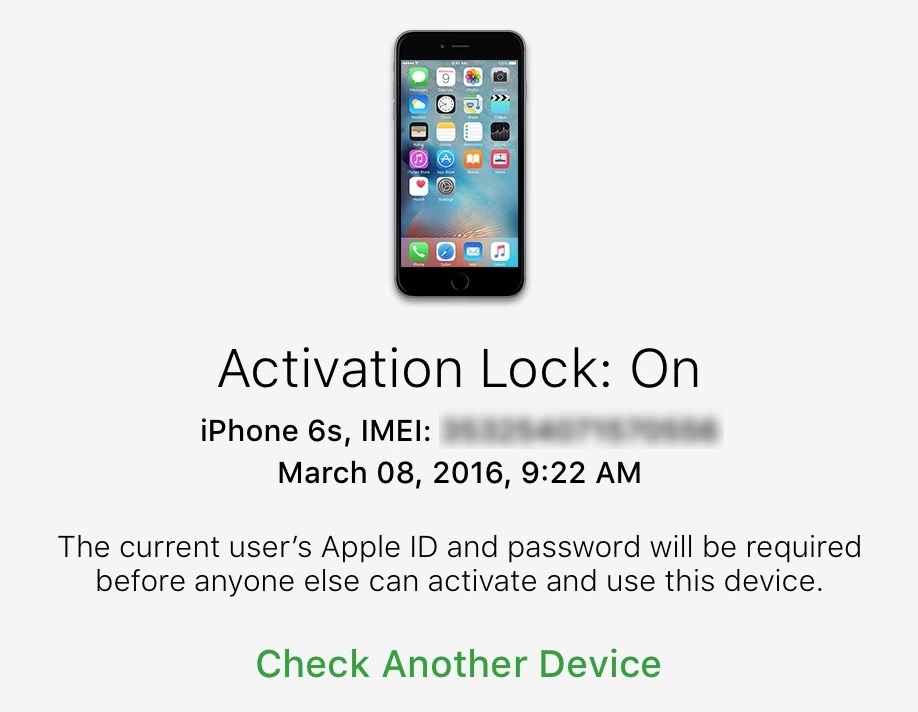
Ušetřete si starosti a peníze tím, že si před nákupem jakéhokoli použitého iPhonu pečlivě zkontrolujete jeho stav zámku aktivace. Je to jednoduchý krok, který vám může ušetřit spoustu trápení.
- Co je Zámek aktivace (Activation Lock)?
- Proč je kontrola Zámku aktivace před nákupem klíčová?
- Jak zkontrolovat stav Zámku aktivace online (při nákupu na dálku)
- Jak zkontrolovat stav Zámku aktivace osobně (nebo s fyzickým přístupem k zařízení)
- Kontrola Zámku aktivace u použitého Macu
- Kontrola Zámku aktivace u použitého Apple Watch
- Co dělat, když je zařízení zamčeno na iCloud?
- Důležitá poznámka: Zámky operátora a regionální zámky
- Závěr
- Často kladené otázky (FAQ)
Co je Zámek aktivace (Activation Lock)?
Zámek aktivace je robustní bezpečnostní funkce integrovaná do služby Apple Najít (Find My). Jejím primárním účelem je zabránit neoprávněnému použití vašeho zařízení v případě ztráty nebo krádeže. Jakmile na svém iPhonu, iPadu, Macu nebo Apple Watch aktivujete funkci Najít, váš Apple účet je uložen na aktivačních serverech společnosti Apple a pevně propojen s daným zařízením. Tato trvalá vazba znamená, že i v případě, že je zařízení vymazáno nebo obnoveno do továrního nastavení, bude k jeho opětovné aktivaci a použití stále vyžadovat přihlašovací údaje původního majitele. Bez těchto informací zůstane zařízení uzamčeno a nepoužitelné.
Je to účinný odstrašující prostředek pro zloděje, protože i když ukradnou iPhone, nemohou ho prodat ani použít, aniž by měli přístup k Apple ID a heslu původního majitele. Tím se výrazně snižuje motivace k krádeži zařízení Apple a zvyšuje se šance, že se ztracené zařízení vrátí svému právoplatnému majiteli. Funkce Najít umožňuje majiteli vzdáleně sledovat polohu zařízení, zobrazit zprávu na uzamčené obrazovce nebo dokonce zcela vymazat data, ale zámek aktivace zajistí, že i po vymazání dat zůstane zařízení chráněno před zneužitím. Mějte na paměti, že i AirPods lze sledovat přes Najít a mohou být uzamčeny k Apple ID, takže požádejte prodejce, aby je odstranil ze své aplikace Najít.
Proč je kontrola Zámku aktivace před nákupem klíčová?
Společnost Apple důrazně doporučuje nikdy nepřevzít vlastnictví jakéhokoli použitého zařízení, které je chráněno zámkem aktivace, nebylo odebráno z účtu předchozího majitele nebo nebylo zcela vymazáno. Kontrola stavu zámku aktivace pomáhá rozptýlit jakékoli pochybnosti a má několik zásadních důvodů:
- Zabraňuje nákupu odcizeného zařízení: Pokud je zámek aktivace povolen, mohlo by to znamenat, že zařízení bylo ztraceno nebo odcizeno. Nákup takového zařízení by vás mohl vtáhnout do právních problémů a samozřejmě byste jej nemohli použít. Představte si frustraci, kdy zjistíte, že jste utratili stovky nebo tisíce korun za něco, co je v podstatě jen drahé těžítko. Tato kontrola je vaší první a nejdůležitější obrannou linií proti podvodům a nechtěným komplikacím.
- Zajišťuje použitelnost zařízení: Zařízení chráněné zámkem aktivace nelze aktivovat ani nastavit. To znamená, že po zakoupení nebudete moci přejít přes obrazovku nastavení a začít používat iPhone s vlastním Apple ID. Zůstanete v pasti, dokud se původní majitel neodhlásí.
- Umožňuje „čistý štít“: Cílem nákupu použitého iPhonu je získat zařízení, které můžete začít používat jako své vlastní, bez jakýchkoli zbytků po předchozím majiteli. Správně resetované zařízení by mělo být bez jakýchkoli starých účtů nebo dat, což vám umožní snadno se přihlásit a nastavit si ho podle svých představ. Zámek aktivace brání tomuto „čistému štítu“ a nutí vás k interakci s předchozím majitelem, což může být nepříjemné a časově náročné.
- Pomáhá vyhnout se podvodům: Bohužel, někteří nepoctiví prodejci se snaží prodat zařízení, která jsou stále propojena s jejich účtem, aniž by to kupujícímu sdělili. Když pak začnete zařízení nastavovat, můžete si všimnout, že je zamčené, a požádat prodejce o jeho odstranění. V tu chvíli mohou začít požadovat další peníze za jeho odemčení, čímž vás nutí zaplatit dvakrát za stejnou věc. Pečlivá kontrola před nákupem vám pomůže takovýmto scénářům předejít.
Jak zkontrolovat stav Zámku aktivace online (při nákupu na dálku)
Pokud kupujete použitý iPhone z webové stránky nebo od prodejce, kterého nemůžete osobně potkat, můžete ověřit jeho stav aktivace online. Dříve společnost Apple poskytovala nástroj na webu www.icloud.com/activationlock, kde jste mohli ověřit stav aktivace jakéhokoli iPhonu, iPadu, iPodu touch nebo Apple Watch zadáním čísla IMEI zařízení. I když tento konkrétní nástroj již není veřejně dostupný pro přímé ověření kupujícím, princip zůstává stejný: potřebujete číslo IMEI a musíte se spolehnout na to, že vám prodejce poskytne přesné informace nebo provede ověření na své straně. Důvěra v prodejce je zde klíčová.
V ideálním případě byste měli prodejce požádat o číslo IMEI. Nachází se na zadní straně originální krabice, ve které byl iPhone dodán. Pokud prodejce nemá přístup ke krabici, můžete mu poslat tyto instrukce, jak IMEI najít přímo na zařízení:
- Klepněte na „Nastavení“ (Settings) na domovské obrazovce.
- Klepněte na „Obecné“ (General).
- Klepněte na „Informace“ (About).
- Přejděte nahoru, dokud nenajdete číslo IMEI.
Jakmile máte číslo IMEI, nejlepší je požádat prodejce, aby vám buď poslal snímek obrazovky, kde je vidět, že zařízení není zamknuté na jeho účet, nebo aby zařízení před odesláním zcela vymazal a odhlásil se ze svého iCloud účtu. Bez takového ověření je nákup na dálku vždy rizikový. Pokud prodejce tvrdí, že zařízení je odemčeno, ale vy si nejste jisti, je lepší se nákupu vyhnout a hledat jinou nabídku.
Jak zkontrolovat stav Zámku aktivace osobně (nebo s fyzickým přístupem k zařízení)
Pokud kupujete použitý iPhone osobně, máte mnohem lepší možnosti ověření. Toto jsou nejspolehlivější metody, jak se ujistit, že je zařízení skutečně odemčeno a připraveno k použití, protože máte fyzickou kontrolu nad procesem.
Metoda 1: Během úvodního nastavení – Zlatý standard ověření
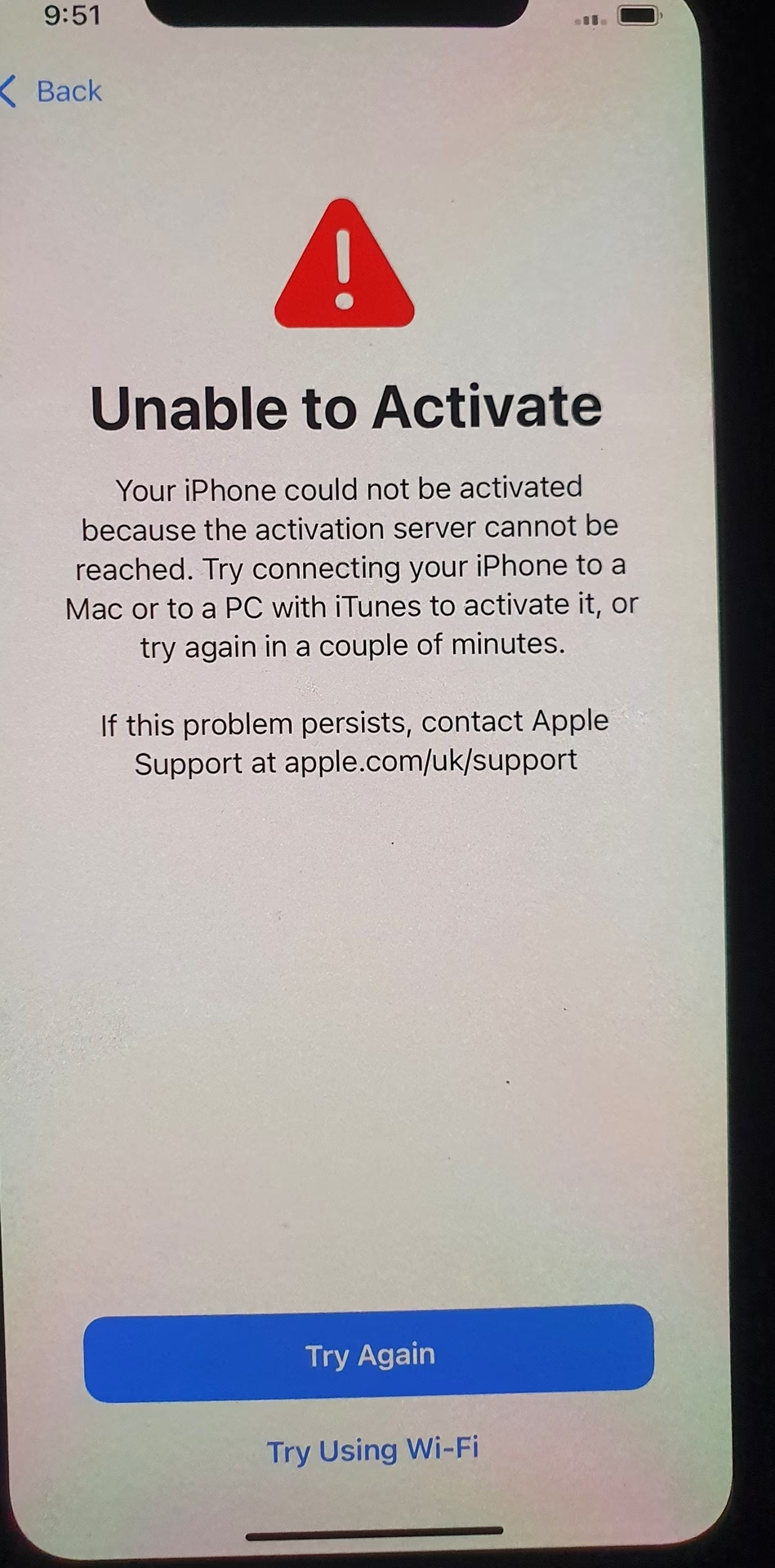
Toto je nejjistější a nejvíce doporučovaný způsob, jak ověřit stav zámku aktivace. Vždy požádejte prodejce, aby zařízení úplně resetoval před vašima očima. Tímto způsobem nejenže ověříte stav zámku aktivace, ale také se ujistíte, že všechna osobní data předchozího majitele byla řádně a bezpečně vymazána. Po provedení kompletního resetu (viz níže „Jak požádat prodejce o kompletní reset zařízení“) se iPhone restartuje a zobrazí se vám úvodní obrazovka nastavení, jako byste ho aktivovali poprvé. Pokud se během tohoto procesu objeví některá z následujících upozornění, je to jasný signál, že zámek aktivace je stále aktivní a zařízení je propojeno s účtem předchozího majitele:
- „iPhone uzamčený majiteli“ (iPhone Locked to Owner): Toto upozornění jasně říká, že polohu iPhonu může vidět jeho majitel.
- „Zámek aktivace“ (Activation Lock): Zobrazí se zpráva jako „Tento iPhone je propojen s Apple účtem. Zadejte Apple účet a heslo, které byly použity k nastavení tohoto iPhonu.“
- „Aktivovat iPhone“ (Activate iPhone): Pokud se objeví zpráva „Tento iPhone byl ztracen a vymazán. Zadejte Apple účet a heslo, které byly použity k nastavení tohoto iPhonu.“
V takovém případě zařízení v žádném případě nekupujte, dokud prodejce neodstraní svůj Apple účet z něj. Pokud prodejce tvrdí, že si nemůže vzpomenout na své přihlašovací údaje nebo odmítá provést tento krok, je to velký varovný signál a měli byste od nákupu okamžitě odstoupit. Pokud se žádné z těchto upozornění neobjeví a zařízení se dostane až na obrazovku, kde si můžete vybrat jazyk a region, a poté se vás zeptá na nastavení Wi-Fi a následně na přihlášení k Apple ID, můžete s klidem pokračovat a vytvořit nebo se přihlásit k vlastnímu Apple účtu.
Metoda 2: Z uzamčené obrazovky (před resetem)
Zapněte zařízení. Pokud požaduje přístupový kód na uzamčené obrazovce, zařízení ještě nebylo vymazáno. Požádejte prodejce, aby provedl tovární reset. Po vymazání zahajte proces nastavení. Pokud se objeví obrazovka požadující Apple účet a heslo, zámek aktivace je stále aktivní a zařízení je propojeno s účtem předchozího majitele.
Metoda 3: Z nastavení „Najít“ (Find My)
Pokud je zařízení již nastaveno (a prodejce jej před vámi neresetoval), můžete zkontrolovat stav v nastavení. Nicméně, vždy je nejlepší, aby prodejce provedl kompletní reset, jak je popsáno v Metodě 1.
Postup:
- Spusťte „Nastavení“ (Settings) z domovské obrazovky.
- Klepněte na „Apple ID“ (vaše jméno) v horní části.
- Vyberte „Najít“ (Find My).
- Zde klepněte na „Najít iPhone“ (Find My iPhone) (nebo iPad/iPod Touch).
Pokud je funkce „Najít iPhone“ zapnuta, je aktivní i zámek aktivace. Požádejte prodejce, aby ji vypnul předtím, než zařízení zakoupíte. Ideální je, aby prodejce provedl kompletní reset zařízení předtím, než vám ho předá. Tím zajistí, že všechna jeho data jsou bezpečně vymazána a nepřístupná.
Jak požádat prodejce o kompletní reset zařízení
Toto je nejdoporučovanější postup, který by měl prodejce provést před předáním zařízení. Zajišťuje, že všechna data jsou smazána a zámek aktivace je deaktivován:
- Klepněte na „Nastavení“ (Settings) na domovské obrazovce.
- Klepněte na „Obecné“ (General).
- Klepněte na „Přenést nebo resetovat iPhone“ (Transfer or Reset iPhone) a poté na „Vymazat data a nastavení“ (Erase All Content and Settings).
- Zadejte svůj přístupový kód (pokud je nastaven).
- Klepněte na „Smazat iPhone“ (Erase iPhone).
- Zadejte heslo k iCloud účtu spojenému s iPhone, abyste zakázali zámek aktivace.
Po dokončení bude zámek aktivace deaktivován a iPhone se restartuje, připravený k přihlášení a nastavení jako váš vlastní. Je to jednoduchý, ale zásadní krok pro bezproblémový přechod vlastnictví.
Kontrola Zámku aktivace u použitého Macu
Podobně jako u iPhonů se zámek aktivace na Macích aktivuje, když je zapnuta funkce „Najít Mac“ (Find My Mac). Tato funkce je podporována na Macích s čipem Apple Silicon nebo bezpečnostním čipem T2 (pro Macy s procesorem Intel). Váš Mac by měl být také aktualizován na macOS Catalina nebo novější. Zde je postup, jak zkontrolovat stav zámku aktivace na Macu:
- Klikněte na menu Apple () v levém horním rohu obrazovky a vyberte „O tomto Macu“ (About This Mac).
- Klikněte na tlačítko „Více informací“ (More Info), poté klikněte na „Systémový profil“ (System Report) dole na stránce „O tomto Macu“.
- Nyní zkontrolujte text vedle „Stav zámku aktivace“ (Activation Lock Status).
Pokračujte v nákupu Macu pouze v případě, že je zámek aktivace zakázán. Pokud jde o Mac, který byl dříve továrně resetován, zahajte nejprve základní nastavení. Během procesu se může objevit obrazovka zámku aktivace. Mac nekupujte, dokud jej prodejce neodstraní ze svého účtu.
Kontrola Zámku aktivace u použitého Apple Watch
Když spárujete Apple Watch se svým iPhonem, aktivuje se také jejich zámek aktivace. Podobně jako u jiných použitých zařízení Apple, pokud se během nastavování Apple Watch objeví upozornění na zámek aktivace, zařízení nekupujte. Požádejte prodejce, aby hodinky odstranil ze svého účtu.
Pokud Apple Watch po zapnutí zobrazují ciferník nebo aplikace, znamená to, že ještě nebyly vymazány. Požádejte prodejce, aby zrušil spárování Apple Watch ze svého iPhonu. Tím se vypne funkce „Najít hodinky“ (Find My Watch) a odstraní se zámek aktivace.
Pokud hodinky i po resetu stále požadují Apple účet, zámek aktivace je povolen.
Co dělat, když je zařízení zamčeno na iCloud?
Pokud zjistíte, že jste si koupili zařízení zamčené na iCloud, situace může být komplikovaná, ale existují kroky, které můžete podniknout:
- Nejprve ověřte, že zařízení není v režimu Ztraceno (Lost Mode), abyste se ujistili, že nebylo odcizeno. Pokud je v tomto režimu, je velmi pravděpodobné, že bylo ztraceno nebo ukradeno, a měli byste kontaktovat úřady.
- Požádejte prodejce, aby odstranil zámek aktivace prostřednictvím iCloud.com. Musí se přihlásit ke svému Apple ID a odstranit zařízení ze seznamu svých zařízení. Ujistěte se, že používá stejný Apple účet, který vidíte na obrazovce zámku aktivace. Zařízení mohou odstranit také vzdáleně ze své aplikace Najít (Find My) na jiném zařízení Apple.
- Pro obejití zámku aktivace na Apple Watch požádejte prodejce, aby je odstranil z aplikace Watch na svém spárovaném iPhonu.
- Pokud si prodejce nemůže vzpomenout na Apple účet nebo heslo, což se stává, měli byste kontaktovat podporu Apple nebo vzít zařízení do nejbližšího obchodu Apple. Společnost Apple může v některých případech pomoci, pokud můžete prokázat vlastnictví (např. originálním dokladem o koupi). Bez dokladu o koupi je to však velmi obtížné.
- Nikdy nekupujte zařízení, pokud prodejce odmítá jej odemknout nebo nemůže prokázat, že je jeho. Takové zařízení může být odcizeno a jeho nákup by vás mohl vystavit právním problémům.
- Pokud narazíte na podezřelé inzeráty nebo prodejce, který se chová vyhýbavě, nahlaste jej společnosti Apple nebo místním úřadům.
Důležitá poznámka: Zámky operátora a regionální zámky
Nezapomeňte ověřit případné zámky operátora nebo regionální zámky, které iPhone může mít. Ty jsou zcela oddělené od zámku aktivace a mohly by vám bránit v používání iPhonu u vámi zvoleného operátora. Vždy se před nákupem ujistěte, zda je iPhone „odemčený“ pro jakéhokoli operátora, pokud to potřebujete. Informujte se u prodejce, zda je zařízení blokováno pro konkrétního operátora nebo region.
Závěr
Kontrola stavu zámku aktivace před nákupem použitého iPhonu, iPadu, Macu nebo Apple Watch je naprosto klíčová, abyste se vyhnuli tomu, že se ocitnete zablokováni ve svém novém zařízení. Vždy se ujistěte, že je funkce Najít vypnuta a že předchozí majitel odstranil svůj Apple účet, než provedete nákup. Pokud je zámek aktivace stále povolen, odejděte od obchodu – nestojí to za riziko! Investujte svůj čas do pečlivého ověření a užijte si svůj nový (použitý) Apple produkt bez starostí a nepříjemných překvapení. Vaše obezřetnost se vám v tomto případě mnohonásobně vyplatí.
Často kladené otázky (FAQ)
Mohu obejít Zámek aktivace na svém iPhonu?
Ne, zámek aktivace nelze legálně obejít. Společnost Apple jej navrhla jako bezpečnostní funkci, která má zabránit používání odcizených zařízení. Jediný způsob, jak jej odstranit, je zadat původní Apple účet a heslo. Pokud jste zapomněli svůj Apple účet, navštivte oficiální stránku společnosti Apple pro obnovu.
Odstraní tovární reset Zámek aktivace?
Ne. Tovární reset neodstraní zámek aktivace z zařízení Apple. I když zařízení vymažete, během nastavení bude stále požadovat Apple účet a heslo předchozího majitele. Zámek aktivace lze deaktivovat pouze vypnutím funkce Najít iPhone před vymazáním zařízení, nebo vzdáleným odstraněním zařízení z účtu předchozího majitele přes iCloud.com.
Chceš-li si přečíst další články podobné jako Jak zkontrolovat zámek aktivace iPhonu před nákupem?, navštiv kategorii iPhone.