
13/06/2024
Vlastnictví iPhonu otevírá dveře k široké škále funkcí a služeb, které z něj dělají mnohem víc než jen telefon. Abyste však mohli naplno využívat všechny možnosti, jako je stahování aplikací, synchronizace dat nebo přístup k multimediálnímu obsahu, je naprosto nezbytné mít své vlastní Apple ID. V minulosti se často hovořilo o „účtu iTunes“, ale dnes je Apple ID centrálním bodem pro všechny služby Apple. Tento průvodce vás provede celým procesem od vytvoření Apple ID až po úspěšnou aktivaci vašeho iPhonu, a nabídne řešení pro případné komplikace.
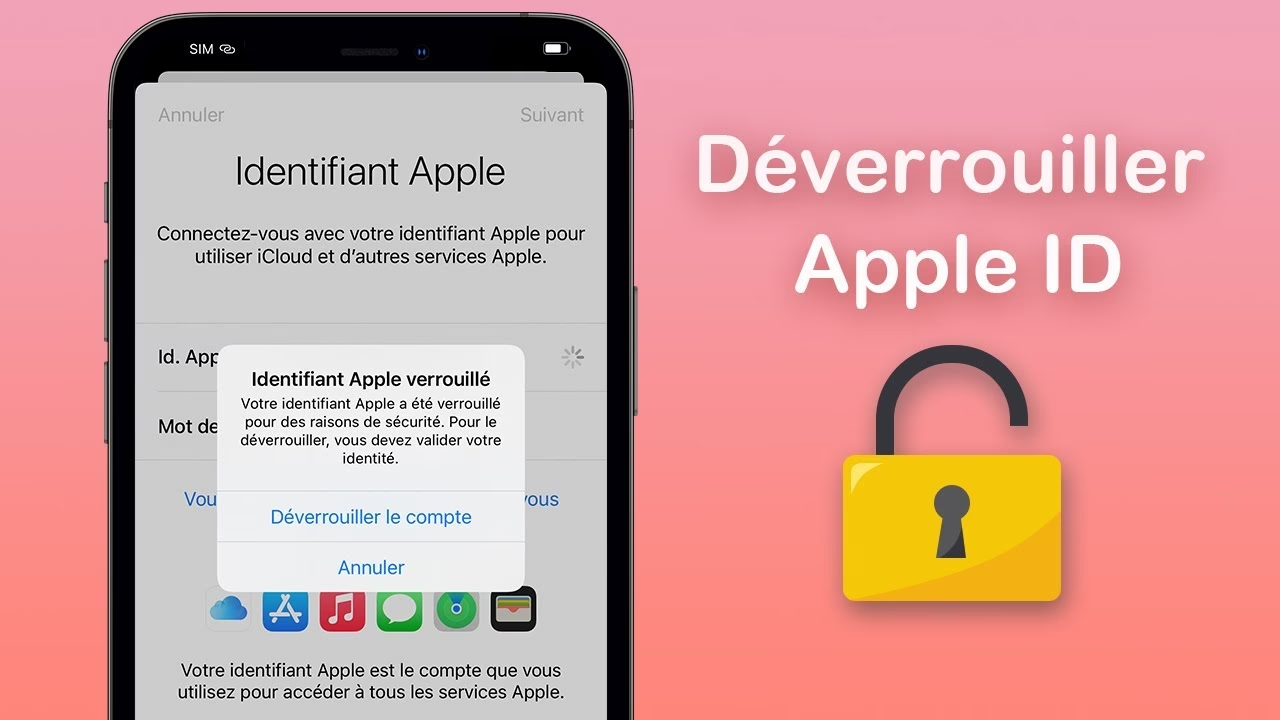
Co je to Apple ID a proč je tak důležité?
Apple ID je váš osobní uživatelský účet, který vám umožňuje přístup ke všem službám společnosti Apple, včetně App Storu, iCloud, iMessage, FaceTime, Apple Music, Apple TV+, Find My a mnoha dalších. Je to v podstatě vaše digitální identita v ekosystému Apple. Bez Apple ID nemůžete stahovat aplikace (ani ty zdarma), zálohovat svá data na iCloud, synchronizovat kontakty nebo kalendáře mezi zařízeními, ani používat komunikační služby specifické pro Apple.
Zatímco „účet iTunes“ je termín, který se v minulosti používal pro přístup k obsahu v iTunes Store (hudba, filmy, knihy), dnes je plně integrován pod Apple ID. Vytvořením Apple ID si tedy automaticky zajistíte přístup i k těmto službám. Je to bezplatný účet, který je klíčový pro plnohodnotné využití potenciálu vašeho iPhonu nebo iPadu.
Jak vytvořit Apple ID: Podrobný průvodce
Vytvoření Apple ID je jednoduchý proces, který můžete provést několika způsoby. Nejčastěji se provádí přímo na novém iPhonu během počátečního nastavení, ale můžete ho vytvořit i později, například přes App Store nebo webové stránky Apple.
Metoda 1: Vytvoření Apple ID během nastavení nového iPhonu
Při prvním zapnutí nového iPhonu vás průvodce nastavením vyzve k několika krokům, včetně přihlášení nebo vytvoření Apple ID. Toto je nejjednodušší způsob:
- Zapněte svůj iPhone.
- Vyberte jazyk a region.
- Pokračujte, dokud se nedostanete k obrazovce „Aplikace a data“. Zde můžete zvolit obnovení ze zálohy nebo nastavení jako nový iPhone.
- Na obrazovce „Apple ID“ klikněte na „Zapomněli jste heslo nebo nemáte Apple ID?“
- Vyberte „Vytvořit Apple ID zdarma“.
- Zadejte své datum narození a jméno.
- Vyberte si, zda chcete použít svou stávající e-mailovou adresu jako Apple ID, nebo získat novou e-mailovou adresu iCloud. Doporučujeme použít stávající, kterou pravidelně kontrolujete.
- Zadejte a ověřte silné heslo.
- Potvrďte své telefonní číslo pro dvoufaktorové ověřování (důležité pro bezpečnost).
- Souhlaste s podmínkami a ujednáními.
- Dokončete zbývající kroky nastavení iPhonu (Face ID/Touch ID, kód, Siri atd.).
Metoda 2: Vytvoření Apple ID přes App Store
Pokud jste přeskočili vytvoření Apple ID během počátečního nastavení, můžete ho snadno vytvořit přímo z App Storu:
- Otevřete aplikaci App Store na svém iPhonu.
- Klepněte na ikonu profilu v pravém horním rohu obrazovky.
- Klepněte na „Vytvořit nové Apple ID“ (pokud jste již přihlášeni, musíte se nejprve odhlásit).
- Postupujte podle pokynů na obrazovce, které jsou podobné těm při počátečním nastavení: zadejte e-mailovou adresu, heslo, region, bezpečnostní otázky, datum narození a platební údaje (můžete zvolit „Žádné“, pokud nechcete přidávat platební kartu hned).
- Ověřte svou e-mailovou adresu pomocí kódu, který vám bude zaslán.
Metoda 3: Vytvoření Apple ID online přes web
Apple ID můžete vytvořit i na počítači nebo jiném zařízení prostřednictvím webového prohlížeče:
- Přejděte na webovou stránku appleid.apple.com (tento odkaz bude uživatel muset vyhledat, v rámci pravidel ho zde přímo neuvádím, ale naznačuji cestu).
- Klikněte na „Vytvořit Apple ID“.
- Vyplňte požadované informace: jméno, datum narození, e-mailovou adresu (která se stane vaším Apple ID), silné heslo a telefonní číslo pro dvoufaktorové ověřování.
- Zadejte znaky z obrázku pro ověření, že nejste robot.
- Klikněte na „Pokračovat“.
- Ověřte svou e-mailovou adresu a telefonní číslo pomocí kódů, které vám budou zaslány.
Po dokončení těchto kroků budete mít své Apple ID připravené k použití. Je důležité si pamatovat své Apple ID (obvykle e-mailovou adresu) a heslo, protože je budete potřebovat pro všechny služby Apple.
Aktivace iPhonu: První spuštění
Aktivace iPhonu je proces, který ověří vaše zařízení u společnosti Apple a umožní mu připojit se k mobilním sítím a službám. Obvykle probíhá automaticky během počátečního nastavení.
Jak aktivovat iPhone přes Wi-Fi
- Zapněte iPhone.
- Vyberte jazyk a zemi nebo region.
- Připojte se k spolehlivé Wi-Fi síti. Toto je klíčový krok, protože iPhone potřebuje internetové připojení pro komunikaci s aktivačními servery Apple.
- Pokračujte v nastavení. iPhone by se měl automaticky pokusit o aktivaci.
- Pokud se zobrazí výzva, přihlaste se svým Apple ID nebo jej vytvořte (jak je popsáno výše).
- Dokončete zbývající kroky nastavení, jako je Face ID/Touch ID, vytvoření kódu, přenos dat (pokud je to relevantní) a nastavení Siri.
Jak aktivovat iPhone pomocí počítače (iTunes/Finder)
V některých případech, například pokud nemáte přístup k Wi-Fi, nebo pokud se vyskytnou problémy s aktivací přes Wi-Fi, můžete iPhone aktivovat pomocí počítače. Na Windows k tomu slouží aplikace iTunes, na novějších verzích macOS (Catalina a novější) je tato funkce integrována do Finderu.
- Ujistěte se, že máte na počítači nainstalovanou nejnovější verzi iTunes (pro Windows) nebo že je váš macOS aktuální (pro Finder).
- Připojte svůj iPhone k počítači pomocí USB kabelu.
- Otevřete iTunes nebo Finder.
- Pokud se iPhone objeví v iTunes/Finderu, měli byste vidět zprávu „Nastavit jako nový iPhone“ nebo „Obnovit ze zálohy“. Vyberte si vhodnou možnost.
- Postupujte podle pokynů na obrazovce. iTunes/Finder se pokusí aktivovat váš iPhone.
- Pokud se zobrazí výzva, zadejte své Apple ID a heslo.
Řešení problémů s aktivací iPhonu
Někdy se může stát, že se iPhone nedaří aktivovat. Zde jsou nejčastější problémy a jejich řešení problémů:
„Aktivační server není k dispozici“ nebo „Nelze se připojit k aktivačnímu serveru“
Tato zpráva obvykle znamená, že se váš iPhone nemůže spojit se servery Apple. Může to být způsobeno přetížením serverů nebo problémy s vaším připojením.
- Restartujte iPhone: Jednoduchý restart často vyřeší dočasné softwarové chyby.
- Zkontrolujte připojení Wi-Fi: Ujistěte se, že jste připojeni k silné a stabilní Wi-Fi síti. Vyhněte se veřejným Wi-Fi sítím, které mohou mít omezení. Zkuste se připojit k jiné Wi-Fi síti, pokud je to možné.
- Počkejte a zkuste to znovu: Někdy jsou servery Apple dočasně přetížené. Počkejte několik minut nebo hodin a zkuste aktivaci znovu.
- Zkontrolujte stav systému Apple: Apple má stránku se stavem systému, kde můžete ověřit, zda jsou aktivační servery v provozu. (Tuto stránku najdete na webu Apple, vyhledáním „Apple System Status“).
- Zkuste aktivovat přes počítač: Pokud se nedaří aktivovat přes Wi-Fi, připojte iPhone k počítači s iTunes nebo Finderem a zkuste aktivaci tímto způsobem.
„SIM karta není podporována“ nebo „Chybí SIM“
Tato zpráva naznačuje problém se SIM kartou nebo jejím slotem.
- Zkontrolujte SIM kartu: Ujistěte se, že je SIM karta správně vložena do slotu. Zkuste ji vyjmout a znovu vložit.
- Vyzkoušejte jinou SIM kartu: Pokud máte k dispozici jinou funkční SIM kartu, zkuste ji vložit a ověřit, zda není problém v původní kartě.
- Zkontrolujte, zda není iPhone uzamčen na operátora: Pokud jste si pořídili iPhone od konkrétního operátora a používáte SIM kartu jiného operátora, může být iPhone uzamčen. V takovém případě musíte kontaktovat původního operátora ohledně odemknutí.
- Kontaktujte svého operátora: Ujistěte se, že vaše SIM karta je aktivní a správně nastavená pro váš iPhone.
Další tipy pro řešení problémů
- Aktualizujte software: Ujistěte se, že iTunes na vašem počítači (nebo macOS) jsou aktuální. Starší verze mohou mít problémy s komunikací.
- Obnovte nastavení sítě: Někdy mohou pomoci problémy s nastavením sítě. Na iPhonu jděte do Nastavení > Obecné > Přenést nebo resetovat iPhone > Obnovit > Obnovit nastavení sítě.
- Zkontrolujte datum a čas: Ujistěte se, že datum a čas na vašem iPhonu jsou správné. Nesprávné nastavení může bránit komunikaci se servery.
- Kontaktujte podporu Apple: Pokud všechny výše uvedené kroky selžou, je nejlepší se obrátit přímo na podporu Apple. Mohou mít přístup k diagnostickým nástrojům a dalším informacím o vašem zařízení.
Často kladené otázky (FAQ)
Je vytvoření Apple ID zdarma?
Ano, vytvoření Apple ID je zcela zdarma. Neplatíte žádné poplatky za jeho zřízení ani za základní používání.
Pokud zapomenete heslo k Apple ID, můžete ho snadno resetovat. Přejděte na stránku iforgot.apple.com (opět, uživatel bude muset vyhledat) a postupujte podle pokynů. Budete potřebovat přístup k důvěryhodnému zařízení nebo telefonnímu číslu spojenému s vaším Apple ID pro dvoufaktorové ověřování.
Mohu použít jedno Apple ID na více zařízeních?
Ano, jedno Apple ID můžete používat na všech svých zařízeních Apple (iPhone, iPad, Mac, Apple Watch atd.). Tím zajistíte synchronizaci dat a přístup k zakoupenému obsahu napříč všemi zařízeními.
Jaký je rozdíl mezi Apple ID a iCloud?
Apple ID je váš hlavní účet pro všechny služby Apple. iCloud je jedna z mnoha služeb, ke kterým vám Apple ID dává přístup. iCloud se primárně používá pro ukládání dat (fotky, dokumenty, zálohy), synchronizaci informací a pro funkci Najít iPhone.
Jak dlouho trvá aktivace iPhonu?
Aktivace iPhonu obvykle trvá jen několik sekund až minut, za předpokladu stabilního internetového připojení a funkčních serverů Apple. Pokud se proces protáhne, často to značí problém, který je třeba řešit.
Potřebuji iTunes k aktivaci iPhonu?
Ne vždy. Většinu iPhonů lze aktivovat bezdrátově přes Wi-Fi. Pouze v případě problémů s bezdrátovou aktivací nebo v případě, že nemáte přístup k Wi-Fi, můžete použít počítač s iTunes (pro Windows) nebo Finderem (pro macOS).
Závěr
Vytvoření Apple ID a aktivace vašeho iPhonu jsou základní kroky, které vám otevřou dveře k plnému potenciálu vašeho zařízení. Ať už si pořizujete svůj první iPhone, nebo nastavujete nový model, tento průvodce by vám měl pomoci projít celým procesem bez problémů. Pamatujte, že Apple ID je bránou ke všem službám, a správná aktivace je klíčem k bezproblémovému fungování vašeho telefonu. V případě jakýchkoli komplikací nezapomeňte na možnosti řešení problémů a v krajním případě se obraťte na podporu Apple.
Chceš-li si přečíst další články podobné jako Jak vytvořit Apple ID a aktivovat iPhone, navštiv kategorii iPhone.