

07/07/2022
V dnešní digitální době je běžné mít více e-mailových účtů – jeden pro práci, druhý pro osobní korespondenci, možná další pro nákupy nebo registrace. Neustálé přepínání mezi různými aplikacemi nebo webovými rozhraními může být časově náročné a frustrující. Naštěstí vám iPhone nabízí elegantní řešení: možnost integrovat všechny vaše e-mailové účty přímo do jediné aplikace Mail. To znamená, že všechny vaše zprávy, ať už přicházejí z Gmailu, Outlooku, Yahoo nebo jakéhokoli jiného poskytovatele, budou dostupné na jednom místě, přehledně seřazené a snadno spravovatelné. Už žádné zbytečné proklikávání, jen efektivní a pohodlná komunikace.
Proč mít více e-mailových účtů v jedné aplikaci Mail?
Hlavním důvodem je nepochybně pohodlí a efektivita. Představte si, že místo kontroly tří různých schránek stačí otevřít jednu aplikaci a mít okamžitý přehled o všech nových zprávách. Aplikace Mail na iPhone automaticky odděluje zprávy od různých poskytovatelů a seskupuje je do samostatných složek, pojmenovaných podle služby (např. Gmail, Outlook, iCloud). To vám umožní mít nejen jednotný přehled, ale zároveň udržet pořádek ve vaší korespondenci.
- Centralizovaný přístup: Všechny e-maily na jednom místě.
- Rychlé přepínání: Snadné přepínání mezi účty při psaní nové zprávy.
- Jednotná oznámení: Dostávejte oznámení pro všechny účty.
- Zjednodušená správa: Odpovídání, mazání a organizování zpráv je jednodušší.
- Úspora času: Méně proklikávání, více času na důležité věci.
Krok za krokem: Jak přidat více e-mailových účtů na iPhone
Proces přidávání druhého nebo dalších e-mailových účtů na iPhone je velmi podobný, jako když jste přidávali ten první. Pokud již jeden účet máte nastavený, nebudete mít s přidáním dalších žádný problém. Postupujte podle těchto jednoduchých kroků:
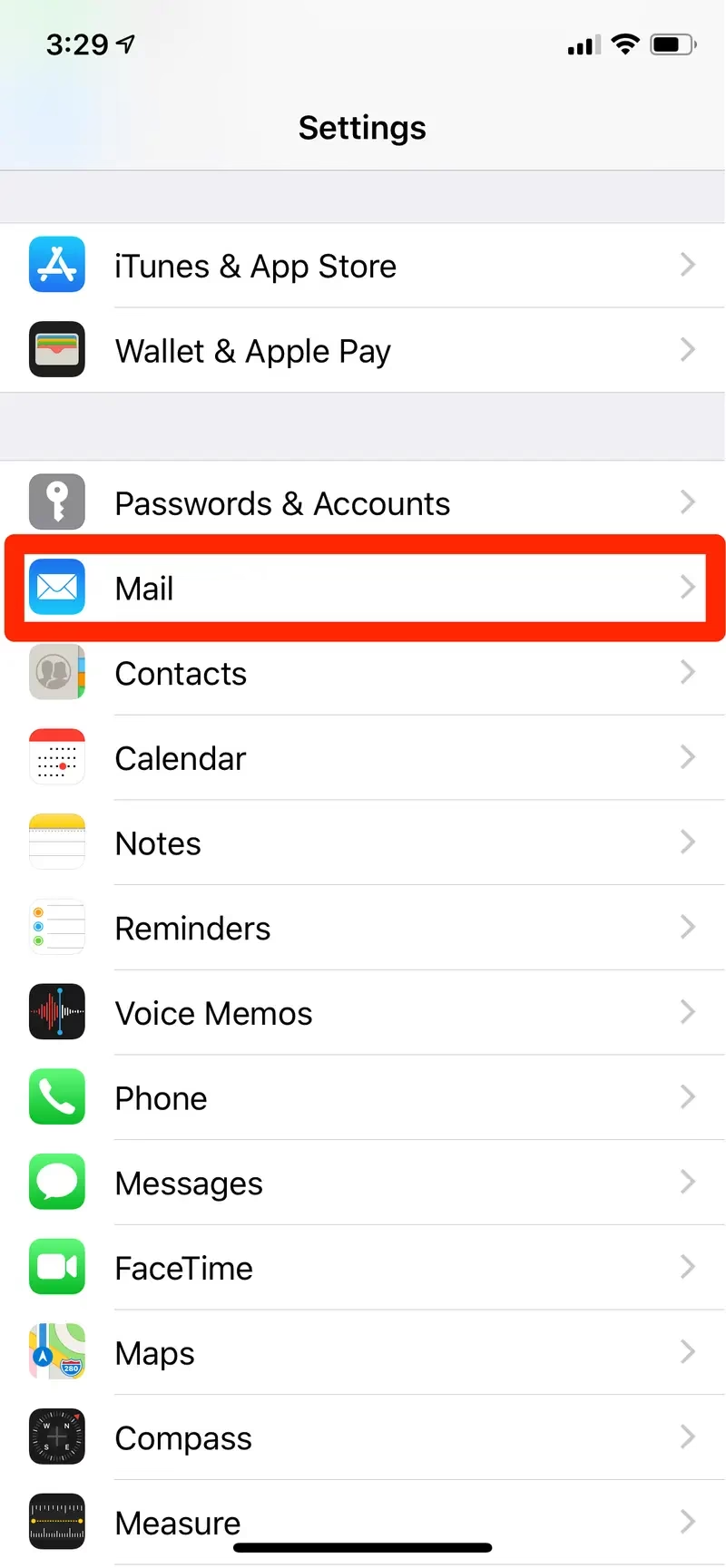
- Přejděte do Nastavení na vašem iPhonu.
- Přejděte dolů a klepněte na Mail.
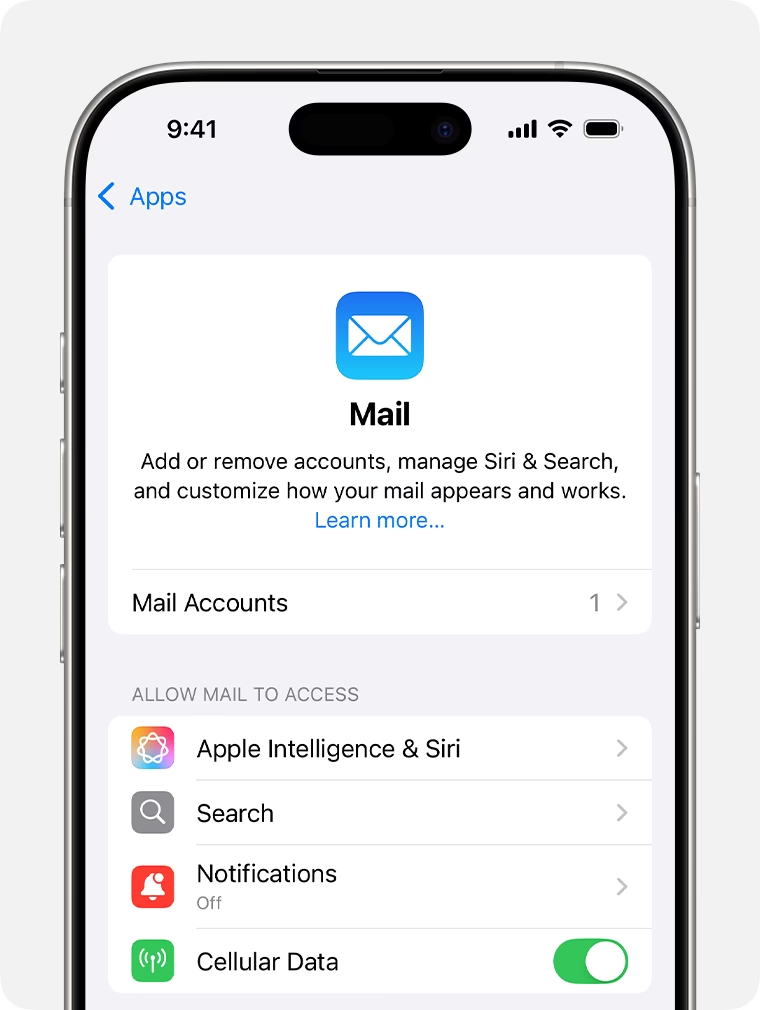
- Poté klepněte na Účty.
- Zde uvidíte seznam všech již přidaných účtů. Pro přidání nového klepněte na Přidat účet.
- Na další obrazovce si vyberte poskytovatele e-mailových služeb. iPhone nabízí přednastavené možnosti pro populární služby jako iCloud, Microsoft Exchange, Google (Gmail), Yahoo, AOL a Outlook.com. Pokud váš poskytovatel není v seznamu, zvolte možnost Jiné (Other) – tu využijete pro nastavení IMAP nebo POP3 účtů.
- Po výběru poskytovatele budete vyzváni k zadání své e-mailové adresy a hesla. Pečlivě zadejte tyto údaje a postupujte podle pokynů na obrazovce. U některých poskytovatelů (např. Google) budete přesměrováni do jejich autentifikačního okna pro přihlášení.
- Pokud máte zapnuté dvoufaktorové ověřování (2FA) pro svůj e-mailový účet, budete muset projít dalšími kroky ověření. To může zahrnovat zadání kódu zaslaného na váš telefon, potvrzení přihlášení v jiné aplikaci nebo použití fyzického bezpečnostního klíče. Vždy se řiďte pokyny vašeho poskytovatele.
- Po úspěšném přihlášení se zobrazí obrazovka, kde si můžete vybrat, jaké služby chcete synchronizovat s vaším iPhonem. Obvykle je zde přepínač pro Mail, Kontakty, Kalendáře a Poznámky. Ujistěte se, že přepínač vedle "Mail" je v poloze ZAPNUTO. Pokud chcete, můžete povolit i synchronizaci kontaktů, kalendářů a poznámek z tohoto účtu.
- Klepněte na Uložit. Váš nový e-mailový účet by se měl objevit v seznamu účtů a začít synchronizovat zprávy.
- Tyto kroky opakujte pro všechny další e-mailové účty, které chcete přidat.
Je důležité si uvědomit, že pro účty nastavené přes "Jiné" (IMAP/POP3) budete možná muset ručně zadat informace o serveru příchozí a odchozí pošty. Tyto informace obvykle najdete v nápovědě vašeho e-mailového poskytovatele.
Nastavení výchozí e-mailové adresy na iPhone
Když máte na iPhonu více e-mailových účtů, můžete si vybrat jeden z nich jako výchozí účet pro odesílání e-mailů. To je užitečné, pokud většinu své korespondence odesíláte z jedné konkrétní adresy (např. pracovní e-mail nebo primární osobní e-mail). Tím se minimalizuje riziko odeslání e-mailu z nesprávného účtu.
- Přejděte do Nastavení na vašem iPhonu.
- Přejděte dolů a klepněte na Mail.
- Sjeďte dolů a klepněte na Výchozí účet (Default Account). Tato možnost se zobrazí pouze v případě, že máte na iPhonu nastaveny dva nebo více e-mailových účtů.
- Na další obrazovce se zobrazí seznam všech vašich přidaných e-mailových účtů. Vyberte ten, který chcete nastavit jako výchozí pro odesílání zpráv z vašeho iPhonu.
Po tomto nastavení se vaše výchozí e-mailová adresa bude vždy automaticky zobrazovat v poli "Od" (From) při psaní nové zprávy v aplikaci Mail. Samozřejmě, budete ji moci kdykoli změnit, pokud budete chtít odeslat zprávu z jiného účtu.
Přepínání mezi různými e-mailovými účty při psaní zprávy
Aplikace Mail na iPhone usnadňuje přepínání mezi vašimi osobními, pracovními a dalšími e-mailovými účty, když píšete novou zprávu. To je klíčová funkce, která vám umožňuje rychle a efektivně komunikovat z té správné adresy.
- Otevřete aplikaci Mail na vašem iPhonu.
- Klepněte na tlačítko Napsat (Compose), které se obvykle nachází v pravém dolním rohu obrazovky a vypadá jako čtvereček s tužkou.
- Na obrazovce "Nová zpráva" uvidíte pole Od: (From:), kde je zobrazena vaše výchozí e-mailová adresa.
- Klepněte dvakrát na pole Od: [vaše e-mailová adresa]. Zobrazí se vám rozbalovací seznam se všemi vašimi přidanými e-mailovými účty.
- Vyberte e-mailový účet, ze kterého chcete zprávu odeslat. Vybraná adresa se okamžitě objeví v poli "Od".
- Nyní můžete pokračovat v psaní zprávy s jistotou, že ji odesíláte z požadovaného účtu.
Tato jednoduchá funkce zajišťuje, že si vždy můžete vybrat správnou identitu pro vaši komunikaci, ať už jde o formální pracovní e-mail nebo neformální zprávu přátelům.
Výhody sjednocené schránky v aplikaci Mail
Kromě snadného přidávání a přepínání účtů nabízí aplikace Mail řadu dalších výhod, které zlepšují vaši e-mailovou zkušenost:
- Sjednocená složka Doručená pošta: Můžete si prohlížet e-maily ze všech svých účtů v jedné sjednocené schránce, což je ideální pro rychlý přehled. Samozřejmě máte stále možnost prohlížet si doručenou poštu pro každý účet zvlášť.
- Inteligentní organizace: Aplikace Mail se snaží inteligentně organizovat vaše zprávy, například do vláken konverzací, což usnadňuje sledování dlouhých diskuzí.
- Vyhledávání napříč účty: Můžete vyhledávat e-maily napříč všemi svými přidanými účty, což je nesmírně užitečné, když si nejste jisti, do které schránky zpráva přišla.
- Rychlé akce: S gesty přejetí prstem můžete rychle archivovat, mazat, označovat jako přečtené nebo přesouvat e-maily.
- Integrace s iOS: Aplikace Mail je hluboce integrována s operačním systémem iOS, což znamená bezproblémové sdílení obsahu z jiných aplikací, snadné přidávání příloh a další.
Tabulka: Správa e-mailů – Aplikace Mail vs. Webové rozhraní
| Funkce | Aplikace Mail na iPhone | Webové rozhraní (přes prohlížeč) |
|---|---|---|
| Přístup k více účtům | Všechny účty v jedné aplikaci, sjednocená schránka. | Vyžaduje otevření více záložek/okna prohlížeče, přihlašování do každého zvlášť. |
| Oznámení | Push oznámení pro všechny účty v reálném čase. | Oznámení závisí na nastavení prohlížeče a otevřených záložkách, často zpožděná nebo chybí. |
| Rychlé přepínání při psaní | Dvě klepnutí v poli "Od", okamžitý výběr. | Nutnost přepnout na jinou záložku/okno a začít novou zprávu. |
| Offline přístup | Přístup k dříve synchronizovaným zprávám i bez internetu. | Vyžaduje aktivní internetové připojení pro přístup ke zprávám. |
| Integrace s OS | Hluboká integrace s Kontakty, Kalendářem, Sdílením. | Minimální integrace, nutnost kopírovat/vkládat informace. |
| Bezpečnost | Závisí na zabezpečení iPhone a nastavení účtu, podpora 2FA. | Závisí na zabezpečení webového prohlížeče a e-mailového poskytovatele. |
Časté dotazy (FAQ)
Zde jsou odpovědi na některé běžné otázky týkající se správy e-mailových účtů na iPhone:
1. Mohu odstranit e-mailový účet z mého iPhone?
Ano, samozřejmě. Pokud již nechcete mít určitý e-mailový účet na svém iPhonu, můžete jej snadno odebrat. Přejděte do Nastavení > Mail > Účty, klepněte na účet, který chcete odstranit, a poté klepněte na Smazat účet (Delete Account). Budete vyzváni k potvrzení. Upozorňujeme, že tím se účet smaže pouze z vašeho iPhone, nikoli u poskytovatele e-mailových služeb.
2. Zabírá přidání více e-mailových účtů hodně místa v úložišti mého iPhone?
Obecně ne. Aplikace Mail obvykle stahuje pouze záhlaví zpráv a přílohy se stahují až na vyžádání. Většina e-mailů zůstává uložena na serverech vašeho poskytovatele. I když se na vašem zařízení ukládají nějaká data pro rychlejší přístup (cache), obvykle to nezabírá významné množství místa, pokud nemáte obrovské množství e-mailů s velkými přílohami, které aktivně stahujete.
3. Mohu si přizpůsobit oznámení pro každý e-mailový účet zvlášť?
Ano, můžete. Přejděte do Nastavení > Mail > Oznámení. Zde můžete nastavit, jak se mají oznámení zobrazovat pro každý jednotlivý účet – například můžete mít pro pracovní e-mail zvuková oznámení a pro osobní e-mail pouze tiché bannerové oznámení.
4. Co dělat, když můj e-mailový poskytovatel není v seznamu možností při přidávání účtu?
Pokud váš poskytovatel není uveden v seznamu (např. iCloud, Google, Outlook), zvolte možnost Jiné (Other). Poté budete muset ručně zadat nastavení pro server příchozí pošty (IMAP nebo POP3) a server odchozí pošty (SMTP). Tyto informace obvykle najdete na webových stránkách podpory vašeho e-mailového poskytovatele (hledejte "IMAP/POP3 settings for [váš e-mailový poskytovatel]").
5. Je bezpečné mít všechny své e-mailové účty v jedné aplikaci?
Ano, je to bezpečné, pokud dodržujete základní bezpečnostní postupy. To zahrnuje používání silných, unikátních hesel pro každý e-mailový účet, aktivaci dvoufaktorového ověřování (2FA) všude, kde je to možné, a udržování softwaru vašeho iPhone aktuálního. Aplikace Mail šifruje komunikaci s e-mailovými servery, což chrání vaše data během přenosu.
Tipy pro správu e-mailů
- Pravidelná údržba: Pravidelně mažte nepotřebné e-maily a vyprazdňujte složku Společné.
- Využijte složky: Organizujte si e-maily do složek pro lepší přehlednost.
- Pravidla (Rules): Pokud váš e-mailový poskytovatel podporuje pravidla na straně serveru, můžete si nastavit automatické třídění zpráv.
- Odhlášení z odběrů: Pravidelně se odhlašujte z newsletterů a propagačních e-mailů, které nečtete.
Integrace všech vašich e-mailových účtů do aplikace Mail na vašem iPhone je jedním z nejlepších způsobů, jak si zjednodušit digitální život. Umožňuje vám spravovat veškerou vaši korespondenci z jednoho centrálního místa, šetří čas a zvyšuje vaši produktivitu. S výše uvedenými kroky a tipy budete mít své e-maily pod kontrolou a plně využijete potenciál vašeho iPhone pro efektivní komunikaci. Nebojte se experimentovat s nastavením a přizpůsobit si aplikaci Mail tak, aby co nejlépe vyhovovala vašim potřebám. Vaše e-mailová schránka nikdy nebyla tak snadno ovladatelná!
Chceš-li si přečíst další články podobné jako Více e-mailů na iPhone: Jednoduchý průvodce, navštiv kategorii iPhone.