
07/09/2023
Vlastníte iPhone 11, iPhone 12, iPhone 13 nebo dokonce novější model? Pak jste si pravděpodobně všimli jedné drobné, ale pro mnohé uživatele frustrující změny: procenta baterie už nejsou neustále viditelná v horní stavové liště. Pro mnohé to může být nepříjemné, jelikož rychlý pohled na přesný stav nabití byl dříve samozřejmostí. Nemusíte se však obávat! Apple tuto funkci neodstranil úplně, jen ji přesunul a nabízí několik alternativních způsobů, jak se k ní dostat. V tomto obsáhlém průvodci vám ukážeme nejen všechny metody, jak snadno zjistit přesný stav nabití vaší baterie, ale také se podíváme na časté příčiny rychlého vybíjení iPhonu a nabídneme praktické tipy, jak prodloužit jeho výdrž.
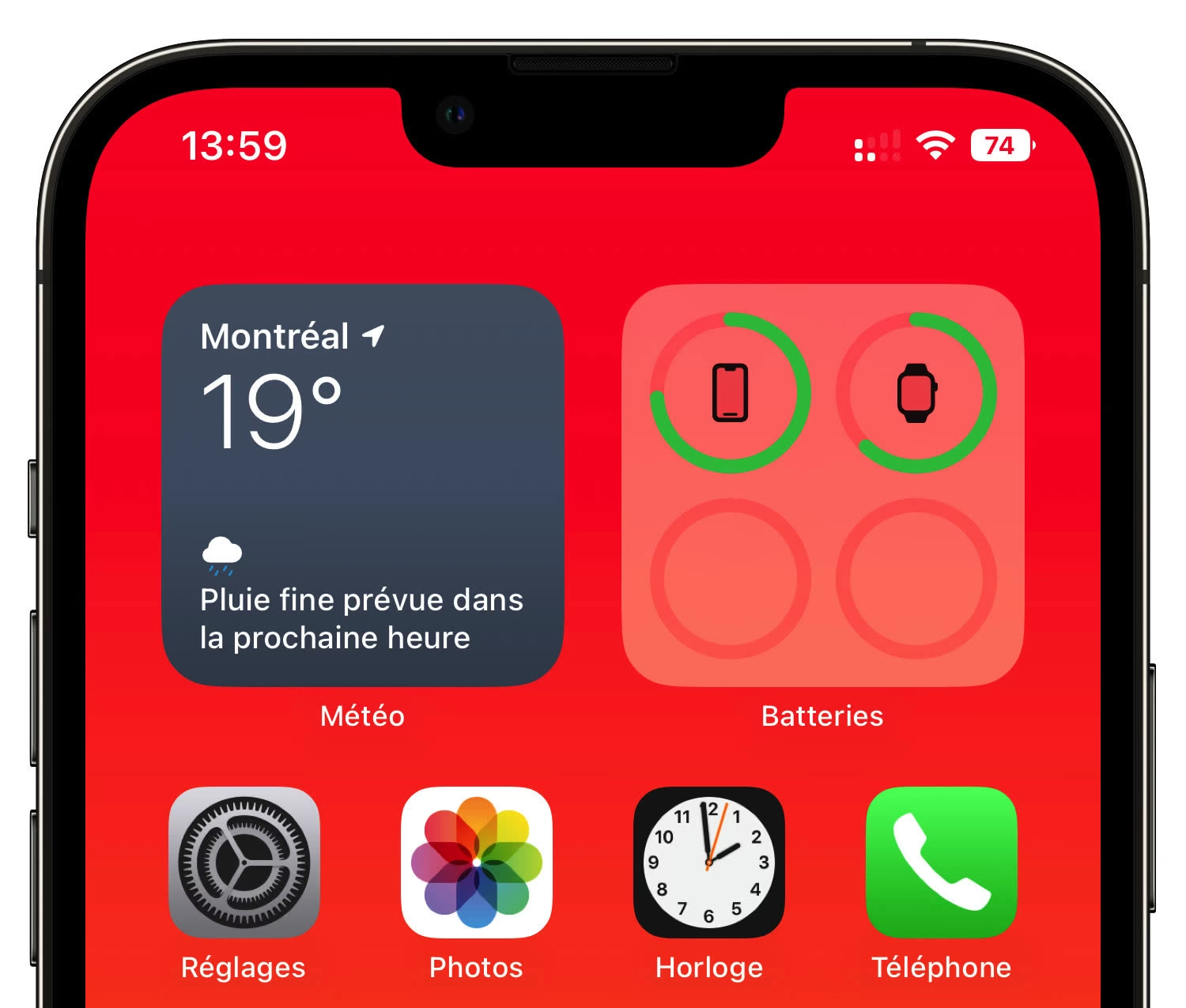
Proč zmizela procenta baterie z horní lišty iPhonu?
Před érou iPhonu X a jeho „notche“ (výřezu v horní části displeje) bylo zobrazení procent baterie přímo ve stavové liště standardní funkcí. U modelů iPhone 8 a starších stačilo jednoduše přejít do Nastavení > Baterie a zde zapnout přepínač Procenta baterie. Bylo to rychlé, jednoduché a velmi praktické. S příchodem iPhonu X a jeho ikonického výřezu, který hostí Face ID senzory a přední kameru, se však prostor v horní liště výrazně zmenšil. Apple se rozhodl obětovat neustálé zobrazení procent ve prospěch ikon jako je Wi-Fi, signál mobilní sítě a samotná ikona baterie. Od iPhonu X, přes modely iPhone 11, iPhone 12, až po iPhone 13 a dále, již není možné mít procenta neustále zobrazená v horní liště. To však neznamená, že byste k nim neměli přístup. Pouze se k nim dostanete jinými cestami.
5 spolehlivých způsobů, jak zobrazit procenta baterie na iPhonu 11 a novějších
I když přímé zobrazení v horní liště je pryč, váš iPhone nabízí několik intuitivních metod, jak zjistit přesné procento nabití baterie. Zde je pět nejpoužívanějších a nejefektivnějších:
1. Kontrolní centrum: Nejrychlejší pohled
Toto je bezesporu nejrychlejší a nejpohodlnější způsob, jak zkontrolovat procenta baterie, pokud je nemáte neustále zobrazená. V Kontrolním centru najdete nejen procenta baterie, ale také rychlý přístup k Wi-Fi, Bluetooth, jasu displeje a dalším užitečným funkcím.
- Jak na to: Jednoduše přejeďte prstem dolů z pravého horního rohu obrazovky vašeho iPhonu (tam, kde je ikona baterie a signálu). Okamžitě se vám zobrazí Kontrolní centrum, kde v horní části uvidíte přesné procento nabití vaší baterie vedle ikony. Tato metoda je pro svou jednoduchost a rychlost oblíbená u většiny uživatelů.
2. Widget Baterie: Informace na dosah ruky
Widgety jsou skvělý způsob, jak mít důležité informace na dosah ruky, aniž byste museli otevírat aplikace. Widget baterie vám umožní zobrazit procenta nejen pro váš iPhone, ale i pro připojená zařízení, jako jsou AirPods nebo Apple Watch.
- Jak na to:
- Na Domovské obrazovce nebo Zamknuté obrazovce přejeďte prstem doprava, abyste se dostali na obrazovku s widgety (Dnes).
- Přejděte úplně dolů a klepněte na tlačítko Upravit.
- Opět přejeďte dolů a klepněte na Přizpůsobit.
- Najděte widget Baterie a klepněte na zelené tlačítko plus (+) vedle něj, abyste jej přidali.
- Klepněte na Hotovo v pravém horním rohu.
- Nyní budete mít widget Baterie na obrazovce Dnes, kde uvidíte rychlý přehled o stavu nabití vašeho iPhonu a všech připojených zařízení.
3. Nabíjení iPhonu: Krátký, ale jasný signál
Kdykoli připojíte svůj iPhone k nabíječce, na obrazovce se na krátkou chvíli objeví velká ikona baterie s přesným procentem nabití. Je to sice jen krátkodobá informace, ale pro rychlou kontrolu, když začínáte nabíjet, to stačí.
- Jak na to: Jednoduše připojte svůj iPhone k nabíjecímu kabelu. Na uzamčené obrazovce se objeví velká ikona baterie s aktuálním procentem nabití.
4. Zeptejte se Siri: Hlasová asistentka ví vše
Siri, vaše hlasová asistentka, je schopna provádět mnoho úkolů a odpovídat na různé dotazy, včetně dotazů týkajících se stavu vašeho iPhonu.
- Jak na to: Aktivujte Siri buď podržením bočního tlačítka, nebo vyslovením „Hey Siri“. Poté se zeptejte: „Kolik mi zbývá baterie?“ nebo „Jaký je stav mé baterie?“. Siri vám okamžitě odpoví s přesným procentem nabití baterie, například: „Baterie vašeho iPhonu je nabitá na XX %.“
5. Nastavení Baterie: Podrobný přehled stavu
V nastavení iPhonu najdete kompletní sekci věnovanou baterii, kde můžete nejen zjistit aktuální procenta, ale také podrobně analyzovat její spotřebu a celkovou kondici baterie.
- Jak na to: Přejděte do Nastavení > Baterie. V horní části obrazovky sice neuvidíte procenta neustále zobrazená, ale tato sekce nabízí mnohem více informací. Zde můžete vidět grafy spotřeby baterie, seznam aplikací, které spotřebovávají nejvíce energie, a především sekci Kondice baterie a nabíjení. Zde se dozvíte maximální kapacitu vaší baterie ve srovnání s novou a zda je podporován špičkový výkon.
Proč se baterie iPhonu vybíjí rychle? Rozumíme problému
Rychlé vybíjení baterie je jedním z nejčastějších problémů, se kterými se uživatelé iPhonů setkávají. I když iOS je vysoce optimalizovaný operační systém, existuje mnoho faktorů, které mohou ovlivnit výdrž vaší baterie. Některé jsou přirozené, jiné lze snadno ovlivnit. Pojďme se podívat na nejčastější příčiny:
- Stáří baterie a její kondice: Lithium-iontové baterie, které Apple používá, se časem a používáním degradují. S každým nabíjecím cyklem se snižuje jejich maximální kapacita. Pokud je maximální kapacita vaší baterie v sekci Kondice baterie a nabíjení pod 80 %, je to jasný signál, že její výdrž bude výrazně snížená a je čas zvážit výměnu.
- Náročné aplikace na pozadí: Mnoho aplikací běží na pozadí, aktualizuje obsah, stahuje data nebo sleduje vaši polohu, i když je aktivně nepoužíváte. To může výrazně vybíjet baterii.
- Vysoký jas obrazovky: Displej je jedním z největších žroutů energie. Pokud máte jas nastavený na maximum, baterie se bude vybíjet mnohem rychleji.
- Časté používání dat a Wi-Fi: Neustálé hledání signálu, přepínání mezi Wi-Fi a mobilními daty nebo stahování velkého množství dat (např. streamování videí) spotřebovává hodně energie.
- Lokalizační služby: Aplikace, které neustále využívají GPS (např. mapy, fitness trackery), jsou velmi náročné na baterii.
- Push notifikace: Každá notifikace, která rozsvítí obrazovku a spustí zvuk/vibrace, spotřebovává energii. Mnoho notifikací z mnoha aplikací se sčítá.
- Teplotní extrémy: Extrémně nízké nebo vysoké teploty mohou dočasně snížit výkon baterie a z dlouhodobého hlediska ovlivnit její životnost.
- Aktualizace iOS: Někdy se po velké aktualizaci iOS může dočasně zrychlit vybíjení baterie. To je často způsobeno optimalizací na pozadí, která probíhá po aktualizaci. Většinou se to po několika dnech ustálí. Méně často se může jednat o softwarovou chybu, kterou Apple obvykle opraví v dalších menších aktualizacích.
Jak prodloužit výdrž baterie a vyřešit rychlé vybíjení?
Dobrou zprávou je, že existuje mnoho kroků, které můžete podniknout, abyste prodloužili životnost baterie svého iPhonu a zpomalili její vybíjení. Většinou se jedná o jednoduché optimalizace nastavení a změny v používání:
- Kontrola kondice baterie: Pravidelně kontrolujte Nastavení > Baterie > Kondice baterie a nabíjení. Pokud je maximální kapacita výrazně snížená (např. pod 80 %), zvažte výměnu baterie v autorizovaném servisu.
- Snížení jasu obrazovky: Většinou nepotřebujete maximální jas. Nastavte si automatický jas (Nastavení > Zpřístupnění > Zobrazení a velikost textu > Automatický jas) nebo jej ručně snižte v Kontrolním centru.
- Omezení obnovení aplikací na pozadí: Jděte do Nastavení > Obecné > Obnovení aplikací na pozadí a vypněte tuto funkci pro aplikace, které nepotřebujete mít neustále aktualizované.
- Správa lokalizačních služeb: V Nastavení > Soukromí a zabezpečení > Polohové služby zkontrolujte, které aplikace používají vaši polohu. Změňte nastavení na Při používání aplikace nebo Nikdy pro ty, které to nepotřebují neustále.
- Vypnutí push notifikací: Pro méně důležité aplikace vypněte notifikace, nebo je alespoň nastavte tak, aby nerozsvěcovaly displej (Nastavení > Oznámení).
- Použití režimu nízké spotřeby: Tento režim (Nastavení > Baterie > Režim nízké spotřeby) dočasně omezí některé funkce (např. automatické stahování, „Hey Siri“), aby se prodloužila výdrž baterie, když ji potřebujete nejvíce.
- Používání Wi-Fi místo mobilních dat: Wi-Fi je obvykle energeticky úspornější než mobilní data, zejména v oblastech se slabým signálem. Pokud je to možné, připojte se k Wi-Fi.
- Optimalizace stahování a aktualizací: V Nastavení > App Store vypněte automatické stahování aplikací a aktualizací, nebo je povolte pouze přes Wi-Fi.
- Restartování iPhonu: Někdy jednoduchý restart může vyřešit dočasné softwarové chyby, které způsobují nadměrné vybíjení.
- Aktualizace iOS: Ujistěte se, že máte vždy nejnovější verzi iOS. Apple často vydává aktualizace, které zlepšují správu napájení a opravují chyby.
- Tovární nastavení (jako poslední možnost): Pokud nic jiného nepomáhá a jste si jisti, že problém není v hardwaru, můžete zkusit obnovit iPhone do továrního nastavení. Nezapomeňte si ale předtím zálohovat všechna data!
Srovnání zobrazení procent baterie: Starší vs. Novější iPhony
Pro lepší přehlednost si shrňme, jak se liší přístup k zobrazení procent baterie u starších modelů iPhonu ve srovnání s těmi novějšími, které mají výřez (notch).
| Model iPhonu | Zobrazení v horní liště | Zobrazení v Kontrolním centru | Zobrazení pomocí Widgetu | Zobrazení pomocí Siri | Zobrazení v Nastavení Baterie |
|---|---|---|---|---|---|
| iPhone 8 a starší | Ano (volitelné v nastavení) | Ano | Není k dispozici | Ano | Ano (podrobnosti o spotřebě) |
| iPhone X a novější (včetně 11, 12, 13, 14, 15) | Ne | Ano | Ano | Ano | Ano (včetně Kondice baterie) |
Často kladené otázky (FAQ)
Q: Ovlivňuje neustálé zobrazení procent baterie její výdrž?
A: Ne, zobrazení procent baterie je pouze vizuální indikátor a nemá žádný měřitelný vliv na rychlost vybíjení nebo celkovou životnost baterie.
Q: Proč se můj iPhone 11 vybíjí rychleji než můj starý iPhone 7, i když je novější?
A: Novější modely iPhonů (jako iPhone 11) mají často výkonnější procesory, větší a jasnější displeje a více pokročilých funkcí (např. Face ID, 5G), které mohou spotřebovávat více energie. Důležitá je také individuální kondice baterie vašeho konkrétního zařízení a způsob používání. Starší baterie v iPhonu 7 by se navíc mohla vybíjet ještě rychleji, pokud má už nízkou maximální kapacitu.
Q: Jak poznám, že je čas vyměnit baterii v iPhonu?
A: Nejlepším indikátorem je sekce Nastavení > Baterie > Kondice baterie a nabíjení. Pokud je zde uvedená Maximální kapacita pod 80 % nebo se objevují upozornění na snížený špičkový výkon, je to jasný signál, že by baterie měla být vyměněna pro optimální zážitek z používání.
Q: Pomůže mi tovární nastavení s rychlým vybíjením baterie?
A: Tovární nastavení může pomoci, pokud je problém s vybíjením způsoben softwarovou chybou, poškozenými systémovými soubory nebo přetrvávajícími problémy po aktualizaci iOS. Je to však drastický krok, který vymaže všechna vaše data. Vždy si proto předtím pečlivě zálohujte svůj iPhone (na iCloud nebo do počítače). Pokud problém přetrvává i po továrním nastavení, je pravděpodobné, že se jedná o hardwarový problém.
Q: Je bezpečné nechat iPhone nabíjet přes noc?
A: Ano, moderní iPhony (a jejich baterie) jsou navrženy tak, aby se nepřepíjely. Jakmile dosáhnou 100 % nabití, nabíjení se automaticky zastaví. Funkce Optimalizované nabíjení baterie v iOS navíc zpomalí nabíjení nad 80 % přes noc, aby se minimalizovalo opotřebení baterie. Je tedy zcela bezpečné nechat iPhone nabíjet přes noc.
Závěrem, i když Apple změnil způsob zobrazení procent baterie v horní liště u novějších modelů iPhonů, máte k dispozici hned několik snadných a rychlých metod, jak k této informaci přistupovat. Ať už je to přes Kontrolní centrum, widget, Siri nebo Nastavení, vždy budete mít přehled o stavu nabití. Zároveň je důležité si uvědomit, že rychlé vybíjení baterie je často řešitelný problém, který lze ovlivnit správnou správnou péčí a optimalizací nastavení. Věříme, že s těmito tipy a triky prodloužíte životnost baterie vašeho iPhonu a užijete si jeho plný potenciál bez zbytečných obav o brzké vybití.
Chceš-li si přečíst další články podobné jako Jak zjistit procenta baterie na iPhonu 11 a novějších?, navštiv kategorii iPhone.