
04/06/2022
AirDrop je bezpochyby jednou z nejpohodlnějších a nejrychlejších funkcí pro sdílení souborů mezi zařízeními Apple, ať už jde o iPhone, iPad nebo Mac. Umožňuje okamžitý přenos fotografií, videí, dokumentů a dalších dat bez potřeby kabelů nebo externích úložišť, což z něj činí nepostradatelný nástroj pro každodenní práci i zábavu. Když však přestane fungovat, může to být značná nepříjemnost a zdroj frustrace. Mnoho uživatelů Apple se setkává s problémy s AirDropem, když se snaží odesílat soubory, ať už z iPhonu na Mac, nebo mezi dvěma iPhony. Nemusíte se však obávat – nejste v tom sami a většina problémů s AirDropem má poměrně jednoduché řešení. Cílem tohoto komplexního průvodce je prozkoumat nejčastější důvody, proč AirDrop nefunguje, a poskytnout podrobné, krok za krokem instrukce k nápravě problému na vašem Macu, iPhonu a iPadu. S těmito řešeními byste měli být schopni obnovit bezproblémové a bleskurychlé sdílení souborů. Ponořme se do toho a objevme, jak vrátit AirDropu jeho kouzlo.
Proč AirDrop nemusí fungovat? Pochopení běžných příčin
Problémy s AirDropem mohou vzniknout z různých faktorů, včetně softwarových chyb, nesprávných nastavení nebo hardwarových omezení. Než se pustíme do konkrétních řešení, je důležité porozumět, co může být za nefunkčností AirDropu. Zde jsou některé z nejčastějších příčin:
- Není zapnuto Bluetooth nebo Wi-Fi: AirDrop ke správné funkci vyžaduje aktivní připojení Bluetooth i Wi-Fi. Bluetooth se používá pro počáteční detekci zařízení a navázání spojení, zatímco Wi-Fi slouží pro samotný rychlý přenos dat. Pokud je jedno z nich vypnuté, AirDrop nebude fungovat.
- Problémy s kompatibilitou zařízení: Starší zařízení Apple nemusí AirDrop podporovat vůbec, nebo mohou mít omezení ohledně toho, s jakými typy zařízení mohou komunikovat. Například některé starší Macy mohou sdílet soubory pouze s jinými Macy, nikoli s iPhony.
- Nastavení viditelnosti AirDropu: Pokud je váš AirDrop nastaven na „Vypnuto“ nebo „Pouze kontakty“ a snažíte se odeslat soubor někomu, kdo není ve vašich kontaktech, vaše zařízení nebude pro ostatní viditelné.
- Softwarové chyby nebo zastaralý operační systém: Starší verze iOS nebo macOS mohou obsahovat nevyřešené chyby, které ovlivňují funkčnost AirDropu. Pravidelné aktualizace systému jsou klíčové pro stabilitu.
- Problémy se sítí nebo připojením: Slabé nebo nestabilní připojení Wi-Fi nebo Bluetooth může narušit přenos dat AirDropem.
- Nastavení brány firewall nebo omezení: Na Macu mohou určitá bezpečnostní nastavení, jako je aktivní firewall, blokovat příchozí připojení, která jsou pro AirDrop nezbytná.
- Blízkost a rušení: AirDrop funguje nejlépe, když jsou zařízení blízko sebe a bez významného rušení signálu. Příliš velká vzdálenost nebo překážky mohou bránit přenosu.
Řešení problémů s AirDropem na iPhonu a iPadu
Přestože se tento článek zaměřuje primárně na Mac, problémy s AirDropem často vznikají na straně odesílajícího nebo přijímajícího zařízení, ať už je to iPhone nebo iPad. Zde jsou základní kroky pro odstraňování problémů na těchto zařízeních:
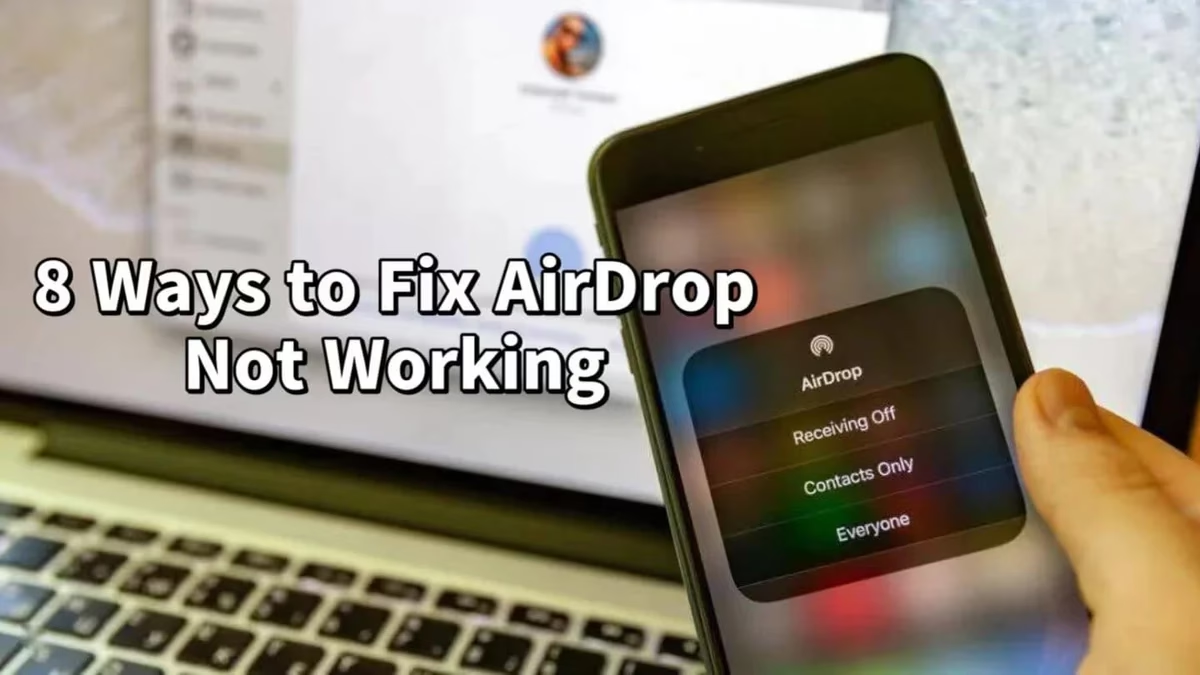
- Zkontrolujte, zda je AirDrop povolen: Než se pustíte do složitějších oprav, ujistěte se, že je AirDrop zapnutý. Přejeďte prstem dolů z pravého horního rohu obrazovky (nebo nahoru ze spodní části u starších modelů) pro otevření Ovládacího centra. Podržte kartu síťového nastavení (kde jsou ikony Wi-Fi a Bluetooth). Klepněte na AirDrop a vyberte buď „Pouze kontakty“, nebo „Všichni na 10 minut“.
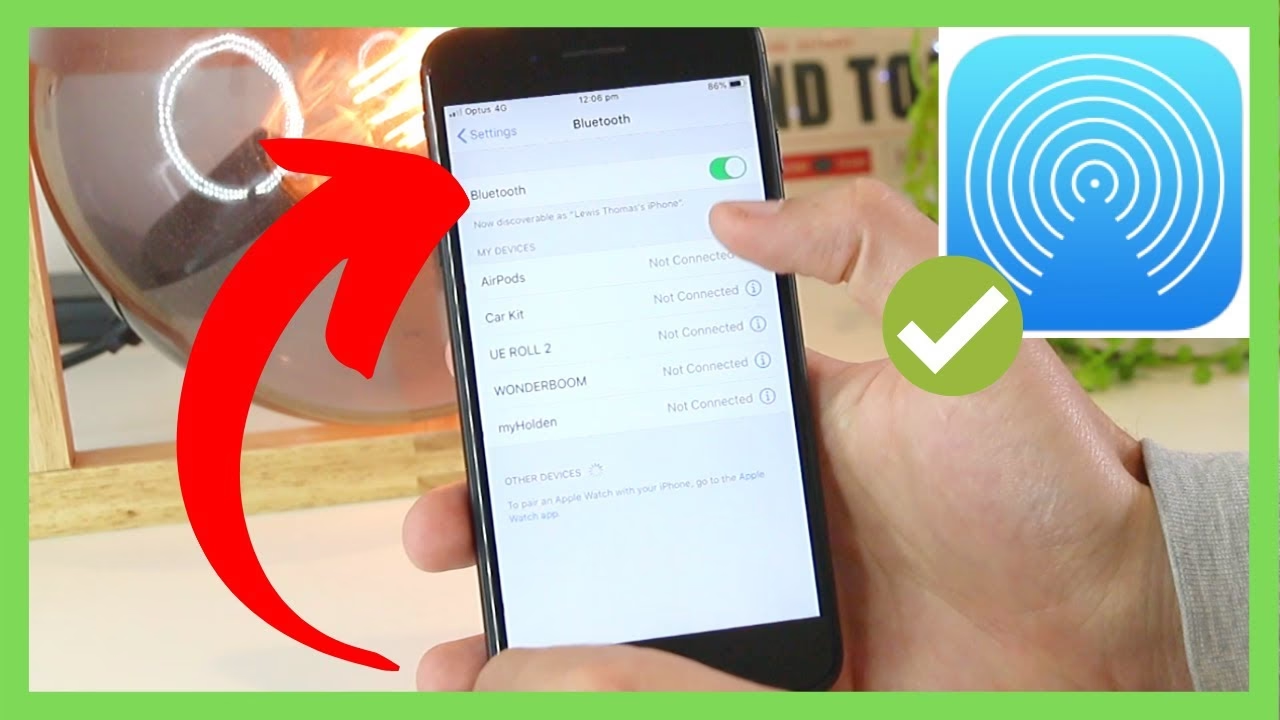
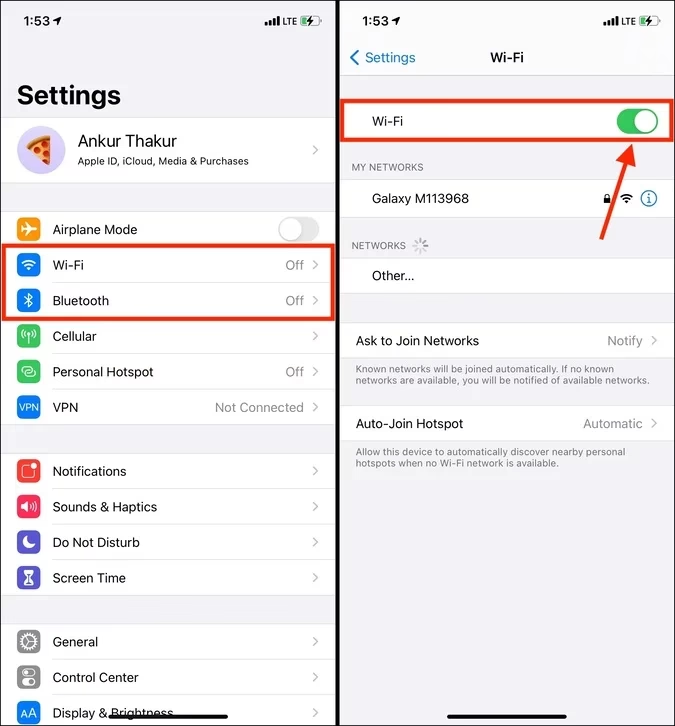
- Ujistěte se, že jsou zapnuty Bluetooth a Wi-Fi: AirDrop vyžaduje, aby byly obě technologie řádně funkční. Přejděte do Nastavení > Wi-Fi a ujistěte se, že je zapnutá. Poté přejděte do Nastavení > Bluetooth a zapněte ji. Důležité: Ujistěte se, že je vypnutý Osobní hotspot, protože ten může s AirDropem kolidovat, jelikož využívá stejné rádiové moduly.
- Restartování zařízení: Někdy může jednoduché restartování zařízení vyřešit mnoho přechodných problémů, včetně nefunkčního AirDropu. Podržte tlačítko napájení a posuňte jezdec pro vypnutí. Počkejte několik sekund a poté zařízení znovu zapněte.
- Aktualizujte iOS nebo iPadOS: Zastaralá verze iOS může způsobovat problémy s AirDropem. Přejděte do Nastavení > Obecné > Aktualizace softwaru. Pokud je k dispozici aktualizace, stáhněte ji a nainstalujte.
- Resetujte síťová nastavení: Pokud AirDrop stále nefunguje, resetování síťových nastavení může pomoci. Přejděte do Nastavení > Obecné > Přenést nebo resetovat iPhone > Resetovat > Resetovat nastavení sítě. Tím se vymažou hesla Wi-Fi a další síťové konfigurace, takže se ujistěte, že se poté znovu připojíte k síti Wi-Fi.
- Ujistěte se, že jsou obě zařízení blízko sebe: AirDrop funguje nejlépe, když jsou zařízení do 9 metrů od sebe. Zkuste je přiblížit a zkuste to znovu.
- Odhlaste se a znovu se přihlaste do iCloudu: Někdy může problém s iCloudem ovlivnit AirDrop. Přejděte do Nastavení > [Vaše jméno] > Odhlásit se. Restartujte iPhone a poté se znovu přihlaste do iCloudu.
- Zkontrolujte nastavení AirDropu na Macu: Otevřete Finder a klikněte na AirDrop v postranním panelu. Zde najdete možnost „Povolit, aby mě objevil/a“. Nastavte ji buď na „Pouze kontakty“, nebo „Všichni“. Pro účely testování a rychlé opravy je často nejlepší nastavit ji na „Všichni“, abyste vyloučili problémy s kontakty.
- Zapněte Wi-Fi a Bluetooth: Klikněte na ikony Wi-Fi a Bluetooth v řádku nabídek v horní části obrazovky, abyste se ujistili, že jsou obě povoleny. Pokud je jedno z nich vypnuté, zapněte jej a zkuste AirDrop znovu použít. Doporučuje se je vypnout a znovu zapnout, aby se obnovilo spojení, i když se zdají být zapnuté.
- Restartování vašeho Macu: Stejně jako u iPhonu, i restartování Macu může vyřešit mnoho problémů s AirDropem. Klikněte na nabídku Apple () > Restartovat. Po opětovném zapnutí Macu zkuste AirDrop znovu. Restartování vyčistí dočasné chyby v paměti a resetuje systémové procesy, které se mohly zaseknout.
- Zakázat Firewall blokující AirDrop: Pokud jsou nastavení brány firewall příliš omezující, AirDrop nemusí fungovat. Brána firewall chrání váš Mac před neoprávněnými připojeními, ale někdy může být příliš horlivá. Otevřete Nastavení systému > Síť > Brána firewall. Zde, pokud je firewall zapnutý, klikněte na ikonu zámku v levém dolním rohu a zadejte své administrátorské heslo Macu. Poté klikněte na „Možnosti brány firewall“ a zrušte zaškrtnutí políčka „Blokovat všechna příchozí připojení“. Ujistěte se, že je povolená služba AirDrop.
- Resetujte Bluetooth a Wi-Fi na Macu: Pokud AirDrop stále nefunguje, zkuste resetovat moduly Bluetooth a Wi-Fi. Přejděte do Nastavení systému > Bluetooth > a vypněte jej a znovu zapněte. Pro Wi-Fi ji vypněte a znovu zapněte z řádku nabídek.
- Aktualizujte macOS: Spuštění zastaralé verze macOS může způsobit problémy s AirDropem. Přejděte do Nastavení systému > Obecné > Aktualizace softwaru. Pokud je k dispozici aktualizace, nainstalujte ji a zkuste AirDrop znovu. Aktualizace často obsahují opravy chyb a vylepšení stability.
- Použijte AirDrop přes Finder: Pokud AirDrop nefunguje z nabídky sdílení, zkuste použít Finder. Otevřete Finder a klikněte na AirDrop. Poté přetáhněte soubor na ikonu příjemce. Tato metoda někdy obchází drobné softwarové chyby v kontextové nabídce sdílení.
- Povolte příchozí připojení na Macu: Znovu zkontrolujte, zda váš Mac není nastaven tak, aby blokoval takové přenosy. Klikněte na Apple logo > Nastavení systému > Soukromí a zabezpečení > Brána firewall. Ujistěte se, že není zaškrtnuto „Blokovat všechna příchozí připojení“ a že AirDrop je povolen v možnostech firewallu.
- Počkejte minutu nebo dvě: Někdy se Macu trvá, než se „probudí“ a objeví se jako přijímající zařízení. Pokud máte na Macu spuštěných desítky záložek prohlížeče a aplikací, může chvíli trvat, než systém zareaguje. Zkuste jen počkat na obrazovce sdílení AirDropu na iPhonu, a během minuty nebo dvou by se váš Mac mohl objevit. Někdy pomůže i vypnutí a zapnutí Wi-Fi a Bluetooth na Macu. Vzácně, dokonce i odpojení AirPodů od Macu může pomoci vyřešit problémy s AirDropem!
- Resetujte všechna nastavení na iPhonu: Přejděte do Nastavení > Obecné > Přenést nebo resetovat iPhone > Resetovat > Resetovat všechna nastavení. Toto neodstraní vaše data, ale resetuje systémová nastavení, jako jsou hesla Wi-Fi a tapety.
- Zkontrolujte stav systému Apple: Pokud servery Apple procházejí výpadkem, AirDrop nemusí fungovat. Navštivte stránku stavu systému Apple, abyste zkontrolovali případné problémy.
- Vytvořte nový uživatelský účet na Macu: Pokud AirDrop nefunguje na Macu, příčinou může být poškozený uživatelský profil. Přejděte do Nastavení systému > Uživatelé a skupiny > Přidat uživatele. Přihlaste se do nového účtu a zkontrolujte, zda AirDrop funguje. Pokud ano, problém je ve vašem původním uživatelském profilu.
- Kontaktujte podporu Apple: Pokud AirDrop stále nefunguje po vyzkoušení všech těchto kroků, může se jednat o hardwarový problém. Kontaktujte podporu Apple nebo navštivte Apple Store pro další pomoc.
- „Vypnuto“: Vaše zařízení nebude pro AirDrop vůbec viditelné.
- „Pouze kontakty“: Vaše zařízení bude viditelné pouze pro lidi, kteří jsou ve vašich kontaktech a jsou přihlášeni do iCloudu. Toto je nejbezpečnější možnost, ale může způsobit problémy, pokud se snažíte sdílet soubory s někým, kdo není ve vašich kontaktech.
- „Všichni na 10 minut“: Vaše zařízení bude viditelné pro každého v okolí po dobu deseti minut. Toto je nejpohodlnější pro rychlé sdílení s kýmkoli, ale je méně bezpečné v přeplněných veřejných prostorech. Pro účely odstraňování problémů se často doporučuje dočasně přepnout na „Všichni na 10 minut“, aby se vyloučily problémy s viditelností.
Jak opravit nefunkční AirDrop na Macu
Pokud se potýkáte s nefunkčním AirDropem na vašem Macu, postupujte podle těchto kroků pro odstraňování problémů. Tyto kroky jsou často klíčové pro obnovení funkčnosti.
Pokročilá řešení pro přetrvávající problémy s AirDropem
Pokud žádné z výše uvedených řešení nepomohlo, zkuste tyto pokročilé opravy, které mohou vyřešit hlubší systémové problémy.
Kontrola kompatibilita zařízení s AirDropem
Je důležité si uvědomit, že ne všechna zařízení Apple jsou s AirDropem kompatibilní, nebo mají určitá omezení. Nicméně, AirDrop je tu s námi již dlouho, takže většina moderních zařízení by s ním neměla mít problém. Zde je přehled:
| Zařízení | Kompatibilita AirDropu | Jak zkontrolovat na Macu |
|---|---|---|
| iPhone a iPad | iOS 7 nebo novější (iPhone 5 a novější, iPad 4. generace a novější) | N/A (AirDrop je součástí iOS/iPadOS) |
| Mac (modely z roku 2012 nebo novější, kromě Mac Pro 2012) | OS X Yosemite (10.10) nebo novější (podporuje AirDrop mezi Macem a iOS/iPadOS i mezi Macy) | Spusťte Finder, klikněte na „Přejít“ v řádku nabídek nahoře. Pokud vidíte „AirDrop“ v rozbalovací nabídce, váš Mac tuto funkci má. |
| Mac (modely z konce roku 2008 – 2011) | OS X Lion (10.7) nebo novější (podporuje AirDrop pouze mezi Macy) | Spusťte Finder, klikněte na „Přejít“ v řádku nabídek nahoře. Pokud vidíte „AirDrop“ v rozbalovací nabídce, váš Mac tuto funkci má. |
Jak vidíte, pokud máte poměrně nedávné zařízení, kompatibilita by neměla být problémem. Nejrychlejší způsob, jak zkontrolovat kompatibilitu AirDropu na Macu, je kliknout na „Přejít“ ve Finderu. Pokud se tam objeví „AirDrop“, váš Mac jej podporuje.
Často kladené otázky ohledně AirDropu
Zde jsou odpovědi na některé běžné otázky, které mohou vyvstat při používání nebo řešení problémů s AirDropem.
Potřebuji nejnovější iPhone k používání AirDropu?
Ne, nepotřebujete nejnovější iPhone ani nejlepší iPhone, aby AirDrop fungoval. Jak je uvedeno v tabulce kompatibility, AirDrop je k dispozici na zařízeních s iOS 7 nebo novějším, což zahrnuje modely iPhone 5 a novější. Funkce AirDropu se v průběhu let vyvíjela, například iOS 17 představil NameDrop, který umožňuje rychle sdílet kontaktní informace pouhým přiblížením zařízení, což je rozšíření základní funkce AirDropu. Nicméně, základní sdílení souborů je dostupné na široké škále starších zařízení.
Proč je důležitá blízkost zařízení?
AirDrop využívá kombinaci technologií Bluetooth a Wi-Fi pro své fungování. Bluetooth se používá pro počáteční „objevení“ zařízení a navázání nízkopásmového spojení, zatímco Wi-Fi vytváří přímé spojení mezi dvěma zařízeními pro vysokorychlostní přenos dat. Obě tyto technologie mají omezený dosah, obvykle do 9 metrů (30 stop). Pokud jsou zařízení příliš daleko od sebe nebo jsou mezi nimi překážky, které ruší signál, AirDrop nebude fungovat spolehlivě nebo vůbec.
Proč musím vypnout Osobní hotspot?
Osobní hotspot na vašem iPhonu nebo iPadu využívá stejné rádiové moduly Wi-Fi a Bluetooth, které AirDrop potřebuje k vytvoření přímého spojení s druhým zařízením. Pokud je Osobní hotspot aktivní, může to kolidovat s pokusy AirDropu o navázání spojení, protože moduly jsou již obsazeny sdílením internetového připojení. Vypnutím Osobního hotspotu zajistíte, že AirDrop má neomezený přístup k potřebným rádiovým modulům.
Jaký je rozdíl mezi nastavením „Pouze kontakty“ a „Všichni“?
AirDrop nabízí tři úrovně viditelnosti: „Vypnuto“, „Pouze kontakty“ a „Všichni na 10 minut“ (dříve „Všichni“).
Závěr
Problémy s nefunkčním AirDropem mohou být frustrující, ale jak jsme si ukázali, s těmito správnými kroky pro odstraňování problémů je můžete rychle vyřešit. Začněte se základními opravami, jako je povolení Wi-Fi a Bluetooth, úprava nastavení AirDropu a restartování vašich zařízení. Pokud problém přetrvává, mohou pomoci pokročilejší řešení, jako je resetování síťových nastavení nebo aktualizace operačního systému, ať už na iPhonu nebo Macu. Důležité je také nezapomenout na kontrolu kompatibility a nastavení Firewallu na Macu.
Dodržováním tohoto komplexního průvodce byste měli být schopni vyřešit nefunkční AirDrop na vašem iPhonu, iPadu nebo Macu a znovu si užívat bezproblémové sdílení souborů. AirDrop je navržen tak, aby zjednodušil váš digitální život, a doufáme, že vám tento článek pomohl obnovit jeho plnou funkčnost.
Chceš-li si přečíst další články podobné jako AirDrop nefunguje na Macu? Zde je řešení!, navštiv kategorii Technologie.