
03/08/2024
Přenášení fotografií a souborů mezi vašimi Apple zařízeními by nemělo být komplikované. Pryč jsou doby, kdy jste museli hledat správné kabely nebo se potýkat s pomalými synchronizacemi. Díky funkci AirDrop, která je elegantně integrována do ekosystému Apple, je sdílení obsahu mezi vaším Macem a iPhonem stejně snadné jako odeslání textové zprávy. Ať už potřebujete rychle poslat hrstku fotek z dovolené, důležitý dokument pro práci nebo dokonce webovou stránku, AirDrop vám ušetří drahocenný čas a námahu.

Víte, že se váš iPhone začíná plnit příliš rychle? Často za to mohou duplikáty, které vznikají při různých způsobech přenosu. Tento komplexní průvodce vám ukáže nejen, jak efektivně využívat AirDrop pro přenos souborů z Macu na iPhone a zpět, ale také se dotkne tématu, jak udržet vaše úložiště v kondici. Ponořme se do světa bezdrátového sdílení a zjistěme, jak AirDrop funguje a jak z něj vytěžit maximum.
- Co je AirDrop a proč ho používat?
- Jaké soubory mohu přenášet pomocí AirDropu?
- Předpoklady pro použití AirDropu: Kompatibilita a nastavení
- Průvodce: Jak přenést fotografie z Macu do iPhonu pomocí AirDropu
- Průvodce: Jak přenést jakékoli soubory z Macu do iPhonu pomocí AirDropu
- Správa duplicitních souborů po AirDropu
- Často kladené otázky (FAQ) o AirDropu
- Závěr
Co je AirDrop a proč ho používat?
AirDrop je proprietární bezdrátová služba společnosti Apple, která umožňuje rychlý a bezpečný přenos souborů mezi podporovanými zařízeními Apple (jako jsou iPhony, iPady, Macy a iPody Touch) na krátkou vzdálenost. Funguje na principu přímého spojení mezi zařízeními pomocí Wi-Fi a Bluetooth, což znamená, že nepotřebujete aktivní připojení k internetu ani žádné složité nastavení sítě.
Hlavní výhody AirDropu spočívají v jeho jednoduchosti a rychlosti. Představte si, že jste na schůzce a potřebujete okamžitě sdílet prezentaci s kolegou, který má také iPhone. S AirDropem to zvládnete během několika sekund, aniž byste potřebovali znát jeho e-mailovou adresu nebo telefonní číslo – stačí, aby byl v dosahu. Stejně tak je ideální pro domácí použití, když chcete přesunout fotografie z vašeho Macu do iPhonu, abyste je mohli snadno sdílet na sociálních sítích nebo je mít vždy u sebe. AirDrop eliminuje potřebu kabelů, cloudových služeb (pro jednorázové sdílení) a složitých synchronizačních procesů, což z něj činí nepostradatelný nástroj pro každého uživatele Apple.
Jaké soubory mohu přenášet pomocí AirDropu?
AirDrop je neuvěřitelně všestranný a podporuje širokou škálu typů souborů. Pokud je typ souboru podporován vaším iPhonem, pravděpodobně jej můžete přenést pomocí AirDropu. Zde jsou nejběžnější typy souborů, které můžete bez problémů přenést z Macu na iPhone:
- Fotografie a videa: To je nejčastější použití AirDropu. Můžete přenášet jednotlivé snímky, celá alba nebo dlouhá videa.
- Dokumenty: PDF soubory, dokumenty Word, Excel tabulky, PowerPoint prezentace a další textové soubory.
- Zvukové soubory: Hudba, hlasové poznámky nebo podcasty.
- Kontakty: Snadné sdílení vizitek z aplikace Kontakty.
- Webové stránky nebo poznámky: Můžete sdílet odkazy na webové stránky přímo z prohlížeče Safari nebo poznámky z aplikace Poznámky.
- Aplikace (odkazy): Můžete sdílet odkazy na aplikace z App Storu.
- Jiné soubory: V podstatě jakékoli jiné soubory, jako jsou archivy ZIP, které váš iPhone dokáže otevřít nebo uložit.
Flexibilita AirDropu z něj činí univerzální nástroj pro sdílení téměř čehokoli, co máte na svém Macu a co chcete mít na svém iPhonu.
Předpoklady pro použití AirDropu: Kompatibilita a nastavení
Než začnete s AirDropem, je důležité zajistit, aby vaše zařízení splňovala minimální požadavky a aby byla správně nastavena.
Kompatibilita zařízení:
- Mac: Musí běžet na systému macOS X Yosemite (OS X 10.10) nebo novějším. Většina moderních Maců tuto podmínku splňuje.
- iPhone: Musí běžet na systému iOS 7 nebo novějším. To zahrnuje téměř všechny iPhony vydané za posledních deset let.
Důležité podmínky:
- Obě zařízení musí mít zapnuté Wi-Fi a Bluetooth. Nemusíte být připojeni k internetu, ale tyto bezdrátové technologie jsou pro AirDrop nezbytné.
- Zařízení musí být blízko u sebe, obvykle do vzdálenosti přibližně 9 metrů (30 stop).
- AirDrop musí být aktivován na obou zařízeních a nastaven na správnou viditelnost.
Jak zapnout AirDrop na Macu:
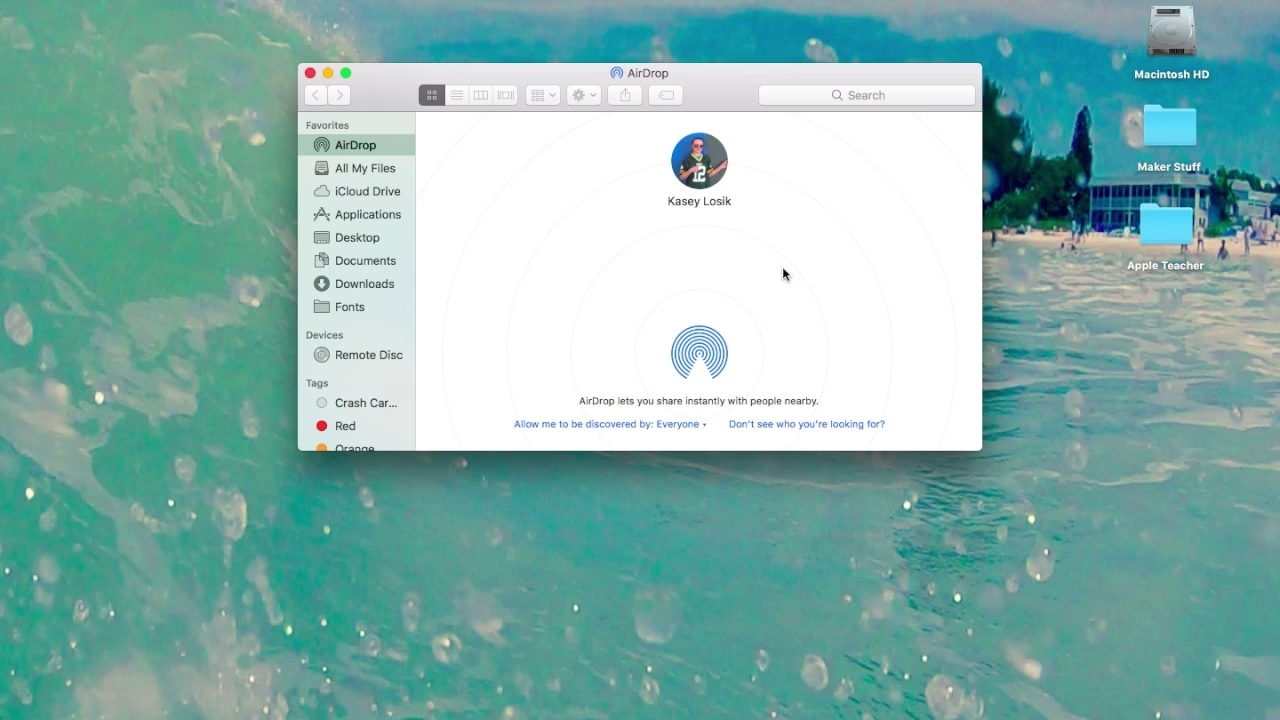
- Otevřete okno Finderu.
- V postranním panelu klikněte na AirDrop.
- Ve spodní části okna se zobrazí možnost "Povolit, aby mě objevil/a:". Zde si můžete vybrat ze tří možností:
- Nikdo: AirDrop je vypnutý.
- Pouze kontakty: Vaše zařízení bude viditelné pouze pro lidi, které máte ve svých kontaktech. To vyžaduje, abyste byli přihlášeni k iCloudu a druhá osoba také.
- Všichni: Vaše zařízení bude viditelné pro všechny uživatele AirDropu v dosahu. Pro rychlé a jednorázové sdílení s neznámými lidmi je to nejpohodlnější volba, ale pamatujte na soukromí.
- Pro snadný přenos mezi vlastními zařízeními je "Všichni" často nejpraktičtější, ale po dokončení přenosu můžete nastavení změnit zpět na "Pouze kontakty" nebo "Nikdo" pro zvýšení bezpečnosti.
Jak zapnout AirDrop na iPhonu:
- Otevřete aplikaci Nastavení.
- Klepněte na Obecné > AirDrop.
- Zde si můžete vybrat ze stejných možností jako na Macu:
- Vypnuto: AirDrop je vypnutý.
- Pouze kontakty: Viditelné pro vaše kontakty.
- Všichni na 10 minut: Zůstane viditelné pro všechny po dobu 10 minut, což je skvělé pro rychlé sdílení a pak se automaticky vypne.
- Pro bezproblémový přenos si vyberte "Všichni na 10 minut" nebo "Pouze kontakty" podle vaší situace.
Jakmile máte AirDrop aktivovaný na obou zařízeních a jsou blízko u sebe, jste připraveni začít s přenosem souborů.
Průvodce: Jak přenést fotografie z Macu do iPhonu pomocí AirDropu
Přenášení fotografií z Macu do iPhonu je s AirDropem mimořádně intuitivní, zvláště pokud používáte aplikaci Fotky.
Přenos z aplikace Fotky na Macu:
Toto je nejlepší a nejjednodušší způsob pro fotografie, které již máte ve své knihovně Fotky.
- Otevřete aplikaci Fotky na vašem Macu.
- Vyberte jednu nebo více fotografií, které chcete odeslat. Můžete kliknout na jednotlivé fotografie, nebo držet klávesu Command a klikat na více fotografií pro výběr. Pro výběr rozsahu fotografií klikněte na první, držte Shift a klikněte na poslední.
- Klikněte na tlačítko Sdílet (čtverec se šipkou nahoru) v pravém horním rohu okna.
- Z rozevíracího menu vyberte AirDrop.
- V zobrazeném vyskakovacím okně by se měl objevit váš iPhone (nebo jakékoli jiné zařízení v dosahu s aktivním AirDropem). Klikněte na ikonu vašeho iPhonu.
- Na vašem iPhonu se objeví výzva k přijetí souborů. Klepněte na "Přijmout". Fotografie se automaticky uloží do aplikace Fotky (do složky "Všechny fotky" nebo "Nedávné").
Přenos fotografií z libovolné složky na Macu:
Pokud máte fotografie uložené v běžné složce na ploše nebo v Dokumentech a nechcete je nejprve importovat do aplikace Fotky, postupujte následovně:
- Otevřete okno Finderu a přejděte do složky, kde jsou uloženy fotografie, které chcete sdílet.
- Vyberte fotografie. Můžete vybrat jednu, více nebo všechny najednou.
- Klikněte pravým tlačítkem myši na vybrané fotografie (nebo podržte Control a klikněte).
- Z kontextového menu vyberte Sdílet > AirDrop.
- Stejně jako výše, klikněte na ikonu vašeho iPhonu v zobrazeném okně AirDropu.
- Na iPhonu klepněte na Přijmout.
Co dělat, když se iPhone neobjeví?
Pokud se váš iPhone neobjeví v seznamu AirDropu, ujistěte se, že:
- AirDrop je zapnutý na obou zařízeních a nastaven na správnou viditelnost (např. "Všichni" nebo "Pouze kontakty", pokud jste v kontaktech druhé osoby).
- Obě zařízení mají zapnuté Wi-Fi a Bluetooth.
- Zařízení jsou dostatečně blízko u sebe.
- Mac i iPhone mají nejnovější aktualizace softwaru.
Omezení počtu fotografií:
Ačkoliv neexistuje striktní limit na to, kolik fotografií můžete najednou přenést pomocí AirDropu, je důležité si uvědomit, že přenos velkého množství souborů najednou může být ovlivněn faktory prostředí (rušení signálu, vzdálenost, stav baterie). Pro nejlepší výsledky a spolehlivost se doporučuje provádět více přenosů s menším množstvím fotografií – například po 50-100 snímcích v každém přenosu. Tím minimalizujete riziku selhání přenosu a zajistíte hladký průběh.
Průvodce: Jak přenést jakékoli soubory z Macu do iPhonu pomocí AirDropu
Kromě fotografií můžete AirDropem přenášet prakticky jakýkoli soubory z vašeho Macu do iPhonu. Proces je velmi podobný přenosu fotografií z Finderu.
- Otevřete okno Finderu a přejděte k souborům, které chcete sdílet. Může to být dokument, PDF, ZIP archiv, audio soubor nebo cokoli jiného.
- Vyberte jeden nebo více souborů.
- Klikněte na tlačítko Sdílet (čtverec se šipkou nahoru) v horní části okna Finderu nebo klikněte pravým tlačítkem myši (Control-klik) na vybrané soubory a vyberte Sdílet z kontextového menu.
- Vyberte AirDrop.
- V zobrazeném okně AirDropu klikněte na ikonu vašeho iPhonu.
- Na vašem iPhonu se objeví výzva k přijetí souborů. Klepněte na "Přijmout".
Kam se soubory ukládají na iPhonu?
Typ souboru, který sdílíte, určí, kam se uloží na vašem iPhonu:
- Fotografie a videa: Tyto soubory se automaticky uloží do aplikace Fotky, konkrétně do vaší knihovny nebo složky "Nedávné".
- Dokumenty (PDF, Word, Excel atd.): Pokud sdílíte dokument, váš iPhone se vás zeptá, kterou aplikaci chcete použít k otevření souboru. Můžete si vybrat aplikaci pro čtení PDF, Wordu nebo si soubor uložit do aplikace Soubory. Doporučuje se uložit do aplikace Soubory, kde si pak můžete vybrat konkrétní složku (např. "Na mém iPhonu" nebo iCloud Drive).
- Odkazy na webové stránky: Ty se otevřou v prohlížeči Safari.
- Kontakty: Přidají se do aplikace Kontakty.
Díky tomu je AirDrop extrémně flexibilní pro správu různých typů dat.
Správa duplicitních souborů po AirDropu
I když je AirDrop skvělý nástroj, může se stát, že při intenzivním používání, zejména v kombinaci s aktivní synchronizací iCloud Fotek, dojde k vytváření duplicitních souborů na vašem iPhonu. Například pokud si fotku pošlete přes AirDrop a zároveň ji máte synchronizovanou přes iCloud, můžete mít dvě kopie. Tyto duplikáty mohou rychle zaplnit cenné úložiště a vést k pocitu, že váš iPhone "jí" příliš mnoho místa.
Pro efektivní řešení tohoto problému a udržení vašeho úložiště v čistotě existují specializované nástroje. Jedním z nich je aplikace CleanMy®Phone. Tato aplikace je navržena tak, aby inteligentně skenovala vaše úložiště, identifikovala a pomohla vám odstranit duplicitní a podobné fotografie a videa. Díky nástrojům poháněným umělou inteligencí dokáže CleanMy®Phone rychle najít nepotřebné soubory, které zabírají místo. Stačí jen pár minut a váš iPhone může být snem perfekcionisty – uklizený a optimalizovaný. A co víc, funguje to i na vašem iPadu! CleanMy®Phone si můžete stáhnout z App Storu a vyzkoušet si jej zdarma. Je to skvělý doplněk k AirDropu, který zajistí, že si budete užívat výhod snadného přenosu souborů bez nepořádku.
Často kladené otázky (FAQ) o AirDropu
Zde jsou odpovědi na některé běžné otázky týkající se používání AirDropu:
1. Kde se ukládají soubory z AirDropu na iPhone?
Soubory přijaté přes AirDrop se automaticky ukládají do nejrelevantnější aplikace. Například fotografie a videa jdou do aplikace Fotky, zatímco dokumenty a jiné soubory jsou uloženy v aplikaci Soubory nebo jiné kompatibilní aplikaci, kterou si zvolíte.
2. Kolik fotografií mohu najednou přenést pomocí AirDropu?
Neexistuje žádný striktní limit, ale velké dávky souborů mohou trvat déle v závislosti na jejich velikosti a okolních podmínkách. Pro nejlepší výsledky a hladký průběh se doporučuje přenášet fotografie v menších skupinách (např. 50-100 najednou).
3. Potřebuje AirDrop Wi-Fi?
Ano, AirDrop využívá Wi-Fi i Bluetooth k přenosu souborů. Nicméně funguje i bez aktivního připojení k internetu, protože vytváří přímé spojení mezi zařízeními. Wi-Fi je využíváno pro samotný přenos dat, zatímco Bluetooth pro detekci zařízení a navázání spojení.
4. Lze AirDropem přenášet soubory z iPhonu na Android?
Ne, AirDrop je exkluzivní funkce pro zařízení Apple. K sdílení souborů s telefony Android budete muset použít jiné metody, jako je e-mail, aplikace pro zasílání zpráv, cloudové služby (např. Disk Google, Dropbox) nebo specializované aplikace pro přenos souborů mezi platformami.
Závěr
AirDrop je skutečně nepostradatelný nástroj pro každého, kdo vlastní více zařízení Apple. Jeho jednoduchost, rychlost a efektivita při přenosu souborů z něj činí jednu z nejlepších funkcí pro bezdrátové sdílení. Ať už potřebujete přenést fotografie, dokumenty nebo cokoli jiného, AirDrop vám ušetří spoustu času a frustrace. Vyzkoušejte si ho sami! Postupujte podle výše uvedených pokynů a začněte snadno sdílet data mezi vaším Macem a iPhonem. Jakmile si na něj zvyknete, zjistíte, že je AirDrop k nezaplacení a stane se pevnou součástí vašeho digitálního života.
Chceš-li si přečíst další články podobné jako Jak přenést fotky z Macu do iPhonu pomocí AirDropu?, navštiv kategorii iPhone.