
11/01/2022
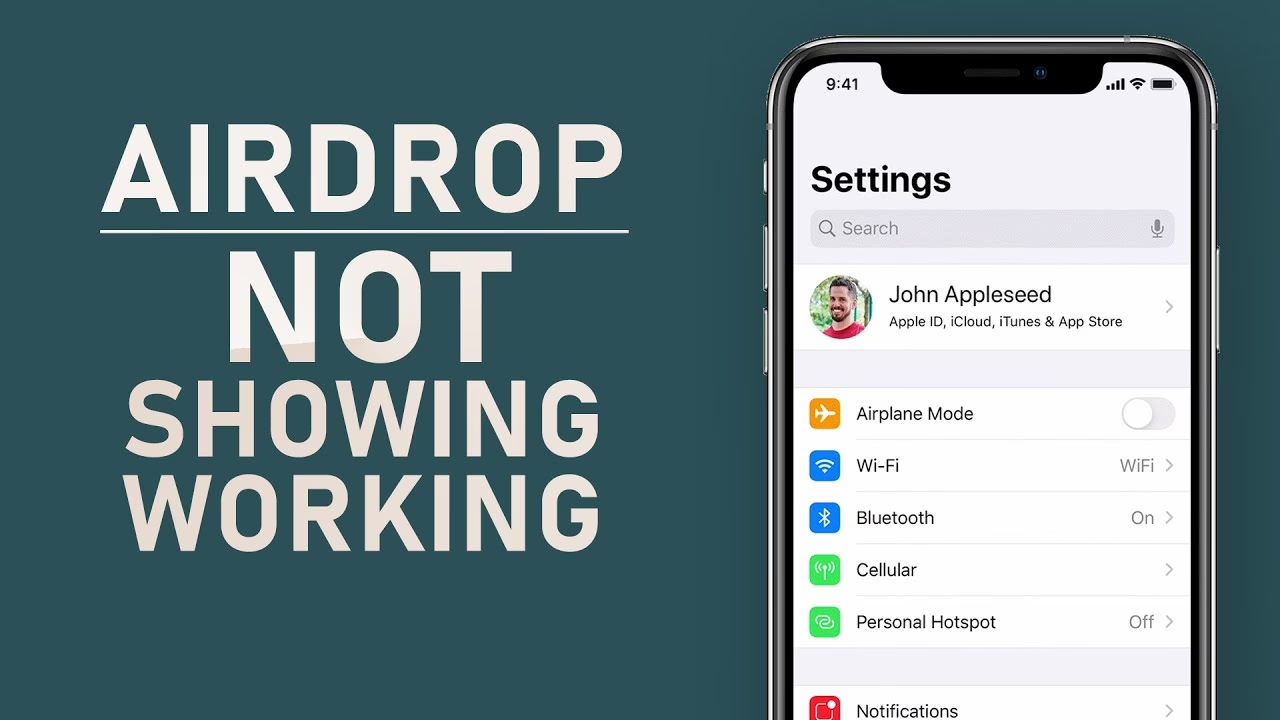
AirDrop je neocenitelná funkce pro uživatele iPhonů, iPadů a Maců, která umožňuje bezdrátově a bleskově sdílet soubory mezi zařízeními Apple. Ať už jde o fotografie, videa, dokumenty nebo webové odkazy, AirDrop činí sdílení neuvěřitelně snadným. V poslední době však stále více uživatelů hlásí problém, kdy se sdílené soubory, zejména fotografie, po odeslání přes AirDrop nezobrazují na přijímajícím zařízení. Tato situace může být frustrující, zvláště když potřebujete rychle sdílet důležité informace.
Tento článek se podrobně zabývá možnými příčinami, proč se soubory z AirDropu nezobrazují, a nabízí řadu praktických řešení, která vám pomohou tento problém vyřešit. Ponořme se do světa AirDropu a zjistěte, jak zajistit, aby vaše soubory vždy dorazily na správné místo.
- Kde se soubory z AirDropu ukládají?
- Proč se fotky z AirDropu nezobrazují? Běžné příčiny
- Jak opravit, když se fotky z AirDropu nezobrazují: Osvědčená řešení
- Řešení 1: Povolte Bluetooth a Wi-Fi
- Řešení 2: Hledejte podle odpovídajícího data a času
- Řešení 3: Restartujte iPhone
- Řešení 4: Vypněte režim Nízká spotřeba energie
- Řešení 5: Posílejte fotografie v malých skupinách
- Řešení 6: Aktualizujte iOS
- Řešení 7: Zkontrolujte nastavení AirDropu
- Řešení 8: Vypněte Osobní hotspot a Režim soustředění
- Řešení 9: Resetujte síťová nastavení
- Řešení 10: Zkontrolujte firewally nebo VPN blokující AirDrop
- AirDrop vs. AirDroid Personal: Srovnávací tabulka
- Bonusový tip: Použijte AirDroid Personal jako perfektní alternativu k AirDropu
- Další tipy pro řešení problémů s AirDropem
- Často kladené dotazy
- 1. Jak mohu použít AirDrop z iPhonu na MacBook?
- 2. Jak mohu přijmout soubory přes AirDrop?
- 3. Funguje AirDrop s Android nebo Windows zařízeními?
- 4. Jaké faktory mohou ovlivnit výkon AirDropu?
- 5. Jak poznám, že přenos souboru přes AirDrop byl úspěšný?
- 6. Funguje AirDrop bez připojení k internetu?
- 7. Je AirDrop bezpečný?
- Závěr
Kde se soubory z AirDropu ukládají?
Než se pustíme do řešení problémů, je klíčové ověřit, zda soubor skutečně nebyl přijat, nebo zda se jen nenachází na očekávaném místě. Soubory přijaté přes AirDrop se obvykle automaticky ukládají na konkrétní místo v závislosti na typu souboru a vašem zařízení. Na Macu jdou soubory téměř vždy do složky Stahování. Na iPhonu nebo iPadu jsou odesílány do odpovídající aplikace.
Na iPhonu nebo iPadu:
- Fotografie a videa: Tyto soubory se ukládají přímo do aplikace Fotky. Je důležité si uvědomit, že se řadí podle data a času pořízení, nikoli přijetí, takže je můžete najít hlouběji v albu, pokud byly pořízeny dříve.
- Dokumenty (PDF, textové soubory atd.): Budete vyzváni k výběru aplikace, ve které je chcete otevřít. Nejčastěji se ukládají do aplikace Soubory.
- Kontakty: Budete vyzváni k uložení informací do aplikace Kontakty.
- Odkazy na webové stránky: Ty se automaticky otevřou ve vašem prohlížeči Safari.
Na Macu:
- Standardně se všechny soubory odeslané na Mac přes AirDrop ukládají přímo do složky Stahování. Je dobré si tuto složku pravidelně kontrolovat, pokud očekáváte soubory, které se nikde jinde nezobrazují.
Proč se fotky z AirDropu nezobrazují? Běžné příčiny
Pokud jste potvrdili, že soubor skutečně nebyl přijat, existuje několik důvodů, proč se vaše AirDrop fotografie nebo jiné soubory nemusí zobrazovat. Pochopení těchto příčin je prvním krokem k jejich vyřešení. AirDrop je závislý na několika faktorech, a selhání kteréhokoli z nich může vést k problémům s přenosem.
- Nedostatek místa v úložišti: Pokud na vašem iPhonu není dostatek volného místa pro uložení příchozích fotografií, přenos se přeruší nebo se soubory neuloží. AirDrop potřebuje prostor k uložení dat, a pokud jej nemá, operace selže bez jasného varování.
- Zohlednění času pořízení fotografií: Jak již bylo zmíněno, AirDrop fotografie se ukládají podle data a času, kdy byly pořízeny, nikoli kdy byly přijaty. Pokud jste odeslali fotografie z dřívějšího data, ujistěte se, že je ve fotoalbu řadíte podle tohoto kritéria. Mohou být pohřbeny hluboko ve vaší knihovně.
- Chyba připojení: AirDrop sice nepotřebuje aktivní internetové připojení, ale vyžaduje, abyste na obou zařízeních měli povolené možnosti Wi-Fi a Bluetooth. Tyto technologie se používají k vytvoření přímého spojení mezi zařízeními. Pokud je jedna z nich vypnutá, AirDrop nebude fungovat.
- Neúplný přenos: Pokud se pokoušíte sdílet velké množství fotografií nebo velkých souborů, AirDropu může trvat nějakou dobu, než proces dokončí. Důvodem, proč se AirDrop fotografie neobjevily ve Fotkách, může být to, že ještě nebyly zcela přeneseny. Trpělivost je zde klíčová, zejména u objemných dat.
- Softwarové závady: Drobná chyba ve vašem iPhonu může způsobit, že se AirDrop fotografie nezobrazí v galerii. Tyto dočasné softwarové chyby mohou ovlivnit mnoho funkcí zařízení a často je lze vyřešit jednoduchým restartem.
- Nekompatibilní zařízení: AirDrop funguje pouze s určitými modely Apple zařízení. Starší zařízení nemusí mít potřebný hardware nebo software.
- Nesprávná blízkost: Ačkoli AirDrop funguje bezdrátově, pro optimální výkon a spolehlivost je důležité, aby zařízení byla v dostatečné blízkosti (ideálně do 9 metrů).
- Nesprávná nastavení AirDropu: AirDrop nabízí různé možnosti viditelnosti. Pokud je nastaven na „Pouze kontakty“ nebo „Vypnuto“, nemusí být vaše zařízení viditelné pro odesílání nebo příjem.
- Rušení od osobního hotspotu nebo režimu soustředění: Některé funkce, jako je osobní hotspot nebo režim soustředění (dříve Nerušit), mohou rušit funkčnost AirDropu tím, že dávají přednost jiným síťovým připojením nebo blokují oznámení.
- Problémy se síťovým připojením: I když AirDrop nepotřebuje internet, stabilní Wi-Fi a Bluetooth připojení je zásadní. Slabý signál nebo rušení mohou vést k problémům.
- Zastaralý software: Neaktuální verze iOS nebo iPadOS může obsahovat chyby, které ovlivňují AirDrop. Aktualizace softwaru často řeší takové problémy.
- Firewally nebo VPN: V některých případech mohou firewally nebo virtuální privátní sítě (VPN) blokovat AirDrop připojení, protože směrují síťový provoz jinudy.
Jak opravit, když se fotky z AirDropu nezobrazují: Osvědčená řešení
Pokud jste potvrdili, že soubor nebyl přijat, zde je několik řešení, která můžete vyzkoušet jedno po druhém. Tyto kroky pokrývají většinu běžných příčin selhání AirDropu a pomohou vám obnovit jeho plnou funkčnost.
Řešení 1: Povolte Bluetooth a Wi-Fi
Pokud se AirDrop fotografie na vašem iPhonu nezobrazují, ujistěte se, že jsou splněny všechny požadavky pro AirDrop. Musíte:
- Zapnout Bluetooth a Wi-Fi na obou zařízeních, i když není k dispozici připojení k internetu. Tyto technologie jsou klíčové pro navázání přímého spojení mezi zařízeními.
- Přinést obě zařízení blízko k sobě. Optimální vzdálenost je do 9 metrů.
- Přijmout příchozí fotografie na přijímajícím iPhonu, když se objeví vyskakovací okno. Bez potvrzení se soubory nepřenášejí.
Řešení 2: Hledejte podle odpovídajícího data a času
AirDrop fotografie se ukládají podle data a času, kdy byly pořízeny. Pokud je AirDrop fotografie nebo video z dřívějšího data, možná budete muset strávit nějaký čas jejich hledáním. Jednoduše přejeďte nahoru v albu Poslední nebo použijte vyhledávání v aplikaci Fotky a zadejte datum nebo klíčové slovo.
Řešení 3: Restartujte iPhone
Někdy se v systémových nastaveních nebo v aplikaci běžící na vašem iPhonu vyskytuje softwarová chyba. V takovém případě je restartování zařízení nejrychlejším způsobem, jak problém s nezobrazováním AirDrop fotografií vyřešit. Restartování vymaže dočasné chyby a obnoví systém do čistého stavu.
Kroky pro restartování různých modelů iPhonů se mírně liší:
- Pro iPhone 8 nebo novější: Krátce stiskněte a uvolněte tlačítko pro zvýšení hlasitosti, poté krátce stiskněte a uvolněte tlačítko pro snížení hlasitosti. Poté dlouze stiskněte boční tlačítko po dobu několika sekund, dokud neuvidíte logo Apple.
- Pro iPhone 7/7 Plus: Stiskněte a podržte tlačítko napájení a tlačítko pro snížení hlasitosti po dobu několika sekund. Přetáhněte posuvník pro vypnutí zařízení.
- Pro iPhone 6s nebo starší: Stiskněte a podržte boční tlačítko (tlačítko napájení), dokud neuvidíte logo Apple. Přetáhněte posuvník pro vypnutí.
Řešení 4: Vypněte režim Nízká spotřeba energie
iPhone má vestavěnou funkci režimu nízké spotřeby energie, která je navržena tak, aby minimalizovala využití aplikací na pozadí. Pokud je zapnutá, může deaktivovat funkci AirDrop a zastavit proces přenosu. Proto, pokud nemůžete najít AirDrop fotografie na vašem iPhonu, ujistěte se, že režim nízké spotřeby energie je vypnutý.
Pro vypnutí:
- Připojte svůj iPhone k napájecímu zdroji (volitelné, ale doporučené pro delší procesy).
- Přejděte do Nastavení > Baterie.
- Vypněte přepínač Režim nízké spotřeby energie.
Řešení 5: Posílejte fotografie v malých skupinách
AirDrop vám umožňuje sdílet stovky fotografií a videí najednou. Problém s přenosem velkého množství fotografií je však ten, že proces se značně zpomaluje a může být důvodem, proč se AirDrop fotografie nezobrazují. Abyste tomu předešli, je nejlepší posílat méně než 25 fotografií najednou, místo abyste vybírali a sdíleli všechny. Doufejme, že to pro vás problém vyřeší. Velké dávky dat mohou síť přetížit nebo vést k timeoutům.
Řešení 6: Aktualizujte iOS
Neinstalace dostupných aktualizací iOS může vést ke všem druhům problémů s výkonem vašeho iPhonu. Pokud problém s nezobrazováním AirDrop fotografií přetrvává, ověřte, zda nejsou k dispozici žádné čekající aktualizace iOS. Aktualizace často obsahují opravy chyb a vylepšení stability, které mohou AirDropu pomoci.
Pro aktualizaci:
- Přejděte do Nastavení > Obecné > Aktualizace softwaru.
- Klepněte na Stáhnout a nainstalovat.
- Počkejte, dokud se váš iPhone nerestartuje. Poté zkuste AirDrop fotografií znovu.
Řešení 7: Zkontrolujte nastavení AirDropu
AirDrop nabízí různé možnosti viditelnosti pro určení, kdo může vaše zařízení objevit během přenosů. Nastavení viditelnosti AirDropu na „Všichni“ zajišťuje, že okolní zařízení mohou najít vaše zařízení pro sdílení přes AirDrop. Ujistěte se, že AirDrop není nastaven na režim „Příjem vypnut“, protože by to zabránilo všem příchozím požadavkům AirDrop.
Pro kontrolu nastavení AirDropu:
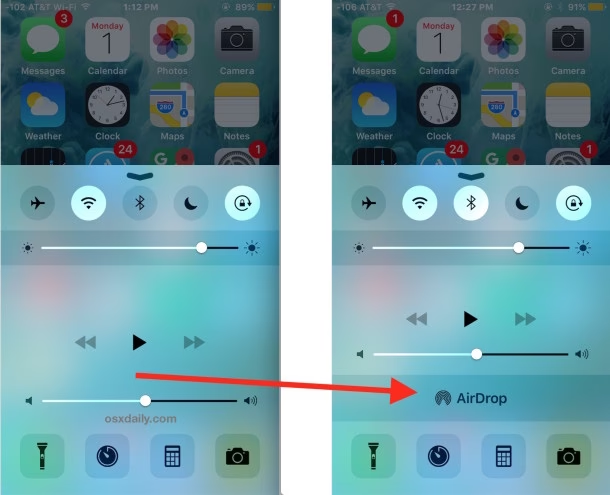
- Otevřete Ovládací centrum na vašem iPhonu nebo iPadu.
- Podržte kartu nastavení sítě (Wi-Fi, Bluetooth a Mobilní data).
- Klepněte na „AirDrop“ pro přístup k možnostem viditelnosti.
- Vyberte „Všichni“ (Everyone), abyste umožnili jakémukoli blízkému zařízení objevit vaše zařízení. Pokud jste v rušném prostředí, můžete zvolit „Pouze kontakty“ (Contacts Only), ale ujistěte se, že odesílatel je ve vašich kontaktech.
Řešení 8: Vypněte Osobní hotspot a Režim soustředění
Některé funkce, jako je Osobní hotspot a Režim soustředění, mohou rušit funkčnost AirDropu tím, že povolují nebo upřednostňují síťová připojení, což může způsobit, že AirDrop nebude správně fungovat. Pro vyřešení tohoto problému postupujte takto:
- Vypněte Osobní hotspot: Přejděte do „Nastavení“ na vašem iPhonu nebo iPadu, klepněte na „Osobní hotspot“ a vypněte jej. Osobní hotspot používá Wi-Fi a Bluetooth, což může kolidovat s AirDropem.
- Vypněte Režim soustředění: Pokud máte povolen Režim soustředění (např. Nerušit, Spánek, Práce), může omezovat oznámení AirDropu. Pro vypnutí Režimu soustředění přejděte do „Nastavení“ a klepněte na „Soustředění“. Vypněte aktivní režim nebo jej přizpůsobte tak, aby povoloval oznámení AirDropu.
Vypnutím těchto funkcí zajistíte, že nebudou rušit funkčnost AirDropu, což umožní plynulé sdílení souborů.
Řešení 9: Resetujte síťová nastavení
Resetování síťových nastavení může vyřešit základní problémy s připojením, které brání funkčnosti AirDropu. Tím se odstraní uložená Wi-Fi hesla a další nastavení sítě, což může vyčistit případné chyby.
Pro resetování síťových nastavení postupujte takto:
- Přejděte do „Nastavení“ na vašem iPhonu nebo iPadu.
- Klepněte na „Obecné“.
- Přejděte dolů a klepněte na „Přenést nebo resetovat iPhone“ (nebo „Resetovat“ na starších verzích iOS).
- Vyberte „Resetovat“ a poté „Resetovat nastavení sítě“. Potvrďte zadáním přístupového kódu zařízení, pokud budete vyzváni.
Po resetování se znovu připojte k Wi-Fi sítím a otestujte AirDrop, abyste zjistili, zda byl problém vyřešen.
Řešení 10: Zkontrolujte firewally nebo VPN blokující AirDrop
V některých případech mohou firewally nebo VPN (virtuální privátní sítě) blokovat AirDrop připojení. Firewally často existují v firemních nebo vzdělávacích sítích k omezení určitých typů přenosu dat. Podobně VPN mohou směrovat váš síťový provoz přes samostatný server, což potenciálně narušuje funkčnost AirDropu. Pokud máte podezření, že firewall nebo VPN způsobuje problémy s AirDropem, zkuste následující:
- Dočasně deaktivujte všechna aktivní VPN připojení. Přejděte do Nastavení > VPN a vypněte přepínač.
- Pokud jste v firemní nebo vzdělávací síti, kontaktujte správce sítě a zeptejte se na jakákoli omezení pro AirDrop.
- Zkontrolujte bezpečnostní nastavení vašeho zařízení nebo jakékoli aplikace třetích stran pro zabezpečení, zda konfigurace firewallu neblokuje AirDrop. Upravte nastavení tak, aby povolovala AirDrop připojení.
Řešením těchto potenciálních blokád zajistíte plynulé přenosy AirDropem.
Zatímco AirDrop je vynikající pro ekosystém Apple, existují alternativy, které nabízejí širší kompatibilitu. Jednou z nich je AirDroid Personal. Následující tabulka srovnává klíčové vlastnosti obou služeb:
| Funkce | AirDrop | AirDroid Personal |
|---|---|---|
| Kompatibilita | Pouze Apple zařízení (iOS, iPadOS, macOS) | Cross-platforma (iOS, Android, Windows, Mac, Web) |
| Typ připojení | Wi-Fi a Bluetooth (lokálně) | Internetové (Wi-Fi, mobilní data) |
| Limit velikosti souboru | Žádné oficiální limity, ale velké soubory mohou být pomalé/nestabilní | Žádné omezení velikosti souboru (premium verze) |
| Bezpečnost | Šifrované přenosy | Šifrované přenosy |
| Funkce navíc | Žádné | Vzdálené ovládání, zrcadlení obrazovky, SMS správa, najít telefon atd. |
| Použití | Jednoduché, rychlé pro Apple zařízení | Vyžaduje instalaci aplikace a přihlášení |
Bonusový tip: Použijte AirDroid Personal jako perfektní alternativu k AirDropu
Stále vám AirDrop nefunguje nebo se AirDrop fotografie nezobrazují na vašem iPhonu? Co můžete udělat, je využít pomoc AirDroid Personal. Navzdory milionům aktivních uživatelů tento program zajišťuje plynulý a bezchybný postup přenosu souborů. Ve srovnání s AirDropem je přívětivější, stabilnější a kompatibilní se všemi platformami a zařízeními. Může být záchranou, pokud potřebujete spolehlivě sdílet soubory mezi různými typy zařízení, nejen mezi produkty Apple.
Jak sdílet fotografie mezi PC (Windows i Mac) a iPhonem pomocí AirDroid Personal:
- Přejděte do iOS App Store a nainstalujte aplikaci AirDroid.
- Zaregistrujte se pomocí účtu AirDroid. Nyní přejděte na http://web.airdroid.com na svém PC a zadejte stejné přihlašovací údaje pro přihlášení.
- Po vzdáleném připojení zařízení klikněte na „Soubory“ a začněte sdílet fotografie/soubory z vašeho PC. Podobně můžete soubory odesílat i z vašeho iPhonu.
- Pokud chcete sdílet fotografie mezi dvěma iPhony, jednoduše nainstalujte aplikaci na obě zařízení a pokračujte stejným způsobem.
AirDroid Personal rozšiřuje možnosti sdílení dat za hranice ekosystému Apple, což je obzvláště užitečné pro uživatele, kteří pracují s více platformami. Jeho robustní funkce a stabilita z něj činí skvělou volbu pro ty, kteří se potýkají s opakovanými problémy s AirDropem nebo hledají univerzálnější řešení.
Další tipy pro řešení problémů s AirDropem
Zde je několik dalších tipů, které vám pomohou vyřešit problémy s AirDropem:
- Ujistěte se, že jsou obě zařízení během přenosu AirDropu odemknutá a aktivní. Pokud jsou zařízení uzamčená nebo v režimu spánku, AirDrop nemusí fungovat spolehlivě.
- Ověřte, že režim „Nerušit“ (nebo jakýkoli režim soustředění) není povolen na žádném z zařízení. Tyto režimy mohou blokovat oznámení a přenosy.
- Zkontrolujte, zda je na obou zařízeních deaktivován režim Letadlo. Režim Letadlo vypíná všechna bezdrátová připojení, včetně Wi-Fi a Bluetooth.
- Odstraňte všechny aplikace třetích stran nebo úpravy, které by mohly narušovat funkčnost AirDropu. Někdy mohou aplikace na pozadí kolidovat se systémovými funkcemi.
- Udržujte služby polohy a nastavení soukromí vašeho zařízení povolené. Ačkoli to není vždy přímo vyžadováno, může to pomoci s detekcí zařízení.
- Zkontrolujte, zda jsou vaše Bluetooth příslušenství správně spárována a připojena. Někdy mohou problémy s Bluetooth ovlivnit i AirDrop.
- Pokud používáte mobilní data, ujistěte se, že síla signálu je dostatečně silná pro spolehlivou funkčnost AirDropu, ačkoli primárně využívá Wi-Fi a Bluetooth pro lokální přenos.
Často kladené dotazy
1. Jak mohu použít AirDrop z iPhonu na MacBook?
Pokud chcete odeslat fotografie z iPhonu na Mac pomocí AirDropu:
- Na Macu klikněte na plochu pro přepnutí do Finderu a přejděte na Přejít > AirDrop. Povolte AirDrop a také zapněte Wi-Fi a Bluetooth. Ujistěte se, že je vaše Mac zařízení viditelné pro „Všichni“ nebo „Pouze kontakty“, pokud jste v nich.
- Nyní vyberte požadované soubory na svém iPhonu, klepněte na ikonu Sdílet a vyberte AirDrop.
- Vyberte svůj Mac z dostupných zařízení pro přenos souborů. Na Macu se soubory automaticky uloží do složky Stahování.
2. Jak mohu přijmout soubory přes AirDrop?
Ujistěte se, že je na vašem zařízení povolena funkce AirDrop. V případě iPhonu přejeďte dolů pro vstup do Ovládacího centra. Zde stiskněte a podržte ikonu Wi-Fi, abyste ji rozbalili, a poté klepněte na ikonu AirDrop. Nastavte ji jako dostupnou pro „Všichni“ nebo „Pouze kontakty“.
Nyní, když odesílatel odešle soubory přes AirDrop na vaše zařízení, klepněte na „Přijmout“ na vyskakovacím okně pro zahájení přijímání. Pokud posíláte soubory sami sobě (např. z iPhonu na Mac se stejným Apple ID), nebudete vyzváni k přijetí – soubory se přenesou automaticky.
3. Funguje AirDrop s Android nebo Windows zařízeními?
Ne, AirDrop je proprietární funkce společnosti Apple a není kompatibilní se zařízeními Android nebo Windows. AirDrop funguje pouze mezi zařízeními Apple s operačními systémy iOS, iPadOS nebo macOS.
4. Jaké faktory mohou ovlivnit výkon AirDropu?
Výkon AirDropu může ovlivnit několik faktorů, včetně kompatibility zařízení, vzdálenosti mezi zařízeními, stavu odemčení zařízení, síťových nastavení a aktualizací softwaru. Optimalizací těchto faktorů můžete zlepšit funkčnost AirDropu.
5. Jak poznám, že přenos souboru přes AirDrop byl úspěšný?
Když je přenos souboru přes AirDrop úspěšný, uvidíte na přijímajícím zařízení oznámení o příchozím souboru. Jakmile příjemce soubor přijme, obdržíte potvrzení na odesílajícím zařízení, že přenos byl úspěšný. V případě automatického přenosu (např. na vlastní Mac) se soubor jednoduše objeví v cílové složce.
6. Funguje AirDrop bez připojení k internetu?
Ano, AirDrop funguje lokálně pomocí technologií Wi-Fi a Bluetooth, takže nevyžaduje připojení k internetu. Bluetooth a Wi-Fi však musí být povoleny na obou zařízeních, aby AirDrop fungoval.
7. Je AirDrop bezpečný?
Ano, AirDrop je navržen s ohledem na bezpečnost. Při odesílání souborů přes AirDrop jsou během procesu přenosu šifrovány. Navíc AirDrop nabízí různé možnosti viditelnosti, což zajišťuje, že máte kontrolu nad tím, kdo může vaše zařízení objevit pro sdílení souborů.
Závěr
AirDrop je neocenitelná funkce, která zjednodušuje sdílení souborů mezi zařízeními Apple. Když se však AirDrop potýká s problémy, může to být frustrující. Dodržováním deseti metod popsaných v tomto článku můžete vyřešit a vyřešit běžné problémy s AirDropem na vašem iPhonu nebo iPadu. Pamatujte na kontrolu základních požadavků, jako je aktivní Bluetooth a Wi-Fi, dostatečná blízkost zařízení a správná nastavení viditelnosti. Pravidelné aktualizace iOS a restartování zařízení také hrají klíčovou roli při udržování plynulé funkčnosti AirDropu.
Pokud se i po vyzkoušení všech doporučených řešení stále potýkáte s problémy nebo hledáte univerzálnější řešení pro sdílení souborů mezi různými platformami, zvažte použití robustní alternativy, jako je AirDroid Personal. Tato aplikace pro přenos souborů a správu mobilních zařízení usnadňuje sdílení souborů mezi jakýmikoli dvěma zařízeními bez omezení velikosti nebo formátu souboru, což z ní činí ideální volbu pro každého. Ať už se rozhodnete pro AirDrop nebo jeho alternativy, klíčem k bezproblémovému sdílení souborů je pochopení a správná konfigurace vašeho zařízení.
Chceš-li si přečíst další články podobné jako Proč AirDrop nefunguje? Kompletní průvodce, navštiv kategorii iPhone.