
29/04/2024
Vítejte ve světě chytrých technologií! Pokud jste si pořídili zařízení Amazon Alexa, pravděpodobně se už nemůžete dočkat, až začnete využívat všechny jeho funkce. Ať už jde o přehrávání hudby, ovládání chytré domácnosti, získávání zpráv nebo jen rychlé odpovědi na vaše otázky, klíčem k odemknutí plného potenciálu vaší Alexy je její správné připojení k domácí Wi-Fi síti. Bez stabilního internetového připojení prostřednictvím Wi-Fi by Alexa byla jen hezký reproduktor. Naštěstí je proces nastavení překvapivě jednoduchý a v tomto podrobném průvodci vás provedeme každým krokem, abyste měli svou Alexu online během několika minut.
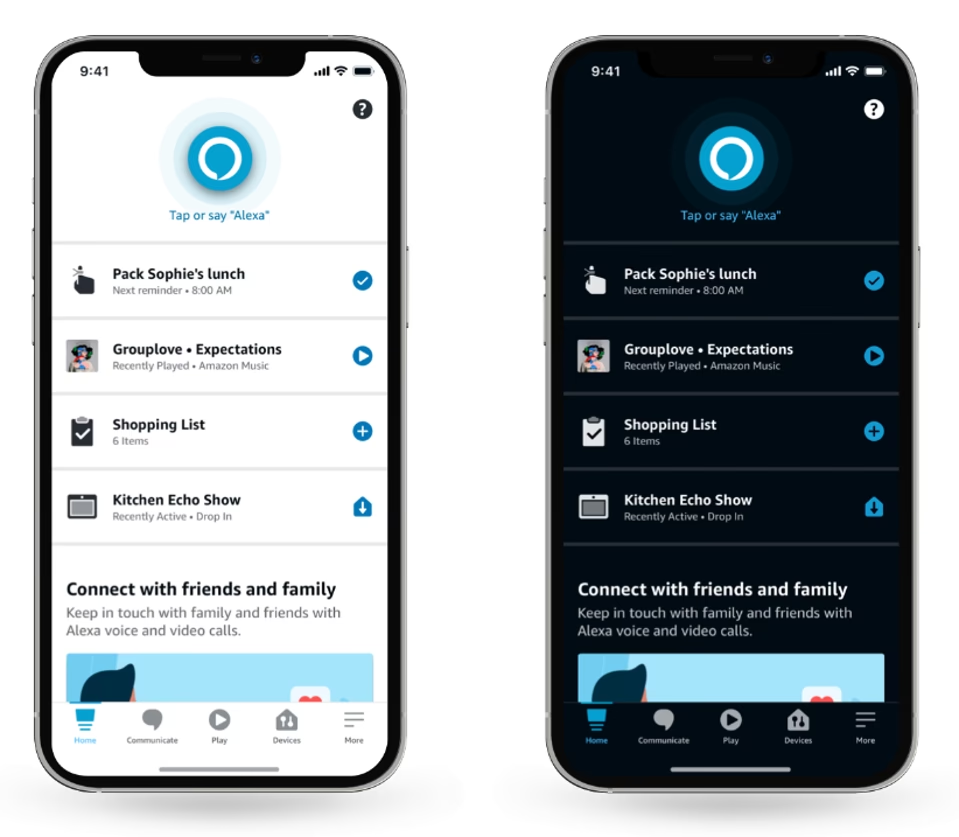
Připojení Alexy k vaší bezdrátové síti je základním předpokladem pro její bezproblémové fungování. Alexa totiž pro zpracování hlasových příkazů, přístup k online službám a aktualizace firmwaru spoléhá na cloudové servery Amazonu. Bez aktivního připojení k internetu by nemohla provádět většinu svých inteligentních funkcí. Nezáleží na tom, zda máte Echo Dot, Echo Show, Echo Studio nebo jakékoli jiné zařízení z rodiny Alexa, princip připojení je vždy stejný a spoléhá se na intuitivní aplikaci Alexa, kterou si stáhnete do svého chytrého telefonu nebo tabletu.
Pojďme se podívat, jak na to!
- Než začnete: Co budete potřebovat?
- Krok za krokem: Připojení Alexy k Wi-Fi
- Krok 1: Stáhněte a otevřete aplikaci Alexa
- Krok 2: Připojte Alexu k napájení
- Krok 3: Přidejte zařízení v aplikaci Alexa
- Krok 4: Vyberte typ zařízení
- Krok 5: Uveďte Alexu do režimu nastavení
- Krok 6: Připojení k dočasné síti Alexy
- Krok 7: Vyberte svou domácí Wi-Fi síť a zadejte heslo
- Krok 8: Dokončení nastavení
- Proč je Wi-Fi pro Alexu klíčová?
- Řešení běžných problémů s připojením
- Často kladené otázky (FAQ)
- Závěr
Než začnete: Co budete potřebovat?
Předtím, než se pustíte do samotného připojování, ujistěte se, že máte po ruce následující:
- Vaše zařízení Amazon Alexa: Ujistěte se, že je zapojeno do elektrické sítě a nachází se v dosahu vašeho Wi-Fi routeru.
- Chytrý telefon nebo tablet: Ten budete potřebovat k instalaci a spuštění aplikace Alexa.
- Název vaší Wi-Fi sítě (SSID) a heslo: Tyto údaje jsou naprosto klíčové. Obvykle je najdete na štítku na spodní straně vašeho routeru nebo ve smlouvě s vaším poskytovatelem internetu. Pokud jste si heslo změnili, ujistěte se, že znáte aktuální.
- Stabilní internetové připojení: Zkontrolujte, zda váš router funguje správně a internet je dostupný.
Krok za krokem: Připojení Alexy k Wi-Fi
Nyní, když máte vše připraveno, můžeme se pustit do samotného procesu připojení. Postupujte pečlivě podle těchto kroků:
Krok 1: Stáhněte a otevřete aplikaci Alexa
Pokud ještě nemáte aplikaci Alexa ve svém telefonu, stáhněte si ji zdarma z App Store (pro iOS) nebo Google Play Store (pro Android). Po instalaci aplikaci otevřete a přihlaste se svým účtem Amazon. Pokud účet nemáte, budete si jej muset vytvořit. Je důležité používat stejný účet Amazon, který plánujete používat pro nákupy a služby s Alexou.
Krok 2: Připojte Alexu k napájení
Zapojte napájecí adaptér do vašeho zařízení Alexa a poté do elektrické zásuvky. Počkejte, až se zařízení spustí. Většina zařízení Alexa po spuštění zobrazí oranžový světelný kroužek, což signalizuje, že je připraveno k nastavení a očekává připojení k Wi-Fi.
Krok 3: Přidejte zařízení v aplikaci Alexa
V aplikaci Alexa přejděte na kartu „Zařízení“ (ikonka domku s čárami) v dolní navigační liště. Poté klepněte na ikonu „+“ v pravém horním rohu obrazovky. Z nabídky, která se objeví, vyberte možnost „Přidat zařízení“.
Krok 4: Vyberte typ zařízení
Aplikace se vás zeptá, jaký typ zařízení chcete přidat. Zde vyberte „Amazon Echo“ pro chytré reproduktory nebo „Smart Plug“ pro chytré zásuvky, případně jiné relevantní zařízení z rodiny Amazon. Poté si z další nabídky vyberte konkrétní model vašeho zařízení (např. Echo Dot, Echo Show 8 atd.).
Krok 5: Uveďte Alexu do režimu nastavení
Aplikace vás nyní provede procesem uvedení Alexy do režimu nastavení. Většinou to znamená potvrdit, že vidíte oranžový světelný kroužek. Pokud se oranžový kroužek neobjeví, aplikace vám poradí, jak zařízení resetovat nebo ho ručně přepnout do režimu nastavení (např. podržením akčního tlačítka po dobu několika sekund).
Krok 6: Připojení k dočasné síti Alexy
V některých případech vás aplikace požádá, abyste se ve svém telefonu připojili k dočasné Wi-Fi síti, kterou Alexa vytvoří pro účely nastavení. Tato síť bude mít název podobný „Amazon-XXX“ nebo „Echo-XXX“. Po připojení k této síti se vraťte do aplikace Alexa.
Krok 7: Vyberte svou domácí Wi-Fi síť a zadejte heslo
Nyní se v aplikaci zobrazí seznam dostupných Wi-Fi sítí ve vašem okolí. Vyberte název vaší domácí Wi-Fi sítě (SSID). Poté budete vyzváni k zadání hesla k této síti. Zadejte heslo velmi pečlivě, protože i malá chyba (např. velká/malá písmena) může zabránit připojení. Po zadání hesla klepněte na „Připojit“ nebo „Další“.
Krok 8: Dokončení nastavení
Alexa se nyní pokusí připojit k vaší vybrané Wi-Fi síti. Tento proces může trvat několik sekund až minutu. Jakmile je připojení úspěšné, Alexa obvykle oznámí: „Vaše zařízení je připraveno“ nebo něco podobného. Světelný kroužek na zařízení se změní z oranžové na modrou nebo bílou barvu, což signalizuje, že je zařízení online a připraveno přijímat hlasové příkazy.
Proč je Wi-Fi pro Alexu klíčová?
Možná se ptáte, proč je Wi-Fi tak zásadní. Důvod je jednoduchý: Alexa je primárně cloudové zařízení. To znamená, že většinu složitých operací, jako je rozpoznávání řeči, zpracování dotazů a přístup k informacím, provádí na vzdálených serverech Amazonu. Wi-Fi je mostem, který spojuje vaši Alexu s těmito servery a umožňuje jí fungovat jako plnohodnotný chytrý asistent.
Díky Wi-Fi může Alexa:
- Zpracovávat hlasové příkazy: Vaše hlasové příkazy jsou odeslány do cloudu, kde jsou analyzovány a převedeny na instrukce.
- Přehrávat hudbu a podcasty: Streamovat obsah z platforem jako Spotify, Amazon Music, Apple Music a dalších.
- Ovládat zařízení chytré domácnosti: Komunikovat s chytrými žárovkami, termostaty, zámky a dalšími zařízeními, které jsou připojeny k internetu. To je srdcem konceptu chytrá domácnost.
- Poskytovat informace: Zprávy, počasí, výsledky sportovních utkání, definice slov a obecné znalosti.
- Provádět hovory a posílat zprávy: Komunikovat s ostatními uživateli Alexy nebo kompatibilními telefony.
- Stahovat aktualizace: Zajišťovat, že vaše zařízení má vždy nejnovější funkce a bezpečnostní vylepšení.
Řešení běžných problémů s připojením
I když je proces připojení obvykle hladký, občas se mohou vyskytnout komplikace. Zde je několik tipů pro řešení problémů, pokud se vaše Alexa nechce připojit:
1. Zkontrolujte heslo Wi-Fi
Nejčastější příčinou problémů s připojením je nesprávně zadané heslo. Hesla jsou citlivá na velká a malá písmena. Zkontrolujte, zda jste zadali správné heslo, a zkuste to znovu.
2. Síla signálu Wi-Fi
Pokud je vaše Alexa příliš daleko od routeru, nebo je mezi nimi mnoho překážek (silné zdi, kovové předměty), může být signál příliš slabý. Zkuste Alexu přesunout blíže k routeru nebo odstranit překážky. Zvažte také Wi-Fi extender, pokud je vaše domácnost velká.
3. Frekvence Wi-Fi sítě (2.4 GHz vs. 5 GHz)
Většina starších zařízení Alexa a mnoho chytrých domácích zařízení primárně podporuje pouze 2.4 GHz Wi-Fi síť. Některé moderní routery mají jednu síť, která automaticky přepíná mezi 2.4 GHz a 5 GHz. Pokud máte problémy, zkuste zkontrolovat nastavení routeru a ujistěte se, že máte aktivní 2.4 GHz síť. Pokud router vysílá dvě oddělené sítě (např. „MojeDomaciWifi“ a „MojeDomaciWifi_5G“), ujistěte se, že se připojujete k té 2.4 GHz.
4. Restartujte zařízení
Někdy stačí jednoduchý restart. Odpojte Alexu od napájení na 10 sekund a poté ji znovu zapojte. Stejně tak zkuste restartovat svůj Wi-Fi router (odpojte od napájení na 30 sekund a znovu zapojte) a také aplikaci Alexa ve svém telefonu (úplně ji zavřete a znovu otevřete).
5. Alexa není v režimu nastavení
Ujistěte se, že vaše Alexa skutečně bliká oranžově. Pokud ne, podržte akční tlačítko (obvykle s tečkou) na zařízení po dobu asi 5-10 sekund, dokud se barva nezmění na oranžovou.
6. Resetování Alexy na tovární nastavení
Pokud nic jiného nepomáhá, můžete zkusit Alexu resetovat na tovární nastavení. Postup se liší podle modelu, ale často zahrnuje podržení akčního tlačítka po delší dobu (kolem 20-25 sekund), dokud se světelný kroužek nerozsvítí modře a poté oranžově. Tímto smažete všechna nastavení, takže budete muset začít proces nastavení od začátku.
| Problém | Možná příčina | Doporučené řešení |
|---|---|---|
| Alexa se nepřipojí po zadání hesla | Nesprávné heslo Wi-Fi | Pečlivě zkontrolujte heslo (velká/malá písmena, číslice, speciální znaky) a zadejte ho znovu. |
| Slabý nebo žádný Wi-Fi signál | Vzdálenost od routeru, překážky, rušení | Přesuňte Alexu blíže k routeru. Odstraňte překážky. Zvažte Wi-Fi extender. |
| Alexa není nalezena v aplikaci | Zařízení není v režimu nastavení, chyba aplikace/telefonu | Zkontrolujte oranžový světelný kroužek. Restartujte Alexu, aplikaci Alexa a telefon. Zkuste podržet akční tlačítko na Alexě. |
| Připojení k 5GHz síti selhává | Alexa podporuje primárně 2.4GHz sítě | Ujistěte se, že se připojujete k 2.4GHz síti vašeho routeru. Pokud máte jednu síť, zkuste v nastavení routeru dočasně oddělit 2.4GHz a 5GHz pásmo. |
| Připojení se zasekne nebo je nestabilní | Problémy s routerem, síťové rušení, zastaralý firmware | Restartujte router. Zkontrolujte, zda je firmware routeru aktuální. Minimalizujte rušení od jiných zařízení (mikrovlnné trouby, bezdrátové telefony). |
| Žádné zvukové potvrzení od Alexy | Problémy s reproduktorem, hlasitostí, nebo se zařízení vůbec nespustilo | Zvyšte hlasitost. Zkontrolujte, zda je Alexa správně zapojena do zásuvky. |
Často kladené otázky (FAQ)
Mohu používat Alexu bez Wi-Fi?
Bez Wi-Fi je funkčnost Alexy výrazně omezena. Nemůže se připojit k internetu pro cloudové zpracování hlasových příkazů, streamování hudby (kromě Bluetooth), získávání informací nebo ovládání chytré domácnosti. Může fungovat pouze jako Bluetooth reproduktor, pokud ji spárujete s telefonem. Pro plné využití je Wi-Fi nezbytná.
Jak změním Wi-Fi síť Alexy?
Pokud jste změnili název své Wi-Fi sítě, heslo nebo jste si pořídili nový router, budete muset Alexu znovu připojit. Otevřete aplikaci Alexa, přejděte na „Zařízení“, vyberte svou Alexu, poté „Nastavení zařízení“ a „Změnit Wi-Fi“. Aplikace vás provede stejnými kroky, jako při prvním nastavení.
Co dělat, když se Alexa zasekne při nastavování?
Pokud se Alexa zasekne v průběhu nastavení (např. stále svítí oranžový kroužek nebo nereaguje), zkuste ji restartovat (odpojte a znovu zapojte napájení). Stejně tak restartujte aplikaci Alexa a v krajním případě i Wi-Fi router. Pokud problém přetrvává, zvažte resetování Alexy na tovární nastavení a začněte znovu.
Podporuje moje Alexa 5GHz Wi-Fi?
Většina starších modelů Echo a Echo Dot podporuje pouze 2.4 GHz Wi-Fi. Novější zařízení, jako jsou Echo (3. generace a novější), Echo Show modely a Echo Studio, obvykle podporují obě frekvence (2.4 GHz a 5 GHz). I když vaše Alexa podporuje 5GHz, pro zařízení chytré domácnosti se často doporučuje 2.4 GHz pro lepší dosah a průchodnost přes překážky.
Mám silné Wi-Fi, ale Alexa stále nefunguje. Proč?
Silný Wi-Fi signál je sice důležitý, ale není to jediný faktor. Problém může být v nestabilním internetovém připojení (i když Wi-Fi signál je silný), rušení od jiných zařízení, problémy s DNS servery, nebo přetížená síť. Zkuste restartovat router. Zkontrolujte, zda ostatní zařízení připojená k Wi-Fi fungují správně. Někdy může pomoci i změna DNS serverů v nastavení routeru na veřejné, jako je Google DNS (8.8.8.8 a 8.8.4.4).
Co je to oranžový světelný kroužek na Alexě?
Oranžový světelný kroužek (nebo pulzující modrá/zelená u některých modelů) obvykle signalizuje, že zařízení Alexa je v režimu nastavení a čeká na připojení k Wi-Fi síti prostřednictvím aplikace Alexa. Je to vizuální indikátor, že je zařízení připraveno k interakci s vaším telefonem pro dokončení nastavení.
Závěr
Připojení vašeho zařízení Amazon Alexa k Wi-Fi síti je prvním a nejdůležitějším krokem k tomu, abyste mohli plně využívat všechny jeho inteligentní funkce. Ačkoli se to na první pohled může zdát složité, díky intuitivní aplikaci Alexa a našemu podrobnému průvodci je tento proces jednoduchý a zvládne ho každý. Pamatujte, že stabilní Wi-Fi je klíčem k bezproblémovému fungování vaší chytré domácnosti a užívání si všech výhod, které Alexa nabízí. Pokud narazíte na problémy, nebojte se použít naše tipy pro řešení problémů nebo sekci FAQ. Nyní už nic nebrání tomu, abyste si užívali pohodlí a zábavu, kterou vám vaše nová Alexa přinese!
Chceš-li si přečíst další články podobné jako Jak připojit Alexu k Wi-Fi síti?, navštiv kategorii iPhone.