

20/07/2023
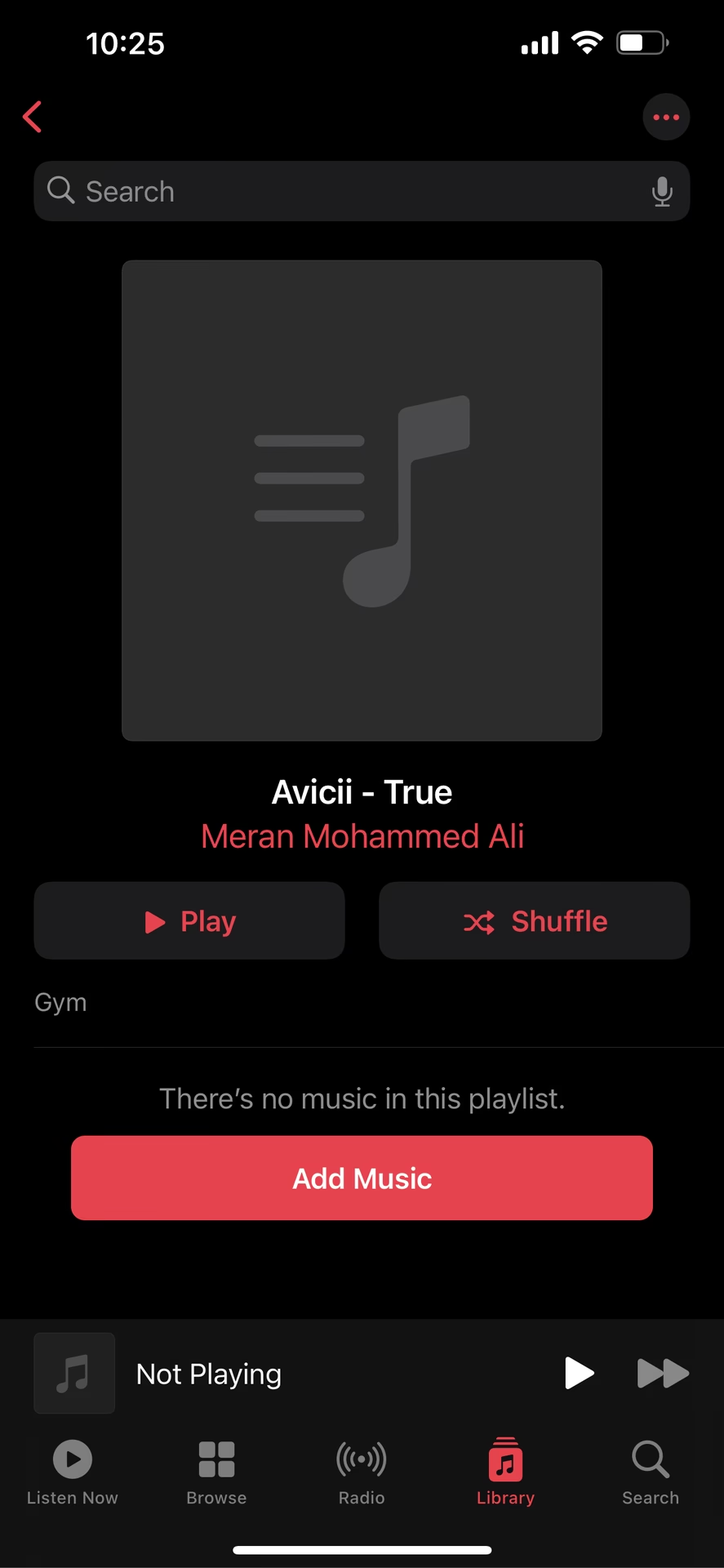
Představte si to: nasedáte do auta po dlouhém dni v práci, nebo se chystáte na trénink, otevřete aplikaci Hudba na svém iPhonu, abyste si pustili oblíbené melodie. Ale počkat, všechny skladby jsou pryč! Kam se poděly a jak je dostanete zpět? Tento frustrující zážitek není ojedinělý a mnoho uživatelů Apple Music se s ním potýká. Pokud se vám z Apple Music z ničeho nic smazaly všechny skladby, nezoufejte. Existuje několik osvědčených metod, jak je získat zpět a zajistit, aby se to už nestalo. Pojďme se podívat na nejčastější příčiny a účinná řešení, která vám pomohou vrátit vaši hudební knihovnu do původního stavu.
- Proč zmizela moje hudba z Apple Music?
- Základní kroky k obnovení smazaných skladeb
- Zastavte automatické mazání skladeb
- Co dělat, když se hudba ztratila po aktualizaci iOS
- Metoda 1: Znovu zkontrolujte „Zobrazit Apple Music“
- Metoda 2: Vymažte nepotřebné soubory
- Metoda 3: Obnovte chybějící hudbu z iTunes Store
- Metoda 4: Obnova pomocí PhoneRescue pro iOS (Nástroj pro obnovu dat)
- Metoda 5: Obnovte hudbu ze zálohy iTunes (pro pokročilé)
- Metoda 6: Obnova pomocí AnyFix (Nástroj pro opravu systému iOS)
- Obnova hudby z počítače (Mac/PC)
- Srovnání řešení pro ztracenou hudbu
- Prevence a další tipy
- Často kladené otázky
Proč zmizela moje hudba z Apple Music?
Existuje několik důvodů, proč se vaše hudba mohla ztratit z aplikace Apple Music na iPhonu nebo iPadu. Pochopení těchto příčin je klíčové pro nalezení správného řešení:
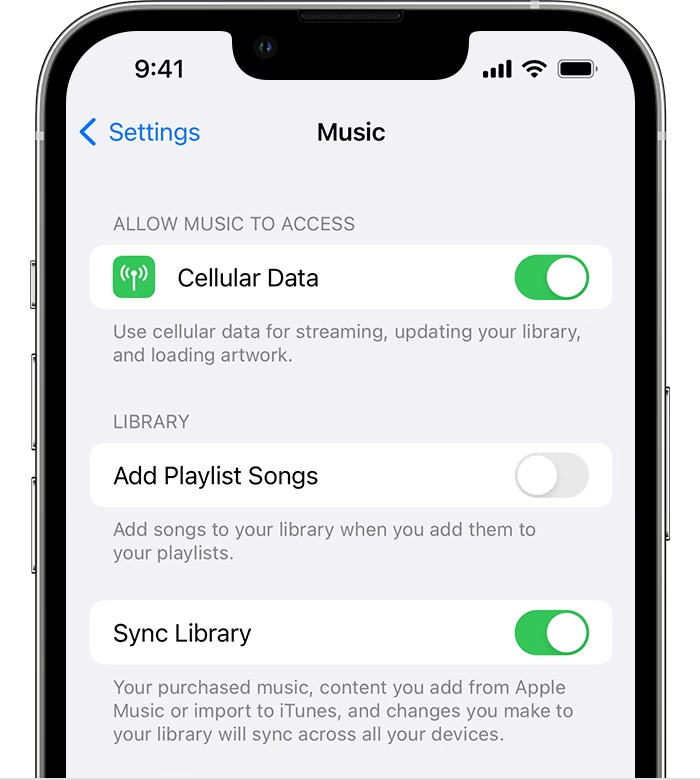
- Problémy se synchronizací knihovny: Nejčastější příčinou je vypnutá nebo chybně fungující funkce Synchronizovat knihovnu (dříve iCloud Music Library). Tato funkce zajišťuje, že vaše hudba, seznamy skladeb a nákupy jsou dostupné na všech vašich zařízeních, která jsou přihlášena ke stejnému Apple ID.
- Optimalizace úložiště: iOS má funkci, která automaticky maže stažené skladby, které jste v poslední době neposlouchali, aby uvolnila místo na zařízení. I když je to užitečné pro správu paměti, může to vést k nechtěnému odstranění hudby určené pro offline poslech.
- Problémy po aktualizaci iOS: Někdy může aktualizace operačního systému iOS (například na iOS 18, jak uvádí mnoho uživatelů) způsobit dočasné chyby, které vedou ke zmizení hudby. Může jít o softwarové chyby, které ovlivňují přístup k vaší knihovně.
- Neúmyslné odstranění nebo desynchronizace: Pokud nesynchronizujete hudbu přes Apple Music, ale přímo z počítače (Mac nebo Windows PC), pak může dojít ke smazání hudby, pokud jste ji neúmyslně odstranili nebo zrušili synchronizaci veškeré hudby, když byl váš iPhone připojen (kabelem nebo bezdrátově) k počítači.
- Problémy s Apple ID: Pokud nejste přihlášeni ke svému Apple ID nebo dojde k chybě s ověřením účtu, může to bránit přístupu k vaší hudební knihovně.
Základní kroky k obnovení smazaných skladeb
Nejprve vyzkoušejte tyto jednoduché, ale často účinné kroky, které pomohly mnoha uživatelům:
- Zkontrolujte a zapněte Synchronizaci knihovny:
- Otevřete aplikaci Nastavení na svém iPhonu nebo iPadu.
- Přejděte dolů a vyberte Hudba.
- Ujistěte se, že je zapnutá volba Synchronizovat knihovnu. Pokud je již zapnutá, zkuste ji vypnout, restartovat zařízení a znovu zapnout.
- Nyní přejděte do aplikace Hudba. Měli byste vidět všechny své skladby a seznamy skladeb.
- Ujistěte se, že je váš iPhone připojen k Wi-Fi nebo mobilním datům, aby se knihovna mohla synchronizovat.
- Poznámka: Na starších verzích iOS se ujistěte, že máte zapnuté „Zobrazit Apple Music“ a „iCloud Music Library“. Obě tato nastavení jsou nezbytná pro zobrazení všech vašich skladeb.
- Restartujte zařízení: Někdy stačí jednoduchý restart k vyřešení drobných softwarových chyb, které brání zobrazení vaší hudby.
- Přihlaste se k Apple ID:
- Otevřete Nastavení > iTunes & App Store.
- Pokud nejste přihlášeni, klepněte na Přihlásit se a zadejte své přihlašovací údaje k Apple ID.
- Poznámka: Tímto se obnoví pouze skladby, které jste si uložili do Apple Music, nikoli skladby, které jste si dříve stáhli lokálně do zařízení.
- Přidejte skladbu do seznamu skladeb: Někteří uživatelé zjistili, že přidání alespoň jedné skladby do seznamu skladeb v Apple Music může spustit synchronizaci a zobrazit zbytek knihovny.
- Otevřete aplikaci Nastavení.
- Přejděte dolů a klepněte na Hudba.
- V sekci Stahování klepněte na Optimalizovat úložiště. Tuto možnost uvidíte pouze, pokud používáte Apple Music a máte zapnutou Synchronizaci knihovny.
- Vypněte přepínač pro Optimalizovat úložiště.
- Přejděte do Nastavení > Hudba.
- Ujistěte se, že je zapnutá volba Zobrazit Apple Music. Pokud je již zapnutá, zkuste ji vypnout a znovu zapnout.
- Přejděte do Nastavení > Obecné > Úložiště iPhonu.
- Klepněte na aplikace, které již nepotřebujete, a vyberte Smazat aplikaci nebo odstraňte jiné nepotřebné soubory.
- Spusťte iTunes (na Macu je to aplikace Hudba, na Windows je to stále iTunes) a přihlaste se svým Apple ID.
- Klikněte na Účet z horního menu a zvolte Zakoupené.
- Klikněte na Není v mé knihovně a vyberte požadovanou hudbu.
- Klepněte na ikonu stahování (obláček se šipkou dolů) vedle skladby, abyste ji znovu stáhli.
- Stáhněte a spusťte PhoneRescue pro iOS na svém počítači.
- Připojte iPhone k počítači pomocí USB kabelu.
- Zvolte režim obnovy (např. „Obnovit ze zařízení iOS“ nebo „Obnovit ze zálohy“).
- Vyberte typ dat „Hudba“ a spusťte skenování.
- Náhled a vyberte hudební soubory, které chcete obnovit, a poté je obnovte do počítače nebo přímo do zařízení.
- Ukončete iTunes (nebo aplikaci Hudba na Macu).
- Vyhledejte soubory knihovny iTunes na vašem počítači. Typicky se nachází v
Hudba/iTunes. - Najděte soubor
iTunes Library.itl. - Otevřete složku Previous iTunes Libraries (Předchozí knihovny iTunes) uvnitř složky iTunes.
- Zkopírujte nejnovější soubor zálohy (např. „iTunes Library RRRR-MM-DD.itl“) do hlavní složky iTunes.
- Přejmenujte zkopírovaný soubor na
iTunes Library.itl(přepište stávající soubor, nebo si ho pro jistotu zazálohujte). - Znovu otevřete iTunes a vaše knihovna by měla být obnovena do stavu v době zálohy.
- Stáhněte a spusťte AnyFix na svém počítači.
- Připojte iPhone k počítači.
- Vyberte režim „Oprava systému“ a zvolte typ problému (např. „Problém s aktualizací“).
- Vyberte vhodný režim opravy (např. „Standardní oprava“).
- Stáhněte odpovídající firmware.
- Spusťte proces opravy a počkejte na jeho dokončení. Poté zkontrolujte, zda se hudba vrátila.
- Pravidelné zálohy: Pravidelně zálohujte svůj iPhone do iCloudu nebo počítače. I když to přímo neobnoví streamovanou hudbu, může to pomoci s obnovou lokálně uložených souborů a nastavení.
- Dostatek volného místa: Ujistěte se, že máte na iPhonu dostatek volného úložného prostoru. I když vypnete Optimalizaci úložiště, nedostatek místa může stále způsobit problémy.
- Stabilní připojení: Pro správnou synchronizaci a stahování hudby je nezbytné stabilní a rychlé internetové připojení (Wi-Fi nebo mobilní data).
- Přejeďte prstem doleva přes své plochy, dokud se nedostanete do Knihovny aplikací.
- Zadejte „Hudba“ do vyhledávacího pole v horní části Knihovny aplikací.
- Podržte ikonu aplikace Hudba a klepněte na „Přidat na plochu“.
Zastavte automatické mazání skladeb
Pokud se vám skladby automaticky mažou, pravděpodobně máte zapnutou funkci Optimalizace úložiště. Zde je, jak ji vypnout:
Od této chvíle váš iPhone nebo iPad nebude automaticky mazat stažené skladby, které jste v poslední době neposlouchali. Mějte však na paměti, že to může vést k tomu, že vaše zařízení bude zabírat více místa.
Co dělat, když se hudba ztratila po aktualizaci iOS
Aktualizace iOS, jako je iOS 18, mohou občas způsobit nepředvídatelné problémy, včetně zmizení hudby. Zde jsou další metody, jak je řešit:
Metoda 1: Znovu zkontrolujte „Zobrazit Apple Music“
Pokud se vám zdá, že Apple Music zmizela, ujistěte se, že máte tuto možnost zapnutou:
Metoda 2: Vymažte nepotřebné soubory
Přebytečné soubory mohou zabírat úložný prostor a potenciálně vést ke ztrátě hudby. Uvolněte místo takto:
Metoda 3: Obnovte chybějící hudbu z iTunes Store
Pokud jste si skladbu zakoupili, můžete si ji znovu stáhnout přes iTunes Store:
Metoda 4: Obnova pomocí PhoneRescue pro iOS (Nástroj pro obnovu dat)
Pokud základní metody nepomohly, můžete zvážit použití specializovaných nástrojů pro obnovu dat. PhoneRescue for iOS je jedním z takových nástrojů, který slibuje, že pomůže obnovit chybějící hudbu ze zálohy iTunes, iCloudu, nebo dokonce přímo ze zařízení bez zálohy.
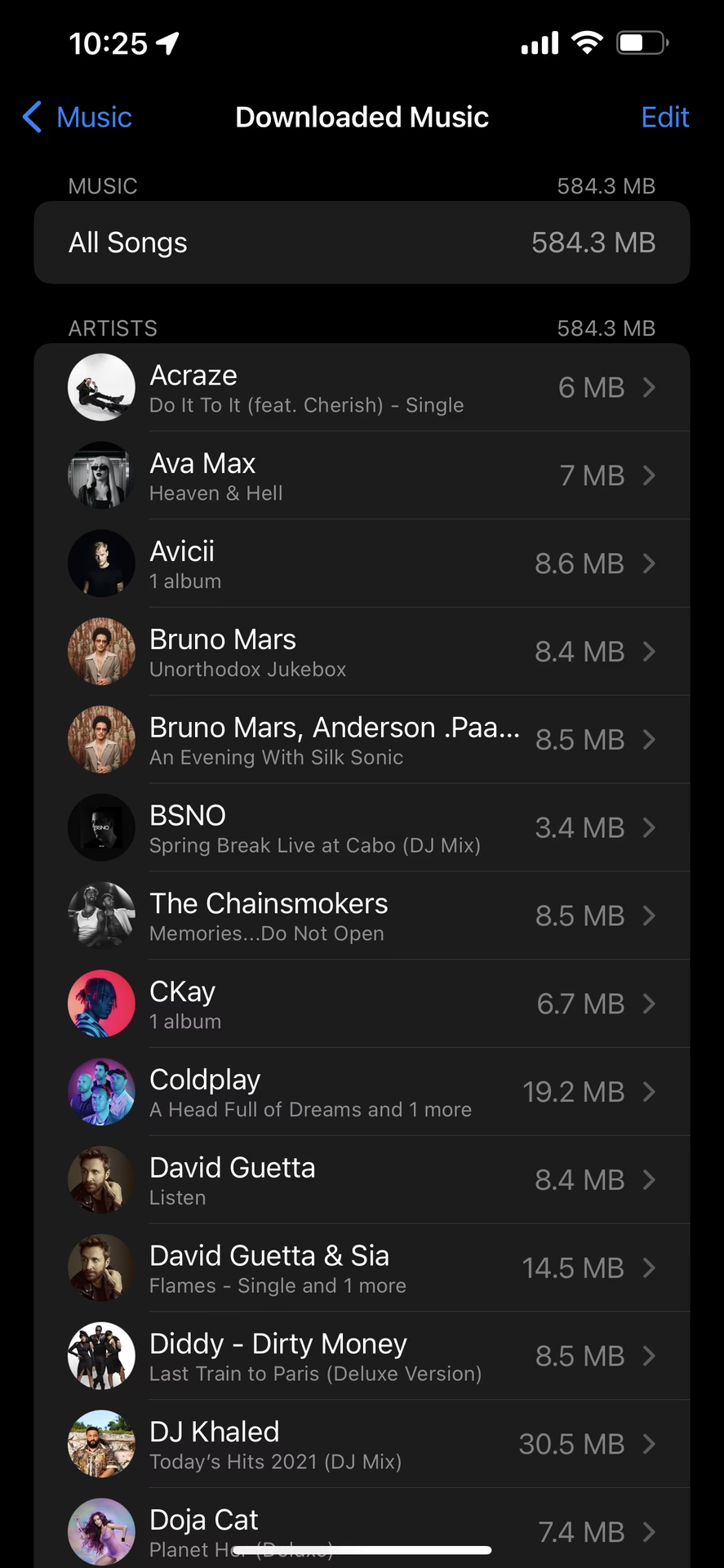
Postup (obecný pro takové nástroje):
Metoda 5: Obnovte hudbu ze zálohy iTunes (pro pokročilé)
Pokud máte zálohovanou knihovnu iTunes, můžete se pokusit ji obnovit. Tento proces je složitější a vyžaduje opatrnost:
Metoda 6: Obnova pomocí AnyFix (Nástroj pro opravu systému iOS)
Pokud se domníváte, že vaše hudba zmizela kvůli systémovým chybám po aktualizaci iOS, můžete zkusit nástroje pro opravu systému. AnyFix je příkladem takového softwaru, který může řešit různé problémy se systémem iOS, včetně chyb Apple Music nebo zamrznutí iPhonu.
Postup (obecný pro takové nástroje):
Obnova hudby z počítače (Mac/PC)
Pokud nepoužíváte Apple Music nebo nesynchronizujete svou knihovnu přes Apple Music, můžete použít svůj Mac nebo Windows PC k přidání skladeb do aplikace Hudba na vašem iPhonu a iPadu. Pokud tyto skladby zmizely z vašeho telefonu, znamená to, že jste je vy (nebo někdo s přístupem k vašemu iPhonu) odstranili, nebo jste zrušili synchronizaci veškeré hudby, když byl váš iPhone připojen (kabelem nebo bezdrátově) k počítači.
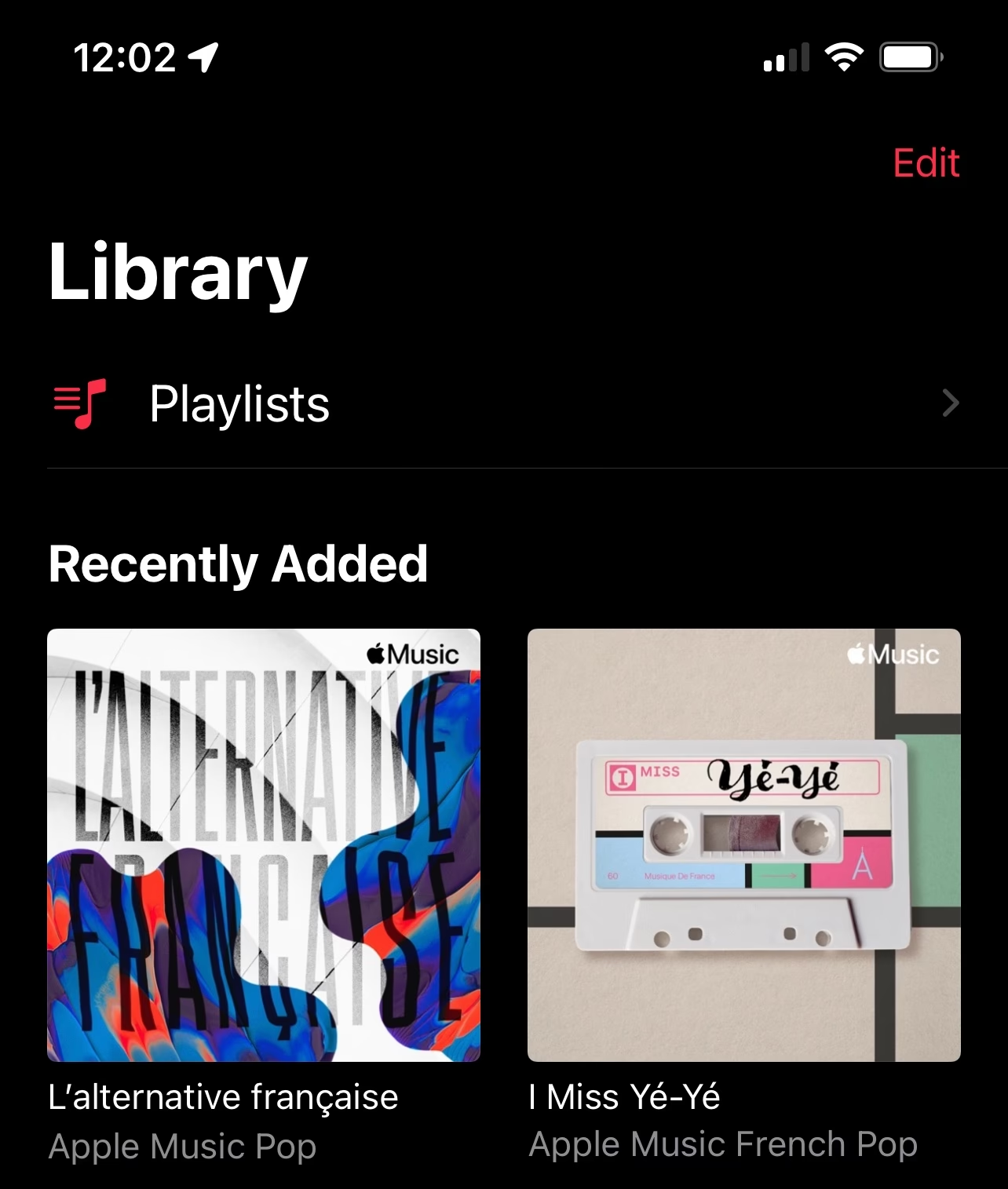
Abyste tomu v budoucnu předešli, zabezpečte svůj iPhone a za druhé se ujistěte, že nezrušíte zaškrtnutí malého políčka „Synchronizovat hudbu na váš iPhone/iPad“ ve Finderu na Macu nebo v iTunes na Windows PC a nekliknete na Použít. Pokud to uděláte, odstraní se veškerá dříve synchronizovaná hudba, seznamy skladeb a hudební videa z vašeho iPhonu nebo iPadu. Můžete je však snadno znovu synchronizovat.
Srovnání řešení pro ztracenou hudbu
Následující tabulka shrnuje nejčastější scénáře ztráty hudby a doporučená řešení:
| Scénář ztráty hudby | Hlavní příčina | Doporučené řešení |
|---|---|---|
| Smazané skladby z Apple Music (streamované/stažené) | Vypnutá Synchronizace knihovny; problém s Apple ID | Zapněte Synchronizovat knihovnu; přihlaste se k Apple ID |
| Stažené skladby automaticky mizí | Zapnutá Optimalizace úložiště | Vypněte Optimalizovat úložiště v nastavení Hudby |
| Hudba zmizela po aktualizaci iOS | Softwarové chyby; problémy s iCloud Music Library | Zkontrolujte Synchronizovat knihovnu a Zobrazit Apple Music; vymažte nepotřebné soubory; restartujte; zvažte nástroje pro opravu systému |
| Hudba synchronizovaná z PC/Mac zmizela | Desynchronizace; neúmyslné smazání | Znovu synchronizujte z počítače; zkontrolujte nastavení synchronizace ve Finderu/iTunes |
| Zakoupená hudba zmizela | Problém s Apple ID; chybná synchronizace | Znovu stáhněte z iTunes Store |
Prevence a další tipy
Často kladené otázky
1. Jak se dostanu ke své knihovně iTunes na iPhonu?
Pokud používáte Apple Music a máte zapnutou funkci Synchronizovat knihovnu, vaše knihovna iTunes (včetně skladeb nahraných z počítače) by měla být dostupná přímo v aplikaci Hudba na vašem iPhonu. Pokud ne, můžete hudbu synchronizovat ručně z počítače přes Finder (na Macu) nebo iTunes (na Windows).
2. Kam zmizela aplikace Hudba na mém iPhonu?
Pokud nemůžete najít aplikaci Hudba, je možné, že je skryta v Knihovně aplikací. Postupujte takto:
3. Proč můj iPhone smazal mou hudbu?
Existuje mnoho možných důvodů, proč váš iPhone mohl smazat hudbu, včetně softwarových chyb po aktualizaci, problémů s iCloud Music Library, nebo aktivní funkce „Optimalizovat úložiště“ pro aplikaci Hudba. Většinou se to děje kvůli snaze uvolnit místo nebo chybám v synchronizaci. Řešení popsaná v tomto článku by vám měla pomoci problém vyřešit.
Ztráta hudby může být velmi frustrující, ale jak vidíte, ve většině případů existují jednoduchá a účinná řešení. Klíčem je kontrola nastavení synchronizace, optimalizace úložiště a pochopení, jak váš iPhone spravuje hudební soubory. Doufáme, že vám tento článek pomohl získat zpět vaši oblíbenou hudbu a užívat si ji bez dalších potíží!
Chceš-li si přečíst další články podobné jako Jak získat zpět smazané skladby z Apple Music?, navštiv kategorii iPhone.